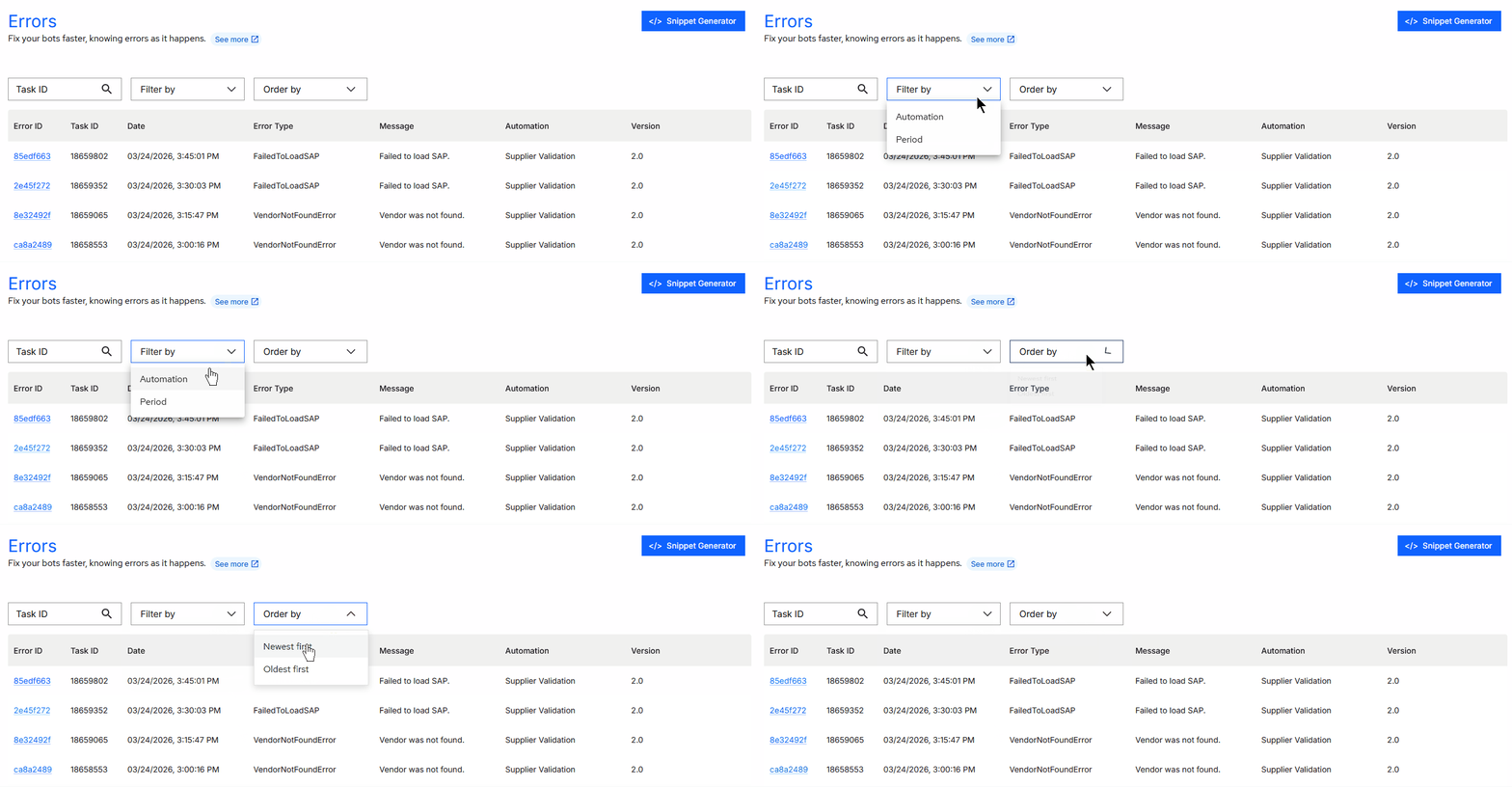
Errores
Cuando se trata de tareas automatizadas, puedes mapear escenarios que son posibilidades de fallo y así gestionar el tratamiento de esos fallos.
Usando el recurso Errores, puedes cargar información sobre un error cuando este ocurre, para que los equipos de soporte puedan actuar de forma más precisa.
Generador de Snippet
Las acciones de manipulación de errores pueden realizarse directamente en la plataforma del Orquestador BotCity o por código, utilizando el BotCity Maestro SDK o la BotCity Orquestrador API.
Explora el botón Generador de Snippet para obtener ejemplos de código que facilitan las manipulaciones de errores utilizando el SDK de BotCity Maestro. Genera fragmentos de código para las acciones: crear un error simple y crear un error personalizado.
Los snippets generados pueden estar disponibles en los lenguajes Python, Java, JavaScript y TypeScript.

Emitir errores
Los errores se emiten directamente por código, siendo posible disparar innumerables errores en el mismo proceso, dependiendo de la implementación del tratamiento.
Estos errores quedan registrados en el Orquestador BotCity, siempre vinculados a una tarea específica.
Maestro SDK
Para más información sobre cómo implementar la funcionalidad de errores en código, consulta la sección Errores del Maestro SDK.
Visualizar errores
Existen dos formas de visualizar los errores disparados en el Orquestador BotCity.
Menú Errores
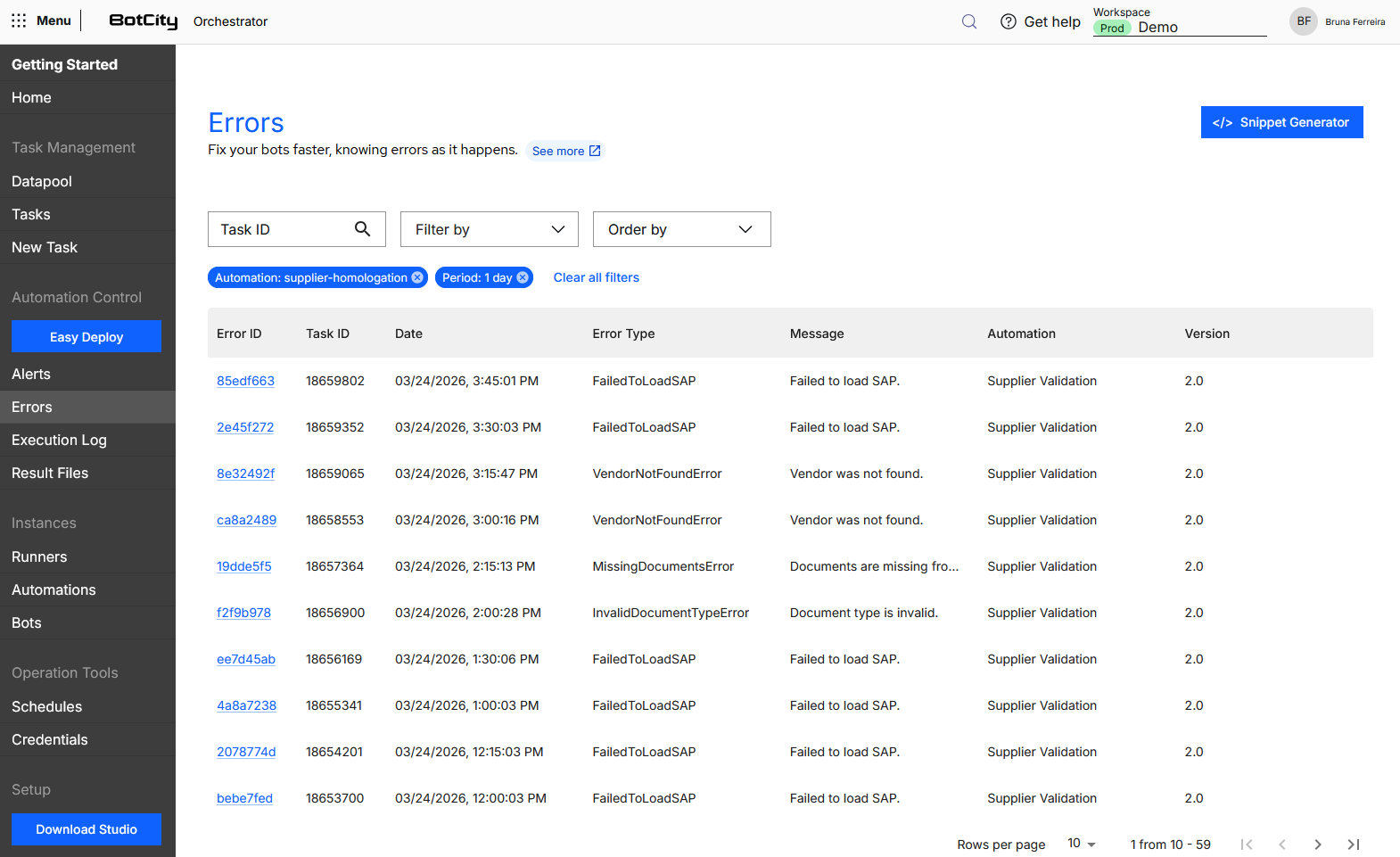
Al acceder a Errores en el menú lateral, puede ver un resumen de los errores en la siguiente tarjeta:
- Errores totales: número total de errores registrados.
Debajo del resumen, se muestran todos los errores generados en Orchestrator en formato de tabla.
Encontrarás las siguientes columnas:
- ID del Error: Número de identificación del error como enlace para acceder a los detalles del error.
- ID de la Tarea: Número de identificación de la tarea que disparó el error.
- Fecha: Fecha y hora en que ocurrió el error.
- Tipo de error: Tipo de error devuelto por la excepción.
- Mensaje: Mensaje de la excepción referente al error ocurrido.
- Automatización: Nombre de la automatización que disparó el error.
- Versión: Versión del robot que ejecutó la tarea.
Menú Tareas
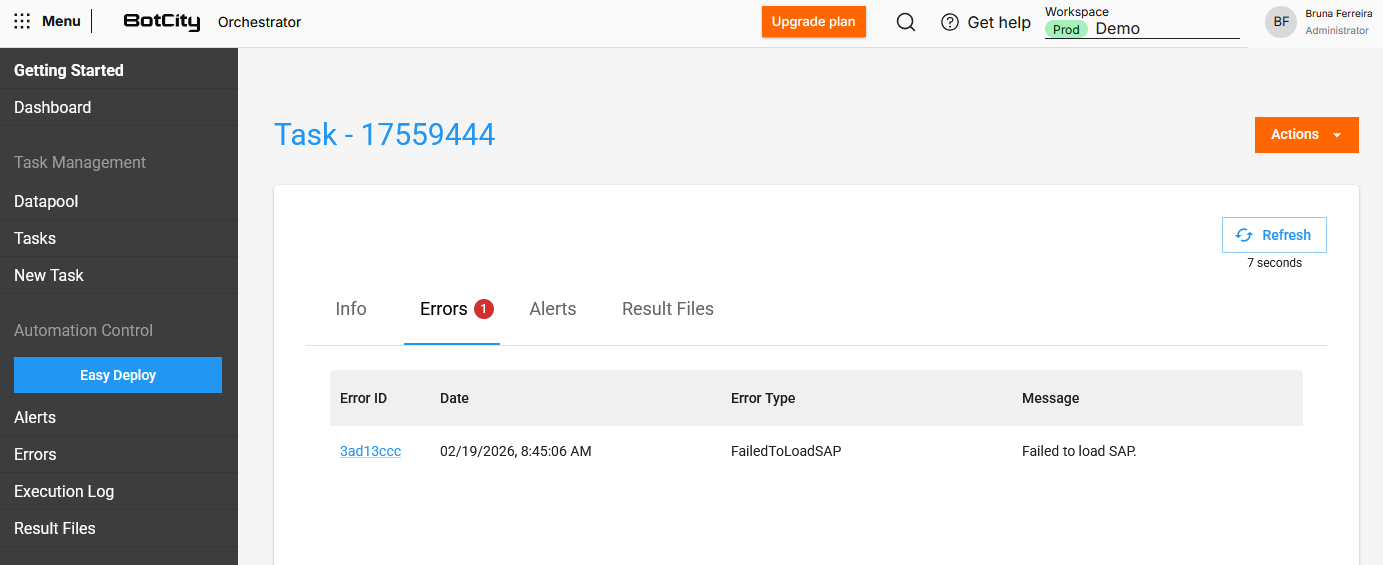
Los errores pueden accederse a través del menú Tareas, al acceder a los detalles de una tarea navegando hasta la pestaña Errores.
Encontrarás las siguientes columnas:
- ID del Error: Número de identificación del error como enlace para acceder a los detalles del error.
- Fecha: Fecha y hora en que ocurrió el error.
- Tipo de error: Tipo de error devuelto por la excepción.
- Mensaje: Mensaje de la excepción referente al error ocurrido.
Detalles del error
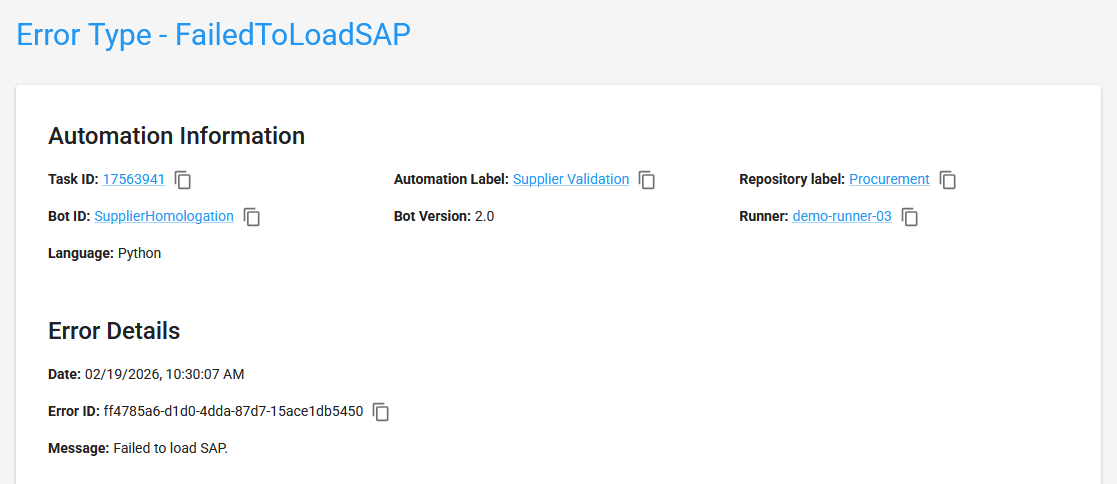
Al acceder a la página de detalles de un error, encontrarás los siguientes bloques de información:
- Información de la Automatización: ID de la tarea, Automatización, Repositorio, ID del bot, Versión, Runner e Idioma.
- Detalles del Error: Fecha, ID del Error y el Mensaje devuelto por la excepción.
- StackTrace: Rastreo del error en el código.
- Captura de pantalla:
(opcional)Captura de pantalla en el momento del error. - Tags:
(opcional)Datos de tiempo de ejecución. - Adjuntos:
(opcional)Archivos en cualquier formato.
Error detallado
En los bloques iniciales, encontrarás la información general sobre la automatización y sobre el error.
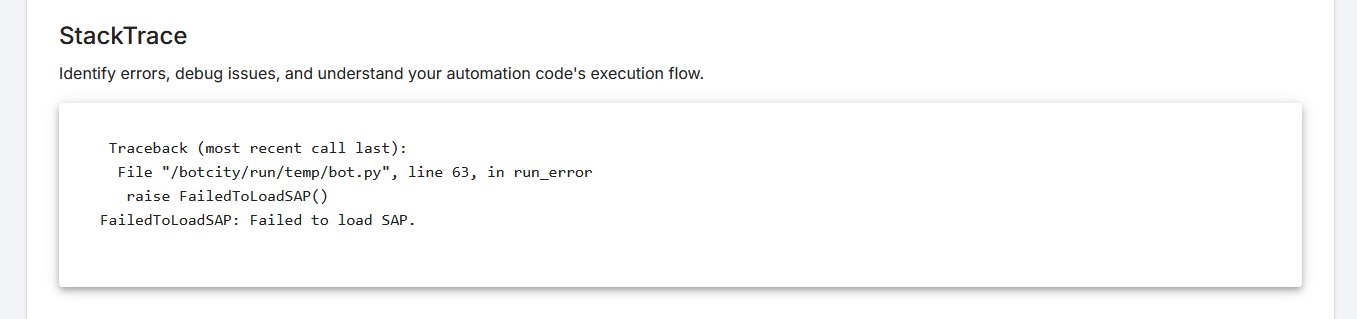
StackTrace
En este bloque, encontrarás los detalles del rastreo del error en el código, siendo posible analizar la línea exacta del código donde ocurrió el error.
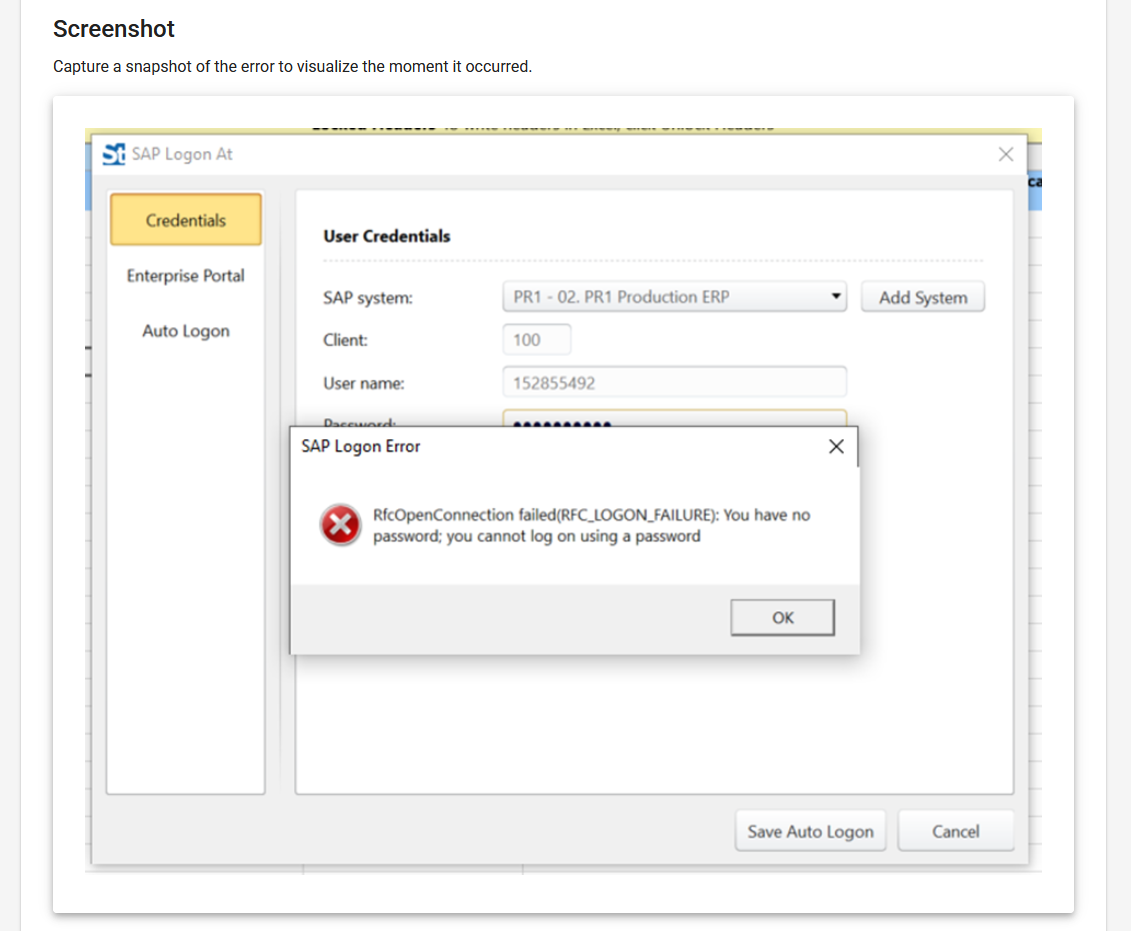
Captura de pantalla
Es posible cargar una captura de pantalla en el momento en que ocurre el error. Esta información es opcional, pero es importante para entender lo que el entorno presenta visualmente.
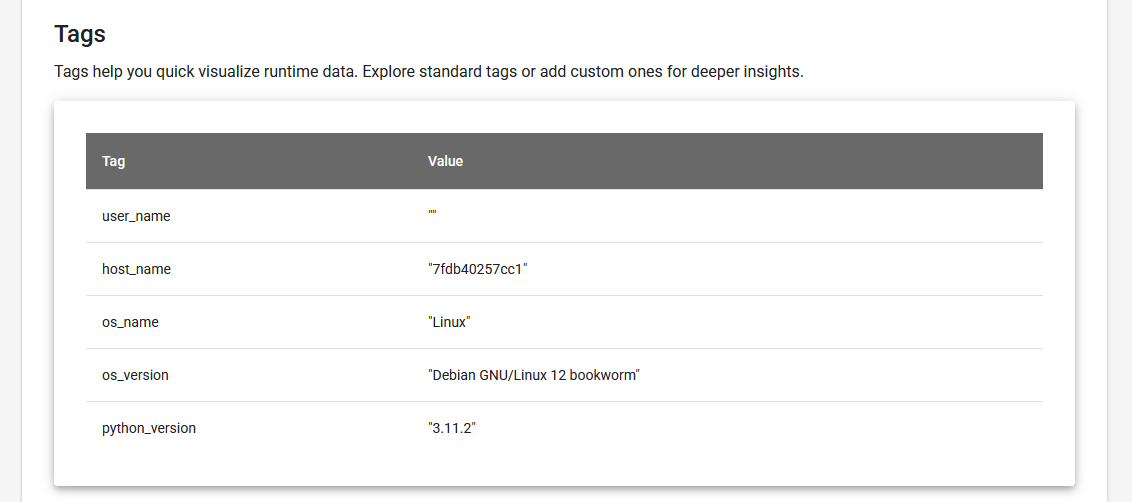
Tags
Las tags presentan una visualización rápida de los datos de tiempo de ejecución.
Existen tags predeterminadas para capturar información sobre el entorno de ejecución, y tags opcionales que pueden añadirse con cualquier información de texto que sea relevante para la comprensión del error.
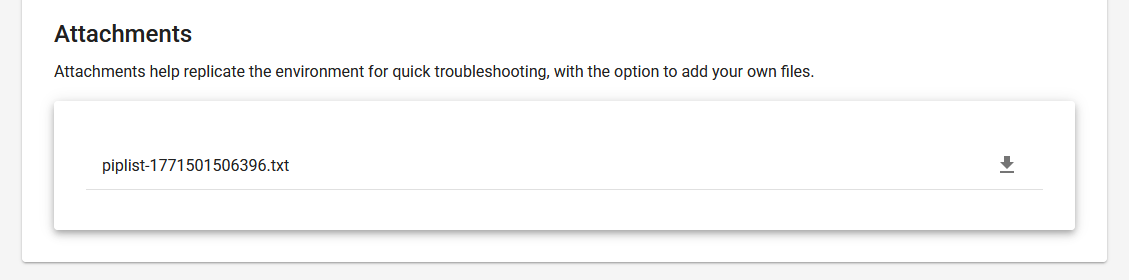
Adjuntos
En este bloque, tienes acceso a todos los archivos adjuntados en el momento en que ocurre el error.
El adjunto predeterminado ayuda a replicar el entorno para una resolución de problemas rápida, y con la opción de agregar tus propios archivos en cualquier formato puedes entender más fácilmente qué salió mal en el proceso.
Búsqueda y filtros
Es posible combinar varios filtros para realizar búsquedas en el menú Errores, según tus necesidades.
Búsqueda por:
- ID de la tarea: Búsqueda por la identificación de la tarea.
Filtros disponibles:
- Automatización: Selecciona una o más automatizaciones.
- Período: Selecciona un período (
1 día,1 semana,15 días,1 mes,1 año).
Ordenación:
- Más reciente primero
- Más antiguo primero