Primeros pasos
Cada Datapool creado en BotCity Orchestrator puede tener características y comportamientos distintos, según el escenario de automatización que se implemente.
Durante el proceso de creación del Datapool, puede definir varias configuraciones que afectarán directamente la forma en que se procesarán los elementos.
Creación de un Datapool
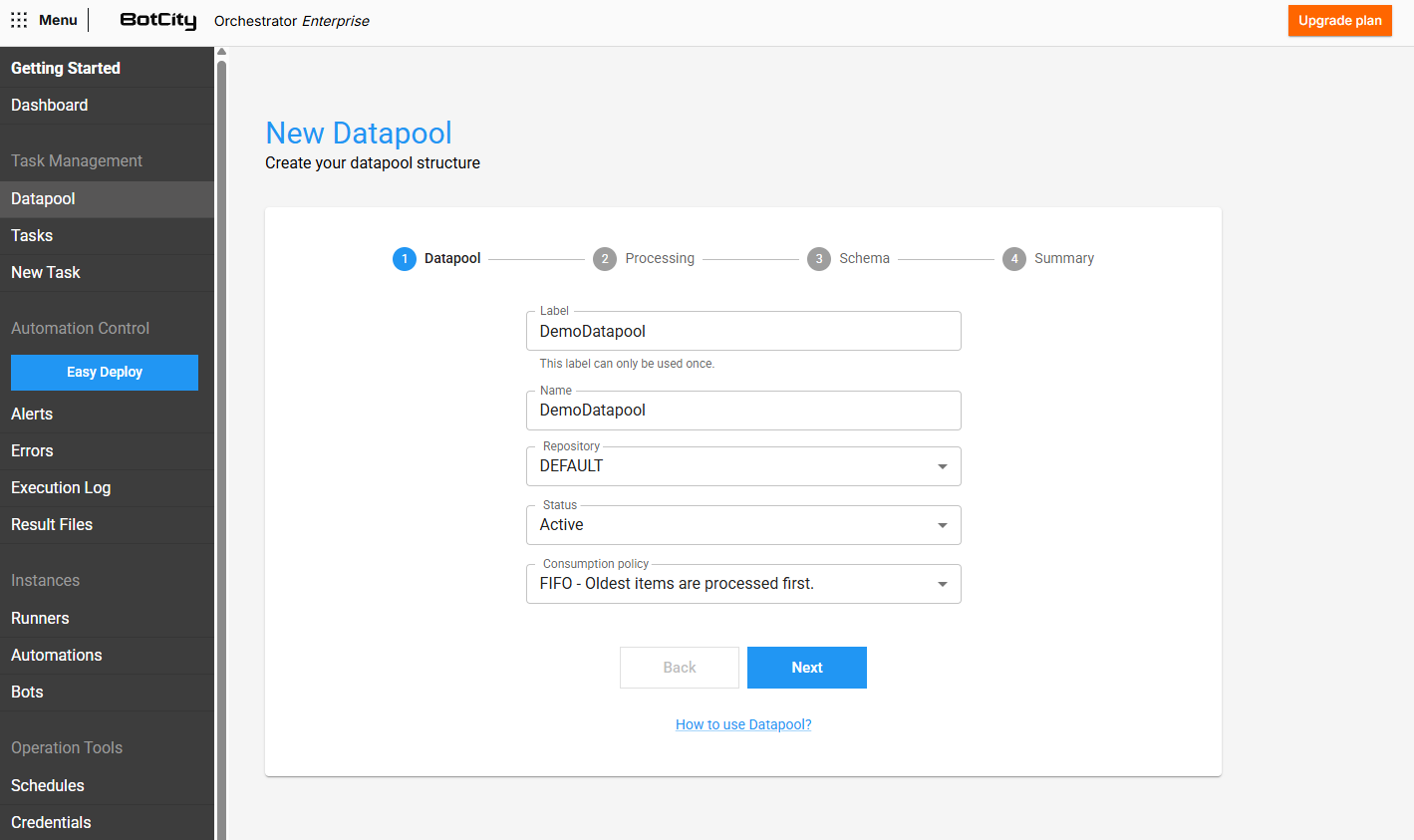
Para crear uno, vaya a Datapool en el menú lateral de BotCity Orchestrator, haga clic en el botón + Nuevo Datapool y configúrelo en 4 pasos:
Paso 1 - Información Básica
En este paso, debe proporcionar la información inicial sobre el Datapool que se está creando, completando los siguientes campos:
- Etiqueta: El identificador único que se utilizará para acceder al Datapool.
- Nombre: El nombre descriptivo del Datapool.
- Repositorio: El repositorio del espacio de trabajo donde se almacenará el Datapool.
- Estado: Determina la disponibilidad del Datapool.
ACTIVO: Se pueden agregar y consumir elementos normalmente.INACTIVO: Bloquea el consumo de elementos, pero permite añadir nuevos.
- Política de consumo: Puedes elegir entre dos políticas de consumo:
FIFO: El primer elemento añadido al Datapool será el primero en procesarse.LIFO: El último elemento añadido al Datapool será el primero en procesarse.
Atención
La etiqueta de cada Datapool debe ser única; si se elimina, la etiqueta no se podrá reutilizar para crear un nuevo Datapool.
Paso 2 - Configuraciones de Procesamiento
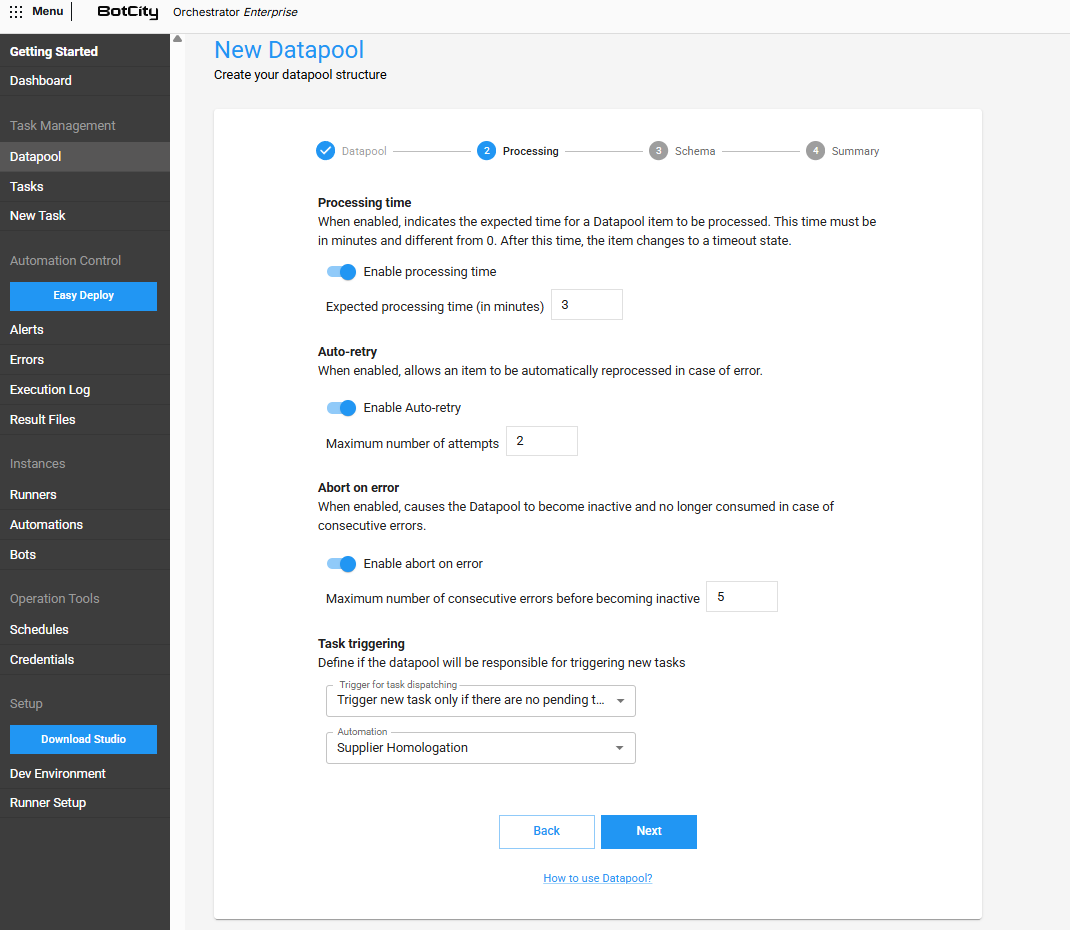
En este paso, debe configurar el comportamiento de Datapool durante el procesamiento de elementos.
Tiempo de procesamiento
Cuando está habilitada, permite definir el tiempo estimado para que un elemento de Datapool se procese en condiciones normales.
- Tiempo de procesamiento estimado: El tiempo en minutos (distinto de cero) estimado para que un elemento se procese.
Si un elemento excede el tiempo previsto, pasará al estado Timeout, lo que significa que el procesamiento puede continuar, pero el elemento se marcará como si hubiera excedido el límite de tiempo.
Este estado sirve como alerta para que pueda analizar posibles cuellos de botella o problemas en el flujo de procesamiento.
Timeout
Tras 24 horas en estado Timeout, el elemento se cancelará automáticamente debido a un error del sistema.
Auto-reintento
Si está habilitado, permite que un elemento se reprocese automáticamente en caso de error.
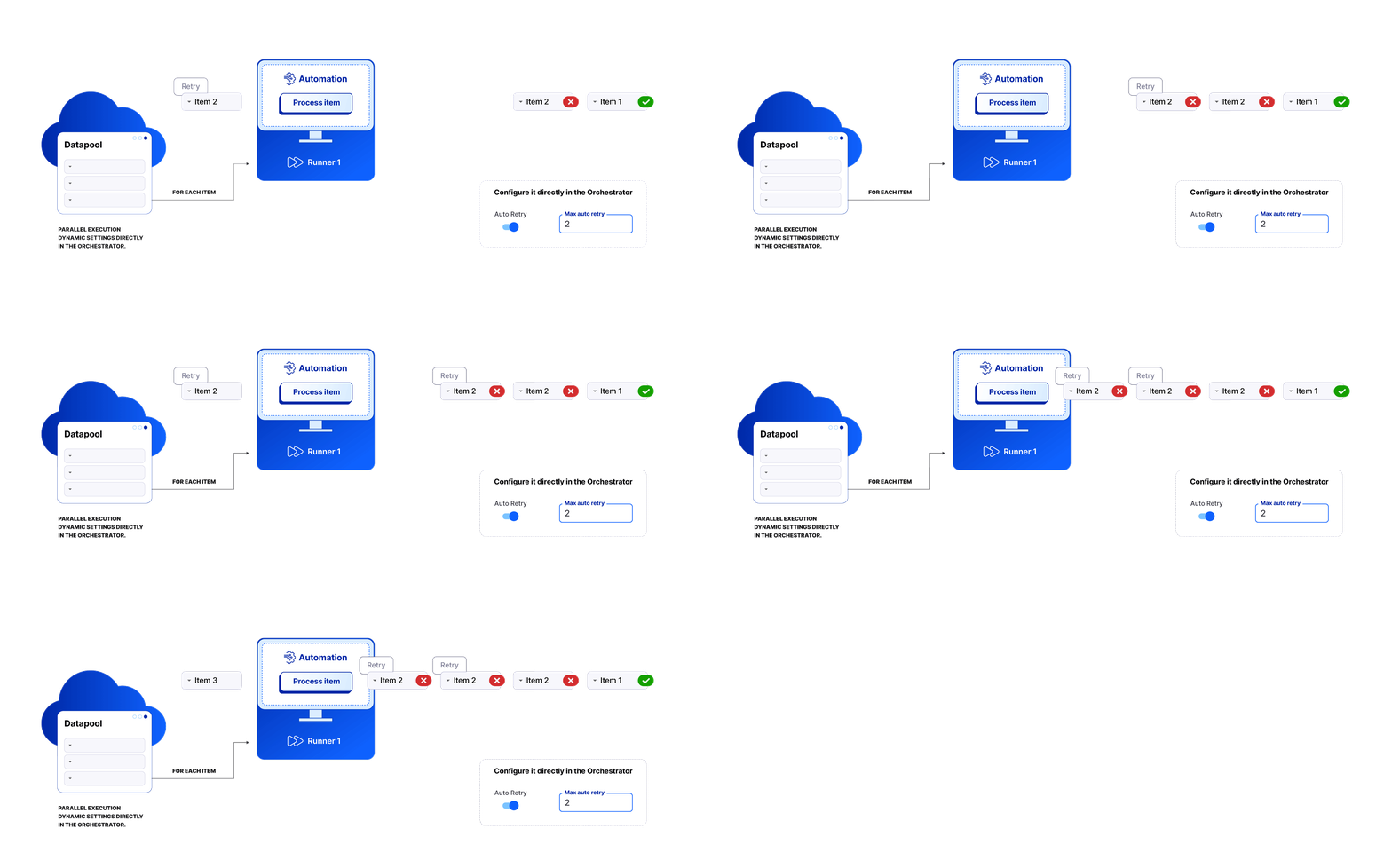
- Número máximo de intentos: El número máximo de intentos en que se puede reprocesar un solo elemento en caso de error.
Si el elemento excede el número máximo de intentos, se cancelará con un error del sistema y dejará de procesarse automáticamente.
Tipo de error
Solo se tendrán en cuenta para este escenario los elementos con un error de tipo SYSTEM.
Abortar en caso de error
Si está habilitada, provoca que el Datapool se vuelva inactivo y deje de consumirse si se producen varios errores consecutivos.
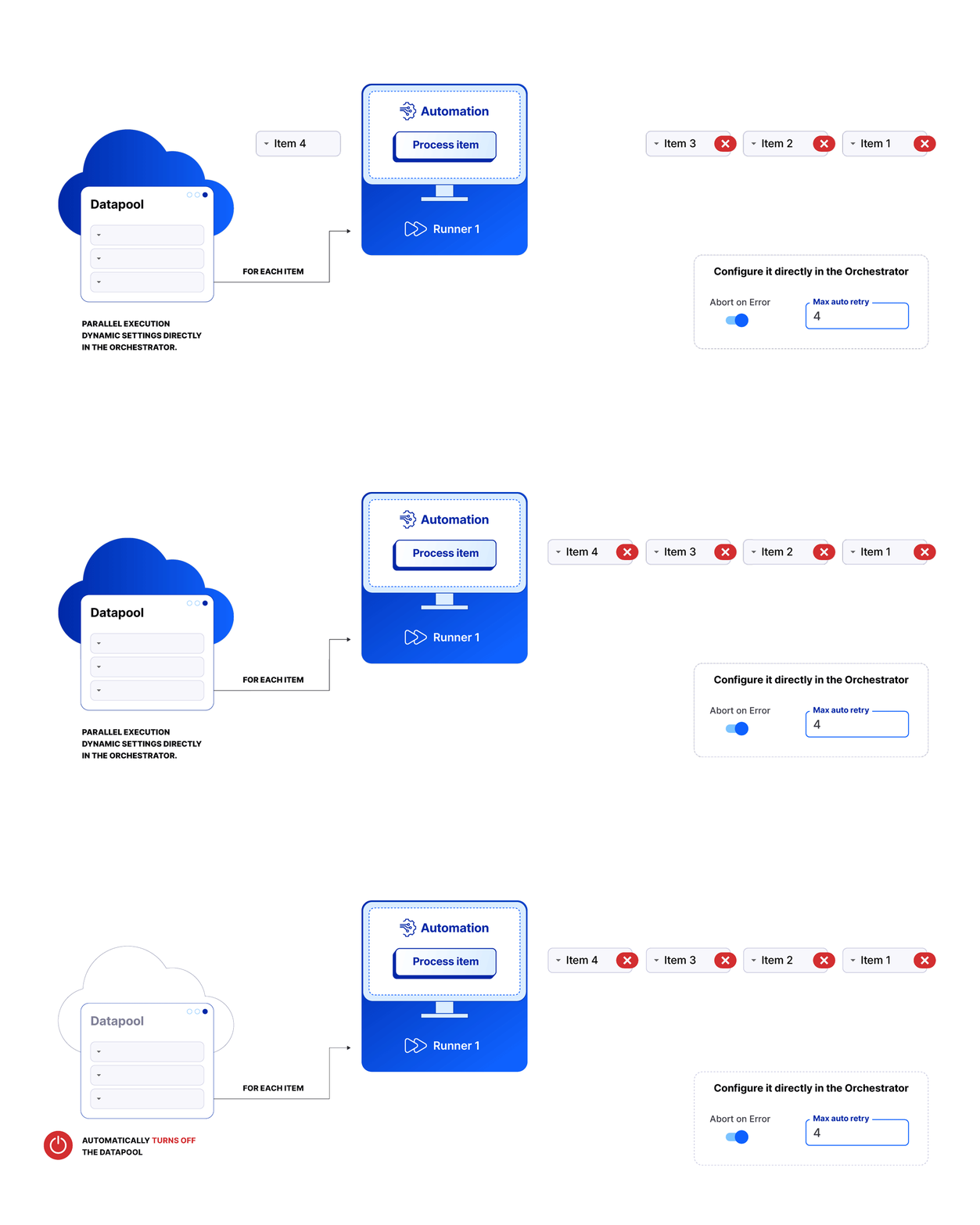
- Número máximo de errores consecutivos hasta la inactividad: Número máximo de elementos procesados con errores de forma consecutiva que se tolerarán hasta que el Datapool se vuelva
INACTIVO.
Tipo de error
Solo se contabilizarán los elementos con errores de tipo SYSTEM para este escenario.
Disparadores y activación de tareas
Puede definir si el Datapool creado también será responsable de crear nuevas tareas.
Seleccione una de las opciones de Activador de inicio de tareas:
- Nunca activar una nueva tarea: El Datapool nunca será responsable de crear tareas para un proceso de automatización.
- Activar una nueva tarea por cada elemento añadido: Cada vez que se añada un nuevo elemento al Datapool, se creará una nueva tarea de la automatización seleccionada. La proporción entre el número de elementos añadidos será equivalente al número de tareas creadas. Ver a continuación:
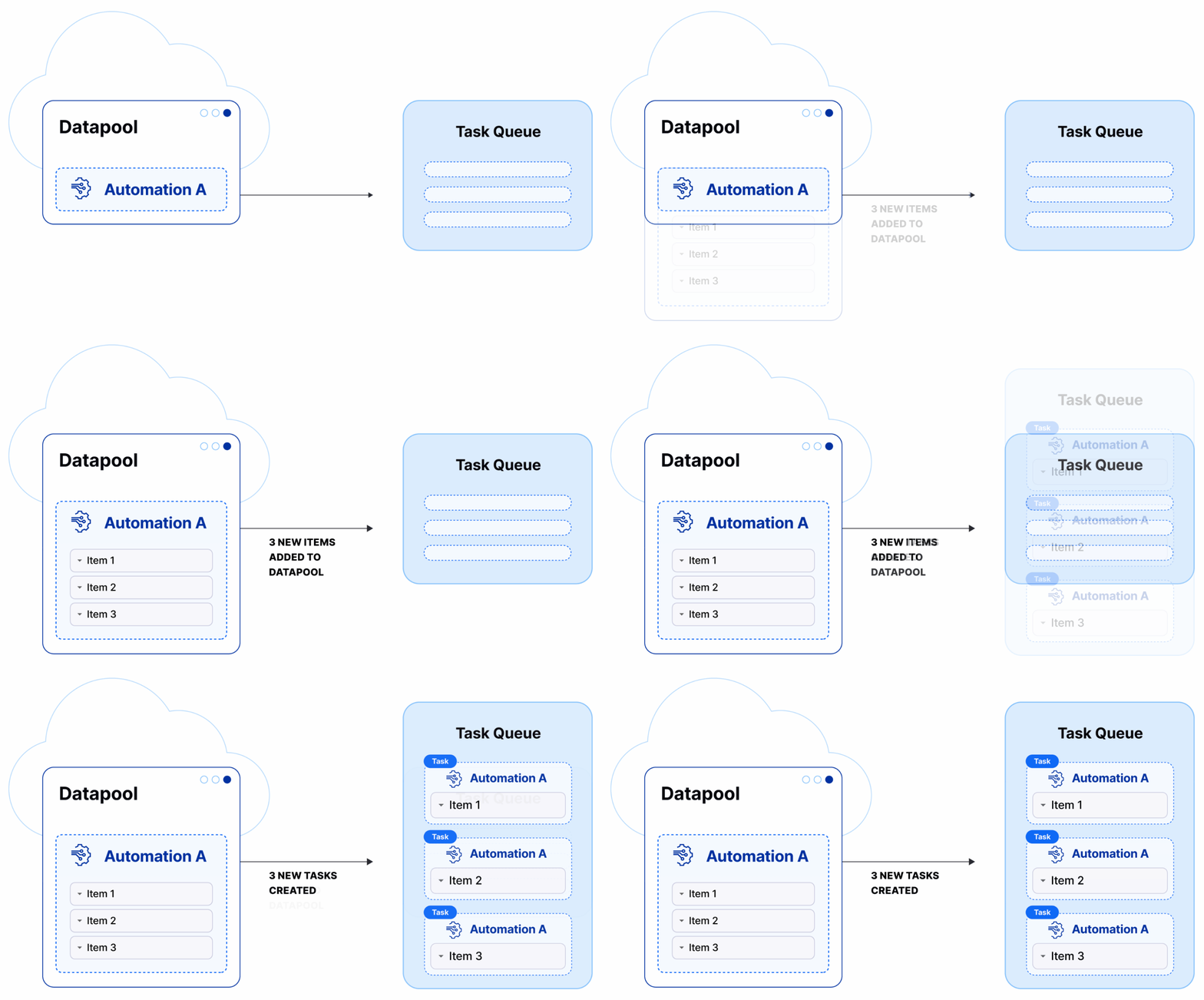
- Activar nueva tarea solo si no hay tareas pendientes: Cada vez que se añade un nuevo elemento, el Datapool creará una nueva tarea a partir de la automatización seleccionada, pero solo si no hay tareas de ese proceso de automatización en ejecución o en espera en la cola. La proporción es de una tarea por cada uno o más elementos añadidos. Ver a continuación:
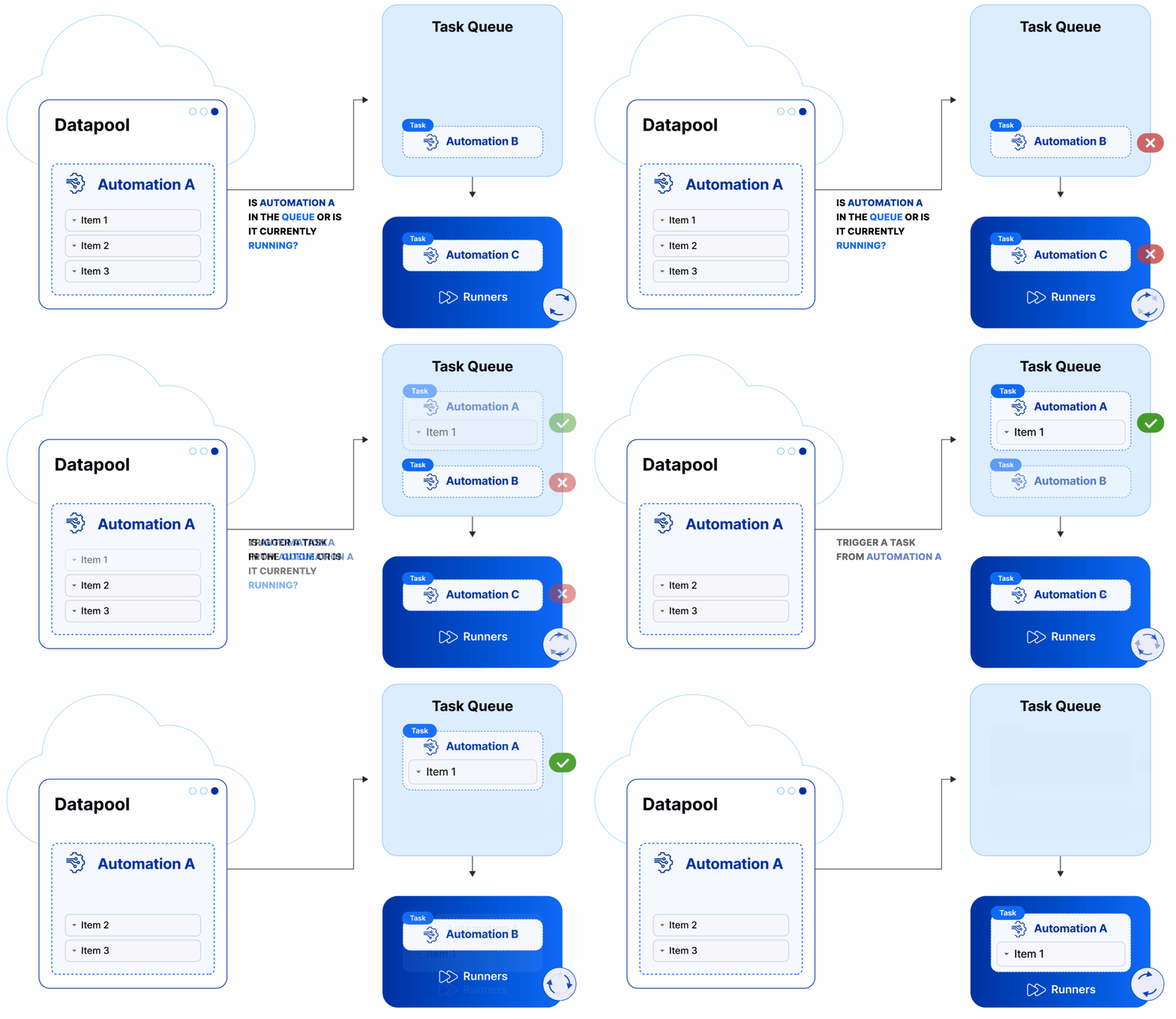
- Automatización: Selecciona el proceso de automatización que el Datapool utilizará para crear nuevas tareas si se activa algún disparador.
Importante
Para seleccionar cualquiera de los mecanismos de activación de tareas, es importante que el código debe implementarse de forma que sea compatible con cada uno de los disparadores.
Parámetros de automatización
Al activar los disparadores, verifique que la automatización seleccionada requiera parámetros. Para que el disparador ejecute las tareas, es necesario asignar un valor predeterminado a los parámetros.
Paso 3 - Creación del Esquema
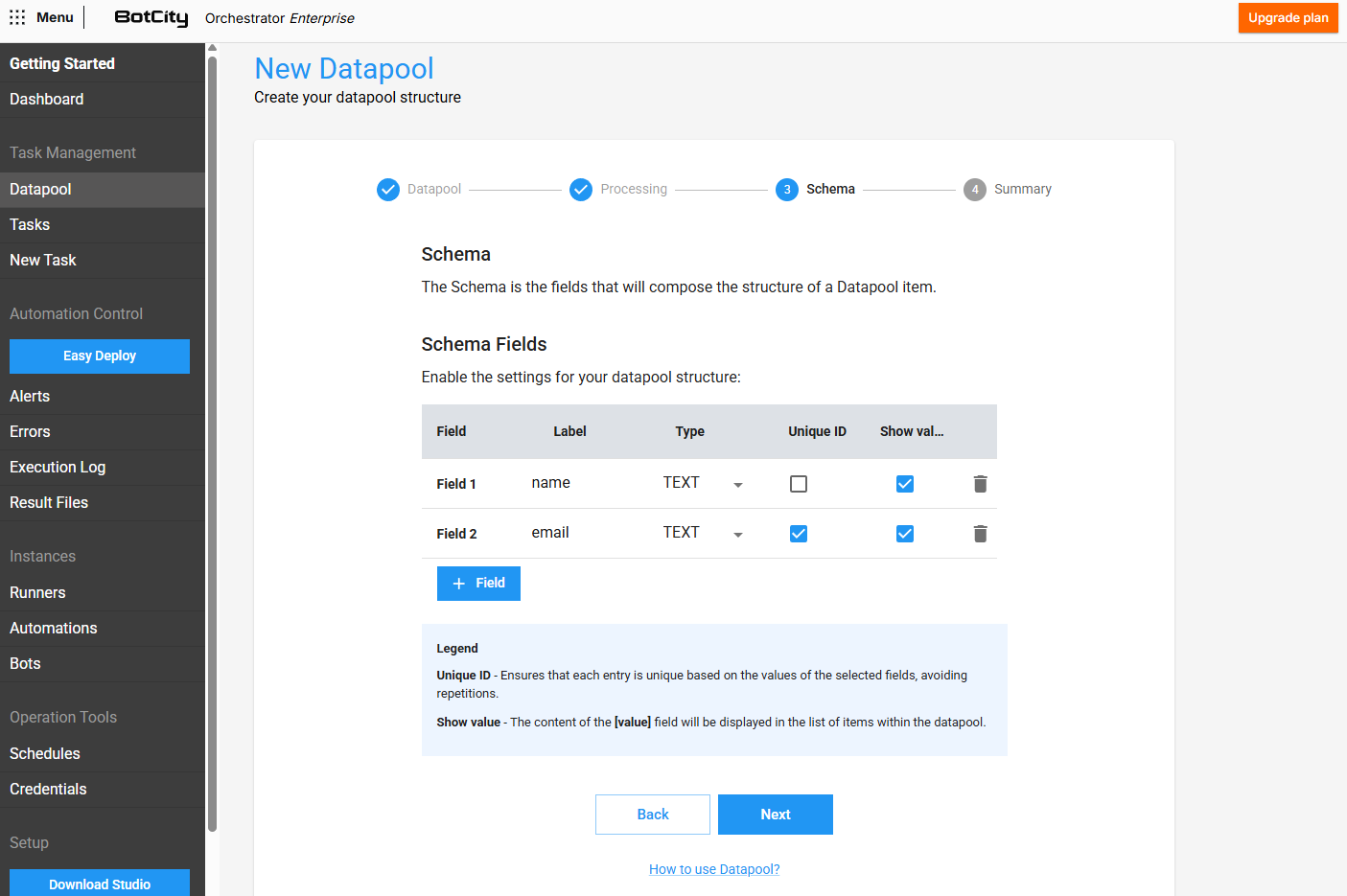
En este paso, puede definir la estructura de los elementos que se añadirán al Datapool, es decir, qué campos debe contener cada elemento.
Para añadir nuevos campos al esquema, haga clic en el botón "+ Campo" y complete la información necesaria.
Para cada nuevo campo añadido, puede definir:
- Etiqueta: El identificador único que se utilizará para acceder a este campo.
- Tipo: El tipo esperado para el valor de este campo:
TEXTO,ENTEROoDOBLE. - ID Único: Si está marcada, el campo representará una clave única para el elemento, lo que significa que no se permitirán elementos duplicados con el mismo valor para este campo específico.
- Valor a Mostrar: Si está marcada, el valor de este campo se mostrará en la columna
Entradade la lista de elementos del Datapool, lo que facilita la visualización rápida de los datos más relevantes. El campo de búsqueda utilizará los valores de estos campos para filtrar los elementos.
Paso 4 - Resumen
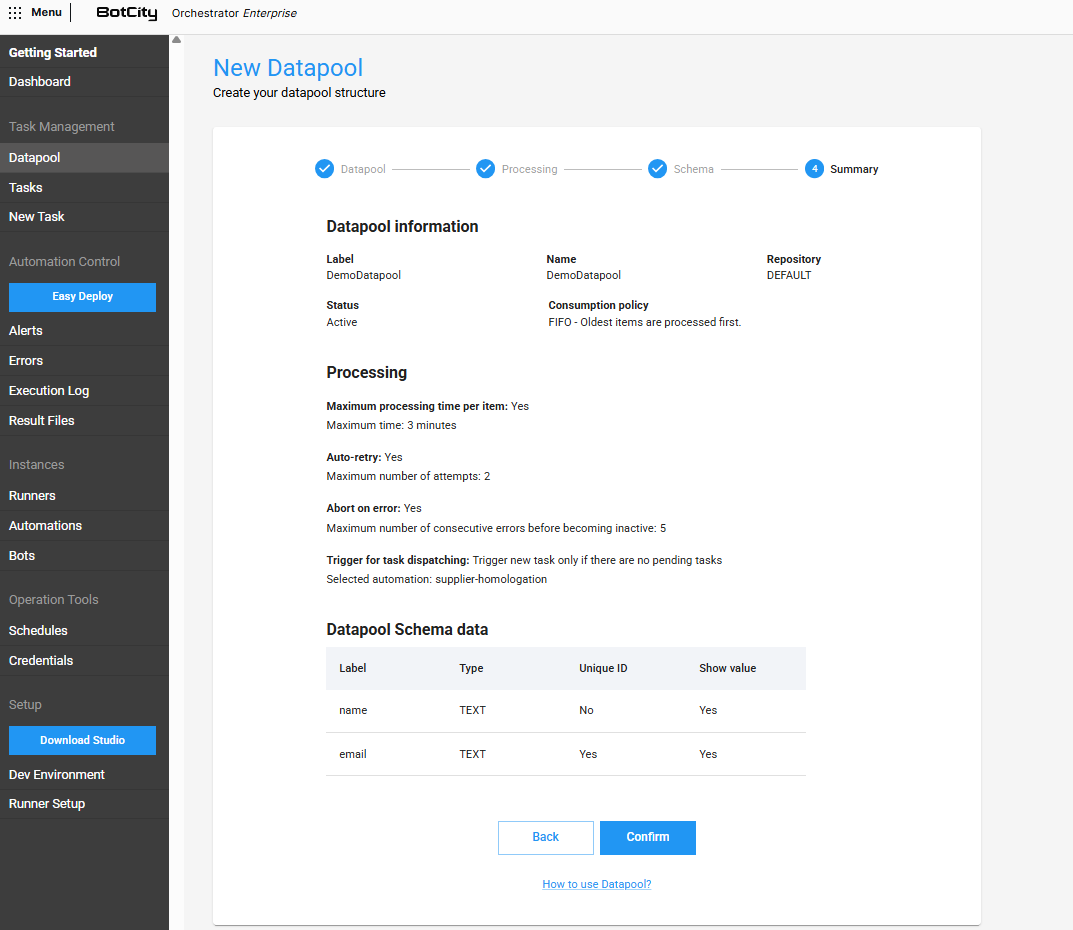
En este último paso, puede revisar toda la información definida en los pasos anteriores.
Si alguna información es incorrecta, puede volver al paso deseado haciendo clic en el botón Anterior para corregirla.
Una vez que todo esté correcto, simplemente haga clic en Confirmar para finalizar el proceso de creación.
Operaciones con Datapool
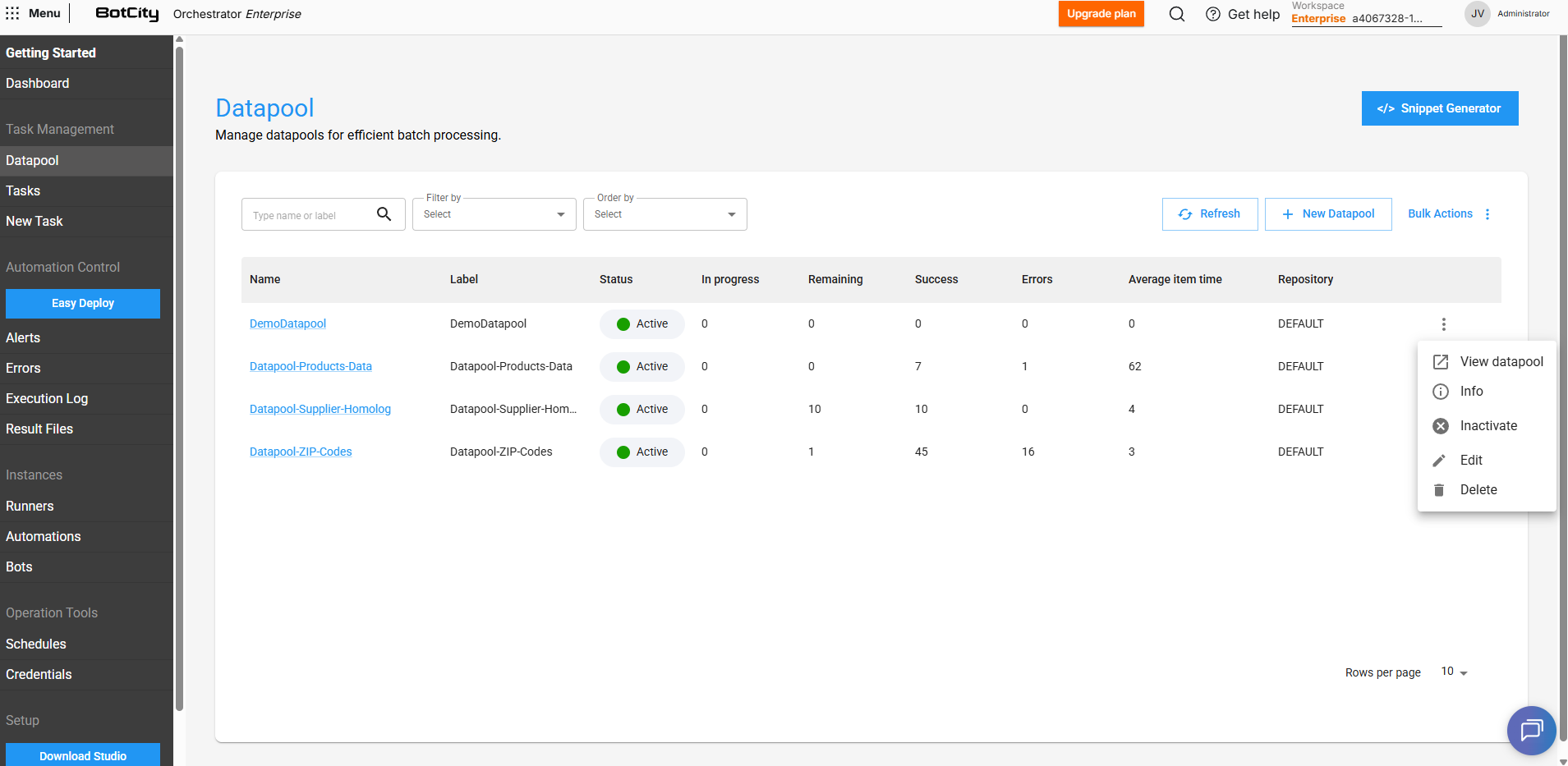
Además de la creación, también puede realizar otras operaciones con Datapool. A través del menú de acciones, es posible:
- Ver Datapool: Acceda al panel principal de Datapool.
- Información: Vea la información configurada actualmente para Datapool.
- Activar/Desactivar: Define si Datapool estará activo o inactivo, es decir, si se permitirá o no el consumo de los elementos añadidos.
- Editar: Navega entre los pasos de configuración de Datapool, lo que le permite modificarlos.
- Eliminar: Elimina el Datapool, suprimiéndolo permanentemente del espacio de trabajo en BotCity Orchestrator.
Próximos pasos
Una vez creada y configurada la estructura del Datapool, el siguiente paso es comenzar a agregar los elementos que se procesarán.