Capacidad
La pestaña Capacidad proporciona la vista histórica del uso de Runners y la disponibilidad de la infraestructura. Es el lugar adecuado para entender cómo se distribuye tu operación a lo largo del tiempo, identificar cuellos de botella y planificar el escalamiento antes de que los problemas impacten la producción.
Tareas de producción
Las tareas marcadas como prueba no se contabilizan en los indicadores ni en los gráficos.
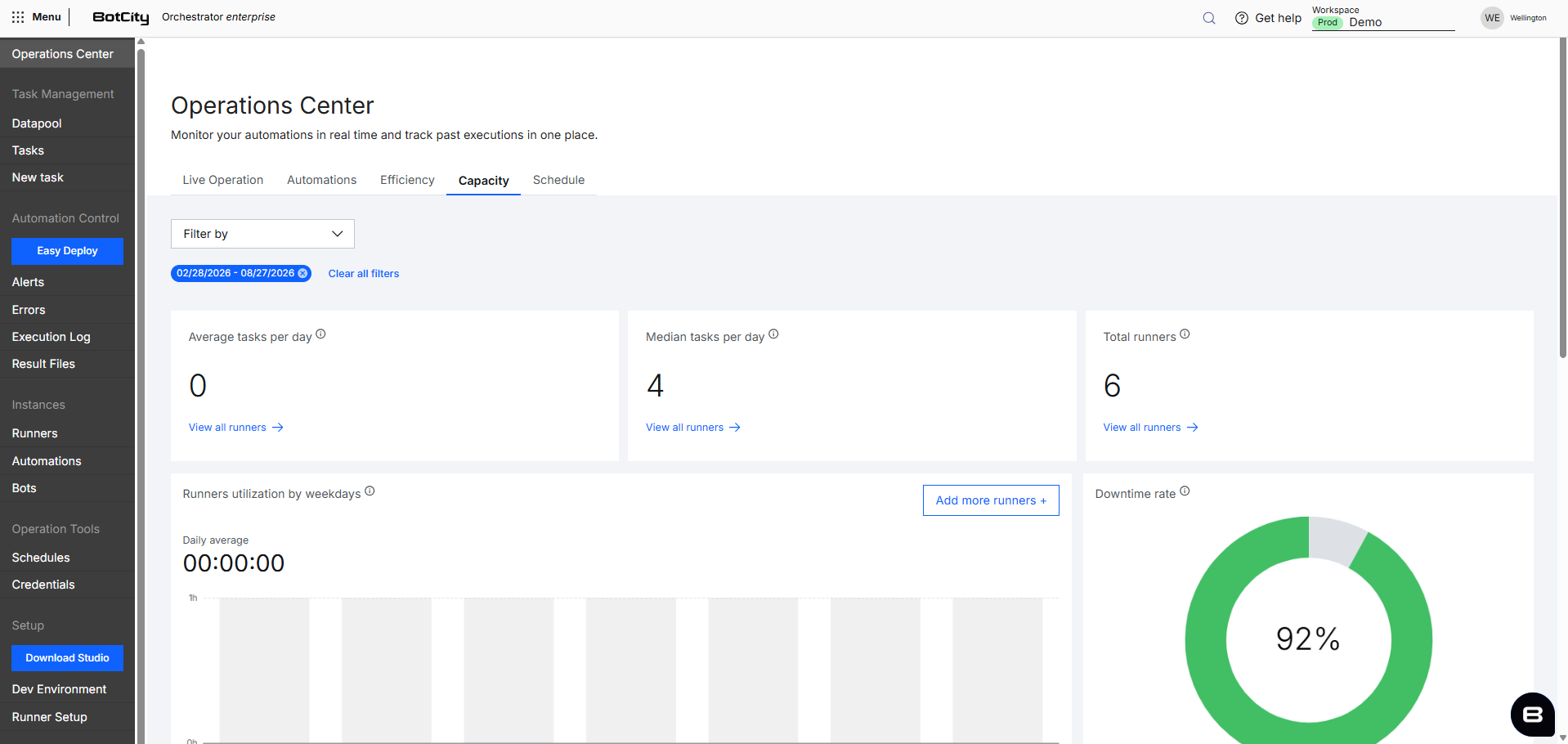
Tarjetas de resumen
Las tarjetas en la parte superior ofrecen una lectura rápida de los principales indicadores dentro del período histórico:
- Promedio de tareas por día: Cantidad promedio de tareas ejecutadas por día en el período seleccionado, calculada dividiendo el total de tareas entre el número de días.
Ver todos los Runners: Enlace que dirige al menú de Runners del Orquestador.
- Mediana de tareas por día: Cantidad mediana de tareas ejecutadas por día en el período seleccionado, el valor central cuando los días se ordenan por volumen de tareas.
Ver todos los Runners: Enlace que dirige al menú de Runners del Orquestador.
- Total de Runners: Cantidad total de Runners disponibles en el workspace.
Ver todos los Runners: Enlace que dirige al menú de Runners del Orquestador.
Cálculo de la mediana
El cálculo de la mediana considera solo los días en que hubo ejecución de tareas. Por ejemplo, en un período de 30 días, si 4 días no tuvieron ninguna tarea ejecutada, esos 4 días se excluyen de la lista de valores usada en el cálculo.
A partir de la lista de valores restante, ordenada de forma ascendente, el cálculo sigue dos reglas:
- Número impar de días: La mediana es el valor central de la lista.
- Número par de días: La mediana es el promedio de los dos valores centrales de la lista.

Gráficos
Los gráficos de la pestaña ofrecen la vista histórica del uso de la infraestructura en el período seleccionado, cruzando la utilización de los Runners por día de la semana, el procesamiento de ítems con éxito y error, y la utilización versus la capacidad disponible por Runner, para apoyar la planificación del escalamiento.
Valores exactos
Al pasar el cursor sobre las barras, un tooltip muestra los valores exactos.
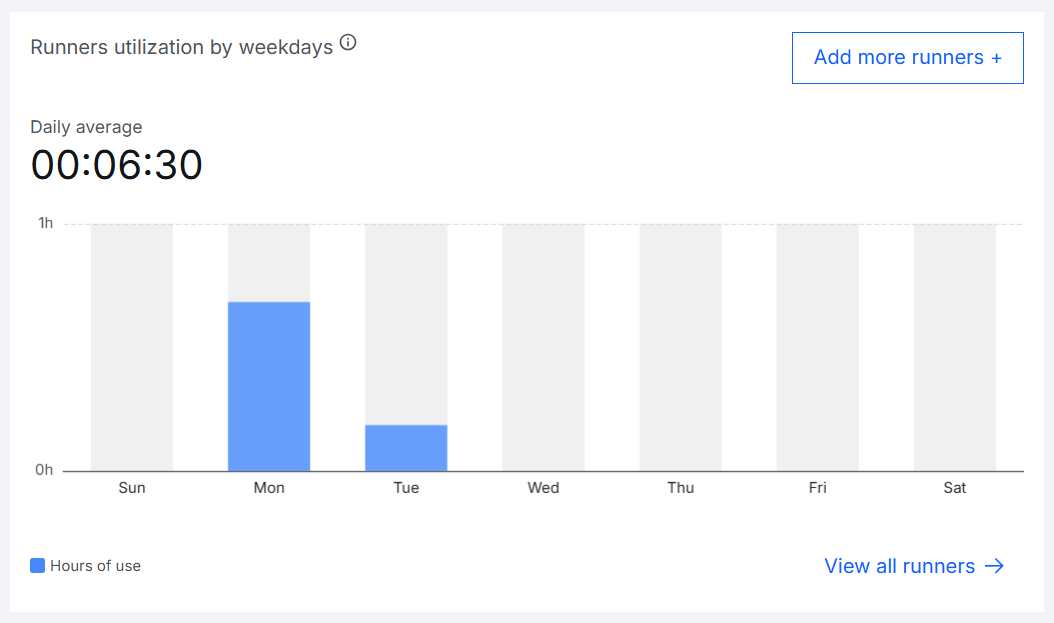
Utilización de los Runners por día de la semana
Muestra el indicador de promedio diario de horas de uso y, debajo, un gráfico de barras con el total de horas de uso de los Runners en cada día de la semana en el período seleccionado. Permite identificar qué días concentran mayor utilización y planificar refuerzo de capacidad en esos períodos.
Agregar más Runners: Botón que dirige a la contratación de nuevos Runners.Ver todos los Runners: Enlace que dirige al menú de Runners del Orquestador.
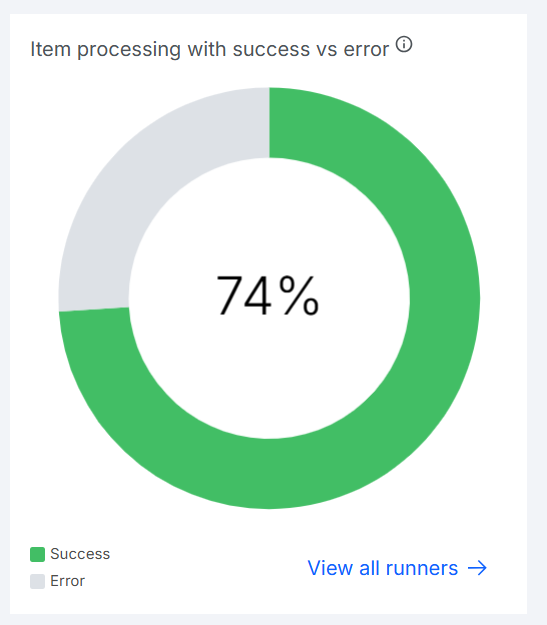
Procesamiento de ítems con éxito vs error
Muestra un gráfico de rosca con el porcentaje de ítems procesados con éxito respecto al total procesado por los Runners en el período seleccionado, distinguiendo ítems con éxito e ítems con error.
Ver todos los Runners: Enlace que dirige al menú de Runners del Orquestador.
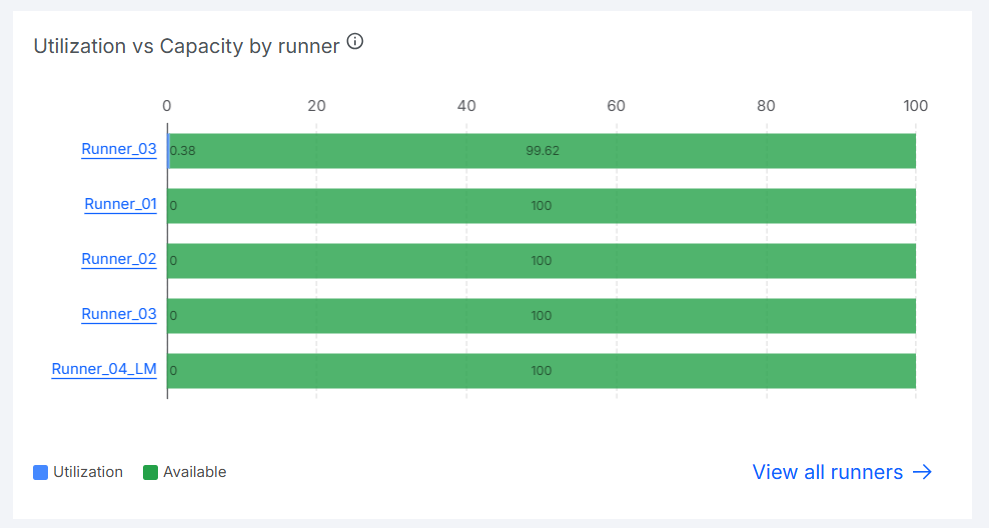
Utilización vs Capacidad por Runner
Muestra, para cada Runner, el porcentaje de capacidad utilizado y el porcentaje aún disponible en el período seleccionado. Permite identificar Runners cercanos al límite máximo de utilización y Runners con capacidad ociosa que podrían absorber más carga.
Nombre del Runner: Enlace que dirige a los detalles del Runner.Ver todos los Runners: Enlace que dirige al menú de Runners del Orquestador.
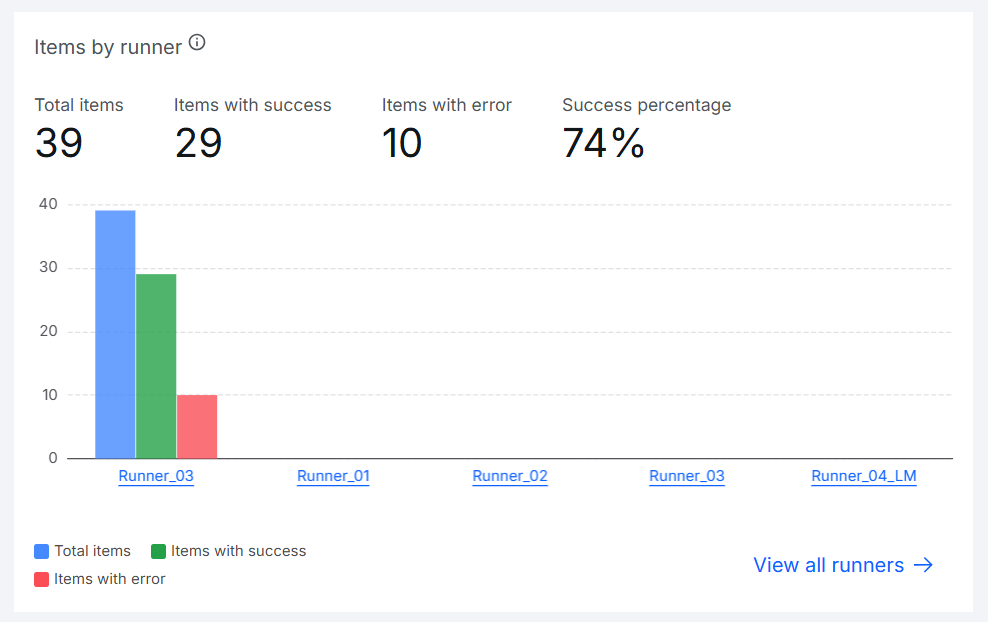
Ítems por Runner
Muestra cuatro indicadores en la parte superior, referentes a los ítems procesados por los Runners en el período seleccionado:
- Total de ítems: Total de ítems procesados.
- Ítems con éxito: Total de ítems procesados con éxito.
- Ítems con error: Total de ítems procesados con error.
- Porcentaje de éxito: Porcentaje de ítems procesados con éxito respecto al total.
Debajo de los indicadores, un gráfico de barras agrupadas muestra, por Runner, el total de ítems, los ítems con éxito y los ítems con error, permitiendo identificar qué Runners concentran mayor volumen de procesamiento o mayor tasa de error.
Nombre del Runner: Enlace que dirige a los detalles del Runner.Ver todos los Runners: Enlace que dirige al menú de Runners del Orquestador.
Filtros
Puedes combinar varios filtros en la parte superior de la pestaña Capacidad para realizar búsquedas según tus necesidades.
Filtros disponibles:
- Automatización: Selecciona una o más automatizaciones, con posibilidad de búsqueda.
- Fecha: Predeterminado:
último mes. Opciones:Hoy,1 día,1 semana,15 días,1 mes,6 meses,personalizado. - Repositorio: Selecciona un repositorio específico, con posibilidad de búsqueda.
Persistencia de filtros
Los filtros seleccionados permanecen aplicados al navegar entre las pestañas del Central de Operaciones, preservando el contexto de tu análisis.
Período
En la pestaña de Capacidad, el período consultado es siempre de un máximo de 6 meses.