Runners
Los Runners son servicios iniciados en ambientes de ejecución que se conectan al Orquestador BotCity. Pueden instalarse en máquinas físicas, máquinas virtuales o contenedores y su función es ejecutar las tareas de automatización.
Al acceder al menú lateral, puedes visualizar información general sobre los ambientes de ejecución y monitorear el procesamiento de las tareas.

Cómo funciona
El flujo básico de un Runner, después del proceso de instalación, es el siguiente:
- Inicialización y autenticación con el Orquestador BotCity
- Identificación de tareas pendientes
- Descarga de robots
(en la primera ejecución o cuando hay una actualización) - Creación de ambientes aislados para cada automatización
(en la primera ejecución o cuando hay una actualización) - Instalación de dependencias de la automatización
(en la primera ejecución o cuando hay una actualización) - Ejecución de la tarea
Los Runners pueden ejecutar tareas de diferentes tipos de automatizaciones, desde aquellas que requieren interacción directa con la interfaz gráfica del usuario (como aplicaciones de escritorio, ERPs y sistemas operativos), hasta automatizaciones que funcionan sin interfaz gráfica, como web headless, crawlers e integraciones con APIs.
Paralelismo de ejecución
Cada Runner ejecuta una única tarea a la vez, pero puedes instalar varios Runners en el mismo ambiente de ejecución, lo que permite el paralelismo de ejecución y mayor rendimiento de la cola de tareas pendientes.
Se deben tener algunos cuidados al asignar Runners en un mismo ambiente:
- Las automatizaciones que dependen de la manipulación de recursos de pantalla no deben ejecutarse en paralelo, ya que habrá concurrencia por los recursos, lo que llevará el proceso al fallo. Lo ideal es ejecutar una automatización que utilice este tipo de recurso en paralelo con automatizaciones en segundo plano.
- No hay límite en la cantidad de Runners asignados en un único ambiente de ejecución, pero se debe considerar el tipo de proceso y los recursos disponibles en la máquina (RAM, CPU, etc.) para procesar las tareas en paralelo.

Crear Runner en el Orquestador
Al acceder al menú lateral Runners, haz clic en el botón + Nuevo Runner en la esquina superior derecha y completa la siguiente información:
- Nombre: Nombre amigable para el Runner.
- Etiqueta: Identificador único del Runner.
- Repositorios vinculados: Repositorios cuyas automatizaciones pueden usar ese Runner. Puedes seleccionar uno o más repositorios.
- Acceso Remoto:
opcionalIP del ambiente donde fue instalado.
Finaliza haciendo clic en el botón Crear en la esquina superior derecha.
Runners y repositorios
Un Runner puede ser exclusivo de un repositorio o compartido entre varios. Una automatización solo puede usar Runners vinculados a su repositorio.
Ver más en:
La siguiente etapa es configurar el Runner en el ambiente de ejecución.
Configurar Runner
La asignación y configuración del Runner debe realizarse directamente en los ambientes de ejecución.
Ver más en:

Iniciar Runner en el Ambiente
Después de que la configuración se complete, puedes iniciar el servicio del Runner de diferentes formas:
Visualización de Runners
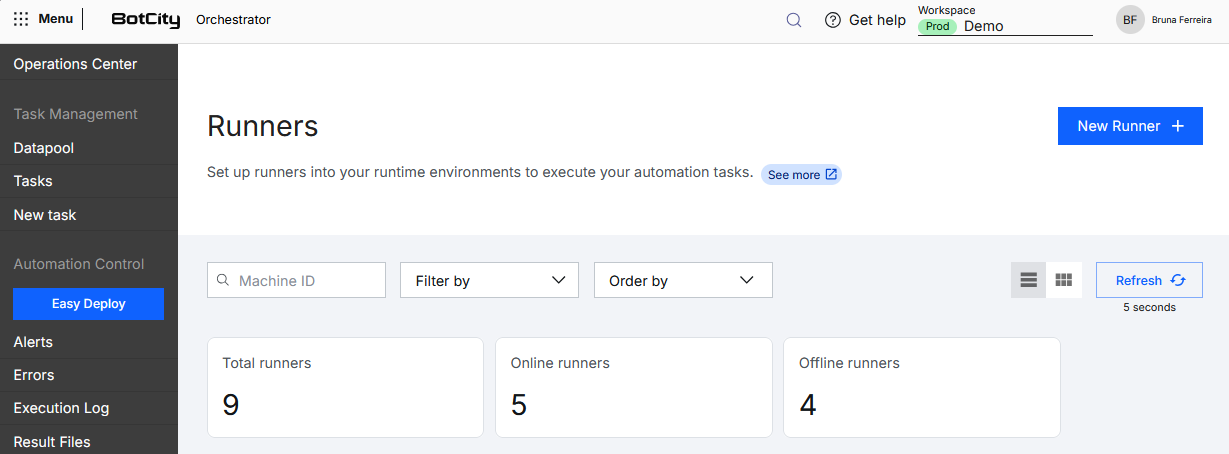
En esta pantalla, puede ver un resumen de los Runners en las siguientes tarjetas:
- Total de Runners: número total de Runners creados.
- Runners en línea: número de Runners disponibles para su ejecución.
- Runners fuera de línea: número de Runners no disponibles para su ejecución.
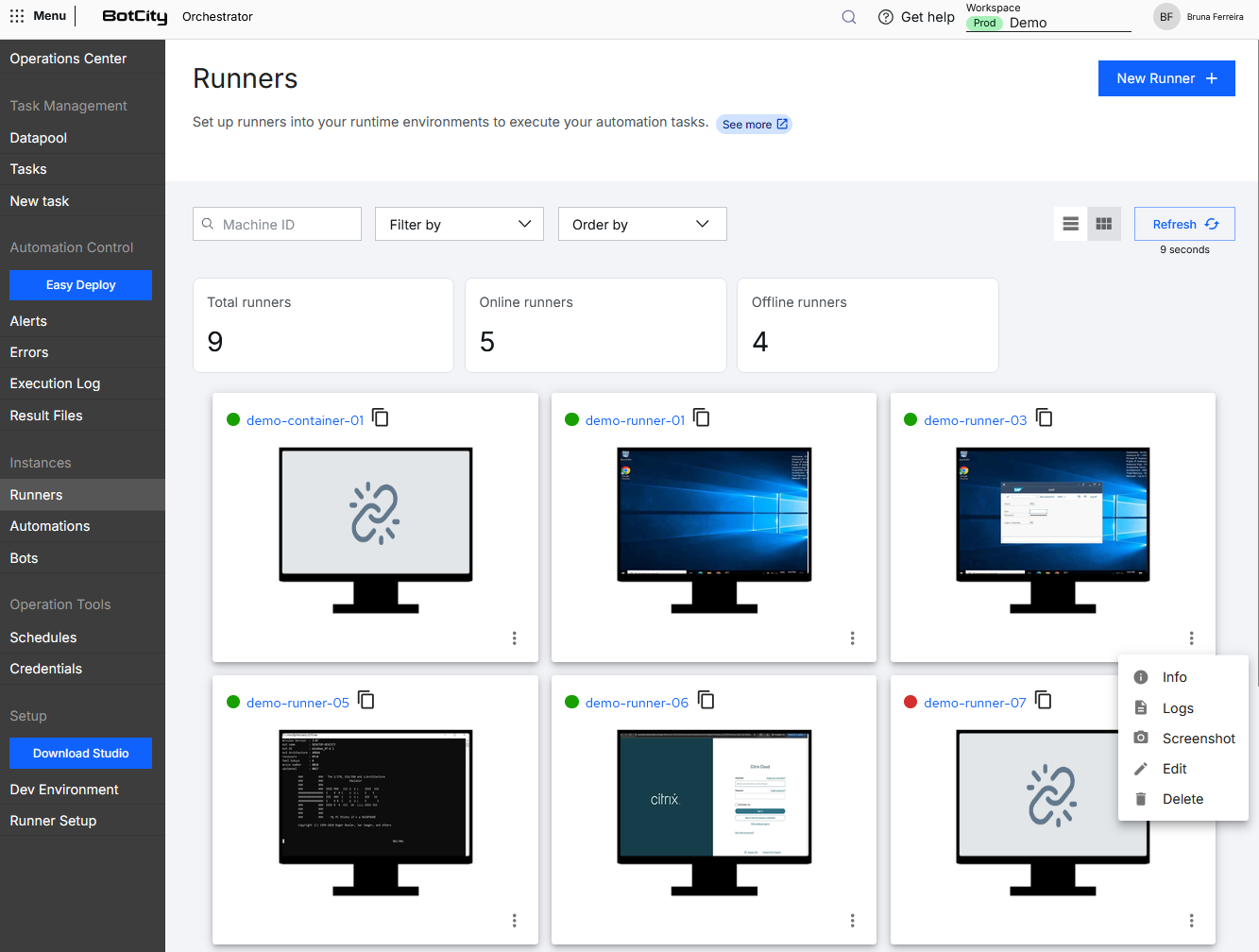
Puede organizar la vista de Runners en formato de tarjetas o lista.
Tarjetas
En este formato, cada Runner se muestra en una tarjeta individual, mostrando información esencial como:
- Estado:
- Activo
- Inactivo
- Etiqueta: Identificación del Runner como un enlace para acceder a los detalles
- Vista previa de pantalla: Retorna la pantalla del ambiente donde fue instalado cada 1 minuto
(cuando está configurado y activo) - Botón de acciones:
- Info: Información detallada sobre el Runner.
- Registros: Seguimiento del registro de ejecución de las automatizaciones.
- Captura de pantalla: Descarga la captura de pantalla actual.
- Editar: Actualiza la información sobre este Runner.
- Eliminar: Elimina esta instancia de Runner en el Orquestador BotCity.
Lista
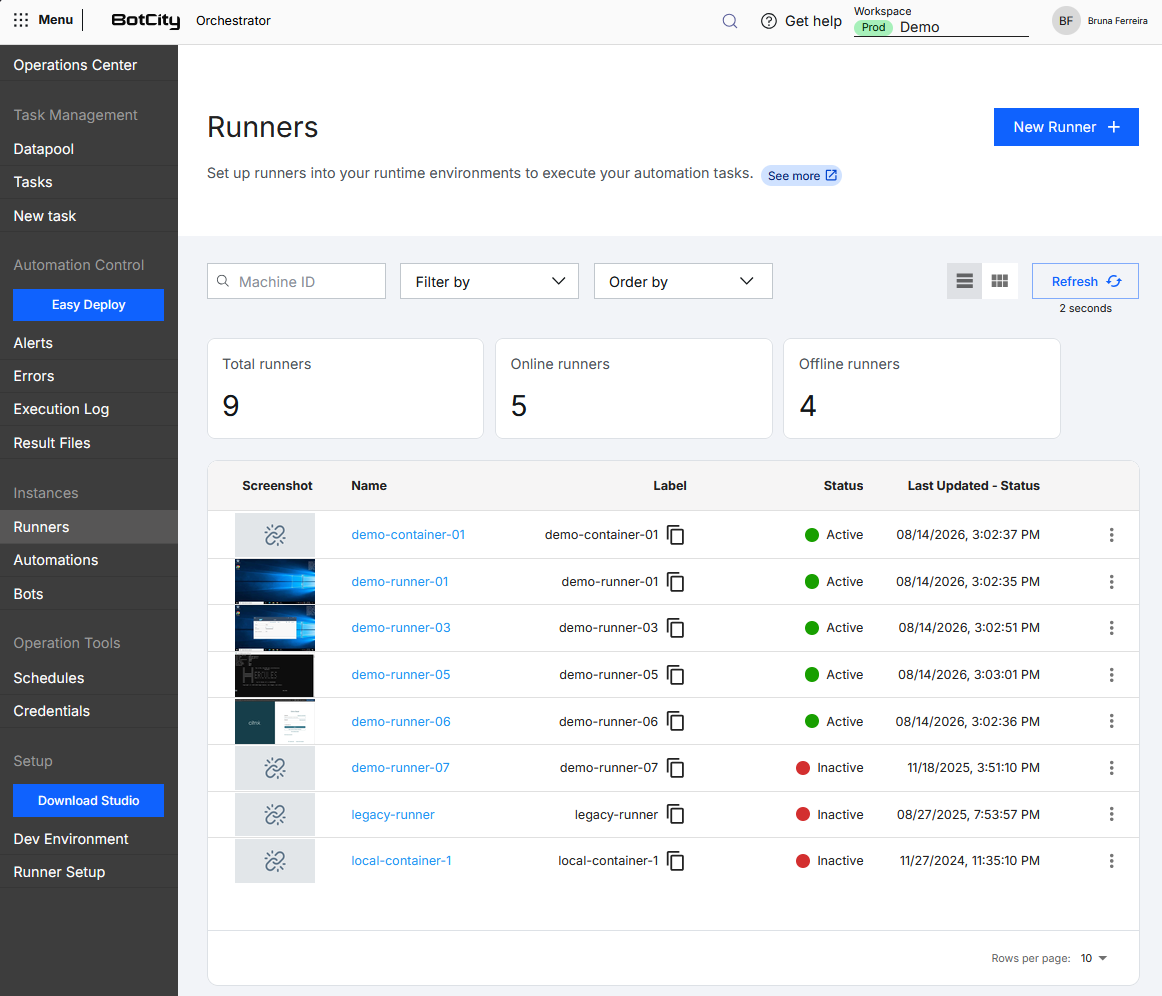
En este formato, los Runners se muestran en una tabla, permitiendo una vista de información por columnas:
- Captura de pantalla: Retorna la pantalla del ambiente donde fue instalado cada 1 minuto
(cuando está configurado y activo) - Nombre: Nombre amigable de identificación del Runner como un enlace para acceder a los detalles
- Etiqueta: Identificación única del Runner
- Repositorios: Repositorios vinculados al Runner.
- Estado:
- Activo
- Inactivo
- Última actualización - Estado: Fecha y hora de la última comunicación del Runner con el Orquestador.
- Botón de acciones:
- Info: Información detallada sobre el Runner.
- Registros: Seguimiento del registro de ejecución de las automatizaciones.
- Captura de pantalla: Descarga la captura de pantalla actual.
- Editar: Actualiza la información sobre este Runner.
- Eliminar: Elimina esta instancia de Runner en el Orquestador BotCity.
Búsqueda y filtros
Es posible combinar varios filtros en la parte superior del menú de Runners para hacer búsquedas según tus necesidades.
Búsqueda por:
- ID de la máquina: Búsqueda por el identificador único del Runner.
Filtros disponibles:
- Nombre: Busca y selecciona uno o más Runners.
- Estado: Selecciona el estado del Runner
Activo|Inactivo
Ordenar por:
- Activos primero
- Inactivos primero
- Más reciente primero
- Más antiguo primero

Detalles del Runner
Puedes acceder a los detalles del Runner en las siguientes pestañas:
- Información
- Tareas Procesadas
- Archivo de Configuración
- Automatizaciones Asociadas
- Repositorios Vinculados
Pestaña Información
Información General del Runner
- Estado: Indica el estado actual del Runner, es decir, si está
ActivouInactivo. - Última Tarea: ID de la última tarea ejecutada.
- Tareas Asignadas: Indica el número de automatizaciones asignadas en este Runner.
- CPU: Indica la utilización de la CPU de la máquina donde está asignado el Runner.
- Memoria: Memoria total de la máquina en
%.
Telemetría
Por defecto, la información de telemetría no es recopilada por el Runner. Si deseas que esta información sea enviada al Orquestador, incluye una configuración adicional.
En el archivo conf.bcf ubicado en la carpeta conf del SDK, define la configuración logTelemetry=true.
Puedes visualizar los parámetros de configuración disponibles en Personalizar la configuración del Runner.
Información del Runner
- Etiqueta: Identificación del Runner.
- Nombre: Nombre del Runner.
- Acceso Remoto: Información sobre el acceso remoto.
- Versión: Versión del Runner que está siendo utilizado.
- Versión de Java: Versión de Java instalada en la máquina donde está asignado el Runner.
- Última Actualización de Telemetría: Fecha y hora de la última actualización de telemetría.
- Tiempo de Actividad del Runner: El tiempo que el Runner estuvo o está activo.
Información del Sistema
- Nombre del SO: Nombre del sistema operativo de la máquina donde está asignado el Runner.
- Versión del SO: Versión del sistema operativo de la máquina donde está asignado el Runner.
- Arquitectura de la CPU: Muestra la arquitectura de la CPU.
- Uso de la CPU: Indica el porcentaje de uso de la CPU.
- Memoria: Memoria total del sistema.
- Memoria Usada: Memoria total en uso.
- Memoria Libre: Memoria total libre.
- Tiempo de Actividad del Sistema: El tiempo que el sistema está activo.
Gráfico - Tareas por día
Además de toda esta información, también puedes monitorear un gráfico de las tareas ejecutadas por el Runner en períodos específicos: última semana, últimos 15 días y último mes.

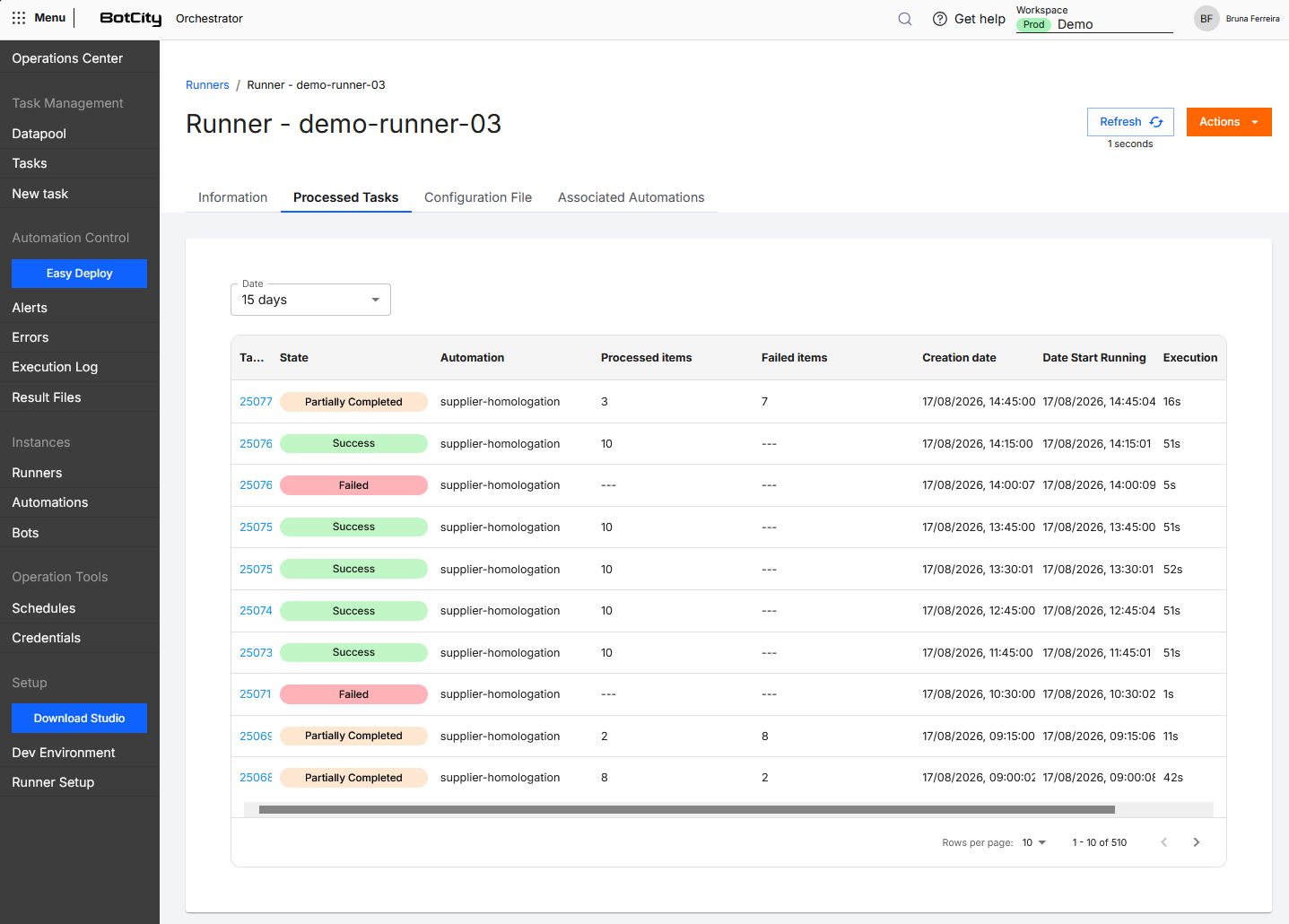
Pestaña Tareas Procesadas
Muestra la lista de tareas procesadas únicamente por este Runner.
Pestaña Archivo de Configuración
Muestra el contenido del archivo conf.bcf, que define la configuración del Runner.

Pestaña Automatizaciones Asociadas
Muestra la lista de todas las automatizaciones asociadas a este Runner.

Pestaña Repositorios Vinculados
Muestra la lista de repositorios vinculados a este Runner, con las columnas Label, Nombre, Descripción y Fecha de creación.
Editar repositorios vinculados
En la edición del Runner, puedes cambiar el campo Repositorios vinculados.
Agregar repositorios es libre. Quitar un repositorio solo es posible cuando ninguna automatización de ese repositorio está usando el Runner.
La validación ocurre cuando haces clic en Guardar. Si algún repositorio quitado tiene automatizaciones vinculadas al Runner, una ventana informa que no es posible quitarlo y lista las automatizaciones que bloquean el cambio. Cuando hay más de cinco automatizaciones, haz clic en Mostrar más para ver la lista completa. El botón Ir a automatizaciones abre el menú Automatizaciones ya filtrado.
Para completar la eliminación:
- Desvincula el Runner de las automatizaciones listadas, editando cada automatización.
- Vuelve a la edición del Runner y quita el repositorio.
No se guarda ningún cambio cuando hay un bloqueo
La validación se hace para la edición completa. Si quitaste más de un repositorio y solo uno de ellos tiene automatizaciones vinculadas al Runner, no se guarda ninguno de los cambios.
Botón de Acciones
Puedes acceder a las acciones disponibles a través del menú de acciones en la pantalla de Runners o accediendo a los detalles de un Runner y haciendo clic en el botón Acciones.
Las acciones disponibles son:
- Información: Información detallada sobre el Runner.
- Registros: Acceso al registro de ejecución detallado del Runner.
- Captura de pantalla: Descarga la captura de pantalla actual.
- Editar: Actualiza el nombre, el acceso remoto y los repositorios vinculados del Runner.
- Eliminar: Elimina esta instancia del Runner del BotCity Orchestrator.
