Cómo abrir un Ticket
Esta guía muestra cómo abrir un ticket para el equipo de soporte de BotCity y hacer seguimiento de la atención.
Mi área
En la página Mi Área, usted hace seguimiento del estado de sus tickets.
Base de Conocimiento
Muchas dudas y errores comunes ya tienen una solución documentada. Antes de abrir un ticket, consulte los contenidos de autoservicio de BotCity: puede resolver el problema en el momento, sin esperar la atención.
Consulte las preguntas frecuentes antes de abrir un ticket
Ambas fuentes se actualizan con frecuencia:
- Base de Conocimiento: artículos y preguntas frecuentes del portal de soporte, con soluciones para los problemas más atendidos por el equipo.
- Preguntas frecuentes (FAQ): respuestas de la documentación a dudas comunes, como bloqueos de red en la instalación, errores de dependencias al ejecutar la automatización y límites de la cuenta Community.
Canales de atención
Puede abrir un ticket a través de diferentes canales. Elija el más práctico para usted, considerando el nivel de detalle que ofrece cada uno:
| Canal | Envío | Observación |
|---|---|---|
| Portal de soporte | Formulario completo | Canal recomendado. El formulario lo guía por toda la información que necesita el soporte. |
| Chat en el portal de soporte o en el Orquestador | Formulario en el chat | Más rápido, porque abre el ticket sin salir del Orquestador. Incluya la mayor cantidad de detalles posible. |
| Correo electrónico (support@botcity.dev) | El correo enviado se convierte en un ticket | Práctico, pero no indica qué información enviar. Si falta algún dato, la atención puede demorar más. |
Abrir un ticket
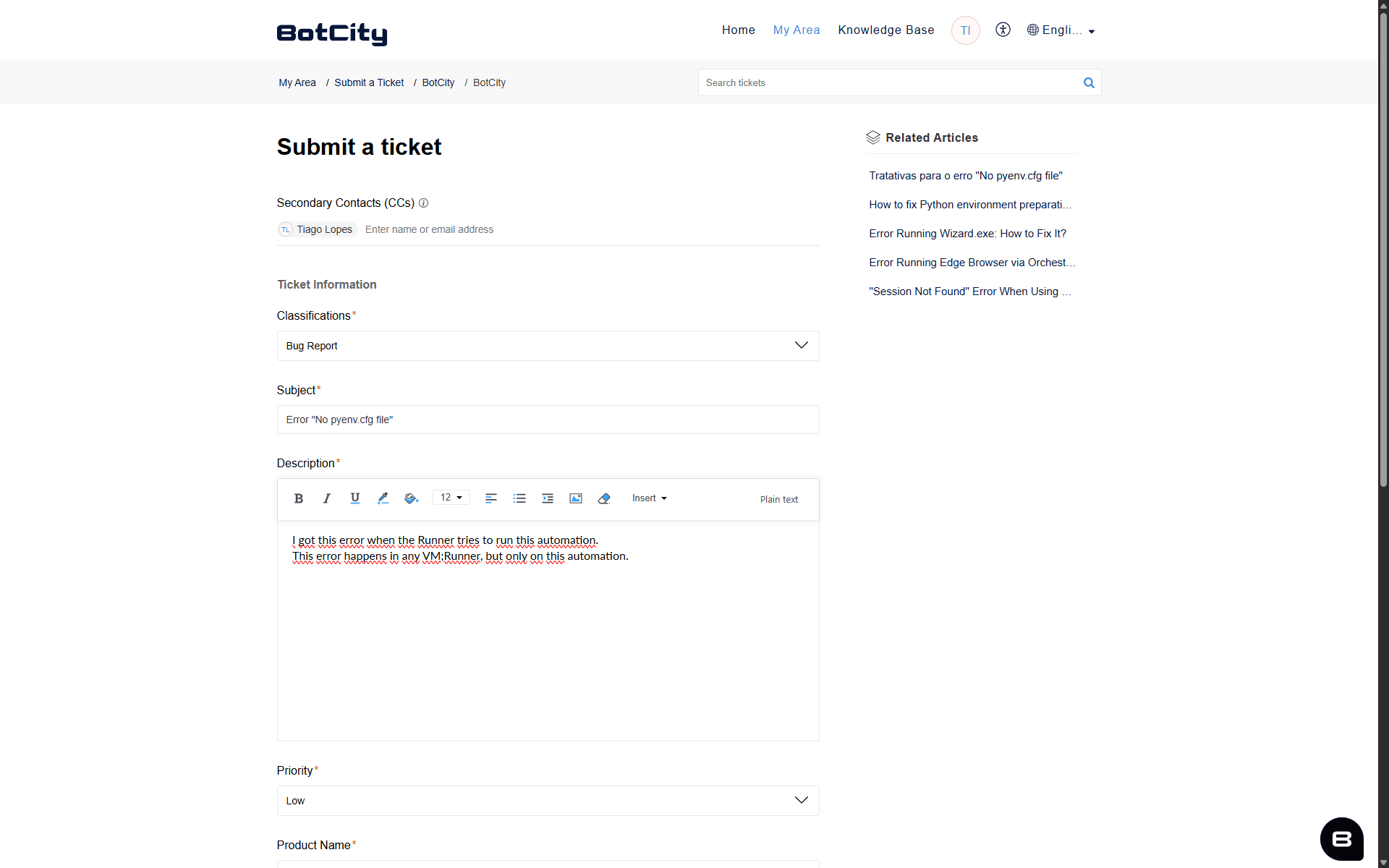
Acceda a la página Nuevo Ticket y complete el formulario de apertura.
Información general
- Contactos secundarios (CCs): correos electrónicos adicionales de las personas que harán seguimiento del ticket.
- Clasificaciones: seleccione el tipo de solicitud:
- Pregunta: aclarar una duda con el soporte.
- Reportar un error: reportar un error o fallo para que el equipo de soporte lo analice y corrija.
- Solicitar Función: solicitar la creación de una funcionalidad.
- Hands On: solicitar un soporte consultivo para ayudarlo a poner manos a la obra.
- Tech Follow: solicitar un seguimiento periódico del equipo de soporte.
- Soporte consultivo: solicitar orientación del equipo de soporte sobre buenas prácticas y decisiones técnicas de su operación de automatización.
-
Asunto: título del ticket.
Consulte los artículos sugeridos
Al completar el título del ticket, el portal sugiere artículos en el lado derecho de la página. Lea los artículos sugeridos, porque pueden resolver su problema más rápidamente.
-
Descripción: descripción completa del problema encontrado.
Detalle bien la descripción del problema
Cuanto más detallada sea la descripción, más rápido el equipo de soporte podrá reproducir y priorizar el problema. Siempre que sea posible, informe:
- Qué estaba haciendo: la acción o el flujo en que ocurrió el problema.
- Mensaje de error: el texto exacto del error, copiado de la pantalla o del log.
- Dónde ocurrió: el nombre de la automatización, el ID de la tarea y el Runner involucrados.
- Cuándo ocurrió: la fecha y la hora aproximadas, con la zona horaria.
- Frecuencia: si el problema ocurre siempre, a veces u ocurrió una sola vez.
- Cambios recientes: cambios en el código, en el entorno o en versiones realizados antes del problema.
-
Prioridad: seleccione el nivel de impacto de la solicitud. El plazo de atención de cada prioridad está en la tabla de Plazos.
- Alta: operación detenida.
- Media: operación retrasada.
- Baja: sin impacto en la operación.
- Función: sugerencia de mejora.
- Nombre del producto: indique el producto en el que ocurre el error:
- Academy
- Consultative Support
- Insights
- Orchestrator
- Runner
- SDK y Frameworks
- Session Manager
- Studio
-
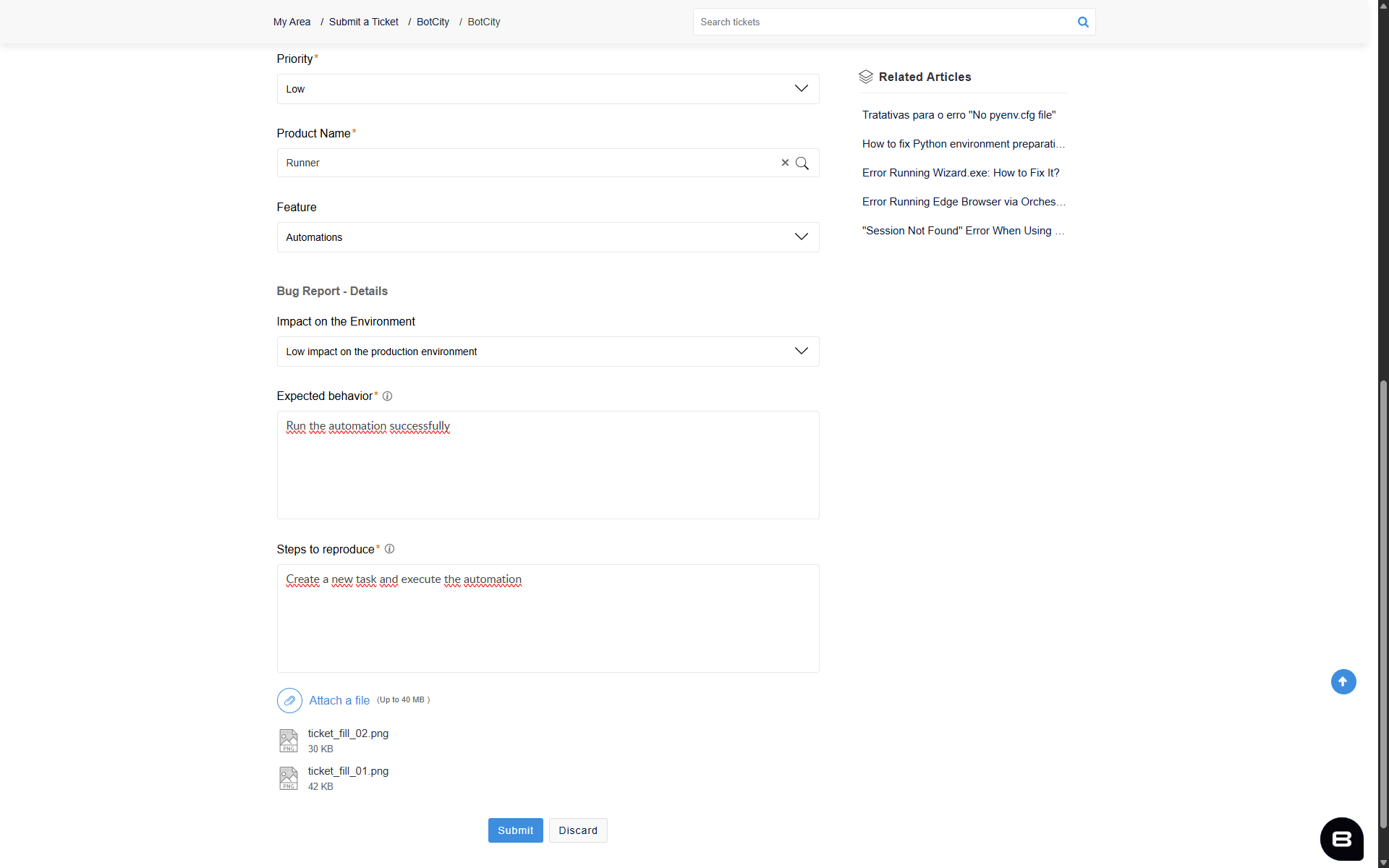
Adjuntar un archivo: envíe los archivos que ayudan al equipo de soporte a analizar el error:
- Errores en el Runner o en la ejecución: envíe el log del Runner, ubicado en
\BotCity\logs\log.txt. - Error de descarga o extracción del paquete: envíe el log del Runner, ubicado en
\BotCity\logs\log.txt, y una captura de pantalla de la carpeta\BotCity\run\temp\.
Adjunte la mayor cantidad de información posible
Cuanta más información, más rápido el equipo de soporte podrá reproducir y priorizar el problema.
- Errores en el Runner o en la ejecución: envíe el log del Runner, ubicado en
Información específica
Dependiendo de la clasificación elegida, el formulario muestra campos adicionales.
- Solicitar Función:
- Feature Request Type: seleccione si se trata de una funcionalidad nueva o de una mejora en una funcionalidad existente.
- Cuál es su sugerencia o mejora: describa la funcionalidad o la mejora que propone.
- Ejemplos de casos de uso: describa situaciones reales en las que se usaría la funcionalidad.
- Qué problema resolverá esta funcionalidad: explique la dificultad o limitación actual que la funcionalidad resuelve.
- Conoce algún producto o referencia similar: si existe, indique productos o referencias con una funcionalidad parecida.
- Reportar un error:
- Función: seleccione en la lista la funcionalidad afectada por el error.
- Prioridad del error: seleccione en la lista el impacto del error en su entorno de producción.
- Comportamiento esperado: describa el comportamiento que debería ocurrir si no existiera el error.
- Pasos para reproducir: si es posible, informe los pasos que llevaron al error.
- Soporte consultivo:
- Qué tipo de asistencia necesita: describa el tipo de orientación que espera del equipo de soporte.
- Defina el resultado o la solución esperada: explique lo que espera lograr al final de la atención.
Revise antes de enviar
Antes de enviar el ticket, revise toda la información completada.
Ejemplo de ticket completado
Hacer seguimiento del ticket
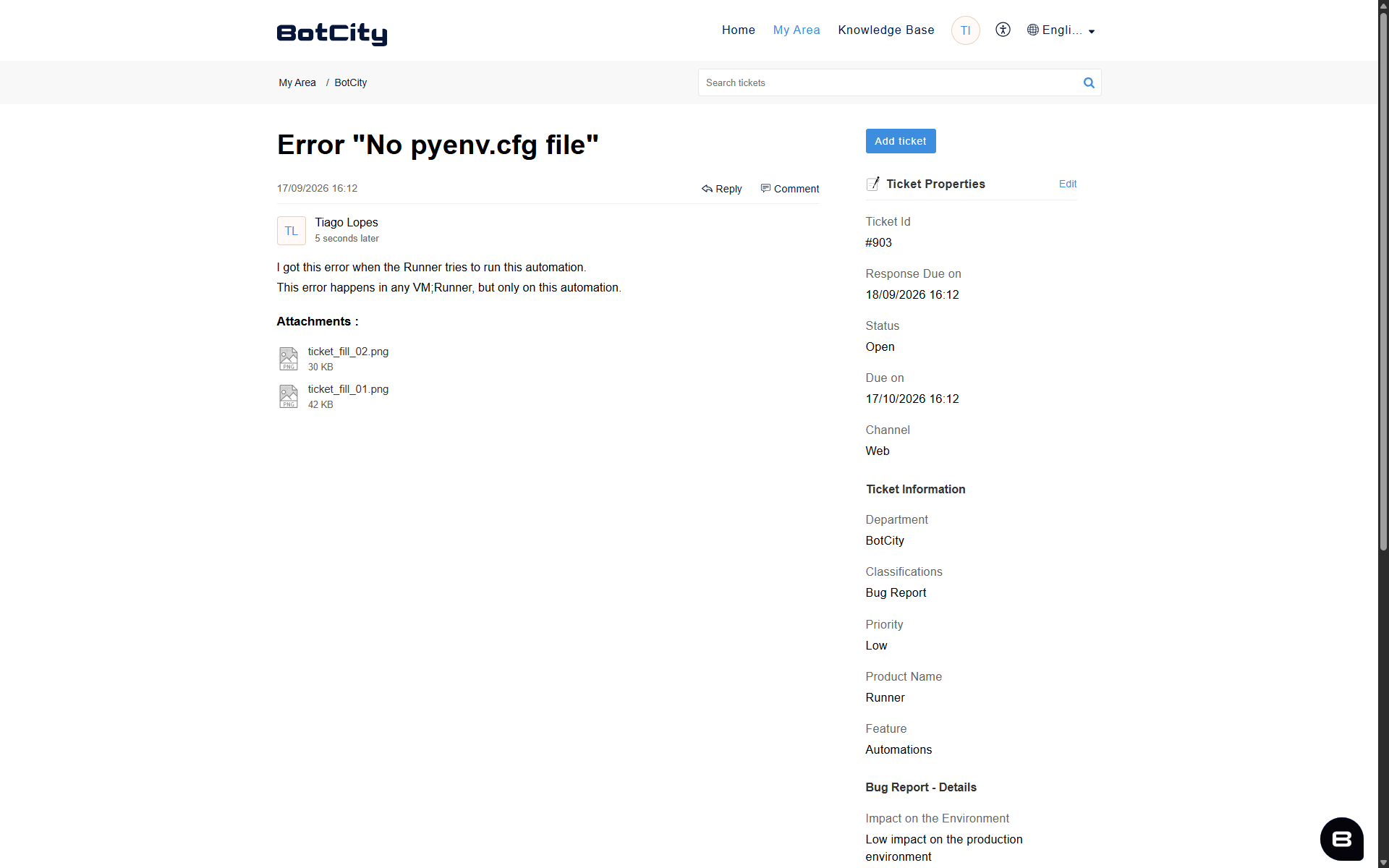
Después de crear el ticket, usted es dirigido a la página en la que hace seguimiento del avance de la atención.
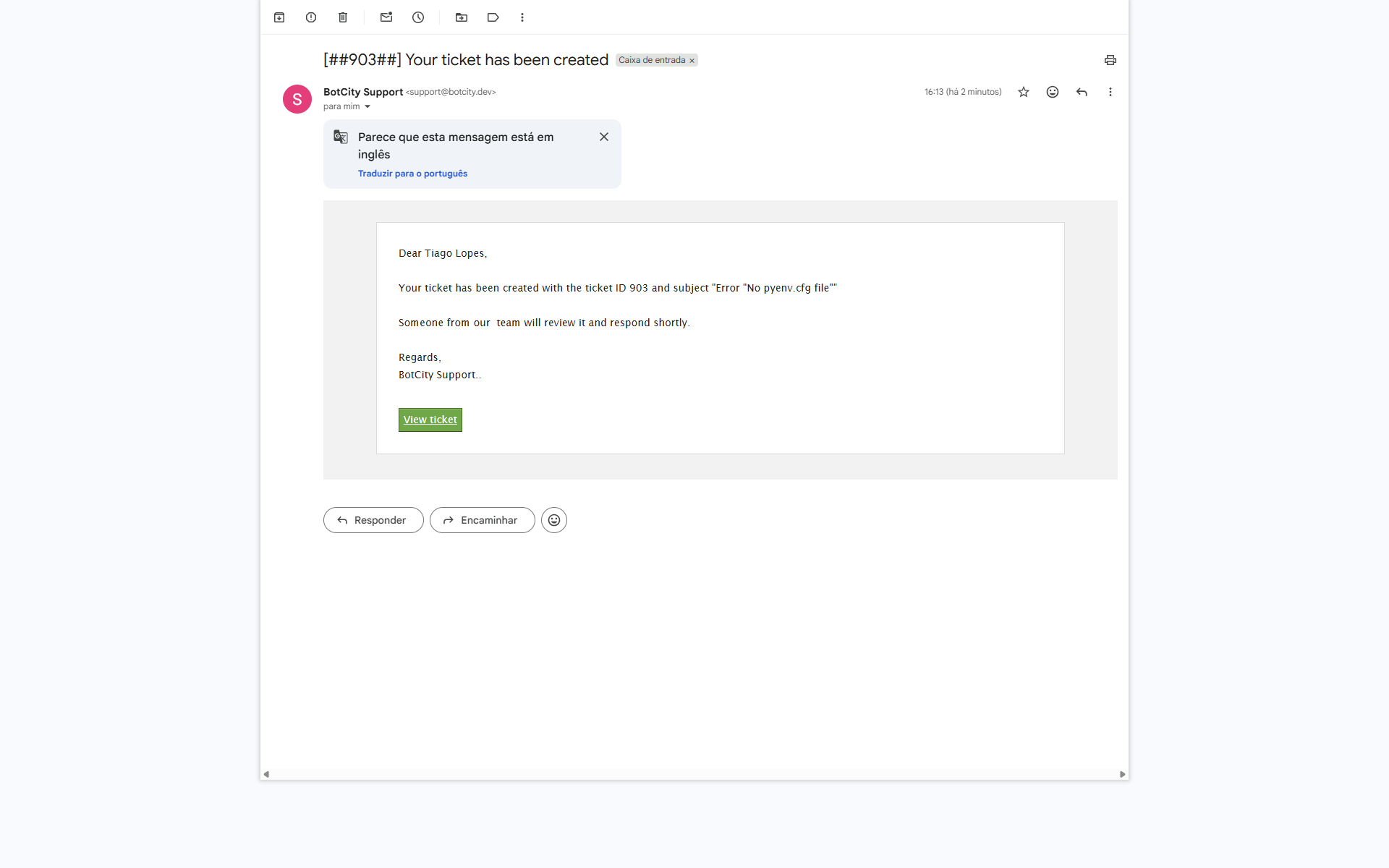
También recibe un correo electrónico de confirmación.
Responder el ticket
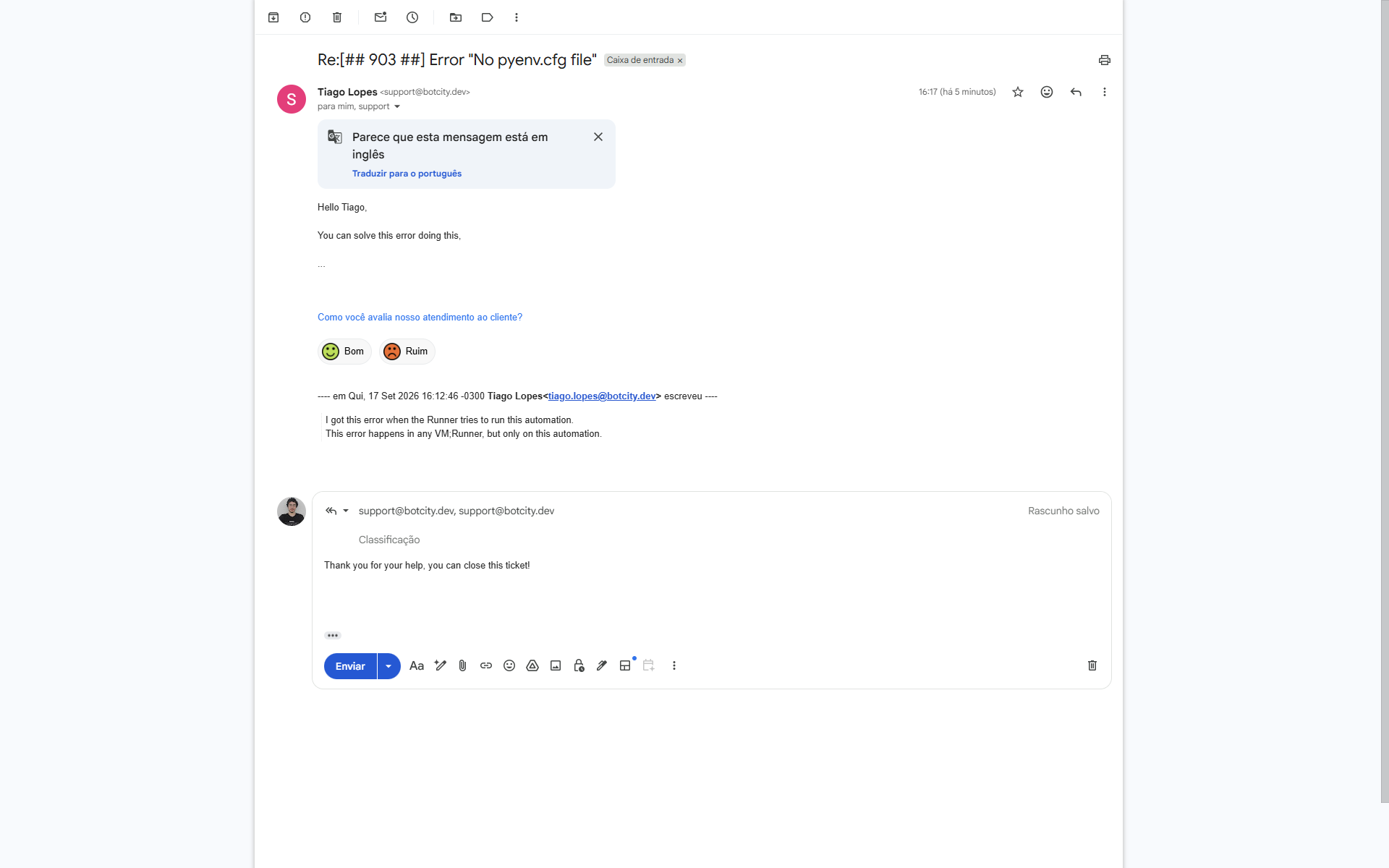
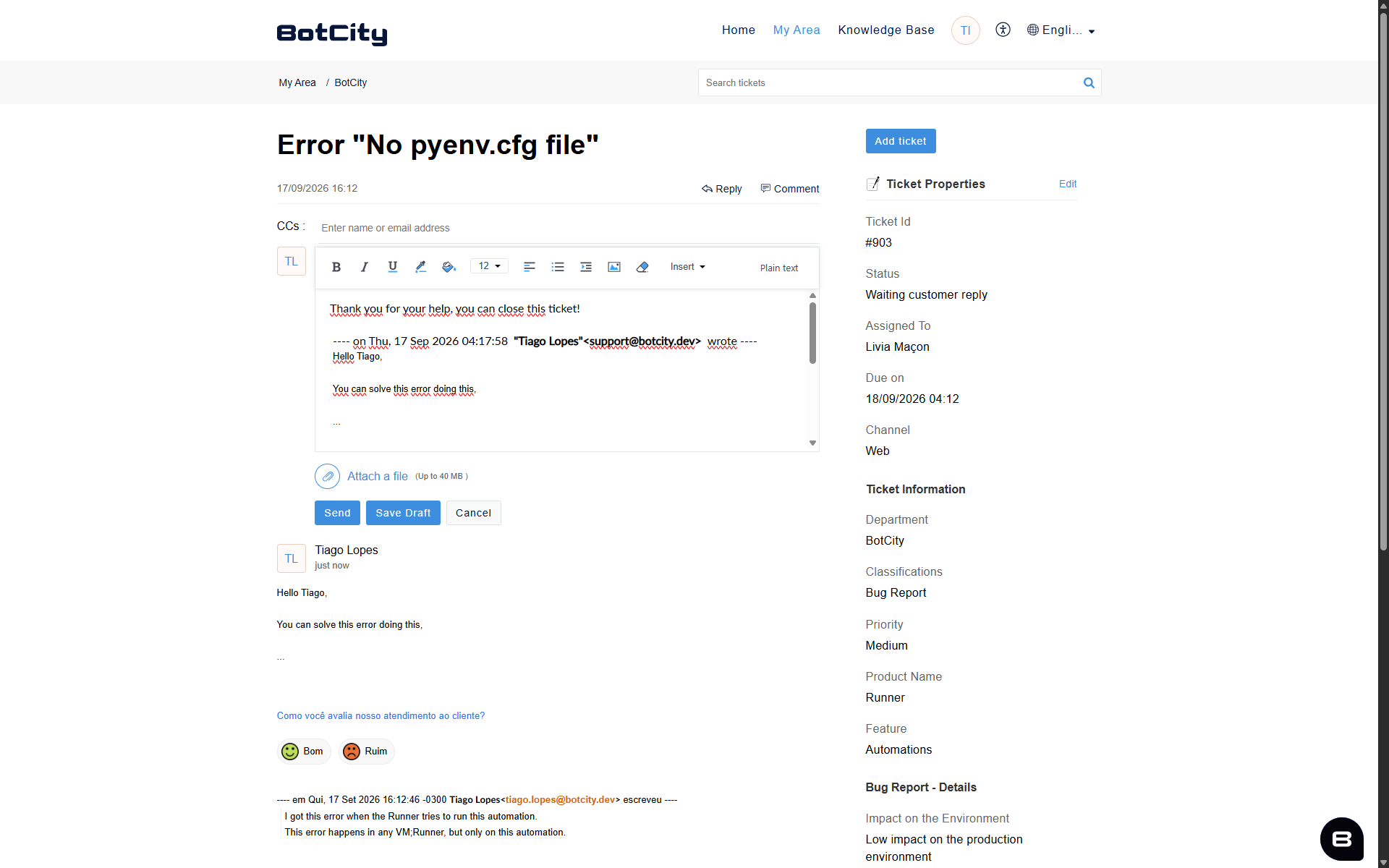
Cuando su ticket reciba una respuesta, usted recibirá un aviso por correo electrónico. Puede responder por el propio correo electrónico o por el portal.
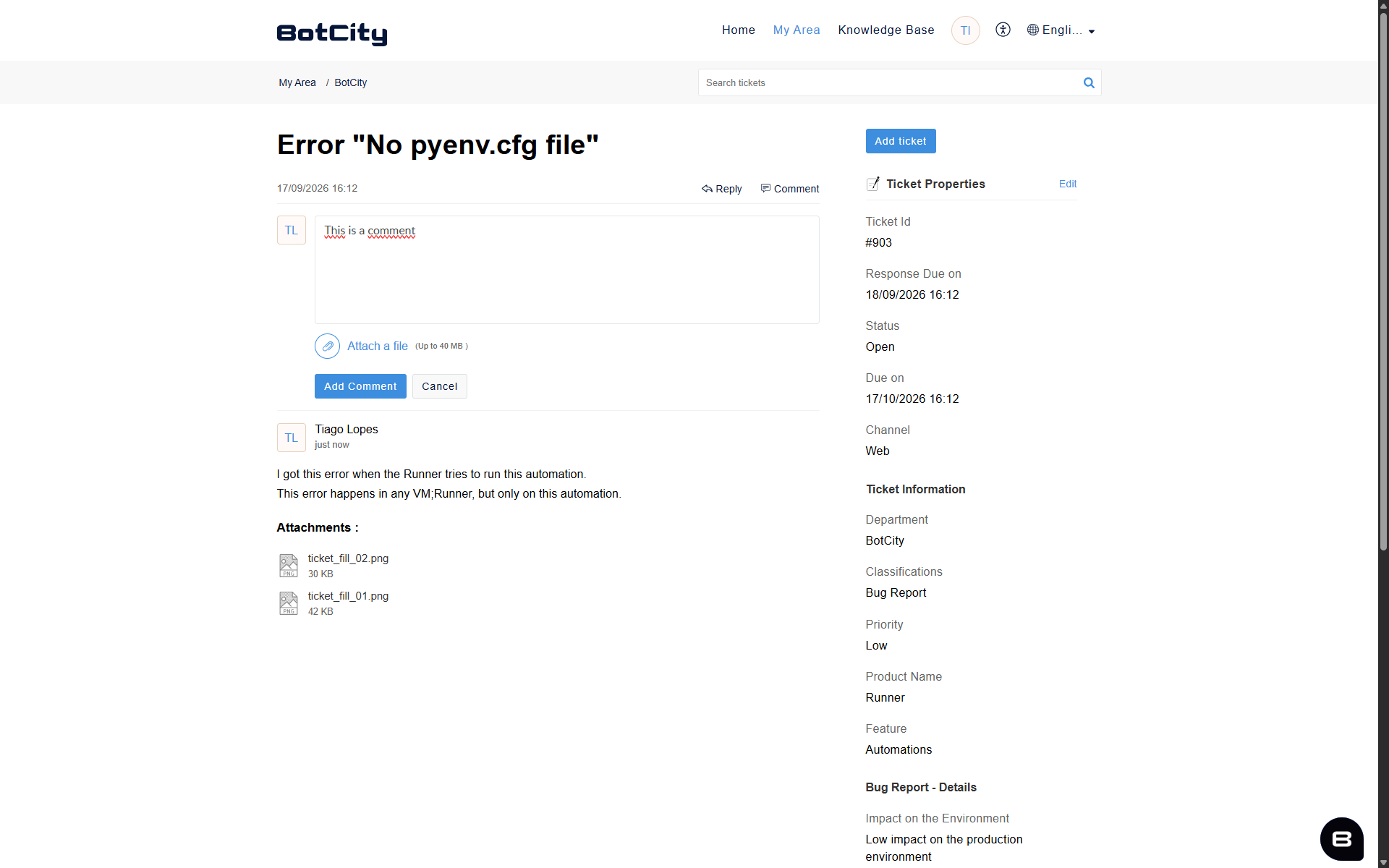
Si olvidó alguna información, agregue un comentario para complementar el ticket.
Comentarios solo por el portal
Los comentarios solo pueden agregarse a través del portal. Por correo electrónico, solo es posible enviar respuestas.
Evaluar la atención
Su opinión ayuda a mejorar la atención. Si le gustó la atención, califíquela, así sabremos que vamos por el camino correcto. Si algo no le agradó, cuéntenos, para que sepamos dónde mejorar.
Plazos
El plazo de atención del ticket varía según el plan contratado. La siguiente tabla muestra los plazos por plan y prioridad.
| Plan | Prioridad Alta | Prioridad Media | Prioridad Baja |
|---|---|---|---|
| Standard | High 4h/24h | Med 12h/48h | Low 48h/TBD |
| Enterprise | High 4h/24h | Med 12h/48h | Low 24h/TBD |