Repositorios
Un repositorio es un conjunto de recursos que queda disponible para el acceso y la manipulación solo para grupos específicos.
A través de esta funcionalidad, vinculas automatizaciones, robots, credenciales y otros recursos a un determinado repositorio, limitando el acceso de los usuarios solo a la información pertinente para ellos.
De esta forma, un conjunto de recursos queda vinculado a un repositorio y solo puede ser visualizado u operado en la plataforma por los usuarios de los grupos que tienen acceso a él.
Cada repositorio también tiene sus propios Runners vinculados. Así, puedes usar los repositorios para representar áreas de negocio o centros de costo y definir qué Runners atienden a cada área: un Runner puede ser exclusivo de un repositorio o compartido entre varios.
El vínculo entre Runner y repositorio no restringe las llamadas de API
El vínculo entre Runners y repositorios aplica en la plataforma: define lo que aparece en las pantallas, qué Runners puede usar una automatización y lo que se muestra en la Asignación de Recursos.
No restringe las llamadas de API que el Runner hace durante la ejecución de una tarea, como el acceso a credenciales, datapools y archivos de resultado. El Runner se autentica con la clave del workspace, por eso un robot en ejecución puede acceder a recursos de otros repositorios mediante esas llamadas.
La separación de visibilidad entre áreas en la plataforma depende de los grupos y permisos configurados en el workspace.
Visualizar
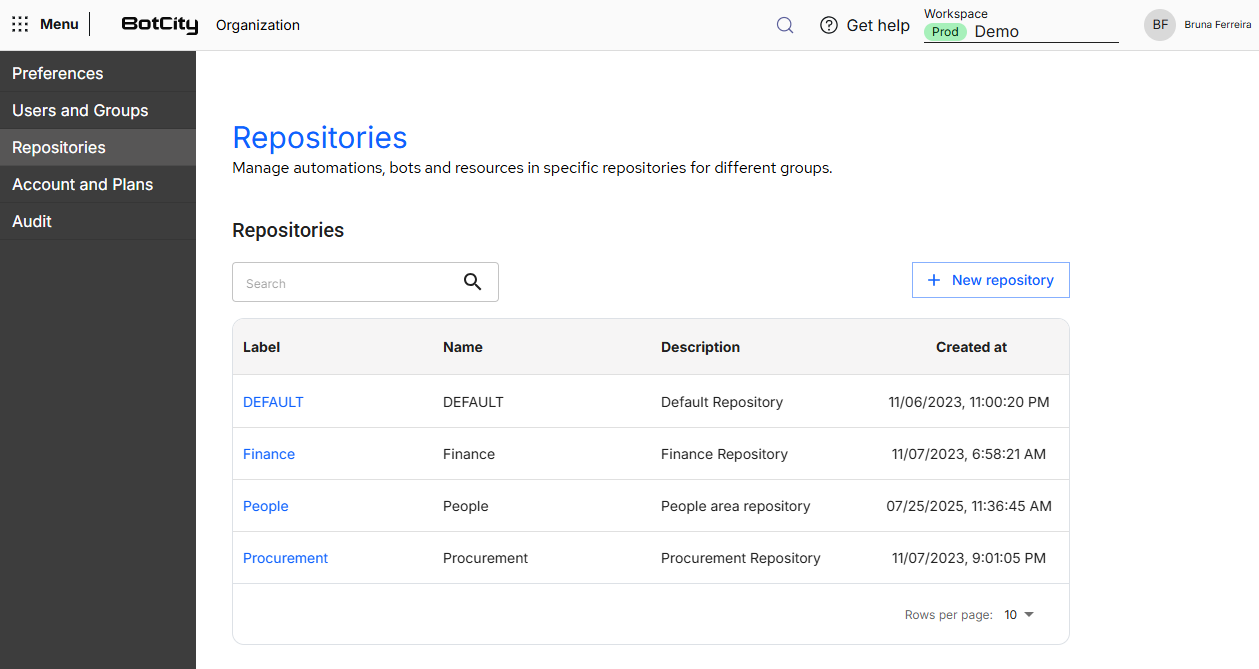
En el menú Repositorios, encuentras todos los repositorios creados para tu workspace, con la siguiente información en columnas:
- Label: identificador único del repositorio dentro del workspace.
- Nombre: nombre de visualización del repositorio, definido en el momento de la creación.
- Descripción: texto libre que explica la finalidad del repositorio, como el área o el equipo al que atiende.
- Creado el: fecha y hora en que se creó el repositorio.
Encima de la tabla están el campo de búsqueda y el botón Nuevo repositorio.
Repositorio DEFAULT
Todo workspace tiene un repositorio predeterminado con el identificador DEFAULT, y no puede editarse ni eliminarse.
Los recursos creados sin la indicación de otro repositorio se vinculan a él.
Crear un repositorio
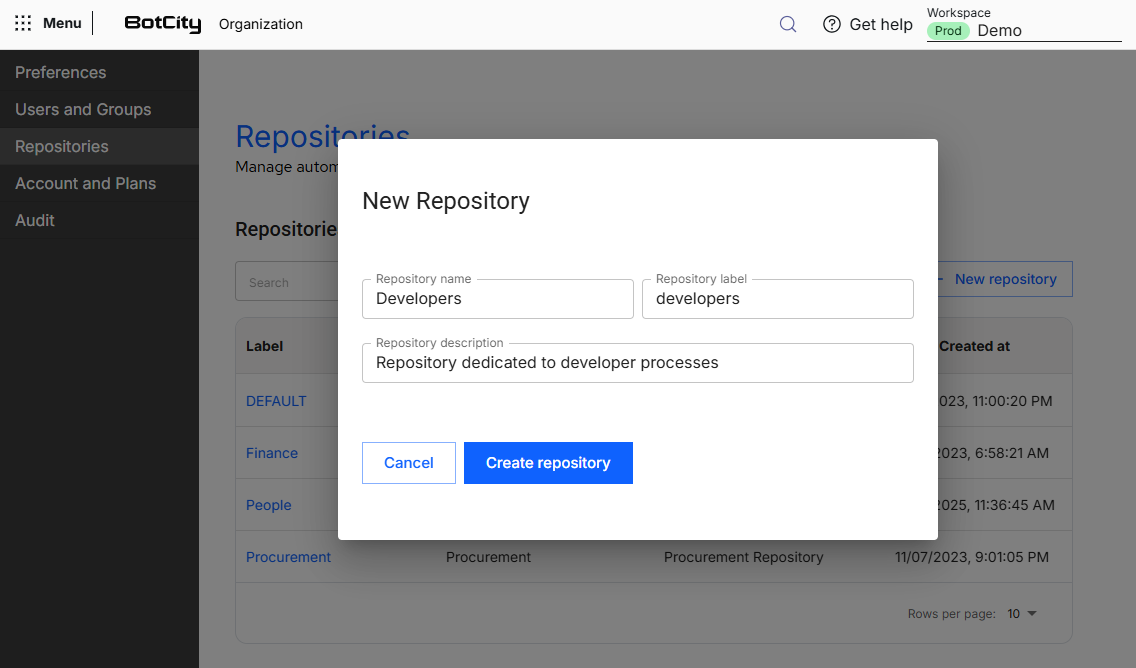
Para crear un repositorio, haz clic en el botón Nuevo repositorio y completa el formulario:
- Nombre del repositorio: nombre de visualización del repositorio, usado para identificarlo en la tabla.
- Label del repositorio: identificador único del repositorio dentro del workspace, usado para referenciarlo en la plataforma.
- Descripción del repositorio: texto libre que explica la finalidad del repositorio, como el área o el equipo al que atiende.
- Runners vinculados:
opcionalRunners que pueden ejecutar las automatizaciones de ese repositorio. De forma predeterminada, todos los Runners del workspace vienen seleccionados.
El botón Crear repositorio se habilita cuando todos los campos obligatorios están completados con valores válidos. Al hacer clic en él, se crea el nuevo repositorio y se agrega a la lista de repositorios del workspace.
Label del repositorio
El label se define en el momento de la creación y no puede modificarse después.
Repositorio sin Runners
Puedes crear un repositorio sin ningún Runner vinculado, por ejemplo, antes de tener Runners creados en el workspace. Los Runners pueden vincularse después, mediante la edición del repositorio o la edición del Runner.
Información del repositorio
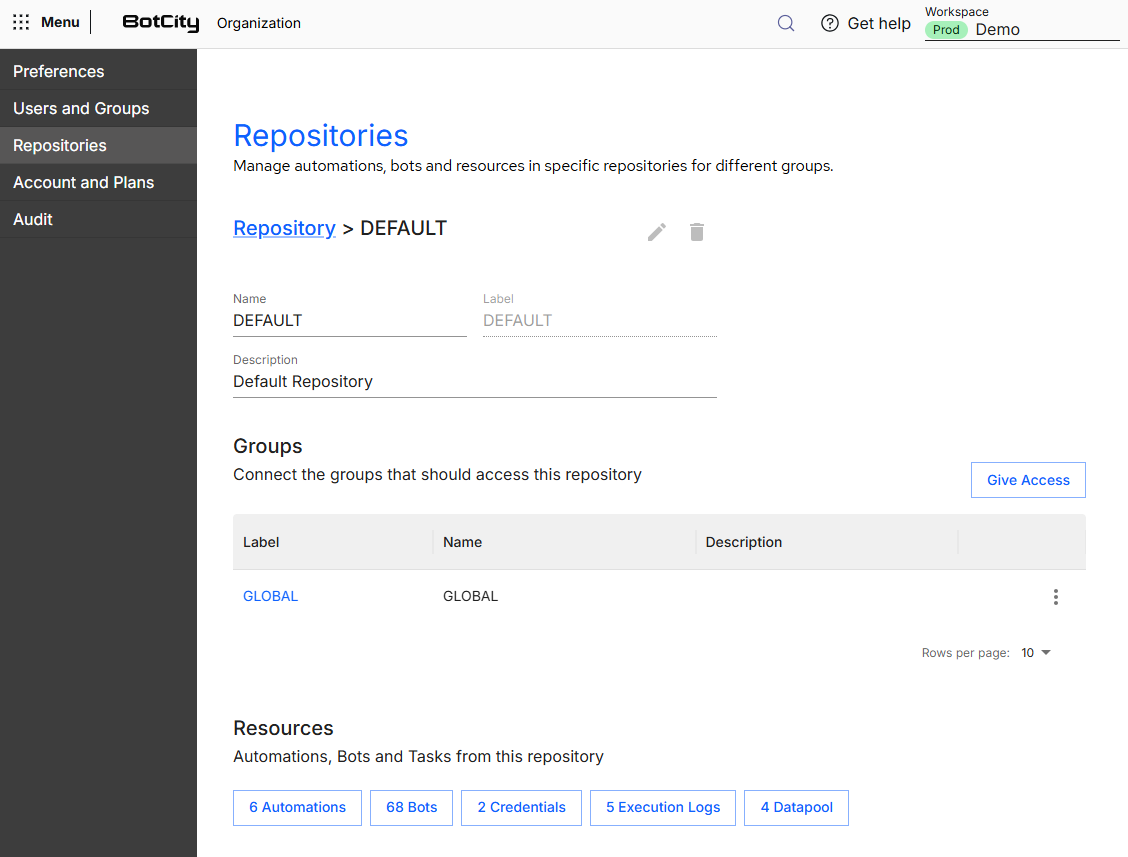
Para abrir la información de un repositorio, haz clic en su label en la tabla de Repositorios.
En esta pantalla encuentras:
- Datos del repositorio: el nombre, el label, la descripción y los Runners vinculados al repositorio.
- Botones Eliminar y Editar: en la esquina superior derecha de la pantalla, permiten eliminar el repositorio del workspace o cambiar sus datos.
- Grupos: tabla con los grupos que tienen acceso al repositorio, en las columnas Label, Nombre y Descripción, además del menú de opciones y del botón
Dar acceso. - Recursos: accesos directos a los recursos vinculados al repositorio, como Automatizaciones, Robots, Runners, Credenciales, Registros de ejecución y Datapools.
Editar un repositorio
Para editar un repositorio, haz clic en el botón Editar en la esquina superior derecha de la pantalla de información del repositorio.
Puedes cambiar los siguientes campos:
- Nombre del repositorio
- Descripción del repositorio
- Runners vinculados
El Label del repositorio no puede modificarse, ya que es el identificador del repositorio.
Agregar Runners al repositorio
Puedes agregar Runners al repositorio libremente. Si el Runner agregado ya está vinculado a otros repositorios, pasa a ser compartido entre todos ellos.
Quitar Runners del repositorio
No es posible quitar un Runner del repositorio mientras haya automatizaciones de ese repositorio usando ese Runner.
La validación ocurre cuando haces clic en Guardar. Si algún Runner quitado está vinculado a automatizaciones del repositorio, una ventana informa que no es posible quitarlo y lista las automatizaciones que bloquean el cambio. Cuando hay más de cinco automatizaciones, haz clic en Mostrar más para ver la lista completa. El botón Ir a automatizaciones abre el menú Automatizaciones ya filtrado.
Para completar la eliminación:
- Desvincula el Runner de las automatizaciones listadas, editando cada automatización.
- Vuelve a la edición del repositorio y quita el Runner.
No se guarda ningún cambio cuando hay un bloqueo
La validación se hace para la edición completa. Si quitaste más de un Runner y solo uno de ellos tiene automatizaciones vinculadas, no se guarda ninguno de los cambios.
No existe migración automática de las automatizaciones junto con el Runner. Esta decisión evita que automatizaciones de un área pasen a usar Runners de otra área sin que te des cuenta.
Eliminar un repositorio
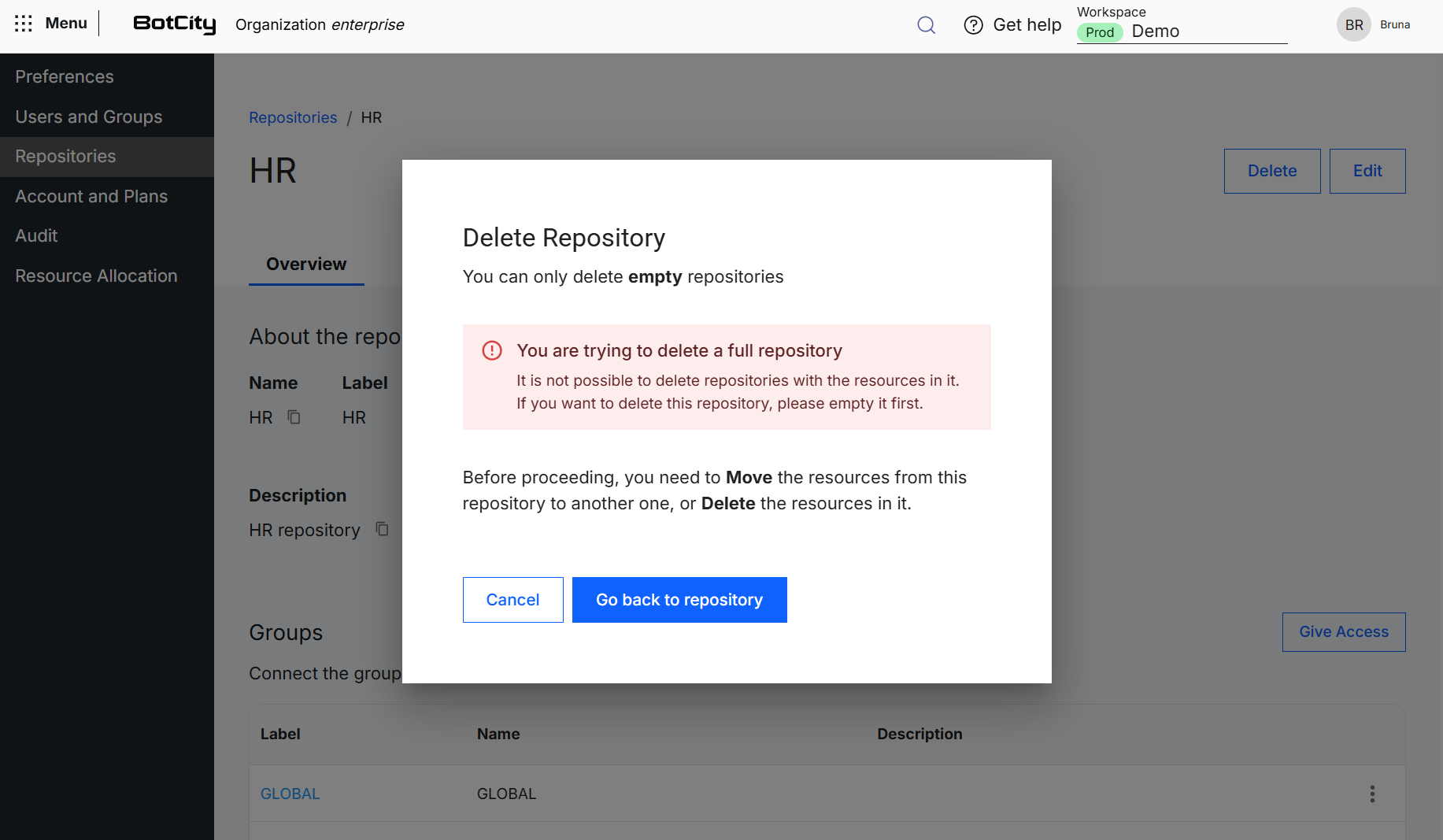
Para eliminar un repositorio, haz clic en el botón Eliminar en la esquina superior derecha de la pantalla de información del repositorio.
Solo es posible eliminar un repositorio vacío. Si todavía hay recursos vinculados a él, una ventana informa que no es posible eliminarlo y orienta a mover los recursos a otro repositorio o eliminarlos antes de continuar.
Dar acceso a un grupo
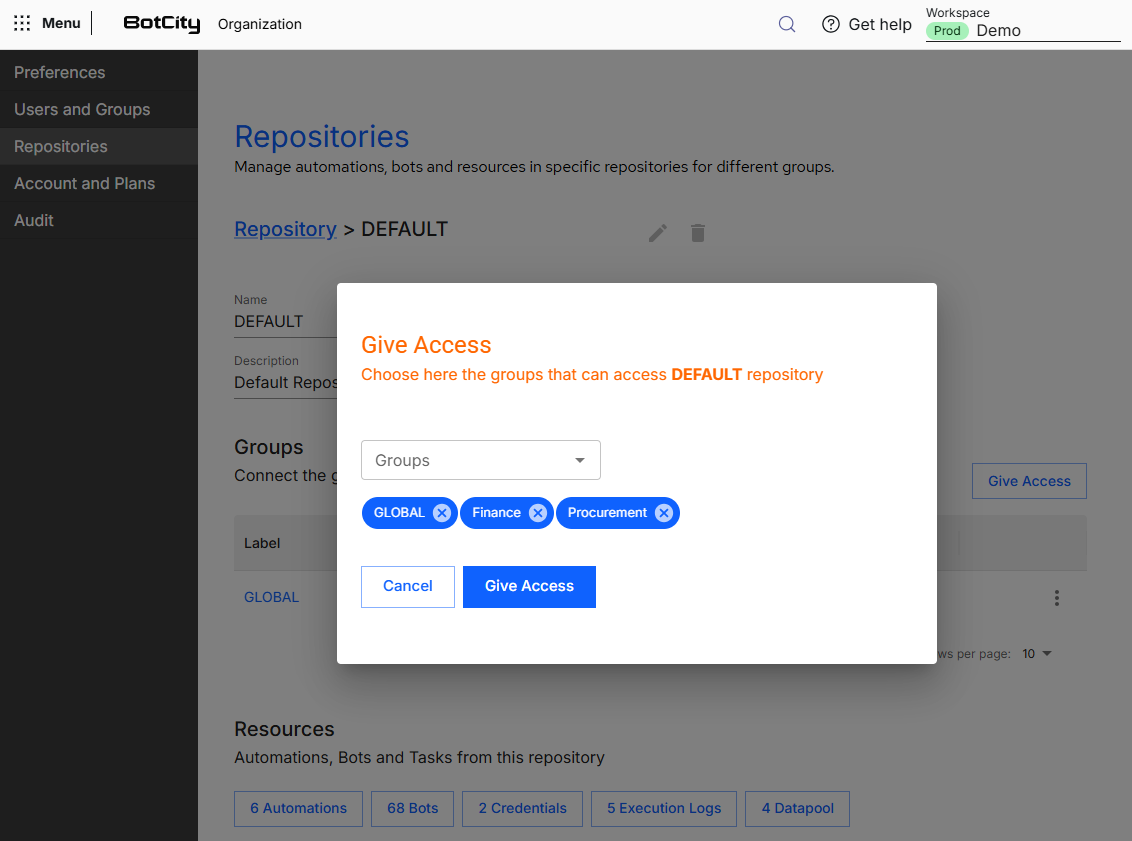
En la pantalla de información del repositorio, haz clic en el botón Dar acceso para abrir el formulario.
En el campo Grupos, selecciona todos los grupos que tendrán acceso a los recursos vinculados a ese repositorio. Cada grupo seleccionado aparece como una etiqueta debajo del campo y puede eliminarse mediante el icono de cerrar.
Al confirmar la acción haciendo clic en Dar acceso, los grupos seleccionados pasan a mostrarse en la tabla de Grupos del repositorio, y los usuarios de esos grupos pasan a visualizar y operar los recursos vinculados a él.
Gestionar los grupos del workspace
Los grupos que aparecen en ese formulario son los mismos creados en la sección de Usuarios y Grupos.
Ver más en:
Vincular recursos a un repositorio
Al crear nuevos recursos en el Orquestador BotCity, como Automatizaciones, Log de Ejecución y Credenciales, defines a qué repositorio se vinculará ese recurso, a través del campo Repositorio.
De esta forma, el recurso queda contenido en el repositorio configurado, y solo los usuarios de los grupos con acceso a ese repositorio consiguen visualizarlo en la plataforma.
Con el repositorio creado y los recursos debidamente configurados, también puedes usar el filtro de Repositorio en las demás funcionalidades del Orquestador para consultar solo los recursos de un repositorio específico.
Vincular Runners a un repositorio
A diferencia de los demás recursos, un Runner puede estar vinculado a uno o más repositorios. Defines ese vínculo de dos formas:
- Desde el repositorio: en el campo Runners vinculados, al crear o editar el repositorio.
- Desde el Runner: en el campo Repositorios vinculados, al crear o editar el Runner. Ver más en Runners.
Acompañar la distribución de Runners
Una automatización solo puede usar Runners vinculados a su repositorio. Para separar la capacidad de ejecución entre las áreas, revisa los Runners vinculados a cada repositorio.
Para ver cuántos Runners y automatizaciones tiene cada repositorio en relación con el total contratado, accede a la Asignación de Recursos.