Automatizaciones
La pestaña Automatizaciones ofrece la vista histórica del rendimiento de tus automatizaciones. Con ella, puedes monitorear el volumen de tareas ejecutadas, entender cómo se distribuye el trabajo entre repositorios y Runners, e identificar variaciones de rendimiento a lo largo del tiempo.
Tareas de producción
Las tareas marcadas como prueba no se contabilizan en los indicadores ni en los gráficos.
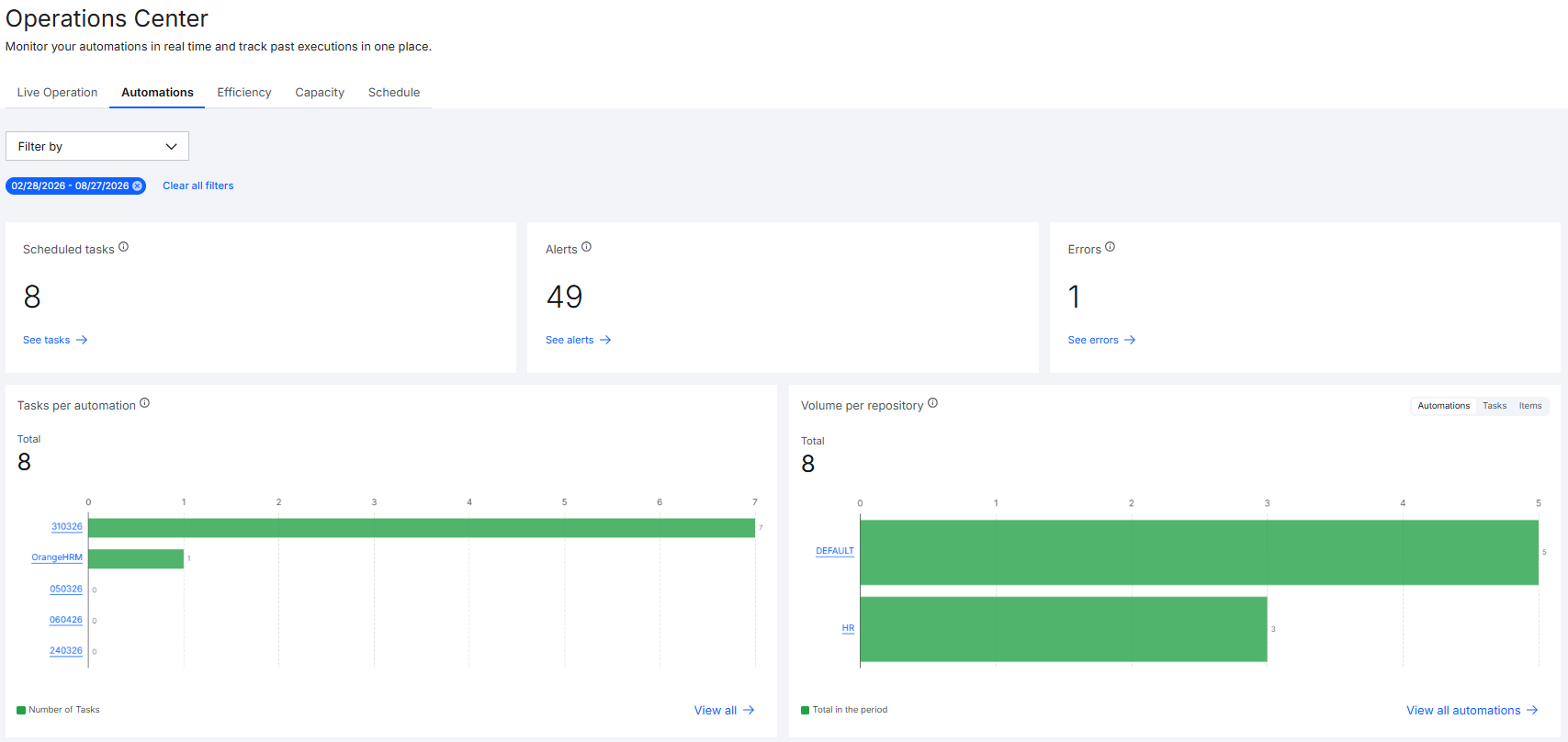
Tarjetas de resumen
Las tarjetas en la parte superior ofrecen una lectura rápida de los principales indicadores dentro del período histórico:
- Tareas programadas: Cantidad de tareas programadas ya finalizadas.
Ver tareas: Enlace que dirige al menú de tareas del Orquestador.
- Alertas: Cantidad total de alertas de cualquier tipo disparadas por todas las tareas ejecutadas.
Ver alertas: Enlace que dirige al menú de alertas del Orquestador.
- Errores: Cantidad total de errores disparados por todas las tareas ejecutadas.
Ver errores: Enlace que dirige al menú de errores del Orquestador.
Gráficos
Los gráficos de la pestaña ofrecen la vista histórica del rendimiento de las automatizaciones en el período seleccionado, cruzando el volumen de tareas con automatización, repositorio y Runner para apoyar el análisis de tendencias y la identificación de desvíos.
Valores exactos
Al pasar el cursor sobre las barras, un tooltip muestra los valores exactos.
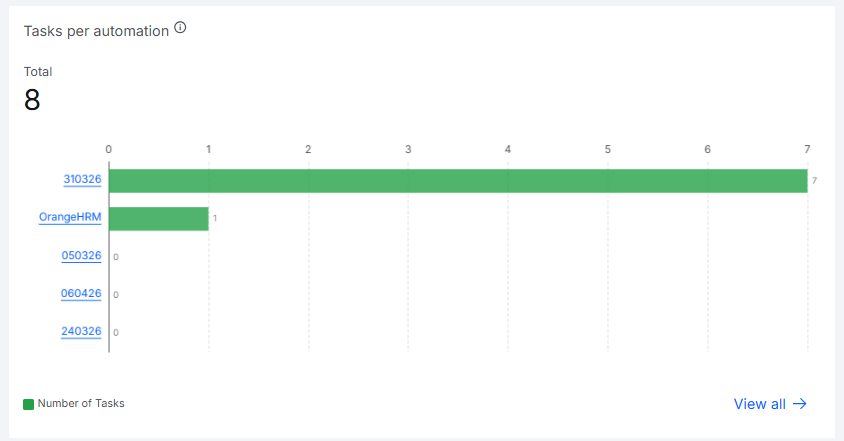
Tareas por automatización
Muestra el total de tareas en el período seleccionado.
Debajo del indicador, un gráfico de barras horizontales muestra el top 5 de automatizaciones con mayor volumen de tareas ejecutadas, ordenadas de la más a la menos activa. Útil para entender qué automatizaciones son las más activas e identificar discrepancias con respecto a lo esperado.
Nombre de la automatización: Enlace que dirige al menú de tareas filtrado por la automatización.Ver todas las tareas: Enlace que dirige al menú de tareas del Orquestador.
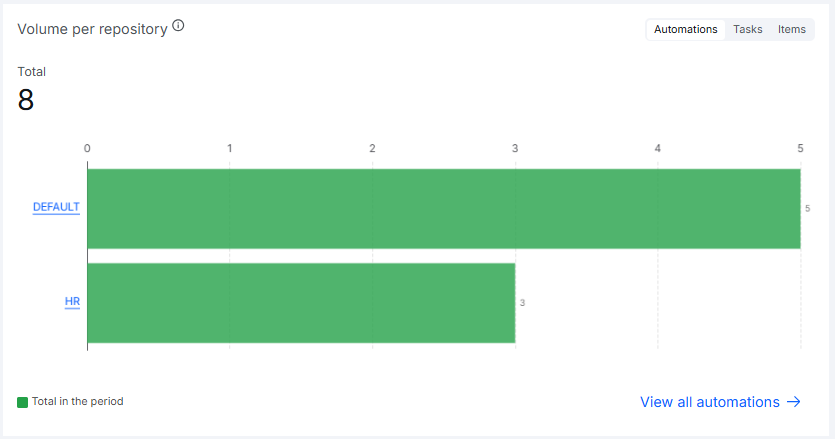
Volumen por repositorio
Muestra el total en el período seleccionado, con botones para alternar la métrica entre:
- Automatizaciones: Repositorios con mayor número de automatizaciones.
- Tareas: Repositorios con mayor número de tareas finalizadas con éxito o parcialmente finalizadas.
- Ítems: Repositorios con mayor número de ítems procesados con éxito.
Debajo del indicador, un gráfico de barras horizontales muestra el top 5 de repositorios según la métrica seleccionada, facilitando el análisis de rendimiento por equipo o proyecto, especialmente en operaciones con múltiples equipos.
Nombre del repositorio: Enlace que dirige al menú de automatizaciones filtrado por el repositorio.Ver todas las automatizaciones: Enlace que dirige al menú de automatizaciones del Orquestador.
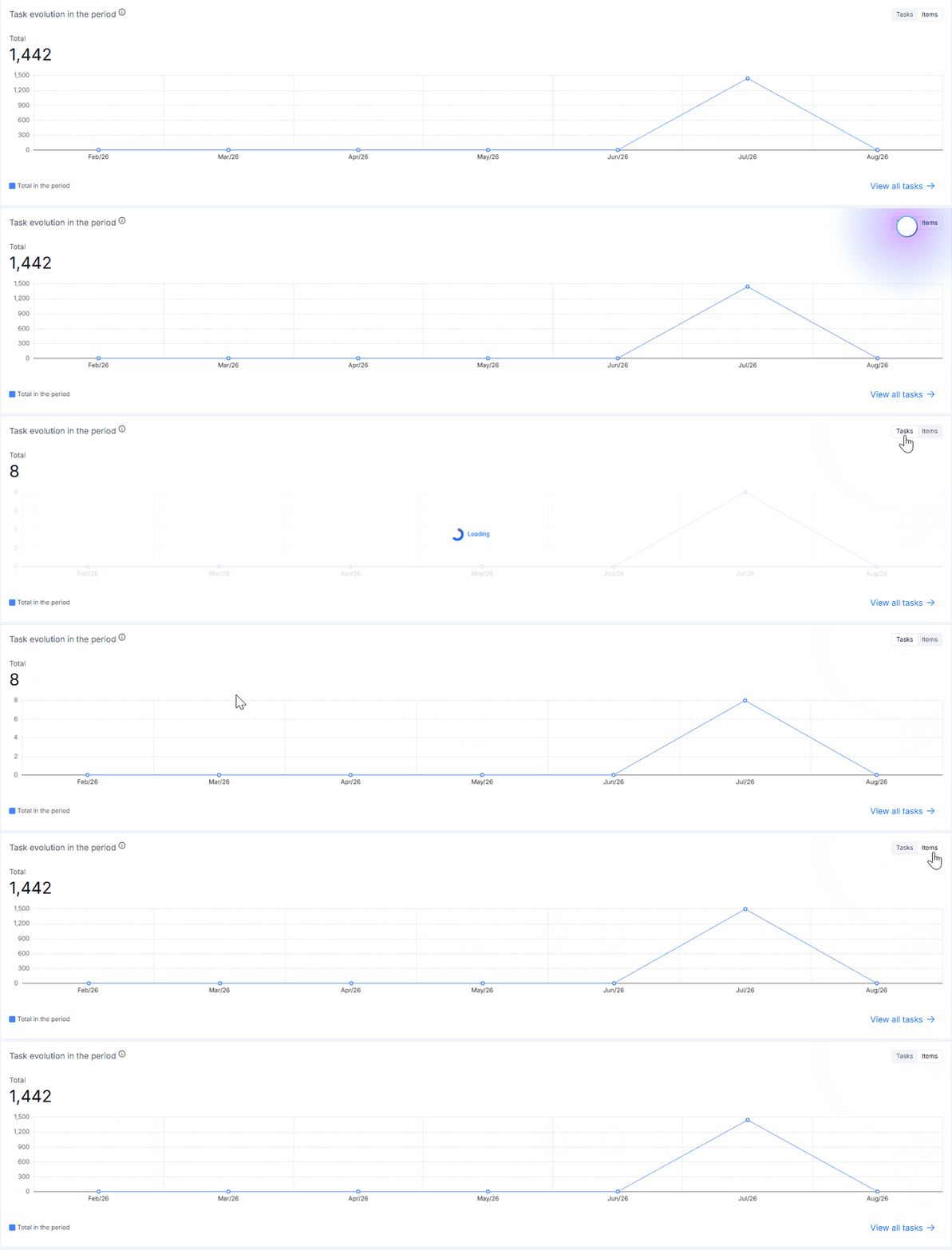
Evolución de las tareas en el período
Muestra el total en el período seleccionado, con botones para alternar la métrica entre:
- Tareas: Número de tareas finalizadas con éxito o parcialmente finalizadas.
- Ítems: Número de ítems procesados con éxito.
Debajo del indicador, un gráfico de línea muestra la evolución de las ejecuciones a lo largo del período seleccionado, considerando únicamente las tareas con los estados Éxito y Parcialmente finalizada. El enfoque en los estados positivos permite seguir la tendencia de entrega de la operación sin el ruido de las fallas.
Ver todas las tareas: Enlace que dirige al menú de tareas del Orquestador.
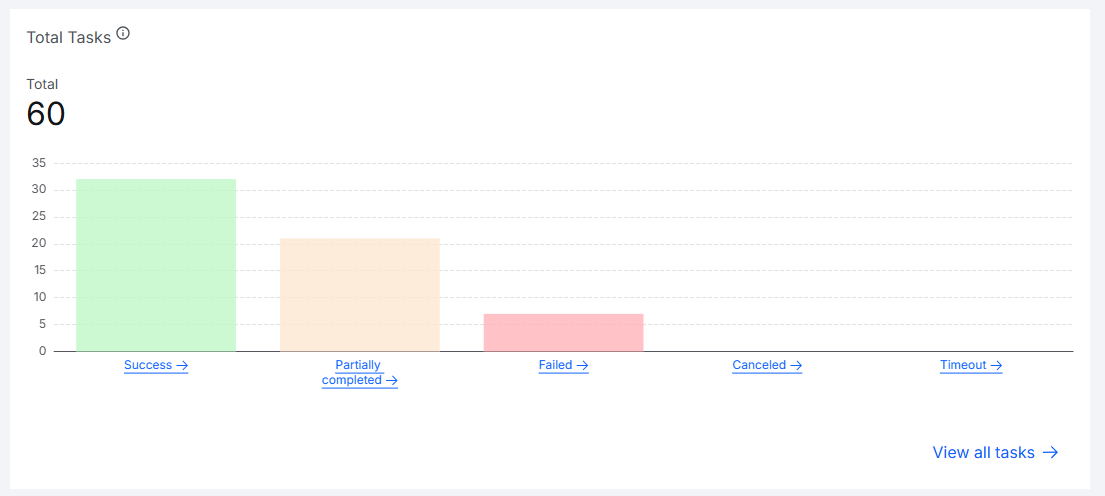
Total de Tareas
Distribuye el total de tareas del período entre los posibles estados de finalización:
- Éxito: Tareas finalizadas con éxito.
- Parcialmente finalizada: Tareas concluidas parcialmente.
- Falló: Tareas que fallaron.
- Cancelada: Tareas canceladas.
-
Timeout: Tareas que entraron en timeout.
-
Nombre del estado: Enlace que dirige al menú de tareas filtrado por ese estado. Ver todas las tareas: Enlace que dirige al menú de tareas del Orquestador.
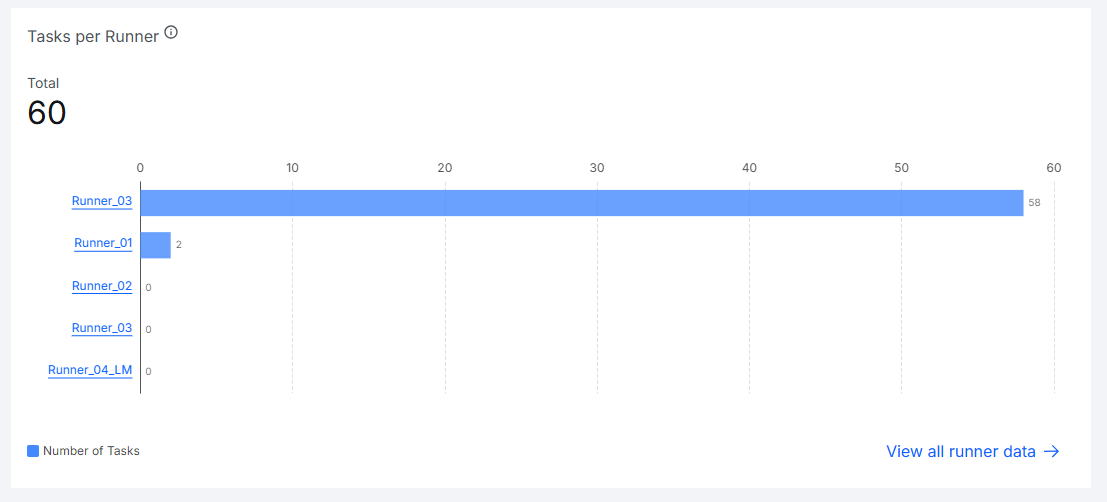
Tareas por Runner
Muestra el total de tareas en el período seleccionado.
Debajo del indicador, un gráfico de barras horizontales muestra el top 5 de Runners con mayor volumen de tareas ejecutadas, permitiendo identificar Runners sobrecargados o subutilizados y apoyar decisiones de redistribución de carga.
Nombre del Runner: Enlace que dirige al menú de tareas filtrado por el Runner.Ver todos los datos de Runners: Enlace que dirige al menú de Runners del Orquestador.
Filtros
Puedes combinar varios filtros en la parte superior de la pestaña Automatizaciones para realizar búsquedas según tus necesidades.
Filtros disponibles:
- Automatización: Selecciona una o más automatizaciones, con posibilidad de búsqueda.
- Fecha: Predeterminado:
último mes. Opciones:Hoy,1 día,1 semana,15 días,1 mes,6 meses,personalizado. - Repositorio: Selecciona un repositorio específico, con posibilidad de búsqueda.
Persistencia de filtros
Los filtros seleccionados permanecen aplicados al navegar entre las pestañas del Central de Operaciones, preservando el contexto de tu análisis.
Período
En la pestaña de Automatizaciones, el período consultado es siempre de un máximo de 6 meses.