Usuarios y Grupos
La funcionalidad de Usuarios y Grupos permite gestionar todo el ciclo de acceso al workspace: invita nuevos usuarios, define sus roles y permisos en la Organización y en los Productos, organízalos en grupos para controlar el acceso a recursos específicos, y edita o elimina usuarios y grupos siempre que sea necesario.
Visualizar
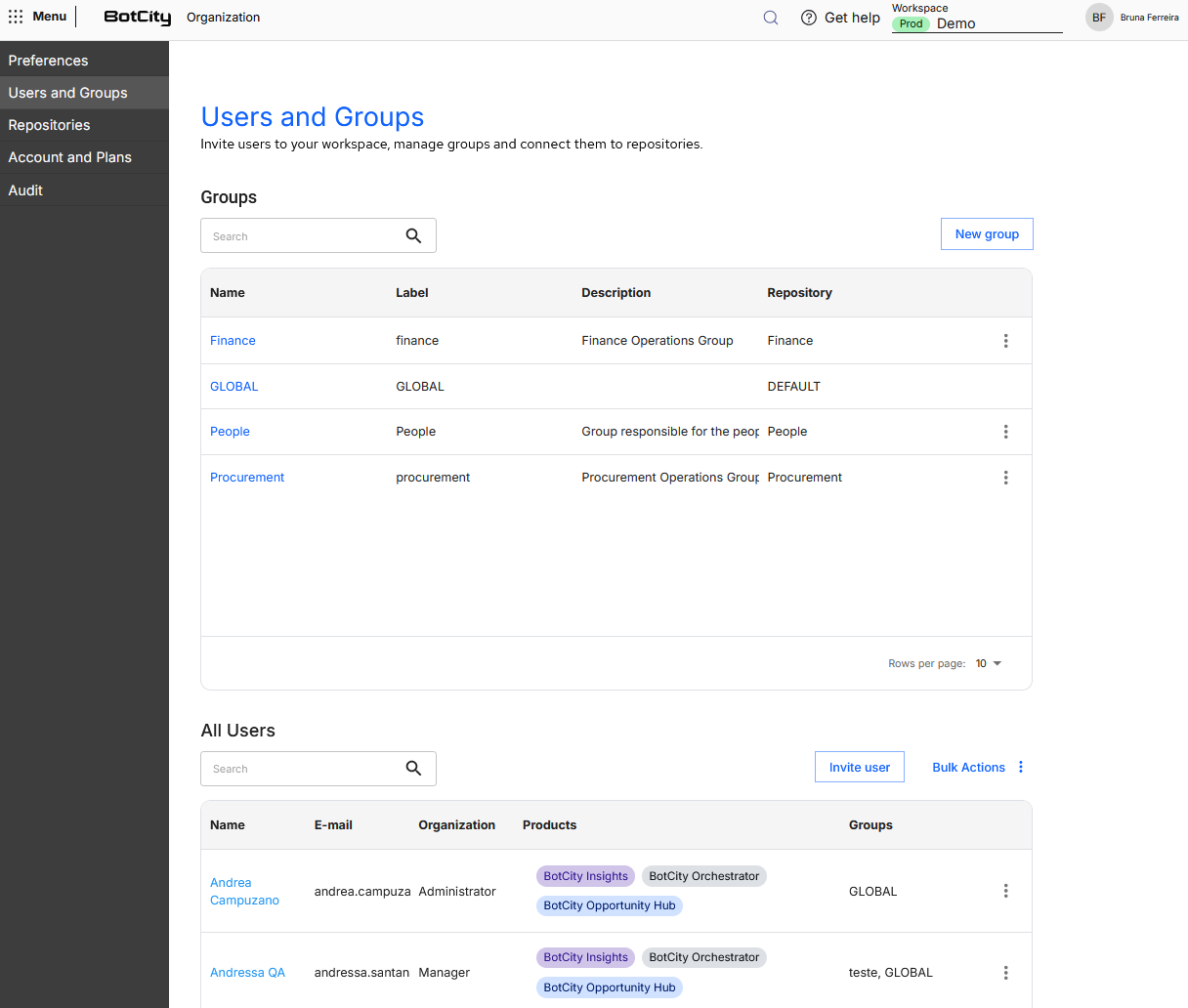
En el menú Usuarios y Grupos, encuentras las tablas de Grupos y de Todos los usuarios vinculados a tu workspace.
Grupos
Un grupo de usuarios puede considerarse como un conjunto de usuarios con privilegios específicos para acceder y operar entidades en el Orquestador BotCity e Insights.
En la Organización es posible crear grupos de usuarios, lo que permite la gestión y la asignación de recursos a un equipo específico, sector o área de tu empresa.
De esta forma, cada grupo tiene acceso solo a los recursos que se relacionan con su área, lo que aporta más organización y productividad a los equipos y a los flujos de automatización.
Usuarios en más de un grupo
Un mismo usuario puede pertenecer a varios grupos al mismo tiempo, acumulando el acceso a los recursos vinculados a cada uno de ellos.
Ver más en:
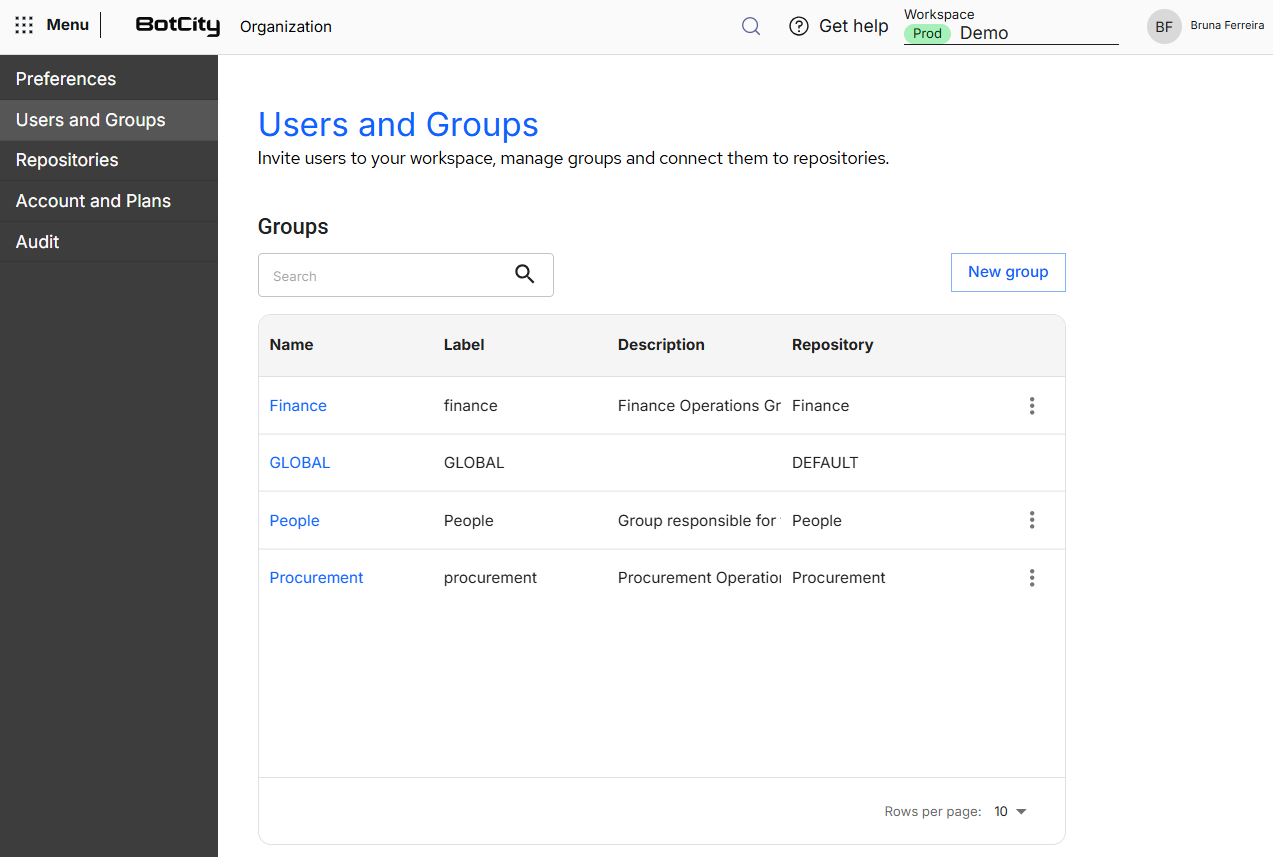
La tabla de Grupos presenta todos los grupos creados para este workspace con la siguiente información en columnas:
- Nombre: nombre de visualización del grupo, definido en el momento de la creación.
- Label: identificador único del grupo dentro del workspace, usado para referenciarlo en la plataforma.
- Descripción: texto libre que explica la finalidad del grupo, como el área o el equipo al que atiende.
- Repositorio: repositorio vinculado al grupo, que determina a qué recursos pueden acceder y operar los usuarios de ese grupo.
- Menú de acciones: disponible en el icono de tres puntos al final de cada fila, con las opciones:
Información: abre la pantalla con los datos del grupo y la lista de miembros.Editar: permite cambiar el nombre y la descripción del grupo.Eliminar: elimina el grupo del workspace.
Grupo GLOBAL
Todo workspace creado en la Organización BotCity tiene un grupo predeterminado con el identificador GLOBAL.
Este grupo no puede editarse ni eliminarse. Si no se crean nuevos grupos en el workspace, todos los usuarios se dirigen a este grupo predeterminado.
Crear un grupo de usuarios
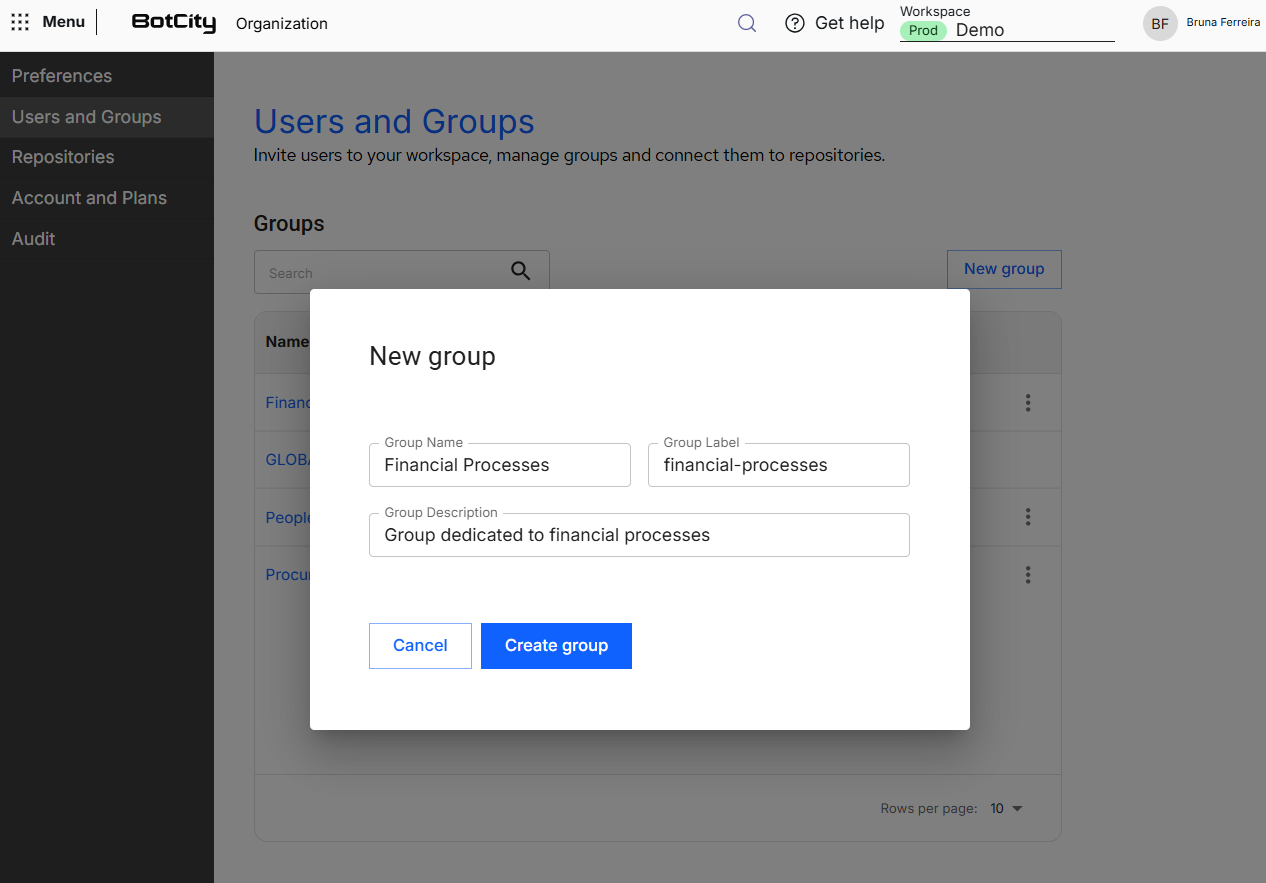
Para crear un grupo en la Plataforma BotCity, haz clic en el botón Nuevo grupo y completa el formulario:
- Nombre del grupo: nombre de visualización del grupo, usado para identificarlo en la tabla de Grupos.
- Label del grupo: identificador único del grupo dentro del workspace, usado para referenciarlo en la plataforma.
- Descripción del grupo: texto libre que explica la finalidad del grupo, como el área o el equipo al que atiende.
Al confirmar la acción haciendo clic en Crear grupo, se crea un nuevo grupo y se agrega a la lista de grupos de este workspace.
Información del grupo
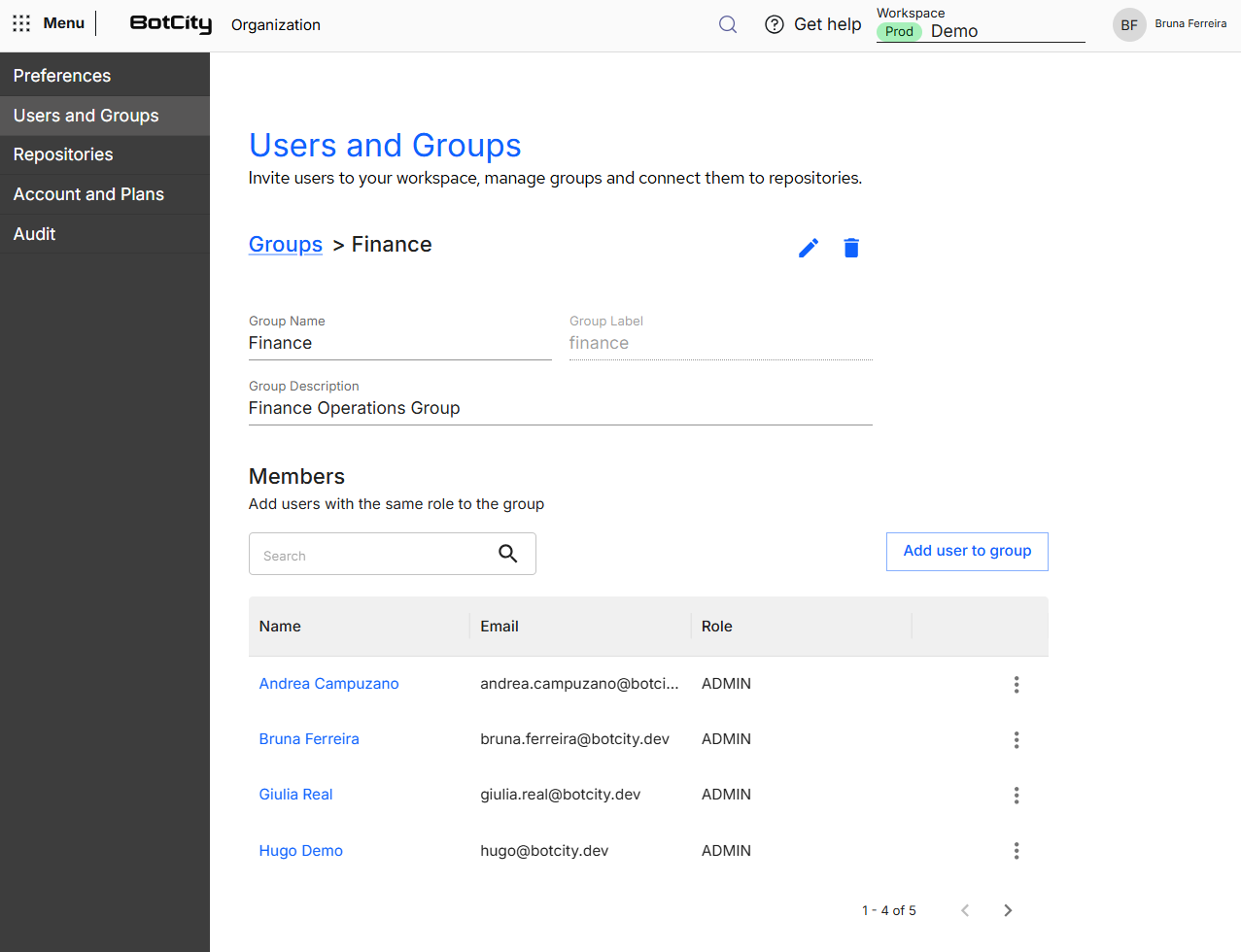
Para abrir la información de un grupo, haz clic en su nombre en la tabla de Grupos o selecciona la opción Información en el menú de acciones.
En esta pantalla encuentras:
- Datos del grupo: el nombre, el label y la descripción definidos en la creación del grupo.
- Iconos de editar y eliminar: junto al nombre del grupo, permiten cambiar los datos del grupo o eliminarlo del workspace.
- Miembros: tabla con los usuarios que pertenecen al grupo, en las columnas:
NombreCorreo electrónicoRolMenú de opciones: Editar y Eliminar usuario del grupo.
- Botón
Añadir usuario al grupo
Añadir usuario al grupo
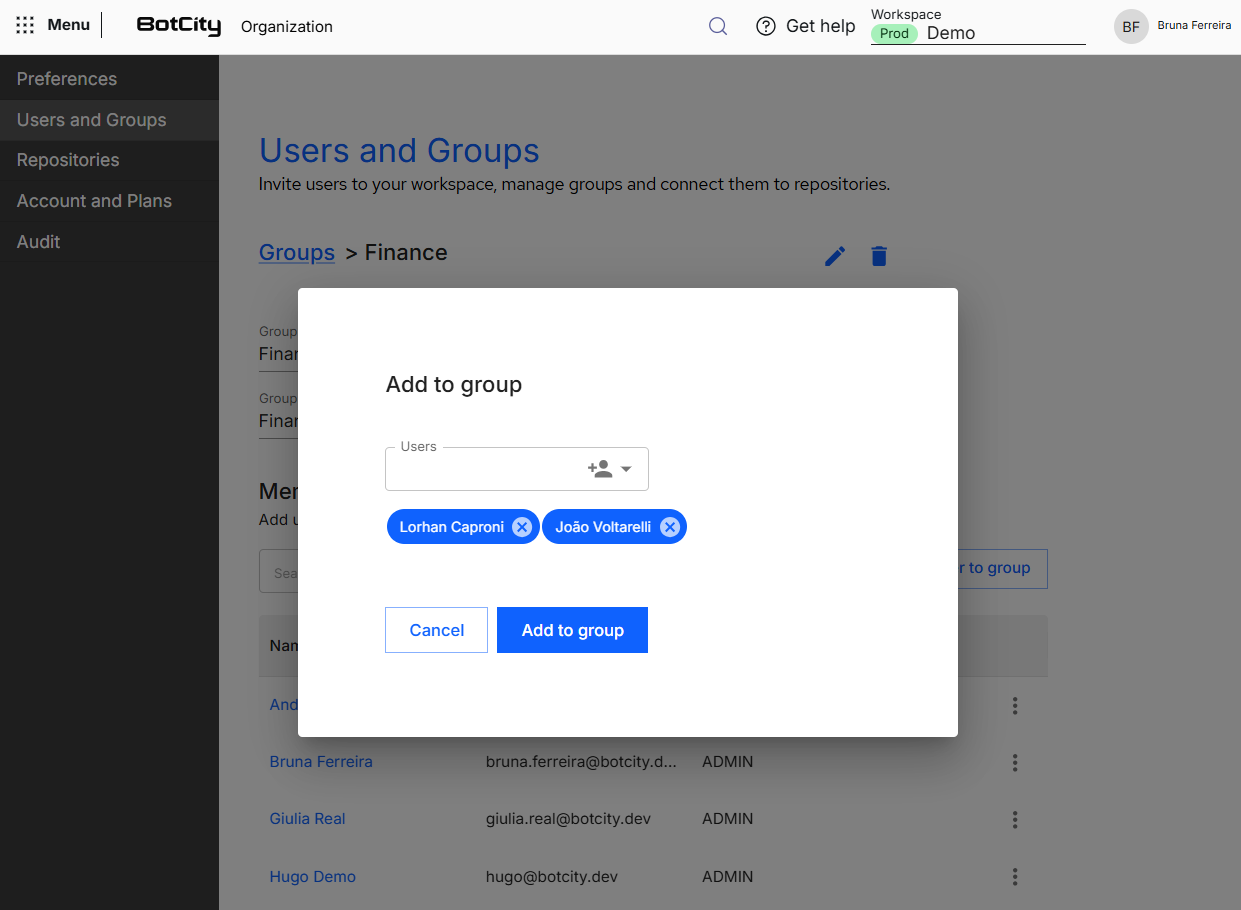
Aun en la pantalla de información del grupo, haz clic en el botón Añadir usuario al grupo para abrir el formulario.
En el campo Usuarios, selecciona todos los usuarios que tendrán acceso a los recursos vinculados a ese grupo. Cada usuario seleccionado aparece como una etiqueta debajo del campo y puede eliminarse mediante el icono de cerrar.
Al confirmar la acción haciendo clic en Añadir al grupo, los usuarios seleccionados pasan a mostrarse en la tabla de Miembros del grupo.
Recursos vinculados a un grupo
Los recursos de la plataforma pueden vincularse a grupos específicos, de forma que solo los usuarios de ese grupo puedan visualizarlos y operarlos.
Ver más en:
Eliminar usuario del grupo
En la pantalla de información del grupo, localiza al usuario en la tabla de Miembros, haz clic en el menú de opciones y selecciona la opción Eliminar usuario del grupo.
El usuario deja de aparecer en la tabla de Miembros y pierde el acceso a los recursos vinculados a ese grupo, pero sigue activo en el workspace y en los demás grupos de los que participa.
Eliminar del grupo no es eliminar del workspace
Para eliminar un usuario del workspace por completo, consulta la sección Eliminar usuario.
Usuarios
En la Organización es posible invitar nuevos usuarios al workspace de la Plataforma BotCity, definir el rol de cada uno en la administración y en los productos, vincularlos a grupos y eliminar los accesos que ya no sean necesarios.
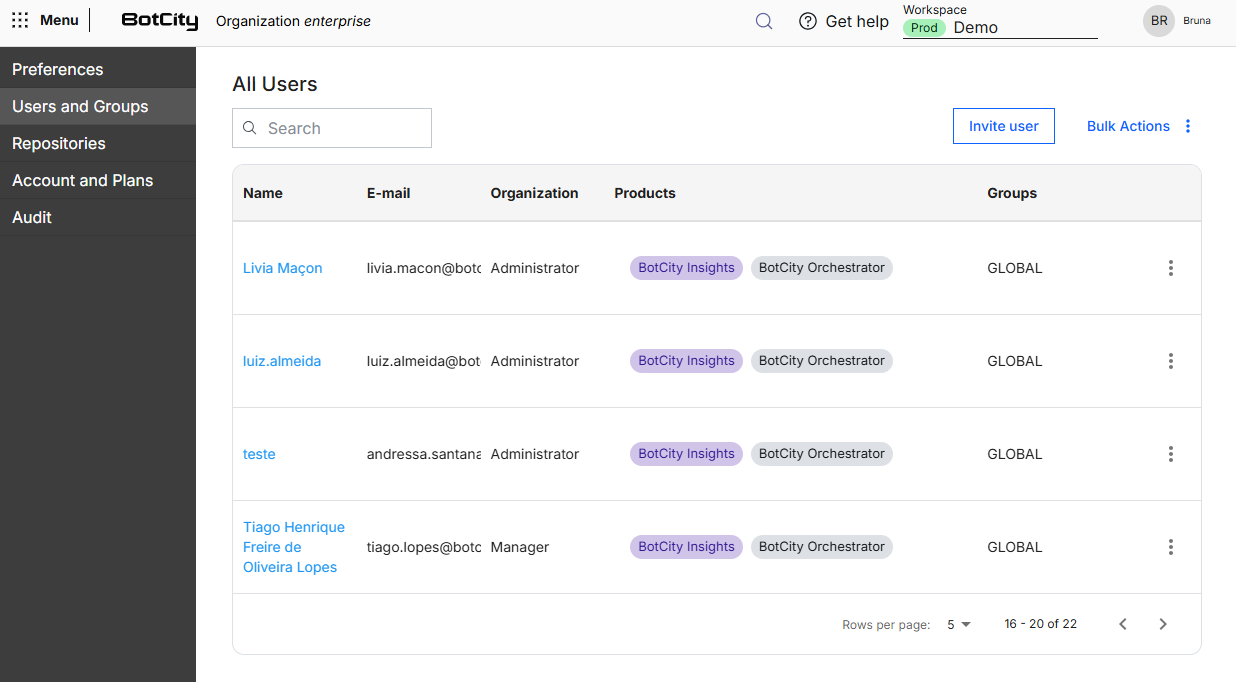
La tabla de Todos los usuarios presenta todos los usuarios vinculados a este workspace con la siguiente información en columnas:
- Nombre: nombre de visualización del usuario.
- Correo electrónico: dirección de correo electrónico usada para acceder a la plataforma y recibir las notificaciones.
- Organización: rol del usuario en la administración del workspace.
- Productos: productos a los que el usuario tiene acceso, mostrados como etiquetas.
- Grupos: grupos de los que el usuario forma parte.
- Menú de acciones: disponible en el icono de tres puntos al final de cada fila, con las opciones:
Editar: abre la página de detalles del usuario.Añadir al grupo: vincula al usuario a uno o más grupos.Eliminar: elimina al usuario del workspace.
Encima de la tabla están el campo de búsqueda, el botón Invitar usuario y el menú Acciones masivas, que aplica una misma acción a varios usuarios de una vez.
Invitar usuarios al workspace
Puedes invitar fácilmente nuevos usuarios para que formen parte de tu workspace de la Plataforma BotCity.
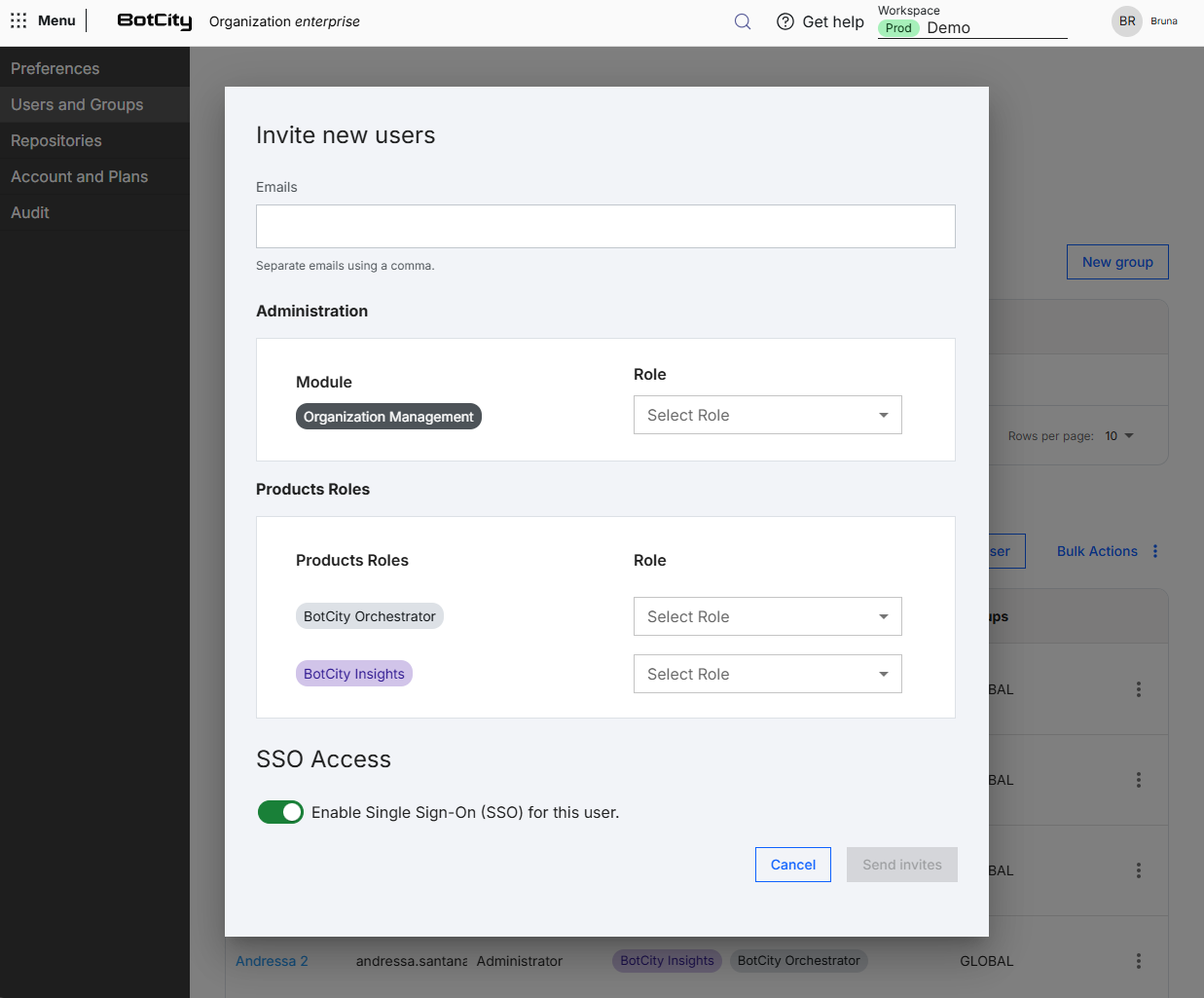
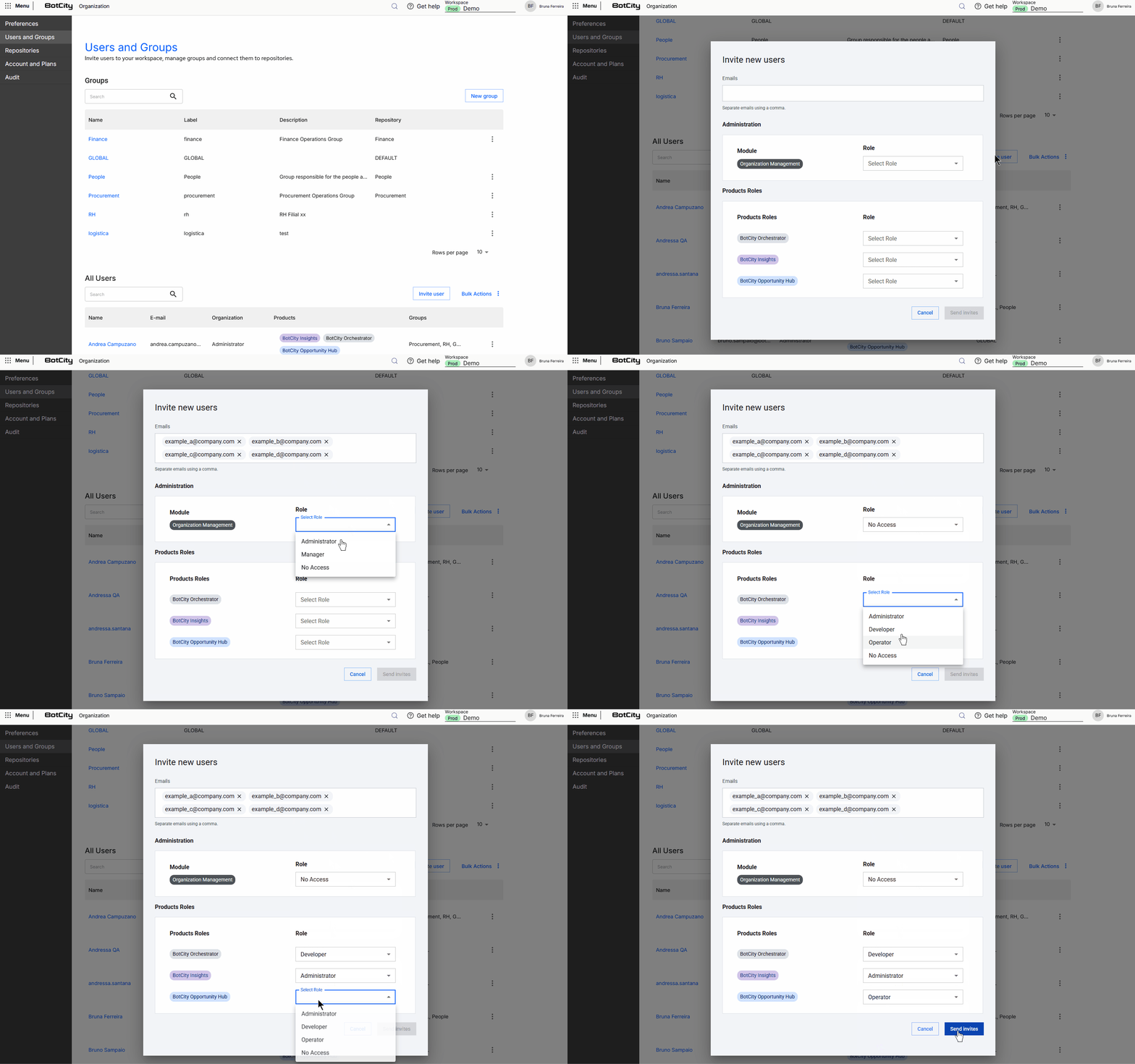
Para invitar a un nuevo usuario, haz clic en el botón Invitar usuario y completa el formulario:
- Correos electrónicos: direcciones de correo electrónico de los usuarios que recibirán la invitación, separadas por coma.
- Administración: define el rol del usuario en los módulos de administración del workspace:
Organización: acceso a las configuraciones del workspace como usuarios y grupos, repositorios, auditoría.
- Productos: define el rol del usuario en cada producto contratado:
Orquestador: acceso a la implementación, la programación y el monitoreo de las automatizaciones.Insights: acceso a los dashboards e informes de tu iniciativa de automatización.
- SSO: habilita el inicio de sesión mediante SSO (Single Sign-On) para los usuarios invitados.
Después de completar los datos, haz clic en el botón Enviar invitaciones. Los usuarios son invitados a acceder a este workspace y reciben en el correo electrónico registrado la información para el primer acceso.
Roles disponibles
Cada módulo y producto tiene su propio conjunto de roles, y el campo Rol queda en blanco hasta que elijas uno de ellos.
Ver más en:
Límite de invitaciones
Es posible enviar invitaciones a hasta 100 usuarios simultáneamente.
Todos los correos electrónicos ingresados reciben los mismos roles definidos tanto en la Administración como en los Productos, para definir roles diferentes, envía invitaciones separadas.
Ejemplo de invitación
Aquí hay un ejemplo de un formulario para invitar a un usuario:
Funciones del usuario
La asignación de funciones en los productos BotCity permite controlar el nivel de acceso y los permisos que cada usuario tiene dentro de la plataforma.
Organización
Los roles disponibles en este módulo son:
- Administrador: acceso completo a la administración del workspace, incluyendo invitar usuarios, revocar accesos y eliminar usuarios.
- Gerente: acceso a las mismas funcionalidades del Administrador, excepto invitar usuarios, revocar accesos y eliminar usuarios del workspace.
- Sin acceso: el usuario no visualiza ni opera la sección de Organización.
Consulta el nivel de acceso a cada funcionalidad dentro de Organización:
| Administrador | Gerente | |
|---|---|---|
| Preferencias | ||
| Usuarios y Grupos | Acceso parcial | |
| Repositorios | ||
| Cuentas y planes | ||
| Auditoría |
El administrador de la Organización es administrador de los productos
Al seleccionar el rol de Administrador en la Organización, el usuario se convierte automáticamente en Administrador también en el Orquestador y en el Insights, y los selectores de rol de esos productos quedan bloqueados.
Para conceder un rol diferente en algún producto, elige otro rol en la Organización.
Acceso parcial del Gerente en Usuarios y Grupos
El rol de Gerente accede a todas las funcionalidades de la Organización, incluyendo la creación y la edición de grupos.
La única limitación es que el Gerente no puede invitar, revocar accesos ni eliminar usuarios del workspace. Estas acciones son exclusivas del rol de Administrador.
Orquestador
Los roles disponibles en este módulo son:
- Administrador: acceso completo a las funcionalidades del Orquestador, incluyendo las configuraciones del entorno de ejecución.
- Desarrollador: acceso al desarrollo, la implementación y la operación de las automatizaciones.
- Operador: acceso a la ejecución y al seguimiento de las automatizaciones, con visualización solamente de las alertas, errores, registros y datos.
- Sin acceso: el usuario no visualiza ni opera el Orquestador.
Consulta el nivel de acceso a cada funcionalidad dentro del Orquestador:
| Administrador | Desarrollador | Operador | |
|---|---|---|---|
| Dashboard | |||
| Datapool | |||
| Tareas | |||
| Nueva Tarea | |||
| Easy Deploy | |||
| Alertas | Solo visualización | ||
| Errores | Solo visualización | ||
| Registro de Ejecución | Solo visualización | ||
| Archivos de Resultados | Solo visualización | ||
| Runners | Solo visualización | ||
| Automatizaciones | Solo visualización | ||
| Robots | Solo visualización | ||
| Programaciones | |||
| Credenciales | |||
| Descargar Studio | |||
| Entorno de Desarrollo | |||
| Configuraciones de Runners | |||
| Integraciones |
Insights
Los roles disponibles en este módulo son:
- Administrador: acceso completo a las funcionalidades del Insights.
- Desarrollador: acceso a los datos de los Runners, a los informes y a las integraciones.
- Sin acceso: el usuario no visualiza ni opera el Insights.
Consulta el nivel de acceso a cada funcionalidad dentro del Insights:
| Administrador | Desarrollador | |
|---|---|---|
| Dashboard | ||
| Entrada de datos | ||
| Datos de los Runners | ||
| Informes | ||
| Integraciones |
Centro de Seguridad
El Centro de Seguridad no tiene roles propios. El acceso a sus funcionalidades depende del rol del usuario en la Organización: solo los usuarios con el rol de Administrador en la Organización acceden y configuran el SSO y el IP Allowlist.
Consulta el nivel de acceso a cada funcionalidad dentro del Centro de Seguridad, de acuerdo con el rol en la Organización:
| Administrador | Gerente | |
|---|---|---|
| SSO | ||
| IP Allowlist |
Configurar el Centro de Seguridad
Consulta cómo configurar cada funcionalidad en:
Detalles del usuario
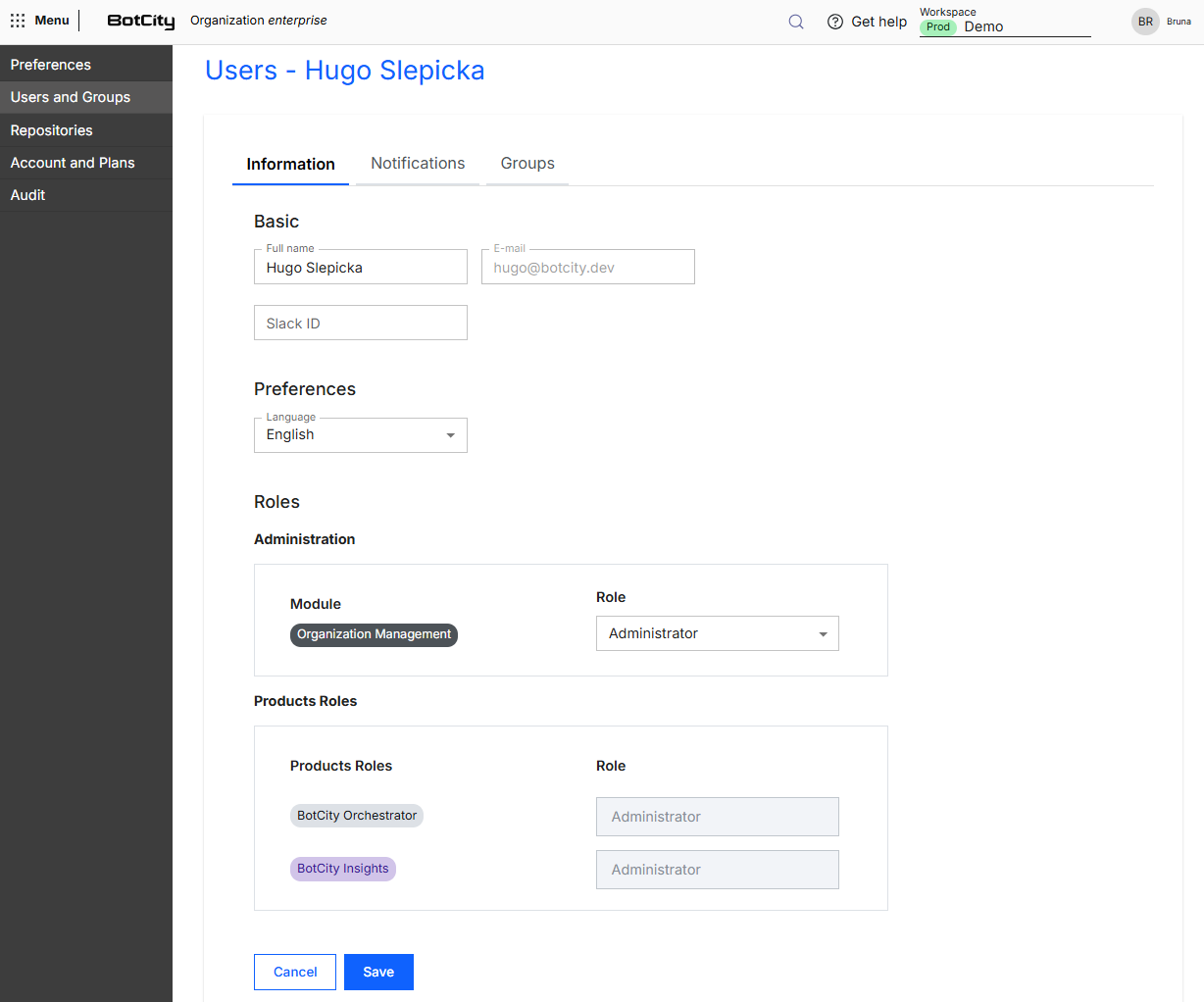
Al hacer clic en el nombre de un usuario en la tabla de Todos los usuarios, accedes a la página de detalles de ese usuario, organizada en las pestañas Información, Notificaciones y Grupos.
Pestaña información
En la pestaña Información, consultas y editas los datos básicos del usuario:
- Básico: nombre completo, correo electrónico y Slack ID. El correo electrónico no puede modificarse.
- Preferencias: idioma en el que la plataforma se muestra para ese usuario.
- Funciones: rol del usuario en la Administración y en cada producto contratado.
Después de cambiar los datos, haz clic en Guardar para confirmar.
Roles de los productos
Cuando el rol en la Administración es Administrador, los roles de los productos quedan fijos en Administrador y no pueden editarse.
Ver más en:
Pestaña notificaciones
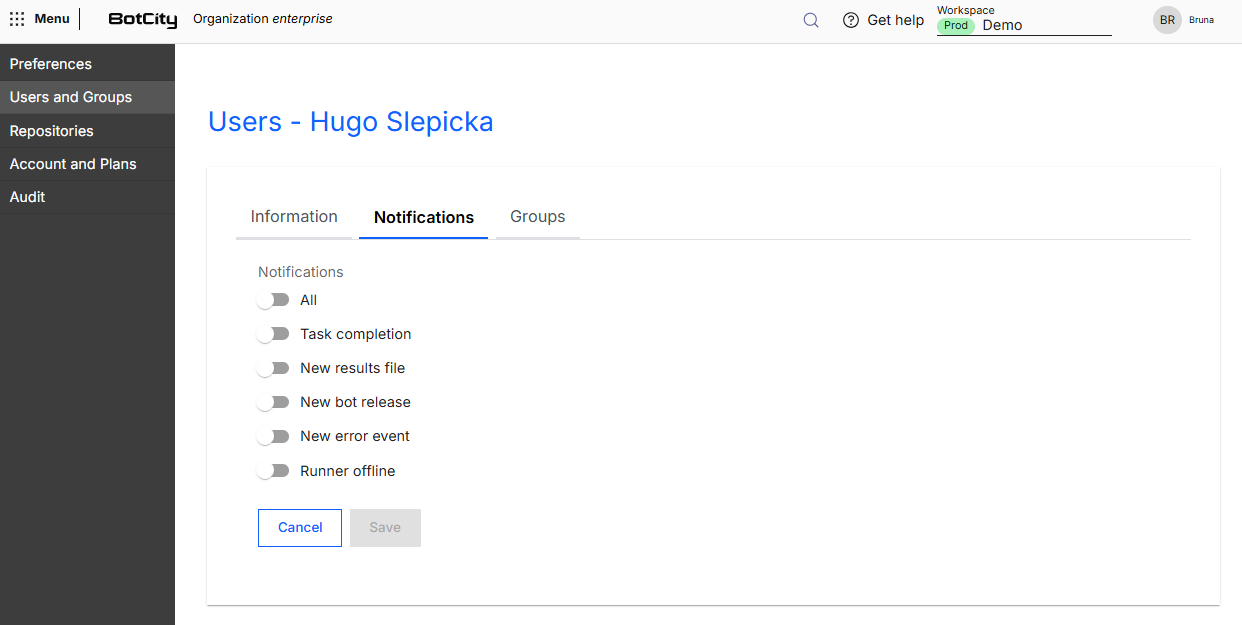
En la pestaña Notificaciones, defines qué eventos del Orquestador BotCity generan un aviso para ese usuario. Cada evento tiene su propio selector, y el Orquestador envía correos electrónicos para cada notificación habilitada.
Estos son los eventos disponibles:
- Todos: todos los eventos definidos a continuación.
- Finalización de tareas: disparado cuando una tarea se concluye, independientemente del estado de finalización.
- Nuevo archivo de resultados: disparado cuando un nuevo archivo de resultado se carga en el Orquestador.
- Nueva versión de bot: disparado cuando se configura una nueva versión de release de un bot.
- Nuevo evento de error: disparado cuando se reporta un error al Orquestador.
- Runner offline: disparado cuando un Runner queda offline.
Después de habilitar los eventos deseados, haz clic en Guardar para confirmar.
Canales de notificación
El canal predeterminado es el correo electrónico, pero las notificaciones pueden enviarse a canales de Slack y de Microsoft Teams, o también mediante webhooks. Para eso, la configuración de integración debe hacerse en el workspace.
Ver más en:
Pestaña grupos
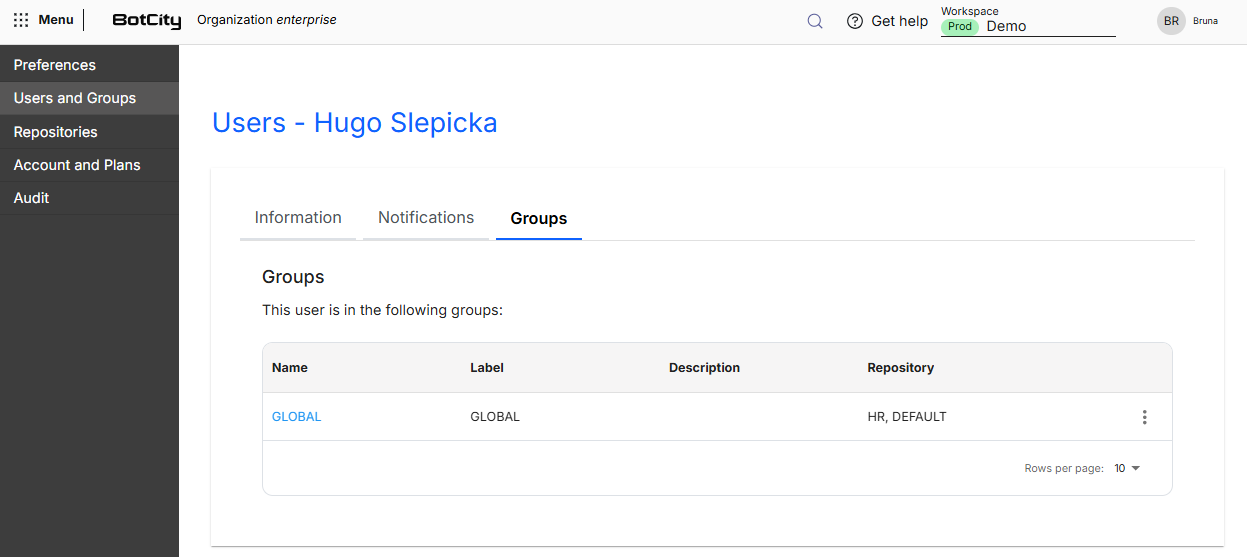
En la pestaña Grupos, visualizas todos los grupos de los que el usuario forma parte, con las columnas Nombre, Label, Descripción y Repositorio.
Vincular un usuario a un grupo
Esta pestaña muestra solo los grupos que el usuario ya tiene. Para vincularlo a un nuevo grupo, usa la pantalla de información del grupo o el menú de acciones de la tabla de Todos los usuarios.
Ver más en:
Editar usuario
Para editar un usuario, haz clic en el menú de opciones del usuario en la tabla de Todos los usuarios y selecciona la opción Editar.
Eres dirigido a la página de detalles del usuario, donde puedes cambiar la información básica, los roles, las notificaciones y consultar los grupos de ese usuario.
Eliminar usuario
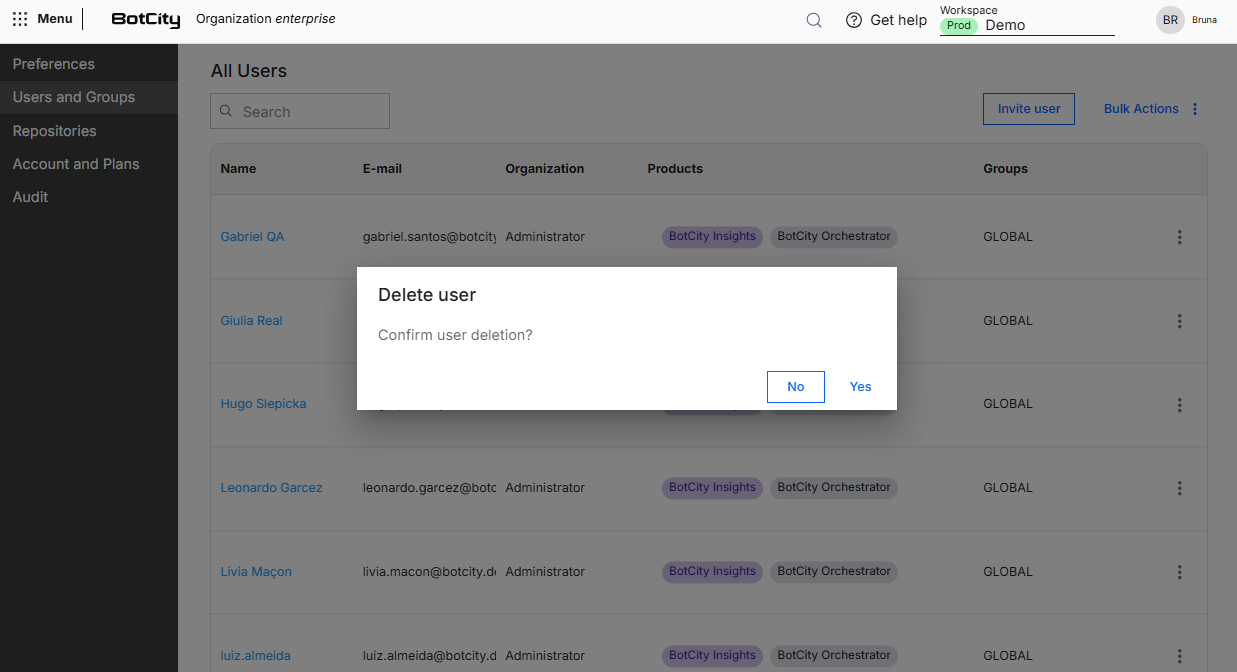
Para eliminar un usuario, haz clic en el menú de opciones del usuario en la tabla de Todos los usuarios, selecciona la opción Eliminar y confirma la acción haciendo clic en Sí.
El usuario pierde el acceso al workspace y deja de mostrarse en la tabla de Todos los usuarios.
Eliminar usuarios de forma masiva
El menú Acciones masivas permite eliminar varios usuarios de una sola vez, con la opción:
- Eliminar de forma masiva: seleccionas los usuarios que deseas eliminar y confirmas la acción.