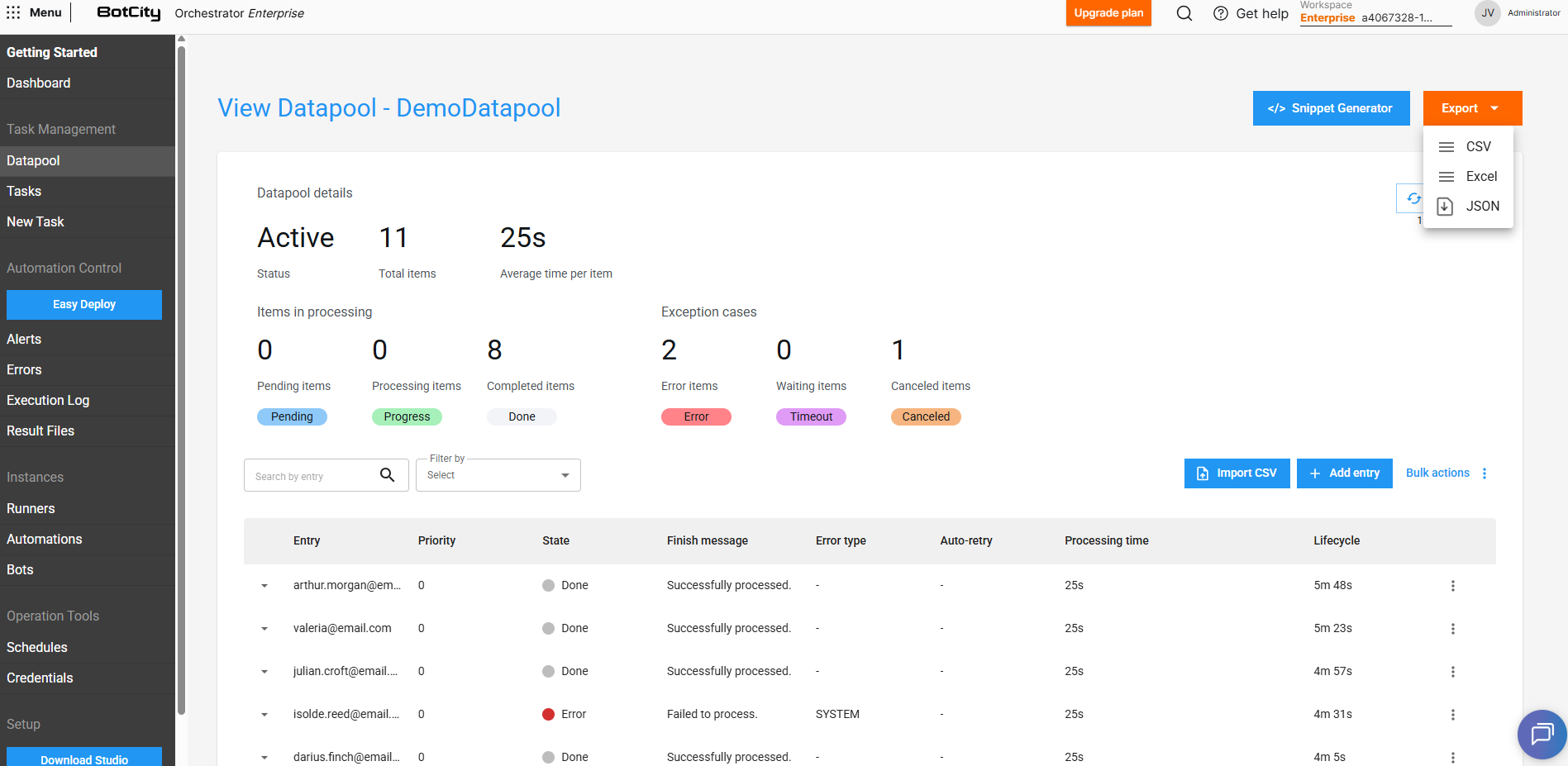
Administrar Elementos
El Datapool permite una gestión eficiente del procesamiento de elementos por lotes.
Los elementos son las unidades de datos que se procesarán mediante automatización a través del Datapool. Cada elemento se compone de un conjunto de campos definidos en el Esquema del Datapool, que representan la información necesaria para el procesamiento.
En las siguientes secciones, encontrará más detalles sobre cómo funcionan los Datapools y cómo utilizar estos recursos junto con sus procesos de automatización.
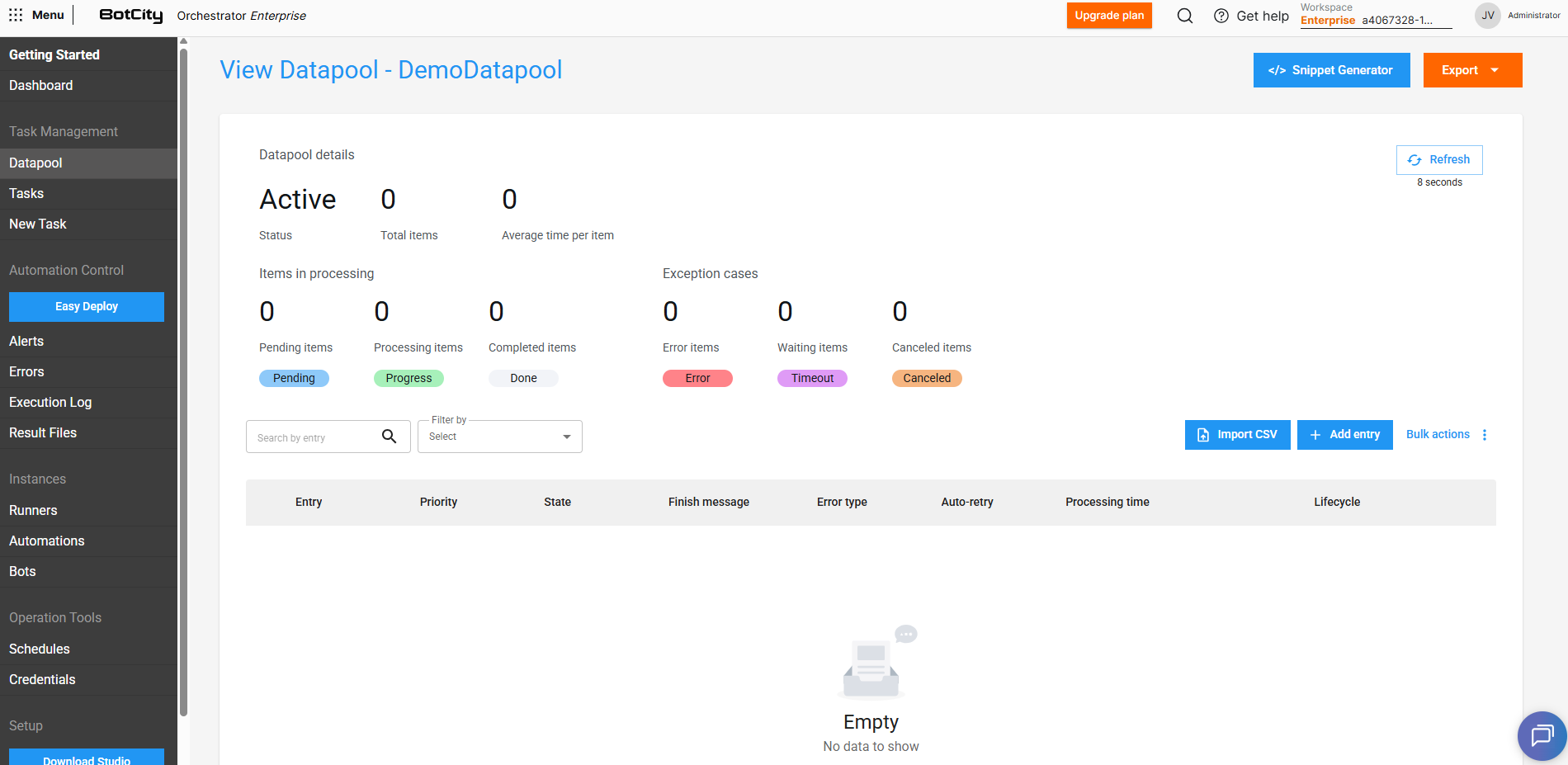
Gerador de Snippet
Las acciones para manipular elementos del Datapool se pueden realizar directamente en la plataforma BotCity Orchestrator o mediante código, utilizando el SDK de BotCity Maestro o la API de BotCity Orchestrator.
Explore el botón Gerador de Snippet para obtener ejemplos de código que facilitan la manipulación del Datapool mediante el SDK de BotCity Maestro. Genere fragmentos de código para las acciones: Consumir elementos del Datapool, Manipular un elemento del Datapool, Operaciones del Datapool y Agregar nuevos elementos.
Los fragmentos generados están disponibles en lenguaje Python.

Agregar nuevos elementos al Datapool
Puedes agregar nuevos elementos al Datapool de varias maneras:
- Un solo elemento: Introduciendo manualmente los valores directamente en la plataforma.
- Importar CSV: Varios elementos a la vez, subiendo un archivo
.csv. - Mediante código: Elementos mediante código.
- SDK: Utilizando el BotCity Maestro SDK en la automatización.
- API: Usando la API de BotCity Orchestrator.
Agregar elementos manualmente
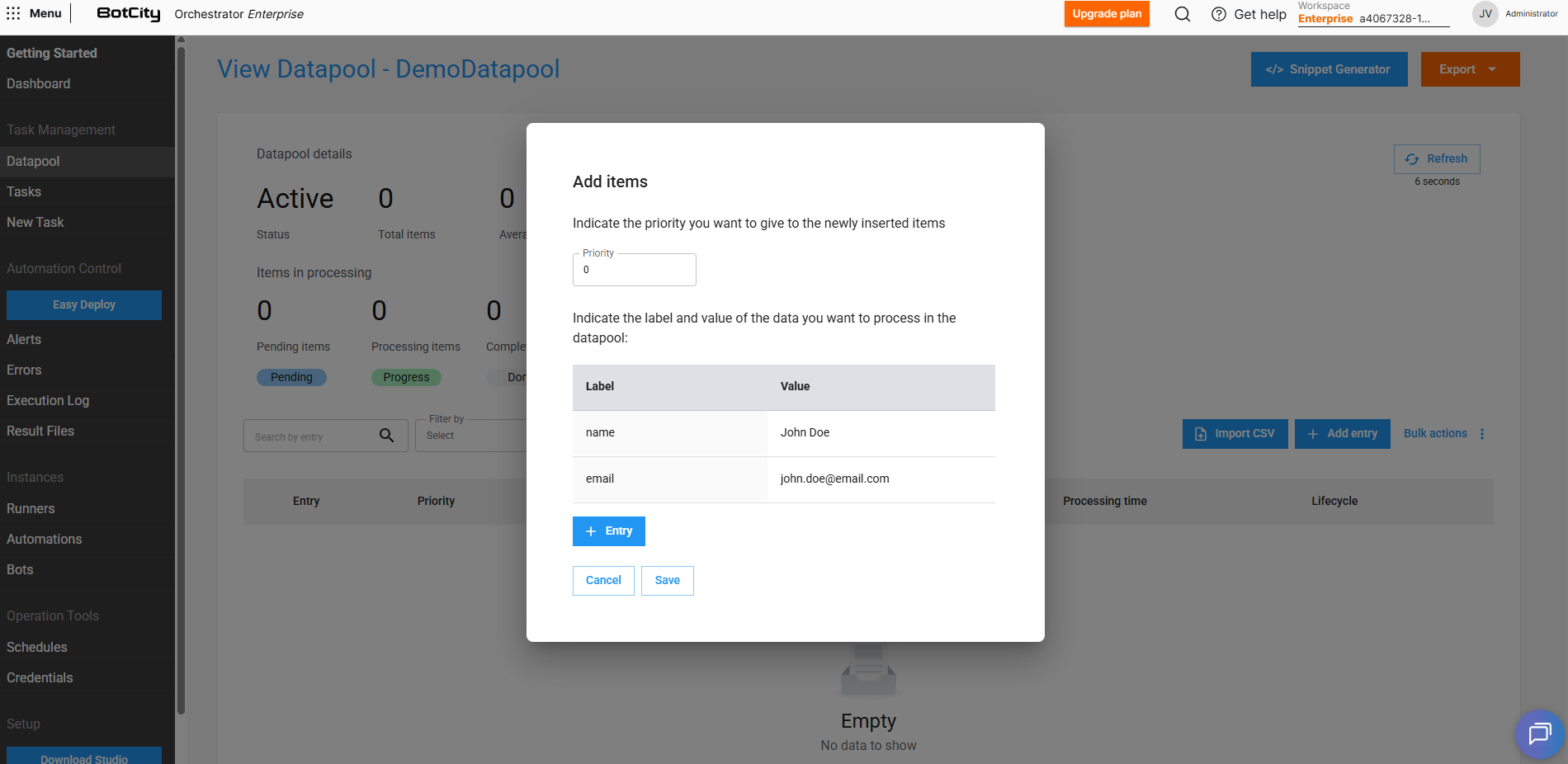
En casos excepcionales, puede agregar elementos individualmente, completando los valores directamente en la plataforma de la siguiente manera:
- En el panel principal de Datapool, haga clic en
+ Agregar entrada. - Defina la prioridad del elemento (
0, la más baja, a10, la más alta). - Complete los valores de los campos según el esquema definido.
(opcional)Agregue nuevos campos al elemento haciendo clic en+ Entrada, si es necesario.- Haga clic en
Guardarpara agregar este nuevo elemento.
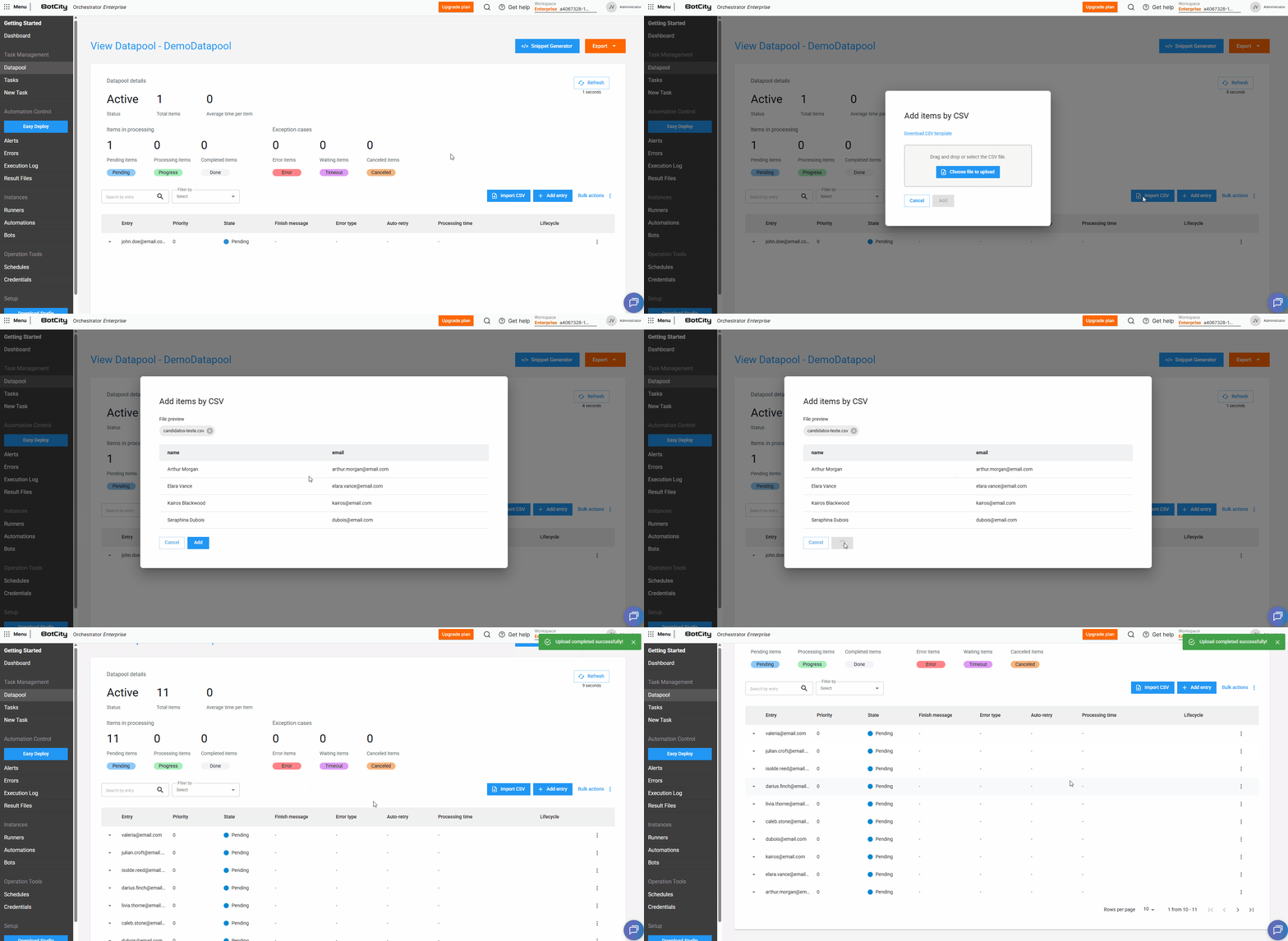
Añadir elementos mediante CSV
Puede incluir varios elementos a la vez importando un archivo .csv de la siguiente manera:
- En el panel principal del Datapool, haga clic en el botón
Importar CSV - Se abrirá una nueva ventana
- Descargue el archivo de ejemplo disponible en el enlace
- Rellene el archivo con los datos de los elementos que desea añadir
- Suba el archivo completado
- Vea una vista previa de los elementos que se añadirán
- Haga clic en el botón
Añadirpara introducir estos nuevos elementos.
Atención
Dependiendo de la configuración de valores únicos definida en el esquema del Datapool, es posible que se rechacen los elementos duplicados durante la importación.
Agregar elementos mediante SDK
Para agregar elementos mediante código, puede usar el SDK de BotCity Maestro para crear una automatización que inserte los elementos en Datapool.
El SDK ofrece métodos sencillos para interactuar con Datapool; esta funcionalidad está disponible en los lenguajes Python y C#.
SDK de Maestro
Para obtener más información sobre cómo implementar la funcionalidad de Datapool mediante la API, consulte la sección Maestro SDK Datapool.
Agregar elementos mediante la API
La API de BotCity Orchestrator también permite agregar elementos a Datapool mediante solicitudes HTTP. Esta funcionalidad es útil para integrar sistemas externos que necesitan insertar datos en Datapool o para usar otros lenguajes de programación no compatibles con el SDK.
API de Maestro
Para obtener más información sobre cómo implementar la funcionalidad de Datapool mediante la API, consulte la sección Integraciones de API.
Manipulación de elementos del Datapool
El flujo básico de un elemento consiste en:
- Agregar un nuevo elemento
- El elemento se extrae para su procesamiento
- El elemento se completa correctamente o finaliza con un error
Visualización de información
Cada elemento del Datapool contiene diversa información que se puede visualizar directamente en la plataforma BotCity Orchestrator.
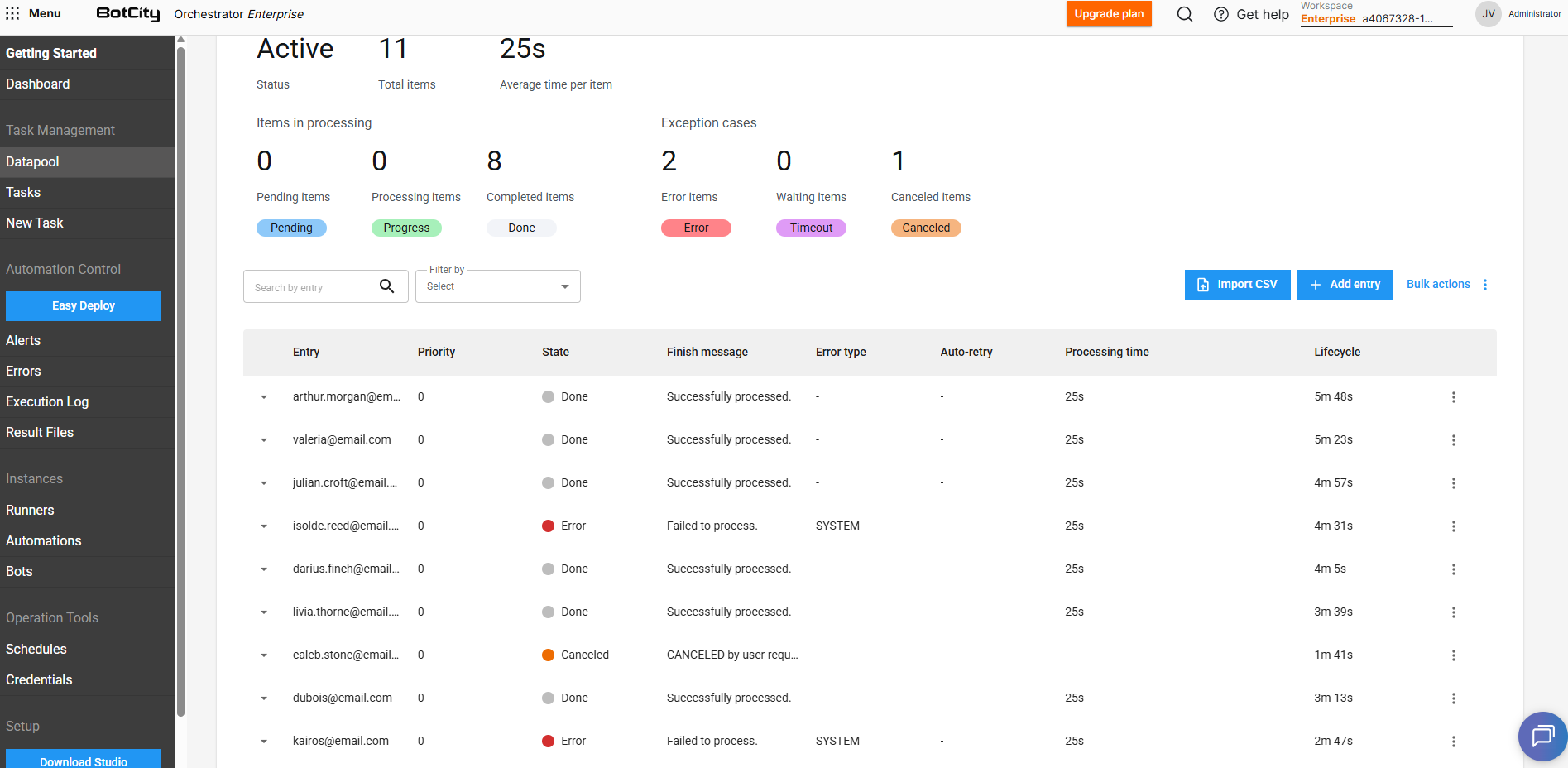
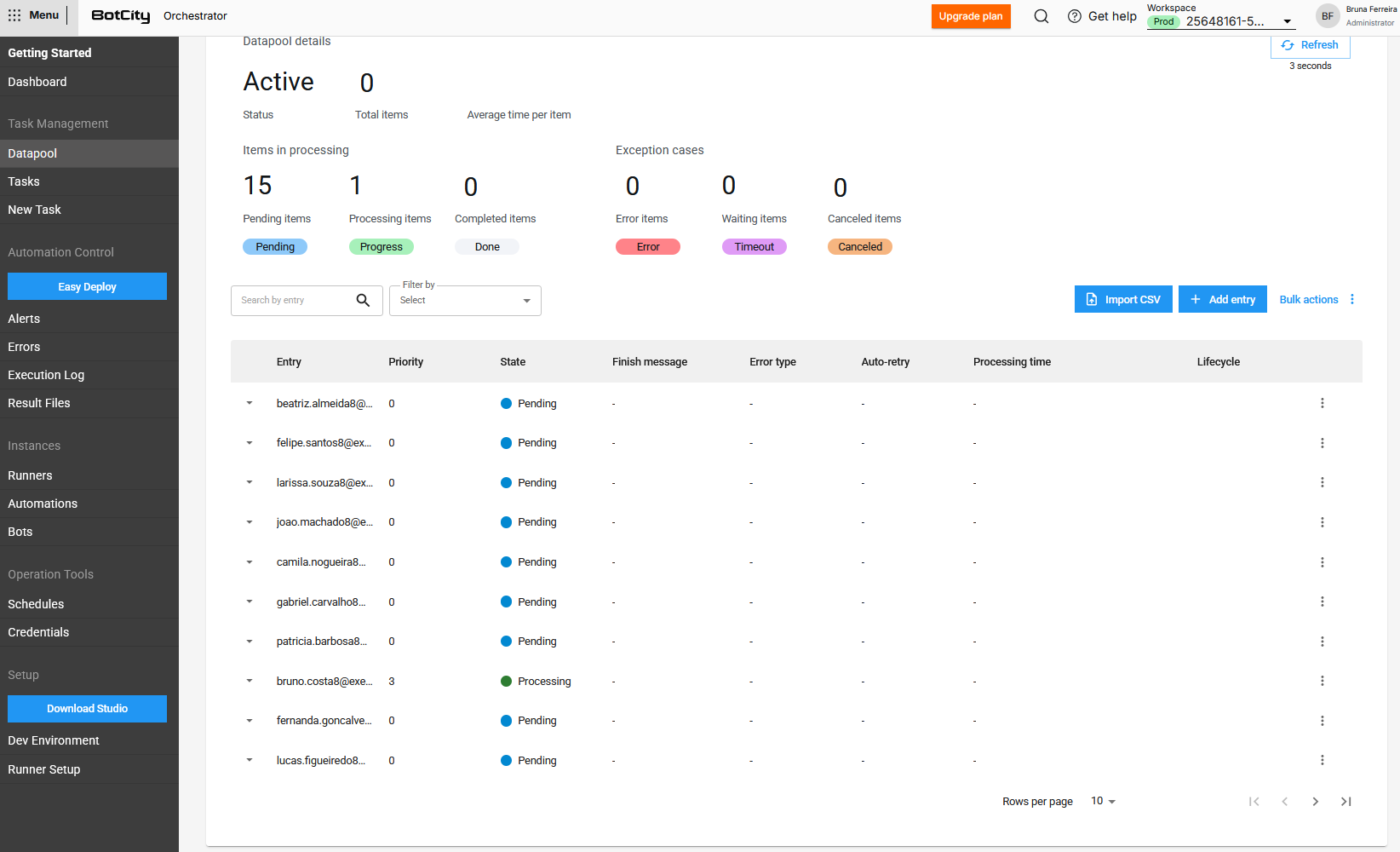
En la lista de elementos del Datapool, puede ver la siguiente información en columnas:
- Entrada: Valor de los campos marcados en el
Schemapara su visualización; si no se ha marcado ningún campo, se mostrará el ID del elemento. (Consulte más información sobre Creación de esquema). - Prioridad: La prioridad definida para el elemento; los elementos con mayor prioridad se procesarán primero.
- Estado: El estado actual del elemento en el Datapool.
- Mensaje final: Mensaje final personalizado que se informa mediante código al finalizar el procesamiento.
- Tipo de error: Tipo de error que se informa mediante código al finalizar el procesamiento, si el elemento se procesó con un error.
SYSTEM: Indica que el error de procesamiento se debió a un error del sistema. Este será el tipo predeterminado si no se especifica en el informe.BUSINESS: Indica que el error de procesamiento se debió a un fallo empresarial; es decir, el elemento finalizó con un error debido a alguna regla empresarial específica.
- Reintento automático: Número de intentos de procesamiento, en el caso de elementos que se reprocesaron.
- Tiempo de procesamiento: Tiempo empleado en procesar el elemento.
- Ciclo de vida: Tiempo transcurrido desde la creación del elemento en el Datapool hasta la finalización del procesamiento.
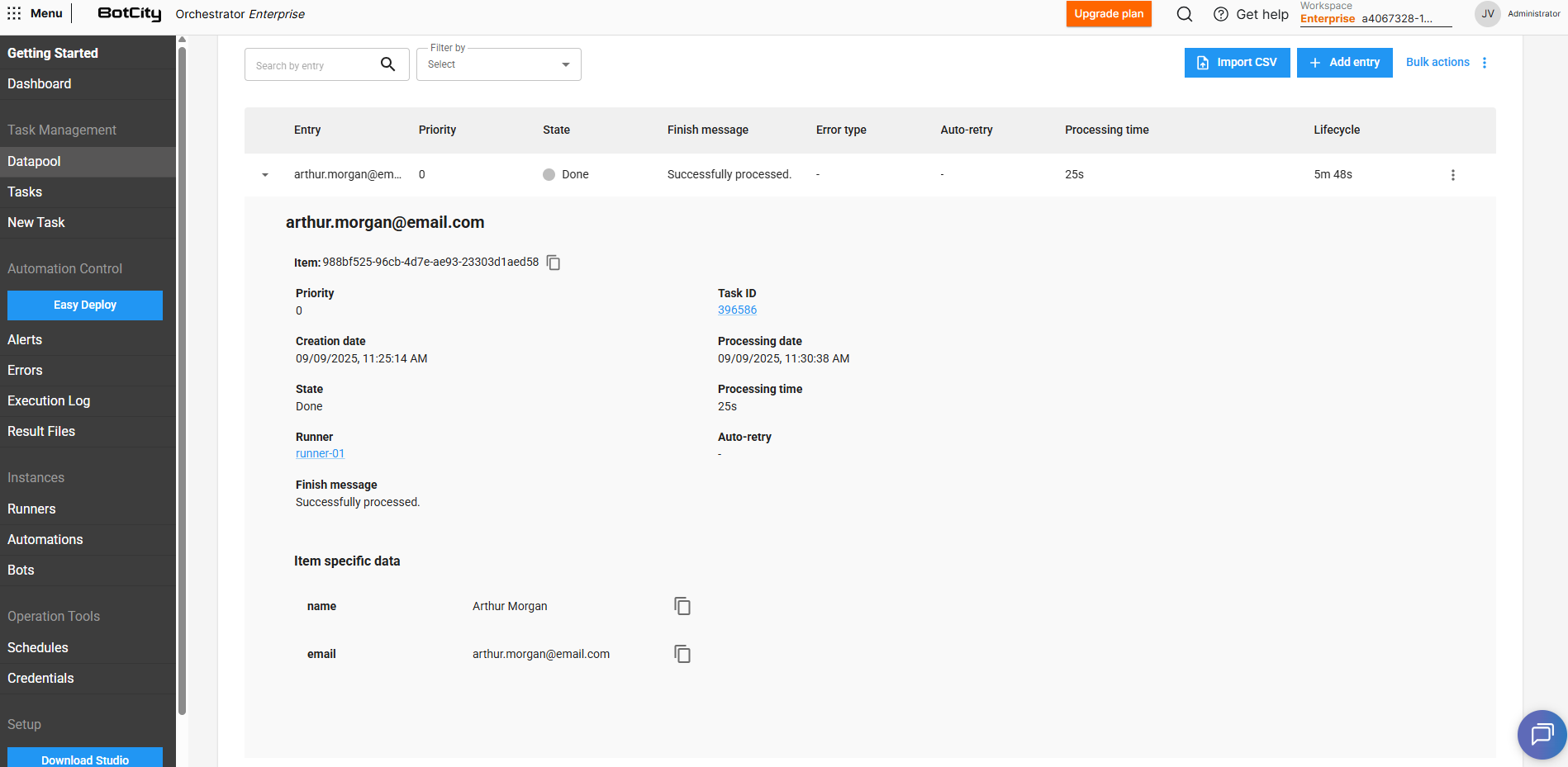
Al expandir los detalles de un elemento haciendo clic en ▼, puede ver la siguiente información adicional:
- Elemento: El identificador único del elemento.
- Prioridad: La prioridad definida para el elemento.
- ID de tarea: Identificador de la tarea responsable de acceder y consumir el elemento del Datapool.
- Fecha de creación: Fecha en que el elemento se agregó al Datapool.
- Fecha de procesamiento: Fecha en que el elemento se extrajo para su procesamiento.
- Estado: Estado actual del elemento en el Datapool.
- Tiempo de procesamiento: Tiempo empleado en procesar el elemento.
- Runner: El Runner responsable de ejecutar la tarea que consumió el elemento.
- Reintento automático: Indica el número de intentos de procesamiento, en el caso de elementos reprocesados.
- Mensaje de finalización: Mensaje de finalización personalizado que se informa mediante código al finalizar el procesamiento.
- Datos específicos del elemento: Conjuntos de clave/valor definidos en el esquema que componen el elemento del Datapool.
- Botón de edición: Permite editar los valores del elemento si se encuentra en estado
PENDIENTE. - Historial de reprocesamiento: Muestra el historial de intentos de procesamiento del elemento, si se ha reprocesado.
Estados de procesamiento
Cuando se agrega un elemento al Datapool, inicialmente tendrá el estado PENDIENTE. Este estado puede cambiar según el flujo de procesamiento del elemento.
Consulte los posibles estados de un elemento en el Datapool:
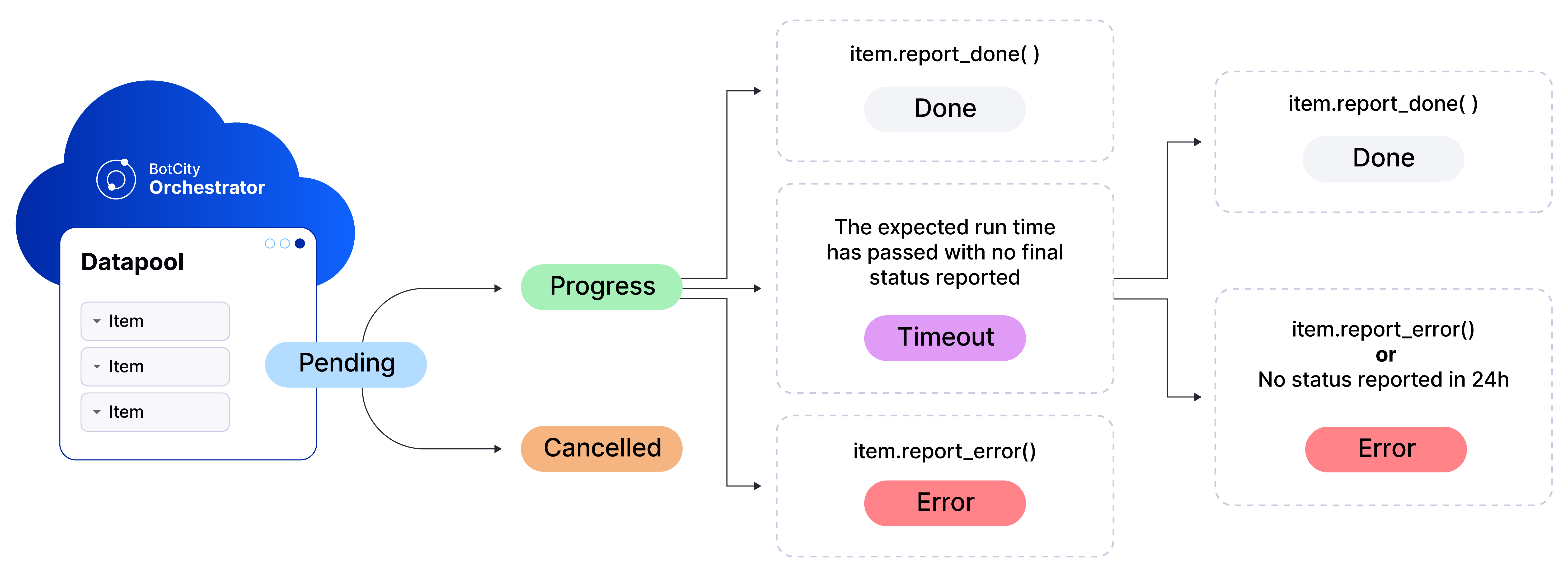
PENDIENTE: El elemento está pendiente de procesamiento; en este punto, estará disponible para su acceso y consumo.
PROGRESO: El elemento se ha extraído para su ejecución y se encuentra en la fase de procesamiento.
COMPLETADO: El procesamiento del elemento se completó correctamente.
ERROR: El procesamiento del elemento se completó con un error.
SYSTEM: Indica que el error de procesamiento se debió a un error del sistema.BUSINESS: Indica que el error de procesamiento se debió a un fallo en las reglas de negocio. Los errores de tipoBUSINESSno se consideran en los escenarios de Reintentar automáticamente y Abortar en caso de error.
CANCELADO: El elemento se ha cancelado y no se procesará.
TIMEOUT: El tiempo de procesamiento del elemento ha superado el límite definido.
Comprensión del estado TIMEOUT
El estado TIMEOUT se basa en el tiempo definido en la propiedad Tiempo de procesamiento al crear el Datapool.
Si el procesamiento de un elemento supera el tiempo máximo definido, el Datapool indicará automáticamente que el elemento ha entrado en el estado TIMEOUT.
Este tiempo puede excederse por varias razones, como la falta de un informe que indique el estado final del elemento o un bloqueo del proceso que impida la generación del informe.
Este estado no implica necesariamente un error, ya que un elemento aún puede pasar del estado TIMEOUT a COMPLETO o ERROR. Sin embargo, si el proceso no se recupera (en caso de bloqueos) y no se informa el estado del elemento, Datapool lo considerará automáticamente como ERROR después de 24 horas en TIMEOUT.
Editar valores de elementos
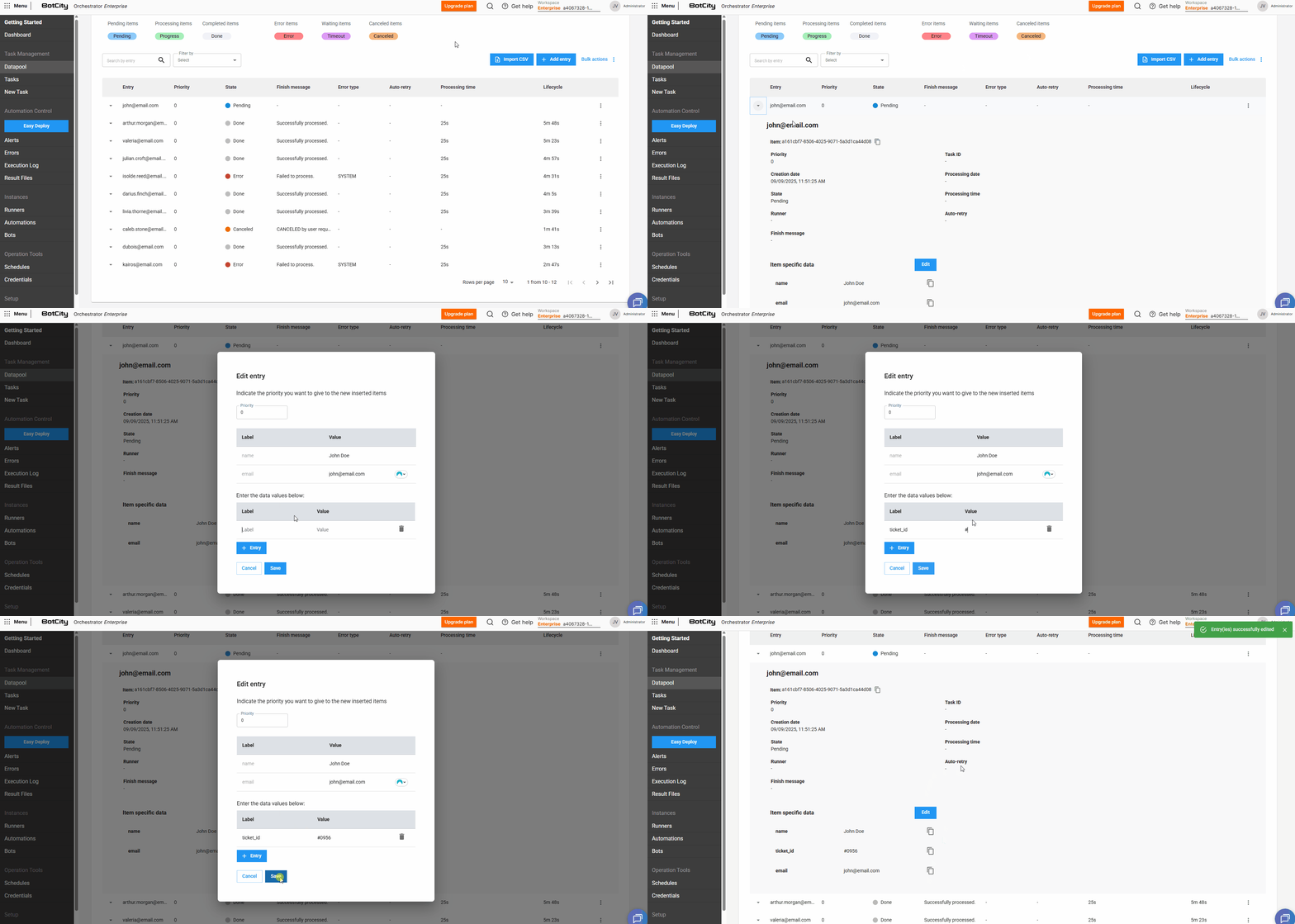
Los elementos con estado PENDIENTE, es decir, que aún no se han procesado, se pueden editar cambiando sus valores y agregando nuevos campos.
Para editar un elemento, siga los pasos a continuación:
- En el panel principal de Datapool, localice el elemento que desea editar
- Expanda los detalles del elemento haciendo clic en
▼ - Haga clic en
Editar - Modifique los valores deseados
(opcional)Añada nuevos campos al elemento haciendo clic en+ Entrada, si es necesario- Haga clic en
Guardarpara guardar los cambios
Consumo de elementos de la cola
Para procesar los elementos del Datapool, la automatización necesita consumir los elementos pendientes mediante código.
SDK de Maestro
Para obtener más información sobre cómo implementar la funcionalidad del Datapool mediante código, consulte la sección Datapool del SDK de Maestro.
Informar el estado de un elemento
El paso de informar el estado de finalización de un elemento es crucial para que los estados y contadores del Datapool se actualicen correctamente.
Para ello, el estado de procesamiento final de cada elemento (COMPLETADO o ERROR) debe informarse mediante código dentro de la lógica del proceso.
Si el estado de procesamiento del elemento no se informa por algún motivo, pueden ocurrir dos escenarios:
-
Procesando: El elemento permanecerá en el estado
PROGRESO, incluso si el procesamiento ha finalizado. -
Tiempo de espera: Si el tiempo de procesamiento supera el valor definido en la propiedad Tiempo de procesamiento durante la configuración de Datapool, este asignará automáticamente el estado
TIMOUTa dicho elemento.
Maestro SDK
Para obtener más información sobre cómo implementar la funcionalidad de Datapool en el código, consulte la sección Maestro SDK Datapool.
Datapool <> BotCity Insights
Los elementos de informe en Datapool NO tienen un impacto directo en las métricas calculadas por BotCity Insights.
Para mantener las métricas actualizadas, es estrictamente necesario:
- Asegurarse de que los datos financieros para las automatizaciones estén configurados correctamente en la sección Entrada de datos dentro de Insights.
- Asegurarse de que el informe de los elementos procesados se genere correctamente en la sección Finalización de tareas, al finalizar la ejecución.
Consulte más detalles en la sección BotCity Insights.
Operaciones con elementos del Datapool
Además de ver la información, podemos realizar algunas operaciones accediendo al menú de acciones de cada elemento.
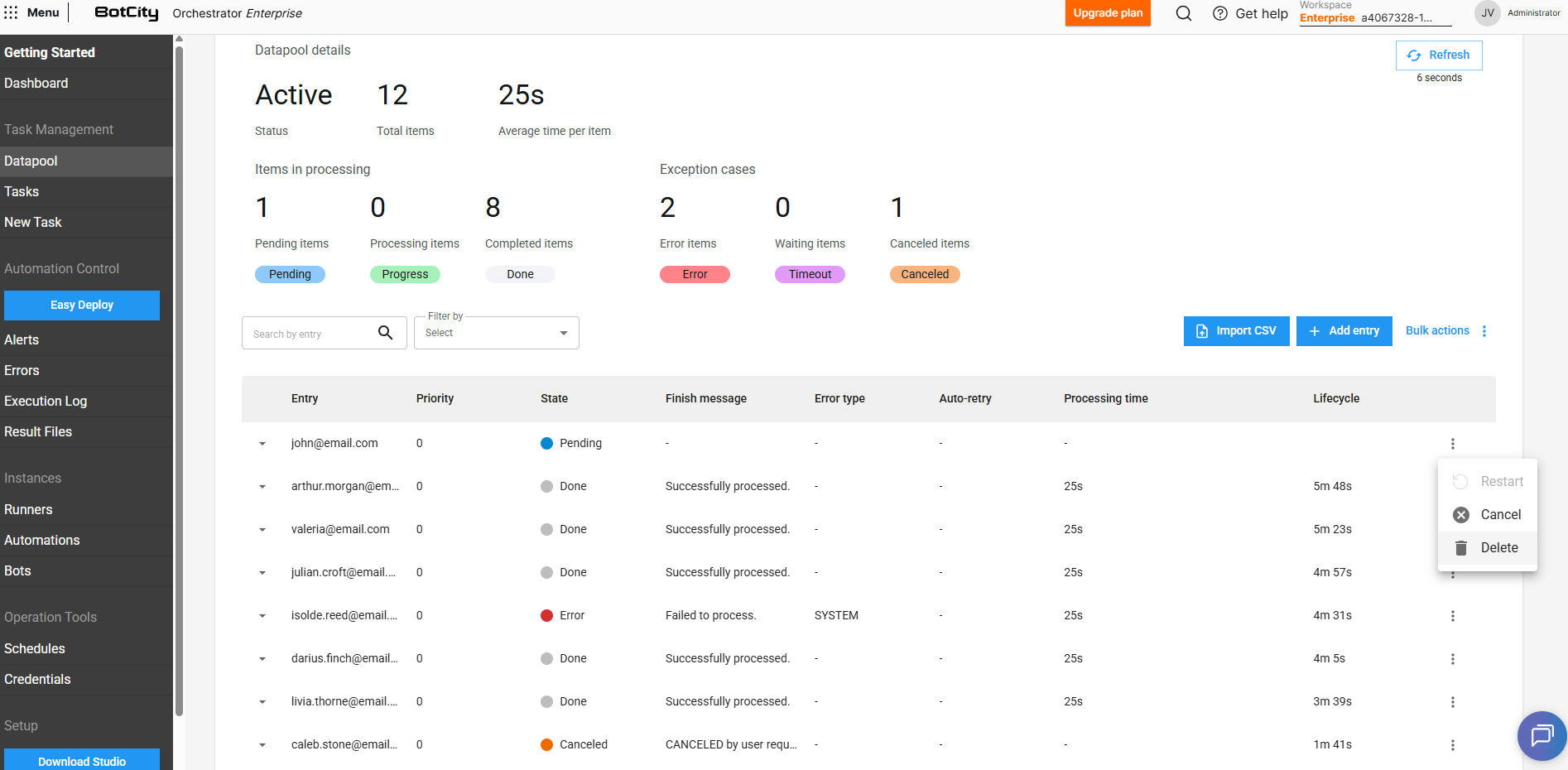
- Reiniciar: Reinserta en la cola el elemento que ya se procesó y se encuentra en estado
COMPLETADOoERROR. - Duplicar: Crea una copia del elemento con estado
CANCELADOpara su procesamiento. - Cancelar: Cancela un elemento
PENDIENTE. En este caso, el elemento se ignorará durante el procesamiento en la cola. - Eliminar: Elimina el elemento de la cola y del historial del Datapool. No es posible eliminar elementos en estado
PROGRESOniTIMEOUT.
Reiniciar elementos con campos de ID único
Si utiliza campos con una función de ID único, no será posible reiniciar ni duplicar un elemento que ya se haya procesado.
En este caso, deberá eliminar el elemento existente para poder insertar uno nuevo con el mismo ID único en el Datapool.
Consejo
Mediante la función Acciones en masa, también es posible cancelar o eliminar varios elementos si necesita realizar estas operaciones para un gran volumen de entradas.
Filtrado de elementos en la cola
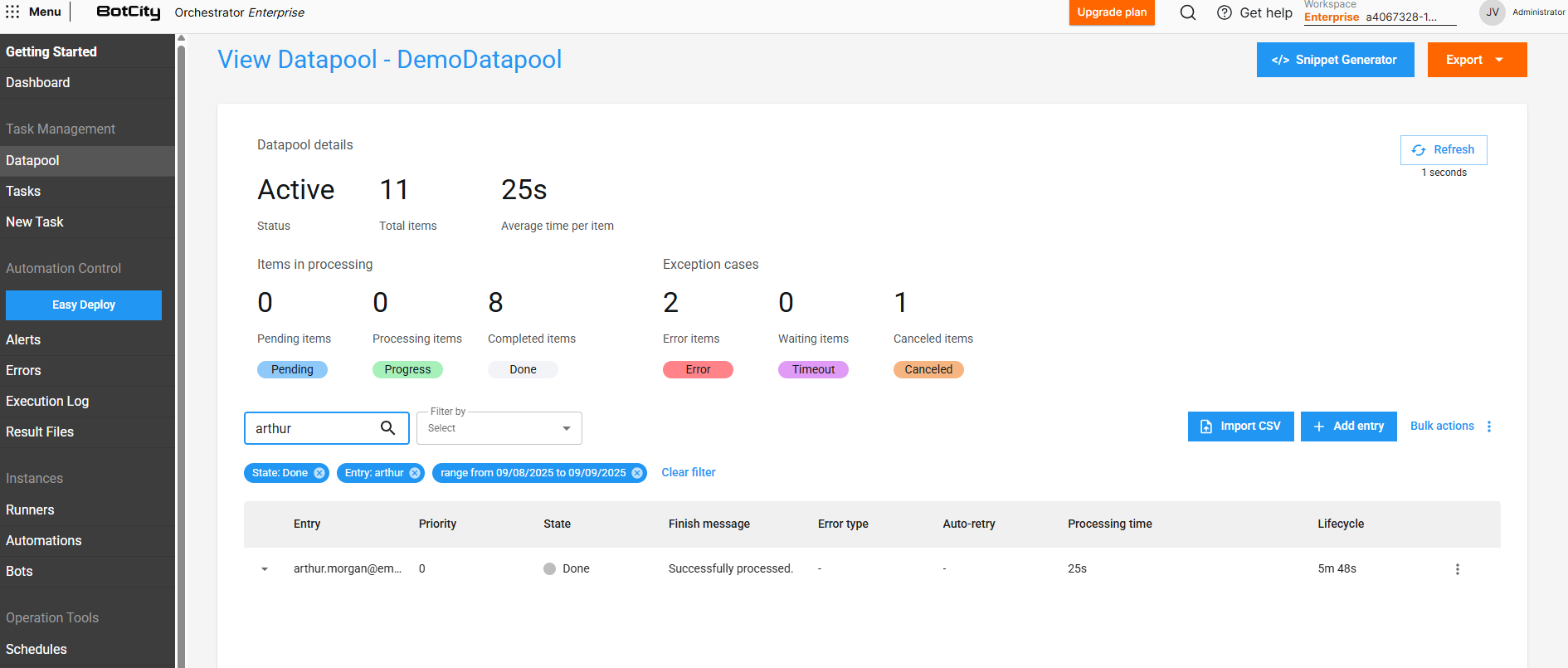
El Datapool cuenta con una función de filtrado que permite buscar elementos en la cola filtrando por fecha de inserción o estado actual.
Además, también es posible buscar un elemento específico utilizando los valores de la columna Entrada como filtros.
Importante
Para que un campo se utilice en la búsqueda, debe estar marcada la opción Mostrar valor en la configuración del campo dentro del Esquema.
Exportación de datos de elementos
Es posible exportar los datos de los elementos del Datapool para su análisis externo o integración con otras plataformas.
Para exportar los datos, siga los pasos a continuación:
- Filtre los elementos que desea exportar, si es necesario.
- Haga clic en el botón
Exportar. - Elija el formato deseado:
CSV,ExceloJSON. - Descargue el archivo generado con los datos de los elementos.
Al exportar los datos, se incluye toda la información visible en la lista de elementos del Datapool, así como detalles adicionales del procesamiento.
Límite de exportación
El número máximo de elementos que BotCity Orchestrator puede exportar a la vez es de 30.000 elementos. Si desea exportar una cantidad mayor, utilice la API de BotCity Orchestrator para realizar la extracción de datos por lotes.