Eficiencia
La pestaña Eficiencia concentra la vista histórica sobre fallas y alertas de la operación. Te ayuda a identificar patrones de error, priorizar correcciones y monitorear la evolución de la salud de tus automatizaciones a lo largo del tiempo.
Tareas de producción
Las tareas marcadas como prueba no se contabilizan en los indicadores ni en los gráficos.
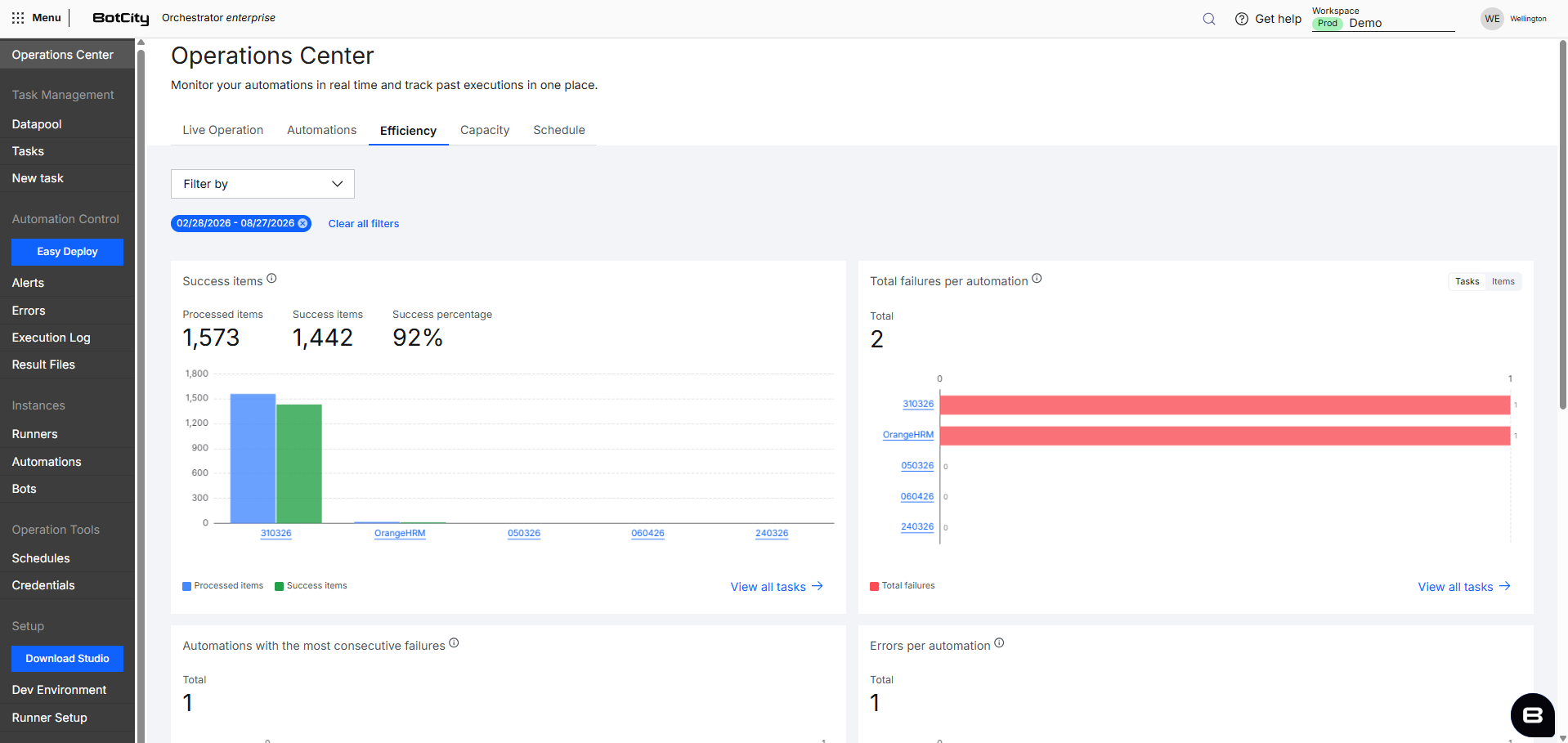
Gráficos
Los gráficos de la pestaña ofrecen la vista histórica de fallas y alertas en el período seleccionado, cruzando tasa de éxito, ranking de fallas, fallas consecutivas y distribución de errores y alertas por automatización y por Datapool para apoyar la priorización de correcciones.
Valores exactos
Al pasar el cursor sobre las barras, un tooltip muestra los valores exactos.
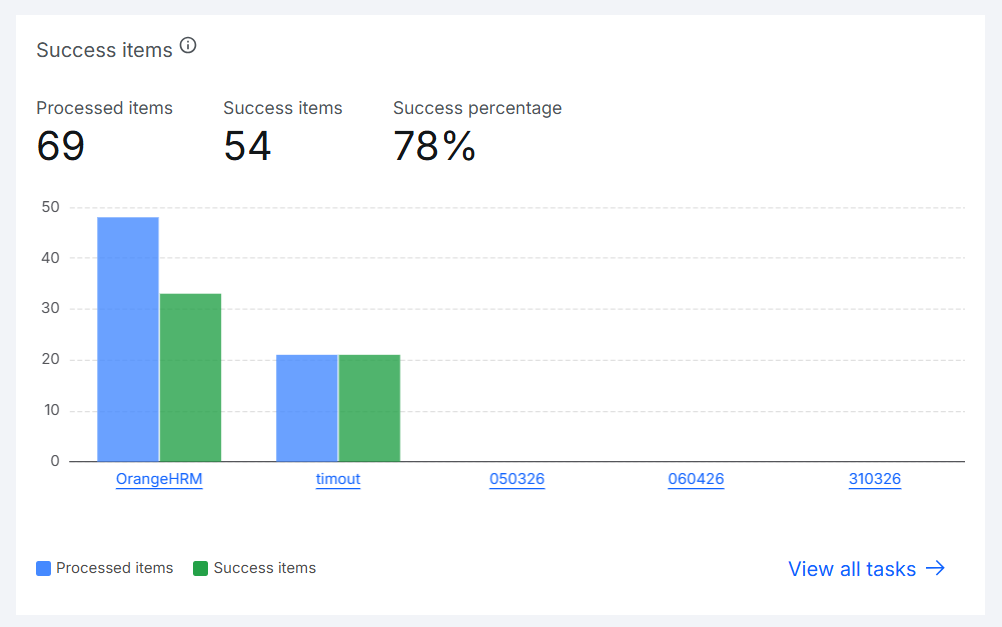
Ítems con éxito
Muestra tres indicadores en la parte superior, referentes a los ítems procesados en el período seleccionado:
- Ítems procesados: Total de ítems enviados a procesamiento.
- Ítems exitosos: Total de ítems completados con éxito.
- Porcentaje de éxito: Porcentaje de ítems procesados con éxito respecto al total procesado.
Debajo de los indicadores, un gráfico de barras agrupadas muestra el top 5 de automatizaciones con más ítems procesados, comparando lado a lado el total de ítems procesados y los ítems procesados con éxito de cada una.
Nombre de la automatización: Enlace que dirige al menú de tareas filtrado por el éxito de la automatización.Ver todas las tareas: Enlace que dirige al menú de tareas del Orquestador.
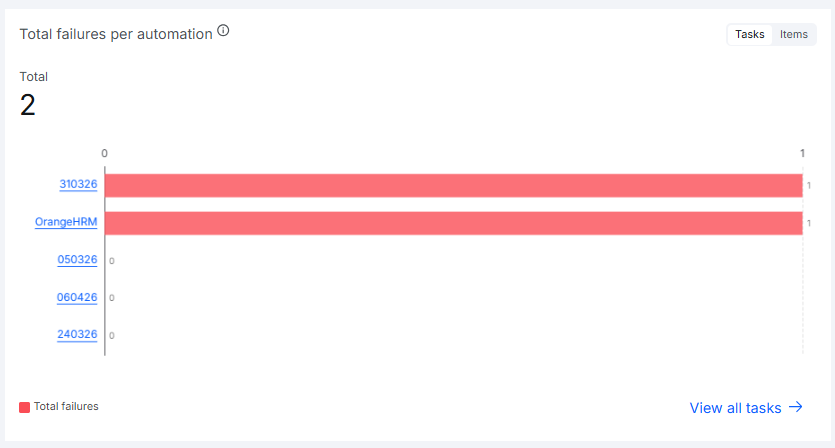
Total de fallas por automatización
Muestra el total de fallas en el período seleccionado, con botones para alternar la métrica entre:
- Tareas: Total de tareas finalizadas con falla.
- Ítems: Total de ítems procesados con error.
Debajo del indicador, un gráfico de barras horizontales muestra el top 5 de automatizaciones con más fallas en el período, en orden decreciente, facilitando la priorización de qué automatización necesita atención primero.
Nombre de la automatización: Enlace que dirige al menú de tareas filtrado por la falla de la automatización.Ver todas las tareas: Enlace que dirige al menú de tareas del Orquestador.
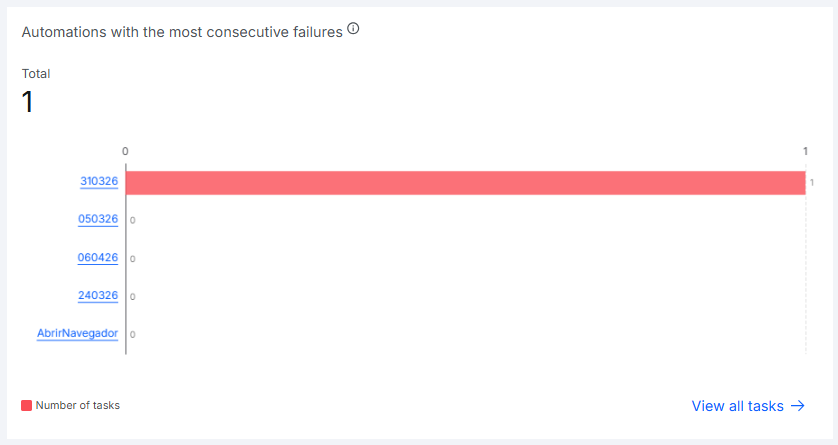
Automatizaciones con más fallas consecutivas
Muestra el total de automatizaciones con fallas consecutivas en el período seleccionado, es decir, automatizaciones que fallaron repetidamente sin ninguna ejecución exitosa entre los intentos. Este patrón generalmente indica un problema crítico, ya que la automatización no se recupera sola y requiere intervención.
Debajo del indicador, un gráfico de barras horizontales muestra el top 5 de automatizaciones con más tareas en fallas consecutivas en el período, en orden decreciente.
Nombre de la automatización: Enlace que dirige al menú de tareas filtrado por la falla de la automatización.Ver todas las tareas: Enlace que dirige al menú de tareas del Orquestador.
Automatización repetida en el gráfico
Si una misma automatización tiene dos o más secuencias de fallas separadas por al menos un éxito entre ellas, cada secuencia se trata como una entrada independiente en el ranking. Así, una única automatización puede aparecer en más de una posición del gráfico.
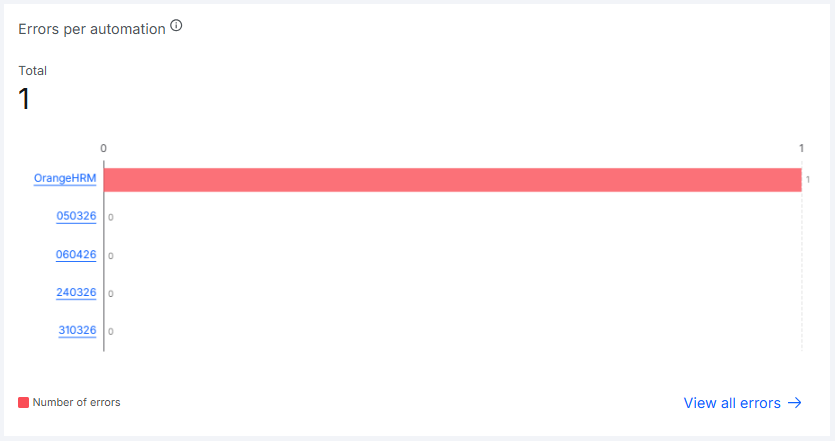
Errores por automatización
Muestra el total de errores registrados en el período seleccionado. Útil para entender qué automatizaciones concentran más ocurrencias y si el volumen está dentro de lo esperado.
Debajo del indicador, un gráfico de barras horizontales muestra el top 5 de automatizaciones con más errores en el período, en orden decreciente.
Nombre de la automatización: Enlace que dirige al menú de errores filtrado por la automatización.Ver todos los errores: Enlace que dirige al menú de errores del Orquestador.
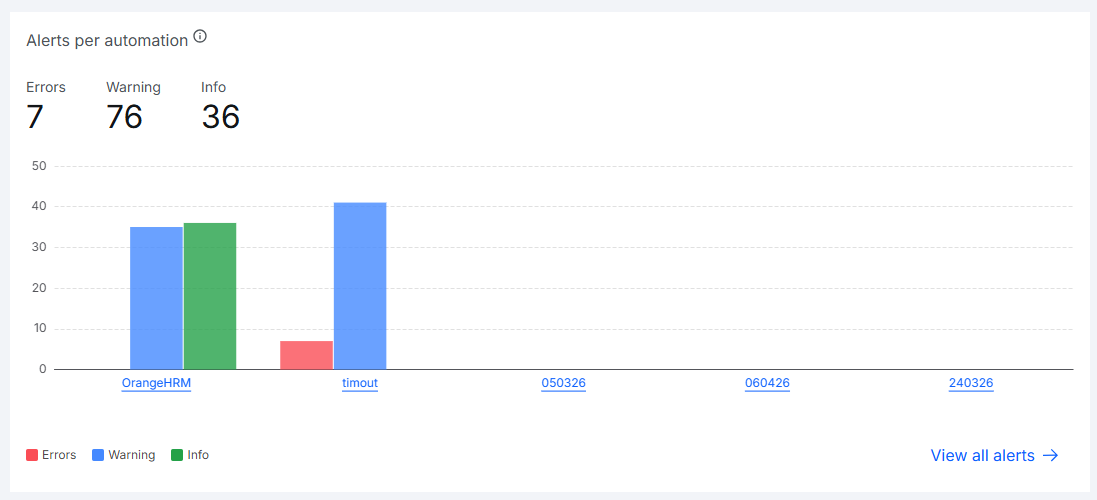
Alertas por automatización
Muestra tres indicadores en la parte superior, referentes a las alertas disparadas en el período seleccionado, separadas por severidad:
- Errores: Total de alertas de tipo error.
- Aviso: Total de alertas de tipo aviso.
- Informativo: Total de alertas informativas.
Debajo de los indicadores, un gráfico de barras agrupadas muestra el top 5 de automatizaciones con más alertas en el período, comparando lado a lado la cantidad de cada severidad por automatización. Las automatizaciones se ordenan por el número de ocurrencias de Errores, Aviso e Informativo, respectivamente, permitiendo identificar cuáles concentran más ocurrencias y de qué tipo.
Nombre de la automatización: Enlace que dirige al menú de alertas filtrado por la automatización.Ver todas las alertas: Enlace que dirige al menú de alertas del Orquestador.
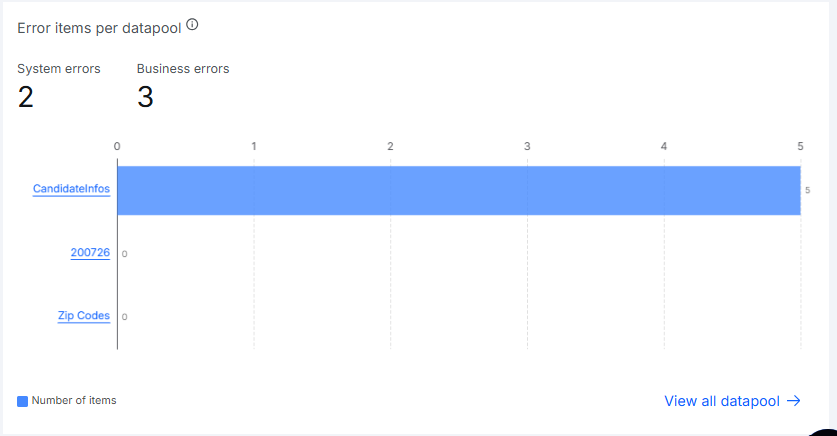
Ítems con error por Datapool
Para workspaces con Datapool activo, muestra dos indicadores en la parte superior, referentes a los ítems procesados con error en el período seleccionado:
- Errores de sistema: Total de ítems con error técnico durante el procesamiento.
- Errores de negocio: Total de ítems con error de regla de negocio de la automatización.
Debajo de los indicadores, un gráfico de barras horizontales muestra el top 5 de Datapools con más ítems con error de ambos tipos combinados en el período, en orden decreciente, ayudando a identificar colas con problemas recurrentes de procesamiento.
Nombre del Datapool: Enlace que dirige a los detalles del Datapool.Ver todos los Datapools: Enlace que dirige al menú de Datapool del Orquestador.
Filtros
Puedes combinar varios filtros en la parte superior de la pestaña Eficiencia para realizar búsquedas según tus necesidades.
Filtros disponibles:
- Automatización: Selecciona una o más automatizaciones, con posibilidad de búsqueda.
- Fecha: Predeterminado:
último mes. Opciones:Hoy,1 día,1 semana,15 días,1 mes,6 meses,personalizado. - Repositorio: Selecciona un repositorio específico, con posibilidad de búsqueda.
Persistencia de filtros
Los filtros seleccionados permanecen aplicados al navegar entre las pestañas del Central de Operaciones, preservando el contexto de tu análisis.
Período
En la pestaña de Eficiencia, el período consultado es siempre de un máximo de 6 meses.