Entrada de Datos
En la sección Entrada de Datos usted agrega y ajusta los datos de entrada que enriquecen los indicadores de Ahorro, FTE y ROI de Insights.
La sección se divide en dos áreas:
- Financiero: valores de entrada de cada automatización, utilizados como base en los cálculos financieros.
- Reprocesar ítems: corrección retroactiva de los datos financieros y de la cantidad de ítems procesados.
Ítem de tarea
El ítem de tarea es la unidad de trabajo que procesa la automatización. Cada ítem corresponde a una entrega concreta del proceso, es decir, algo que una persona haría manualmente si la automatización no existiera.
BotCity Insights utiliza la cantidad de ítems procesados como base para todos los cálculos. Los indicadores financieros comparan el trabajo de la automatización con el trabajo humano equivalente por ítem.
Ejemplos de ítem
- Homologación de proveedores: cada proveedor homologado es un ítem. Una tarea que valida 50 proveedores procesa 50 ítems.
- Registro de productos: cada producto registrado en el sistema es un ítem.
- Conciliación de facturas: cada factura conciliada es un ítem.
Cómo definir el ítem de su automatización
Elija como ítem la menor entrega del proceso que tenga un tiempo y un costo humano conocidos. Así, los valores de Tiempo humano / ítem y Costo humano / ítem informados en Financiero reflejan el trabajo real que la automatización reemplaza.
Una única tarea puede procesar varios ítems. Al finalizar la tarea, la automatización informa en el código el total de ítems, cuántos se procesaron con éxito y cuántos fallaron. Vea cómo en Reportar los datos de una automatización.
Financiero
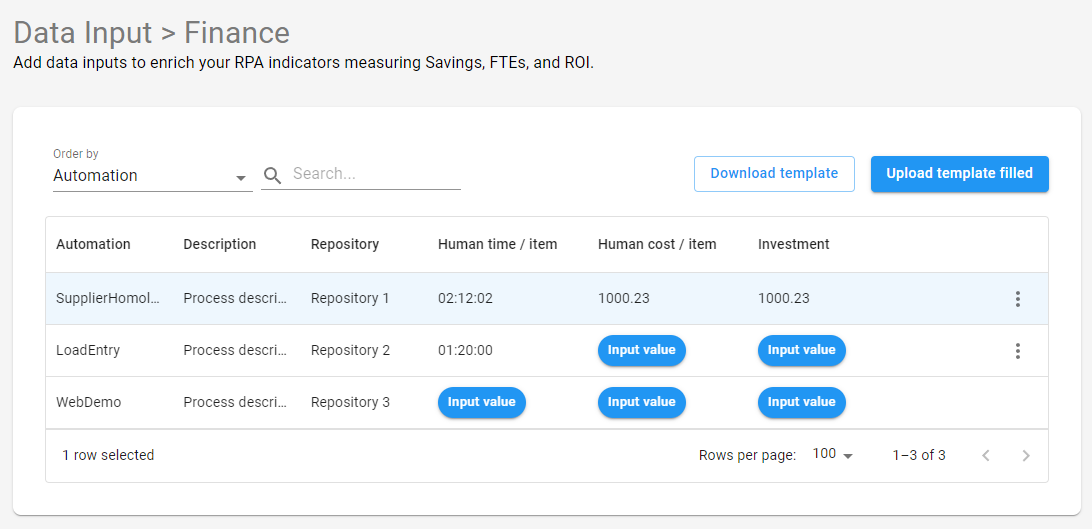
Para que los resultados de alto nivel se calculen correctamente, es necesario acceder a la página Entrada de Datos > Financiero e ingresar estos valores de entrada para cada automatización:
- Tiempo humano / ítem: El tiempo que un ser humano tardaría en procesar un único ítem de la automatización. Puede introducir este valor en horas, minutos y segundos.
- Costo humano / ítem: El costo de cada ítem único procesado por un ser humano.
- Inversión: Valor de inversión relacionado con el costo inicial de implementación y mantenimiento de la automatización.
¡Importante!
Esta etapa de configuración es esencial para que la información e indicadores generados, referentes a cada proceso, sean relevantes.
Asegúrese de que los valores de entrada utilizados sean correctos para cada automatización.
Reportar los datos de una automatización
Los valores informados en Financiero solo generan indicadores cuando la automatización reporta la cantidad de ítems que procesó. Este reporte se realiza en el código de la automatización, al finalizar cada tarea con el método finish_task del BotCity Maestro SDK.
Al finalizar la tarea, informe:
- Total de ítems (
total_items): cantidad de ítems que la tarea intentó procesar. - Ítems procesados (
processed_items): cantidad de ítems procesados con éxito. - Ítems con falla (
failed_items): cantidad de ítems procesados con falla.
Ejemplo de finalización
La forma de contar los ítems depende de la regla de negocio de cada proceso. Utilice en el código la lógica que tenga sentido para identificar y contabilizar cada ítem de tarea.
Ejemplos en Python, Java y C#
Consulte el paso a paso completo, con ejemplos en los lenguajes soportados:
- Ya utilizo BotCity: cómo modificar el código de una automatización existente.
- Estoy comenzando ahora: cómo crear una automatización que ya reporta ítems.
Tareas ejecutadas antes del reporte
El reporte se aplica a las tareas ejecutadas a partir de la versión de la automatización que incluye el código. Para incluir en los indicadores las tareas anteriores, realice el reprocesamiento de ítems.
Reprocesar ítems
En el área Reprocesar ítems, usted corrige de forma retroactiva los valores financieros (tiempo y costo humano por ítem) y la cantidad de ítems procesados en las tareas de una automatización en un período. Después del reprocesamiento, los indicadores del Dashboard se recalculan con los nuevos valores.
Iniciar el reprocesamiento
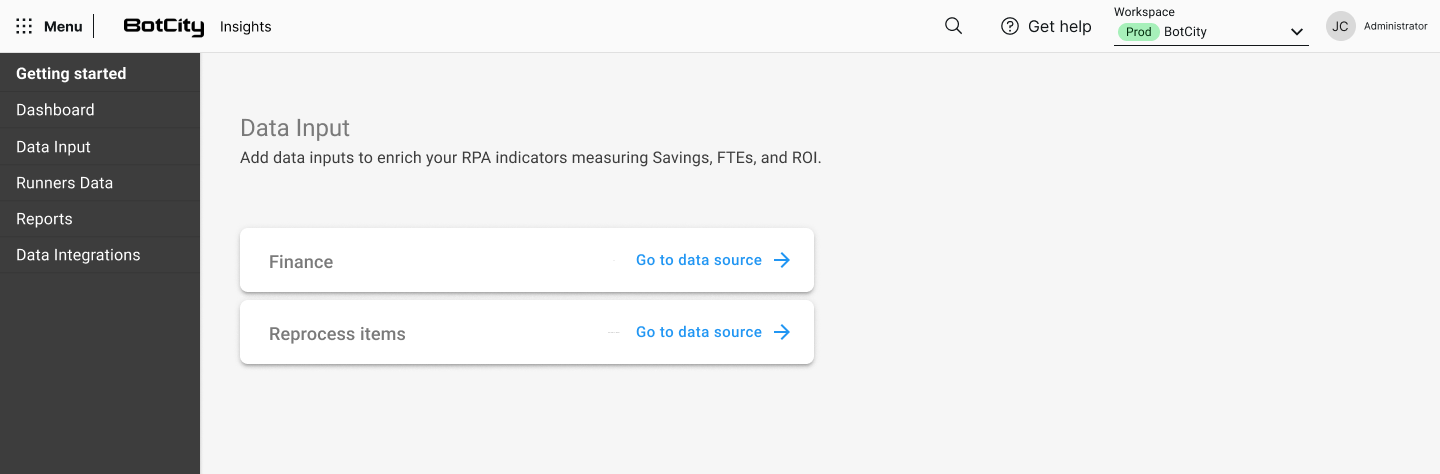
En la página de Entrada de Datos, haga clic en Reprocesar ítems - Ir a la fuente de datos.
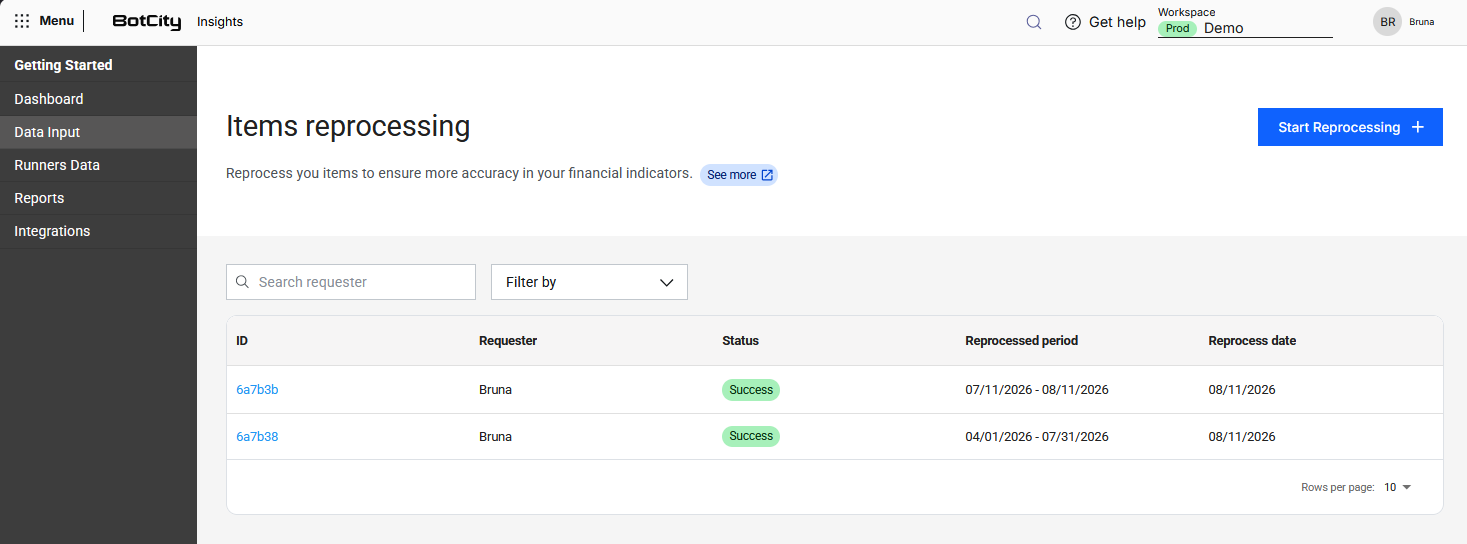
A continuación, haga clic en Comenzar Reprocesamiento +.
Seleccionar automatizaciones
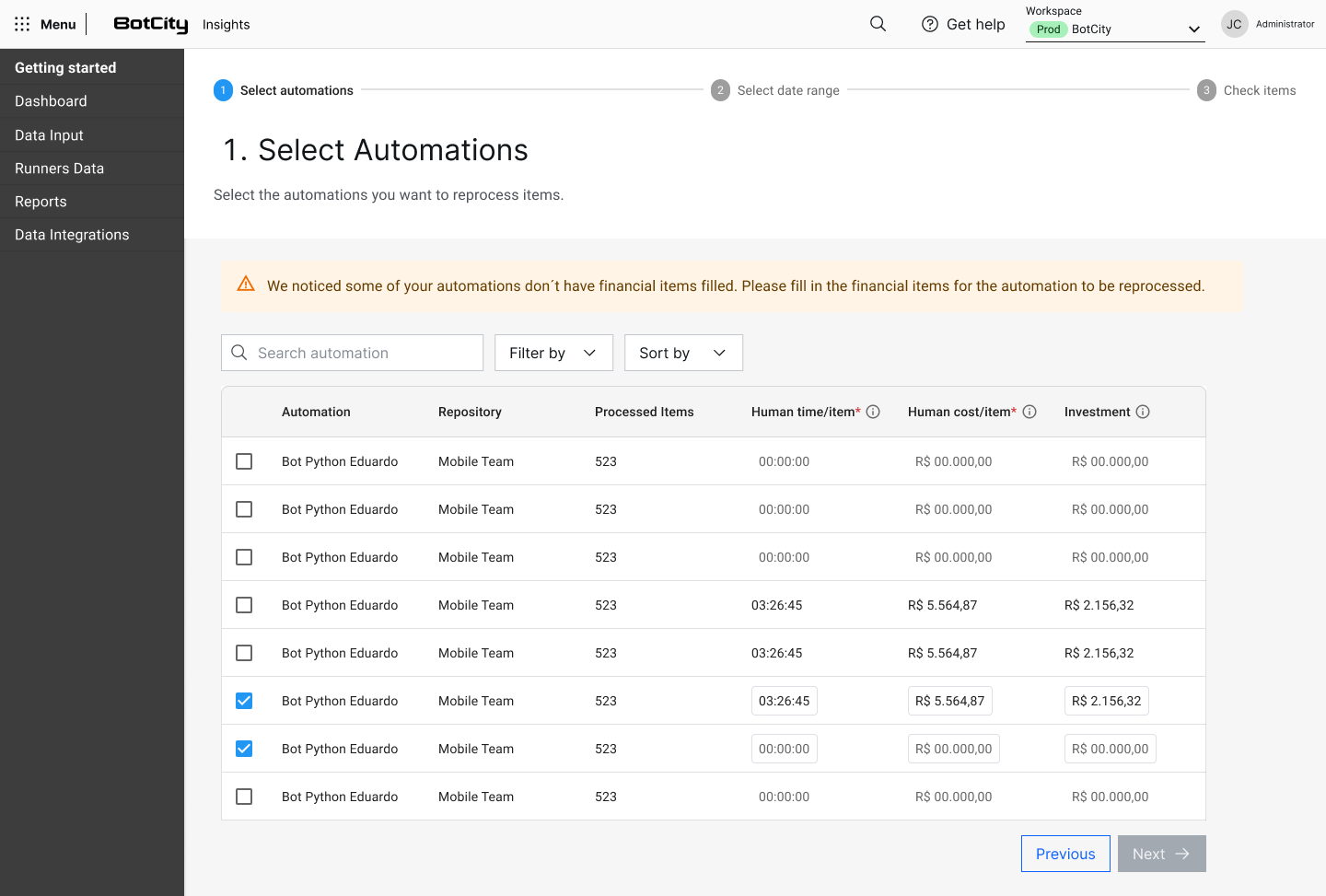
Seleccione las automatizaciones que necesitan ser reprocesadas, complete los datos financieros de cada una y haga clic en Siguiente.
Valores financieros obligatorios
No es posible reprocesar automatizaciones sin valores financieros completados. Los campos Tiempo humano / ítem y Costo humano / ítem son obligatorios.
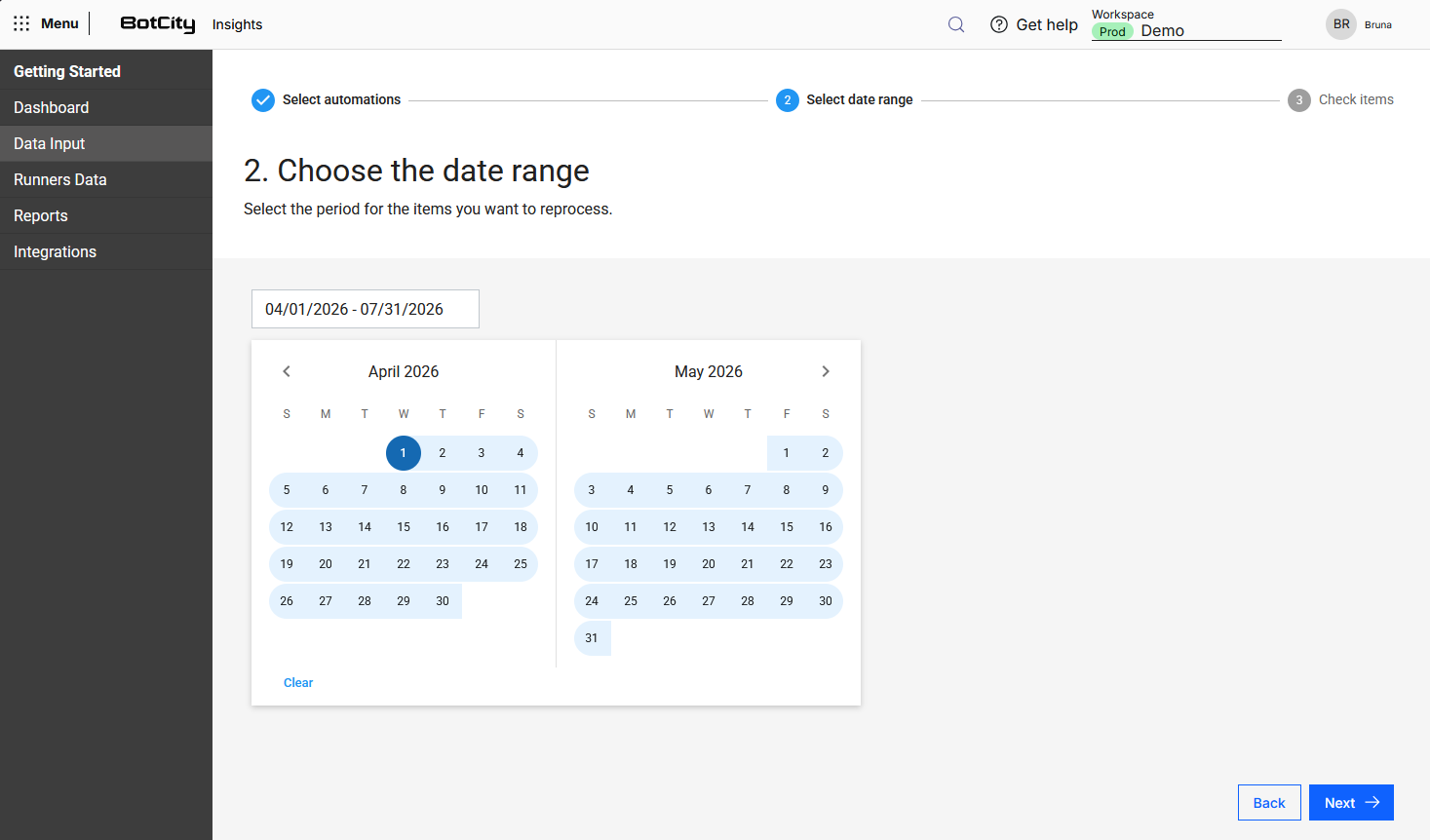
Seleccionar el período
Seleccione el intervalo de fechas a reprocesar.
Límite de 6 meses por solicitud
Cada solicitud acepta un intervalo de hasta 6 meses. Para reprocesar un período mayor, realice más de una solicitud.
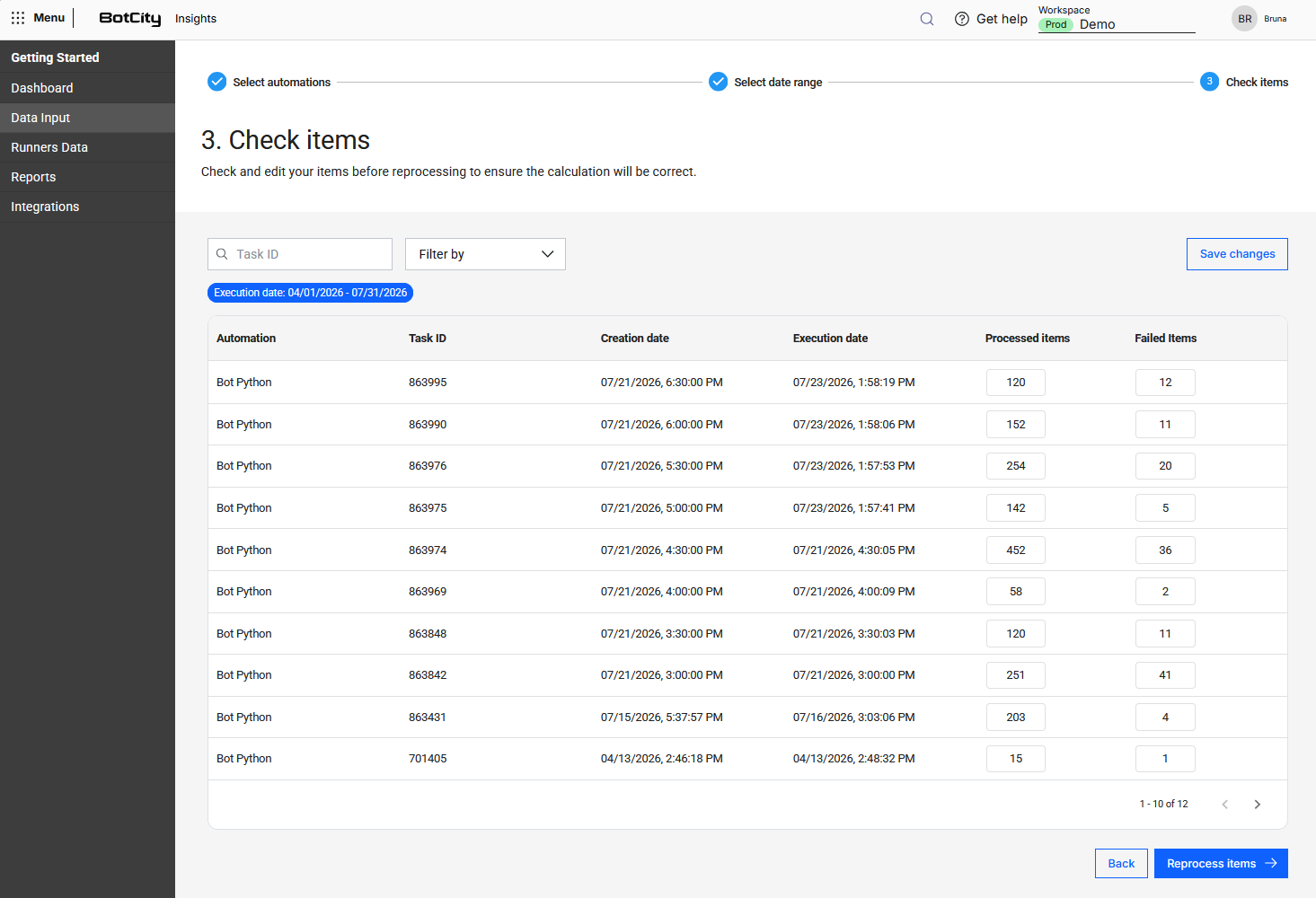
Editar y confirmar ítems
Revise las tareas antes de reprocesar y ajuste, en cada una, la cantidad de ítems procesados (ítems con éxito) y de ítems con falla, para que los valores reflejen el resultado real del procesamiento.
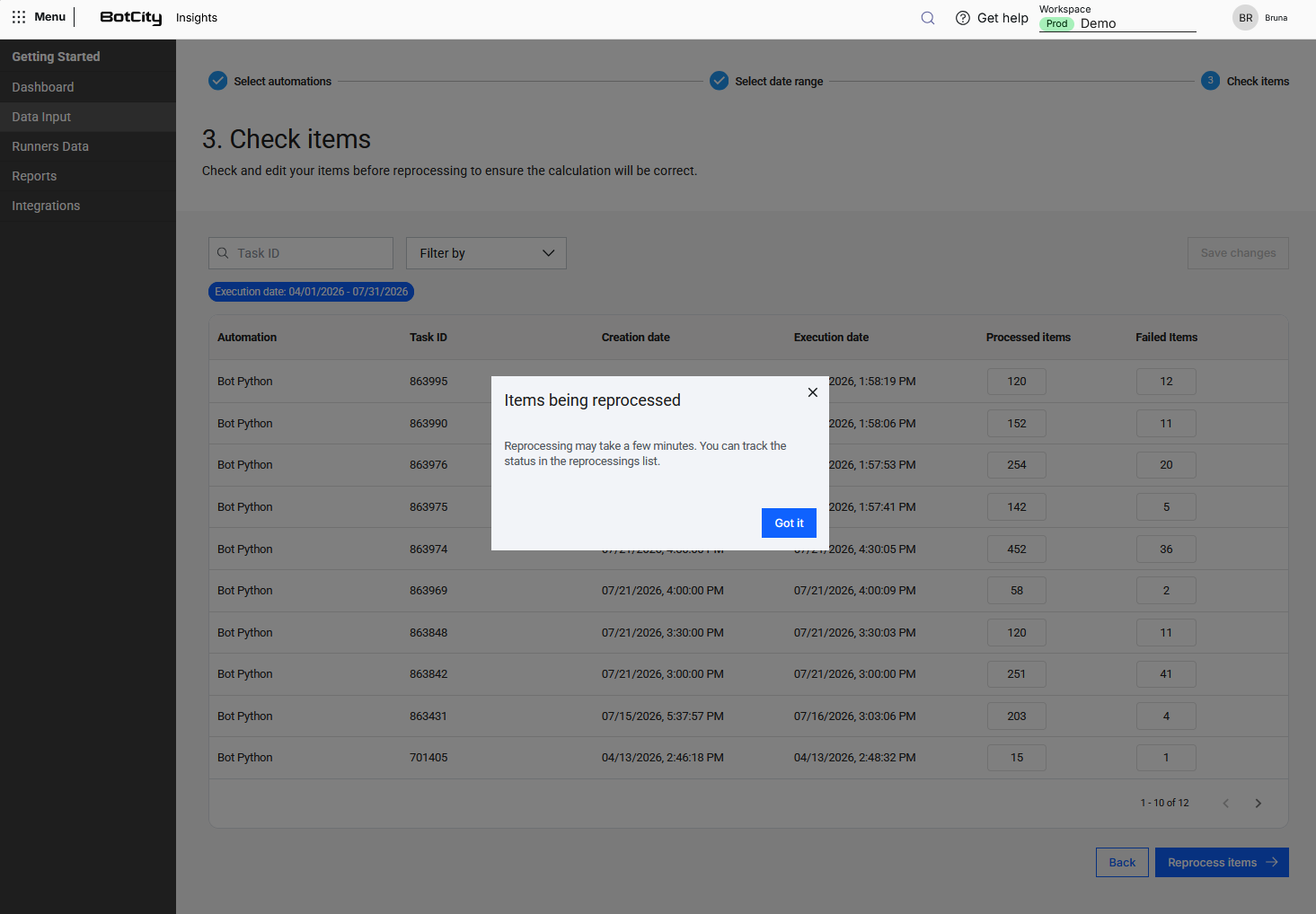
Reprocesar
Con la información completada, haga clic en Reprocesar ítems.
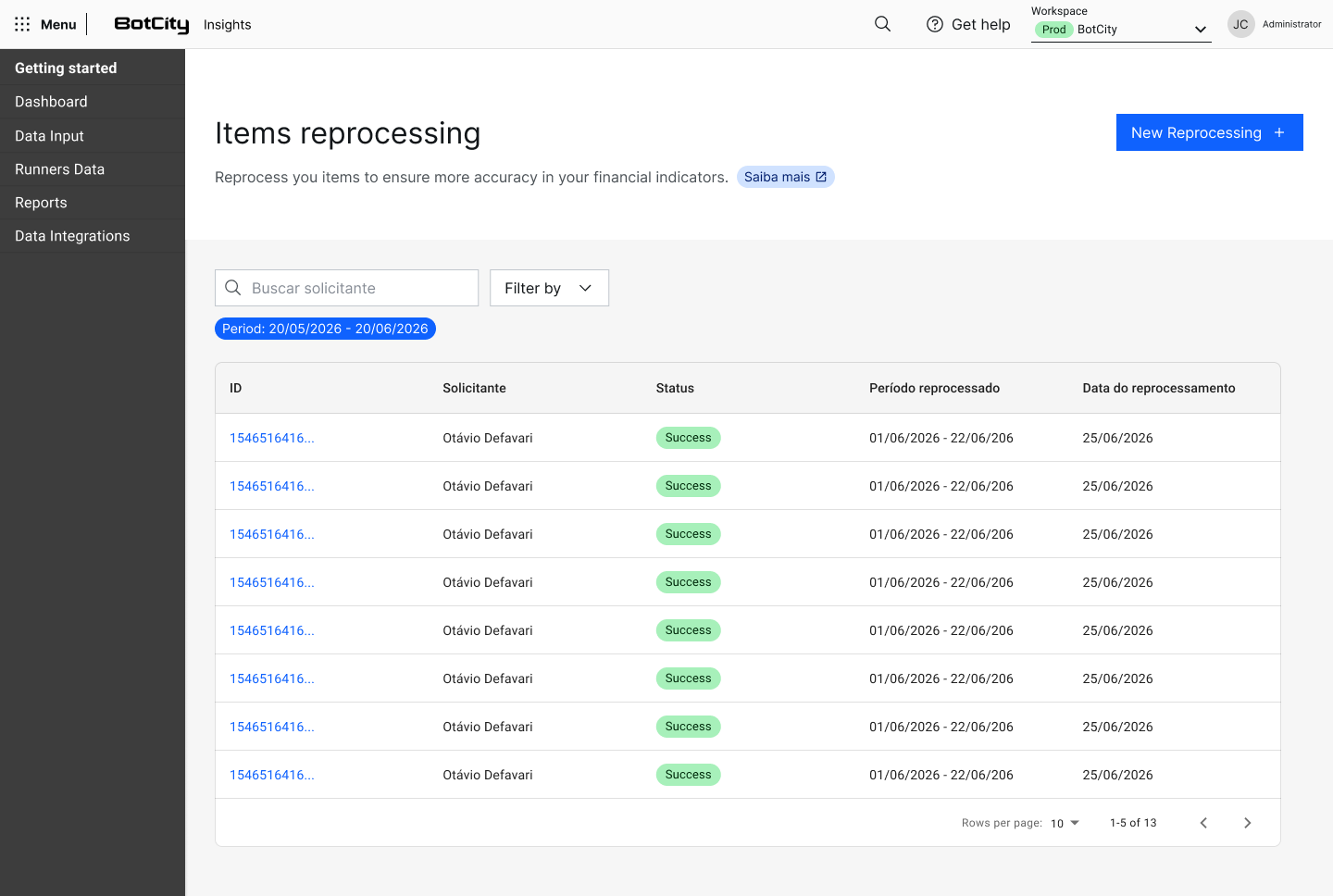
Seguir el estado
La lista de reprocesamientos muestra el estado de cada solicitud. Puede filtrar la lista por Estado, Fecha de reprocesamiento y Período reprocesado.
- Cola: las solicitudes entran en cola y pasan por los estados
En cola,Ejecutandoy, al final,ÉxitooError. - Estado por solicitud: cuando una solicitud incluye más de una automatización, el estado corresponde a la solicitud como un todo, no a cada automatización.
- Nuevas solicitudes: es posible realizar una nueva solicitud incluso con otra en curso.
- Actualización de la lista: la lista se actualiza automáticamente cada 10 segundos cuando hay ítems con estado
En colaoEjecutando.
Actualización del Dashboard y los Informes
Después de que finaliza el reprocesamiento, el Dashboard y los Informes se actualizan, pero solo con los valores de las automatizaciones que se seleccionaron en el reprocesamiento. La actualización general de los datos ocurre cada 1 hora.
Repositorios
Insights organiza los datos de forma separada por repositorio. Al mover una o más automatizaciones a otro repositorio:
- Los datos históricos de Insights (anteriores al cambio) no se pierden; permanecen consolidados en el repositorio de origen.
- Los nuevos procesamientos, realizados después del cambio, se registran en el nuevo repositorio.
No hay transferencia ni reconsolidación automática del historial: lo que ya fue procesado continúa en el repositorio original, y lo que sea procesado a partir del cambio queda en el repositorio de destino.
Mover una automatización
Consulte cómo mover una automatización a otro repositorio en Mover de Repositorio.