Servidor MCP
El Servidor MCP de BotCity expone los datos de la Plataforma BotCity a asistentes de IA compatibles con el Model Context Protocol (MCP). Una vez conectado, consultas la plataforma en lenguaje natural, directamente desde tu asistente, sin abrir el Orquestador ni escribir llamadas a la API.
A través del Servidor MCP, puedes consultar:
- Perfil y repositorios: tus datos de usuario, organización y los repositorios a los que tienes acceso.
- Automatizaciones: listado, estado (por ejemplo, borrador) y distribución por tecnología.
- Logs de ejecución: schemas disponibles por repositorio y registros guardados en un período.
- Errores: errores no tratados, detalles con stacktrace y análisis por automatización.
- Alertas: conteos, listados y desgloses por tipo (INFO, WARN, ERROR).
- Tareas: ejecuciones por período, estado de finalización y tendencias.
- FTE y ROI: horas ahorradas, FTE equivalente y retorno de la inversión de las automatizaciones.
El servidor usa autenticación OAuth: cada persona inicia sesión con su propia cuenta de BotCity y solo accede a los datos que ya puede ver en la plataforma.
Lo que necesitarás
- Acceso a la Plataforma BotCity con permiso para usar los recursos que deseas consultar.
- Uno de los clientes compatibles: GitHub Copilot (VS Code), Claude Code, Claude Desktop o Cursor.
- Los datos de conexión del servidor, que se indican a continuación.
Datos de conexión
| Campo | Valor |
|---|---|
| URL del servidor MCP | https://<tu_workspace>.botcity.dev/mcp |
| Client ID | mcp |
En los ejemplos de configuración de esta página, reemplaza <URL_DO_SERVIDOR_MCP> y <CLIENT_ID> por los valores de la tabla.
Conectar a GitHub Copilot
- Abre VS Code con la extensión de GitHub Copilot instalada.
- Presiona Ctrl+Shift+P para abrir la Command Palette y escribe
MCP. -
Selecciona MCP: Open User Configuration. VS Code abre el archivo
mcp.jsonde tu usuario.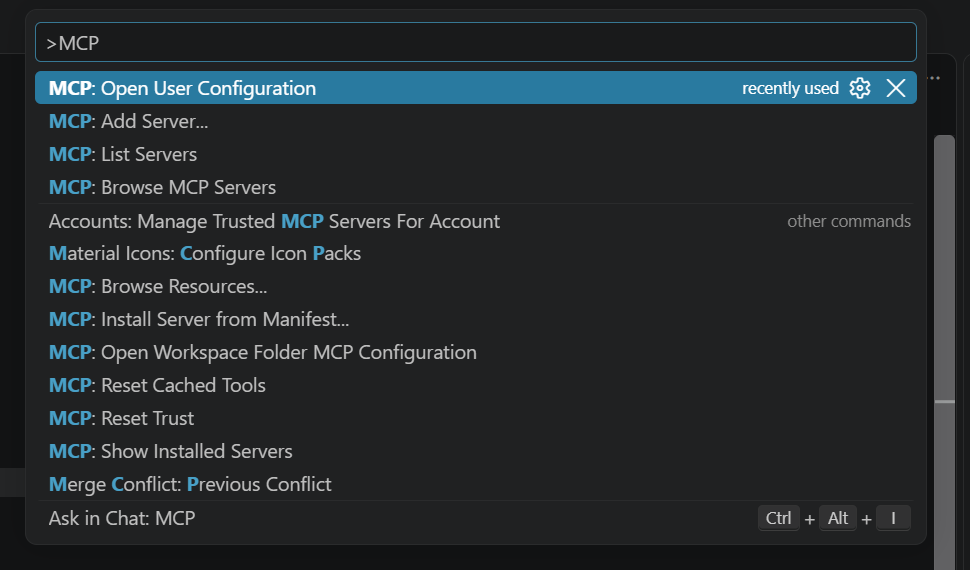
-
Agrega la siguiente configuración al archivo:
-
Haz clic en Start, justo encima del nombre del servidor en el archivo.
- En el mensaje de VS Code que solicita autenticación en el servidor, haz clic en Allow. El navegador abre la pantalla de inicio de sesión de BotCity.
- Inicia sesión con tu cuenta de BotCity y vuelve a VS Code.
-
Verifica que el servidor aparezca con el estado Running.
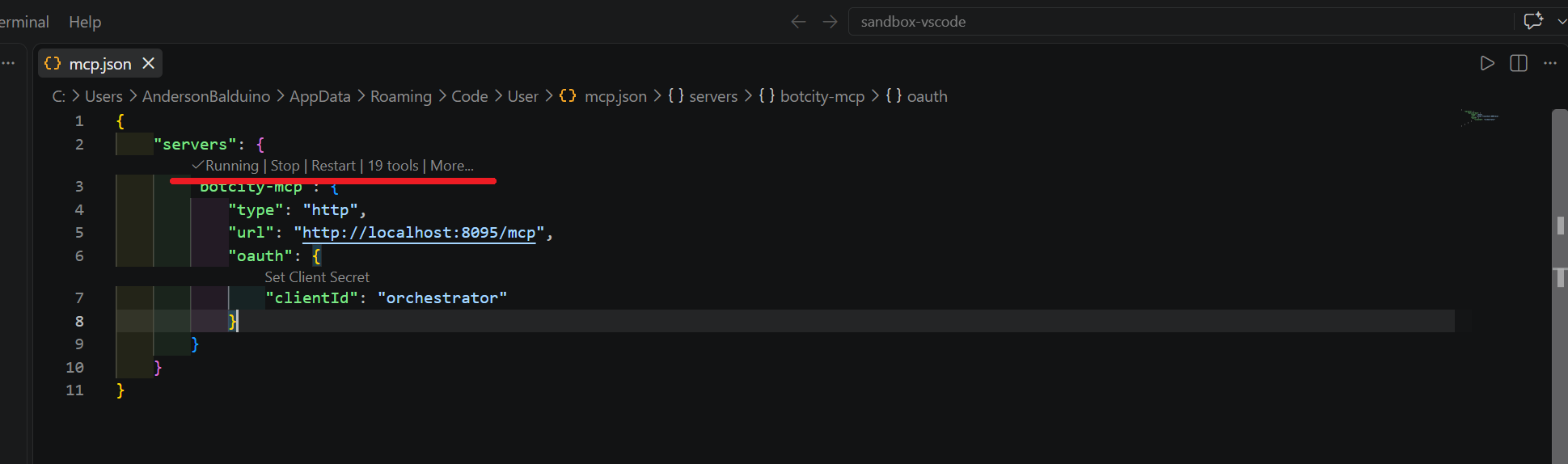
A continuación, prueba la conexión en una nueva conversación de Copilot.
Sesión expirada en Copilot
Cuando el inicio de sesión expira, Copilot muestra un mensaje y VS Code solicita una nueva autenticación. Repite los pasos 6 y 7.
Conectar a Claude Code
-
En la terminal, confirma que Claude Code está instalado:
-
Registra el servidor:
De forma predeterminada, el servidor solo está disponible en el proyecto actual. Para elegir otro alcance, agrega la opción
--scope:--scope user: disponible en todos tus proyectos.--scope project: guarda la configuración en el archivo.mcp.jsonen la raíz del proyecto, para compartirla con tu equipo a través del repositorio.
Si prefieres editar el
.mcp.jsonmanualmente, usa este formato: -
Verifica que el servidor se haya registrado:
-
Si el estado es Needs authentication, inicia una sesión con
claudey ejecuta el comando/mcp. Seleccionabotcity-mcpy elige Authenticate. El navegador abre la pantalla de inicio de sesión de BotCity.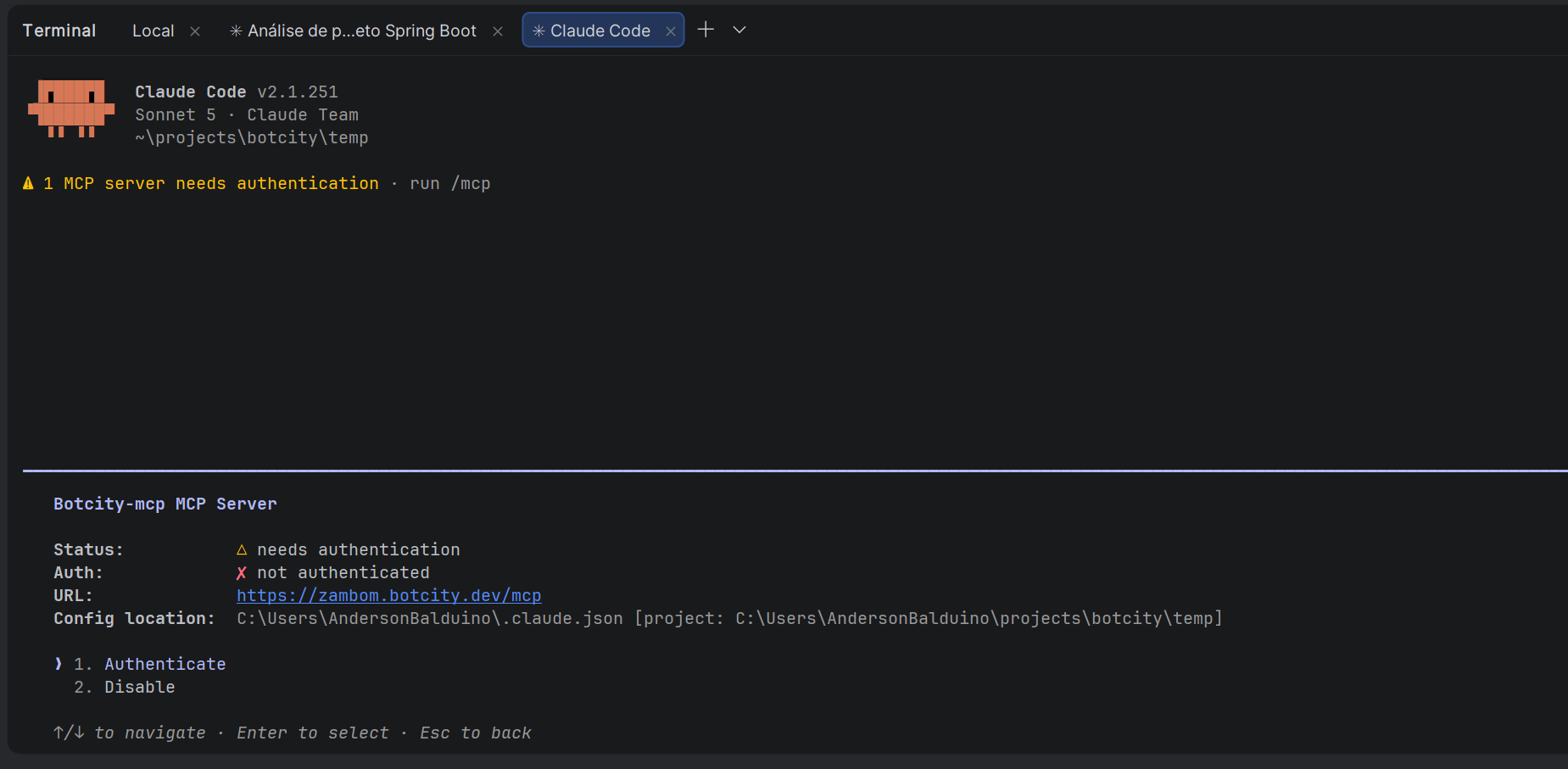
-
Inicia sesión con tu cuenta de BotCity y vuelve a la terminal.
-
Confirma que el estado cambió a Connected, con
/mcpo conclaude mcp list.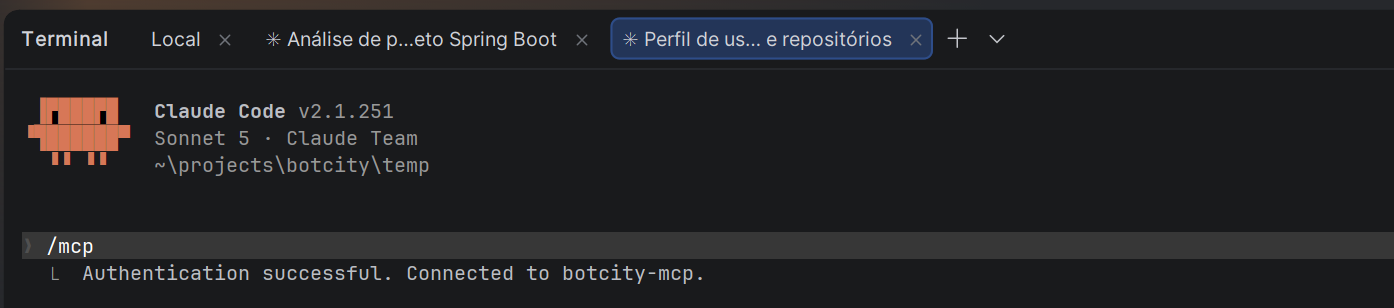
A continuación, prueba la conexión en una nueva sesión de Claude Code.
Renovación del token en Claude Code
Claude Code intenta renovar el token automáticamente antes de que expire. Si la sesión expira de todos modos, ejecuta /mcp, selecciona botcity-mcp y elige Authenticate para iniciar sesión de nuevo.
Fallo de autenticación sin Dynamic Client Registration
En algunas versiones de Claude Code, la autenticación puede fallar incluso con el Client ID configurado, cuando el proveedor de identidad no expone Dynamic Client Registration (DCR). Si esto ocurre, actualiza Claude Code a la versión más reciente antes de abrir un ticket con el soporte.
Conectar a Claude Desktop
En cuentas Team y Enterprise, el administrador del workspace en Claude registra el conector una sola vez para toda la organización. Cada persona solo necesita encontrar el conector e iniciar sesión con su propia cuenta.
Vincular un conector ya registrado
- Abre Claude Desktop y confirma que iniciaste sesión con la cuenta del workspace de tu empresa.
-
Haz clic en + en el campo de mensaje (o escribe
/), pasa el mouse sobre Conectores y selecciona Administrar conectores. También llegas a esta pantalla desde Configuración > Conectores.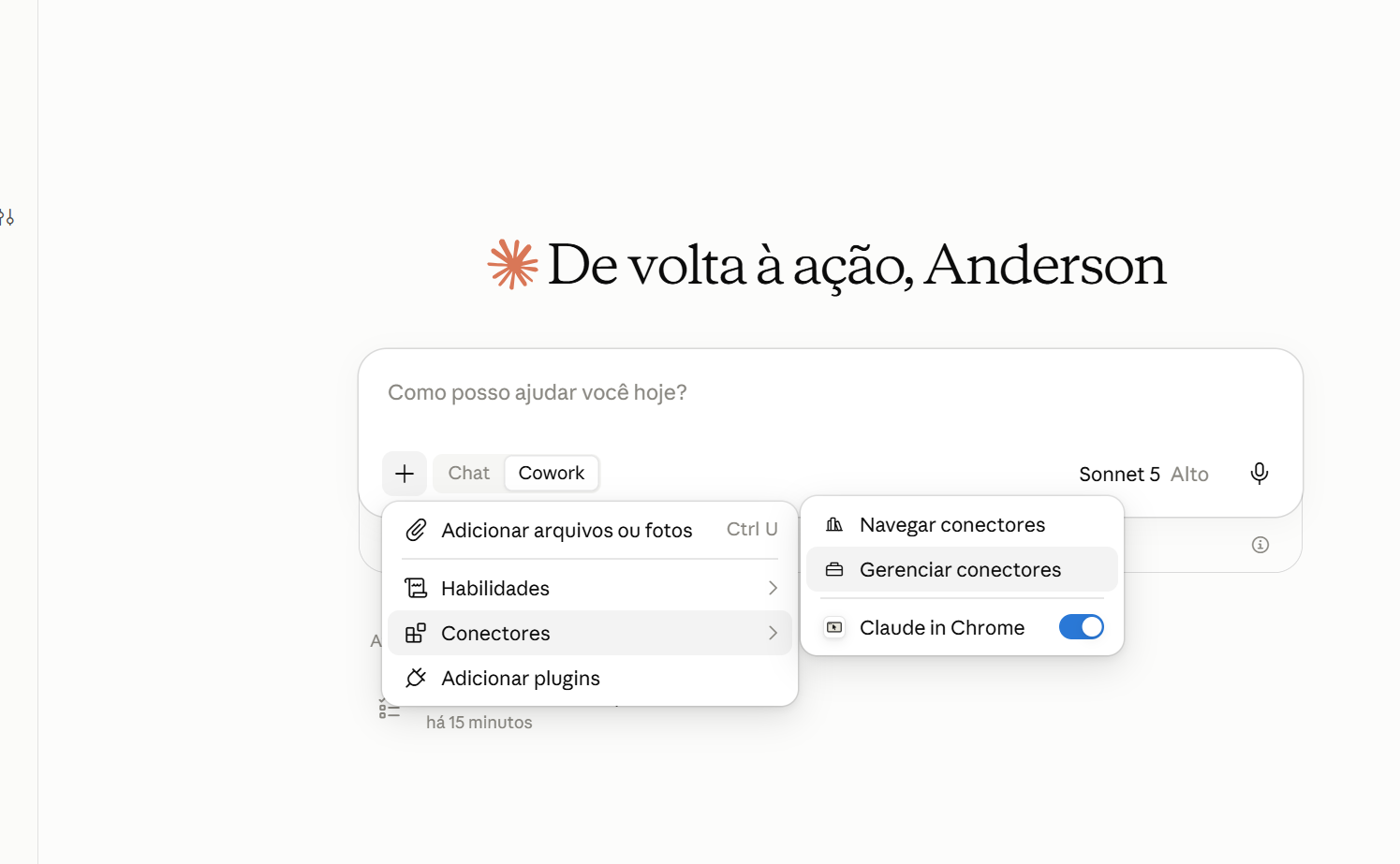
-
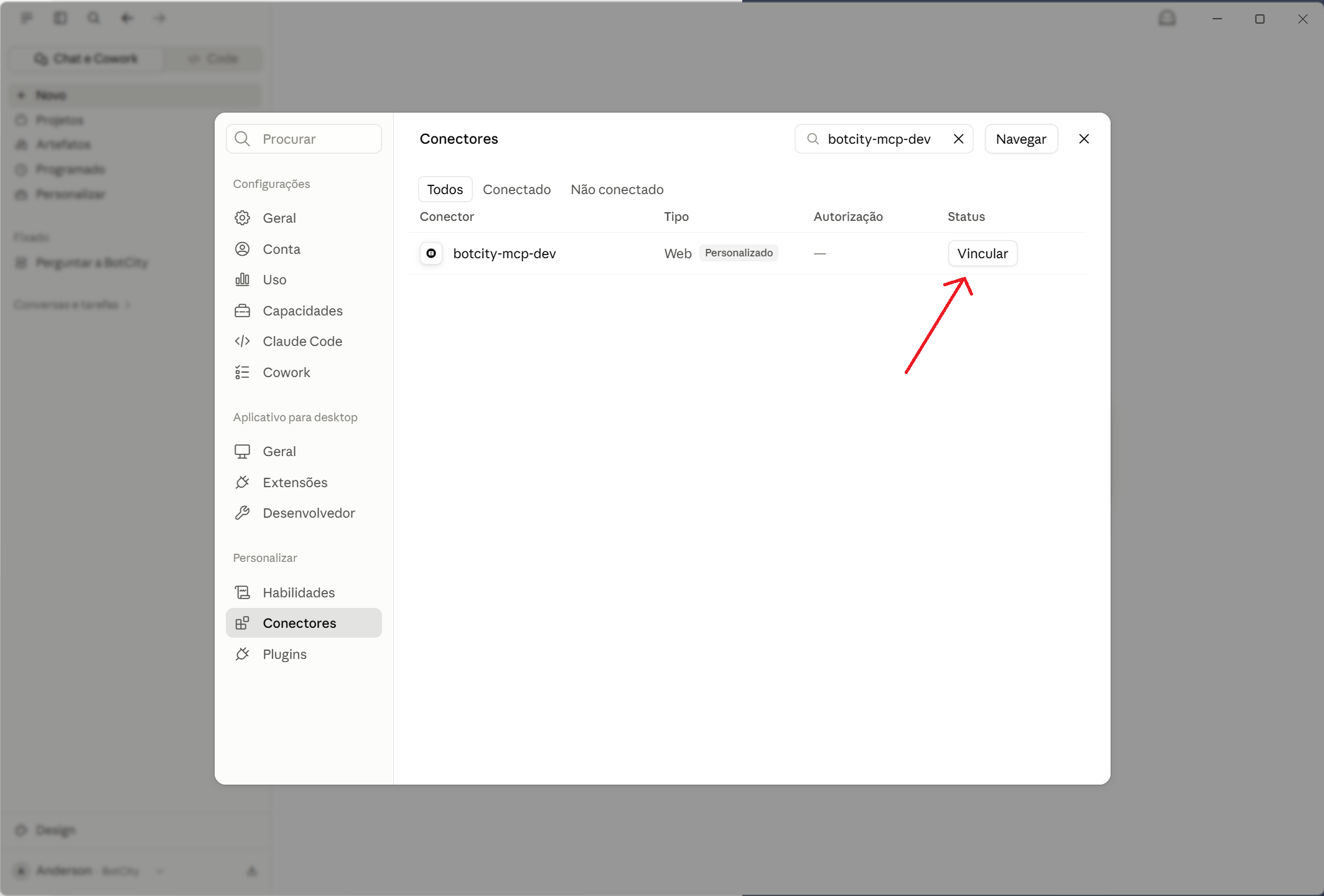
Busca el conector de BotCity en la lista. Usa la búsqueda o los filtros Todos, Conectado y No conectado.
-
Haz clic en Conectar, junto al conector. El navegador abre la pantalla de inicio de sesión de BotCity.
-
Inicia sesión con tu cuenta de BotCity y vuelve a Claude Desktop.
-
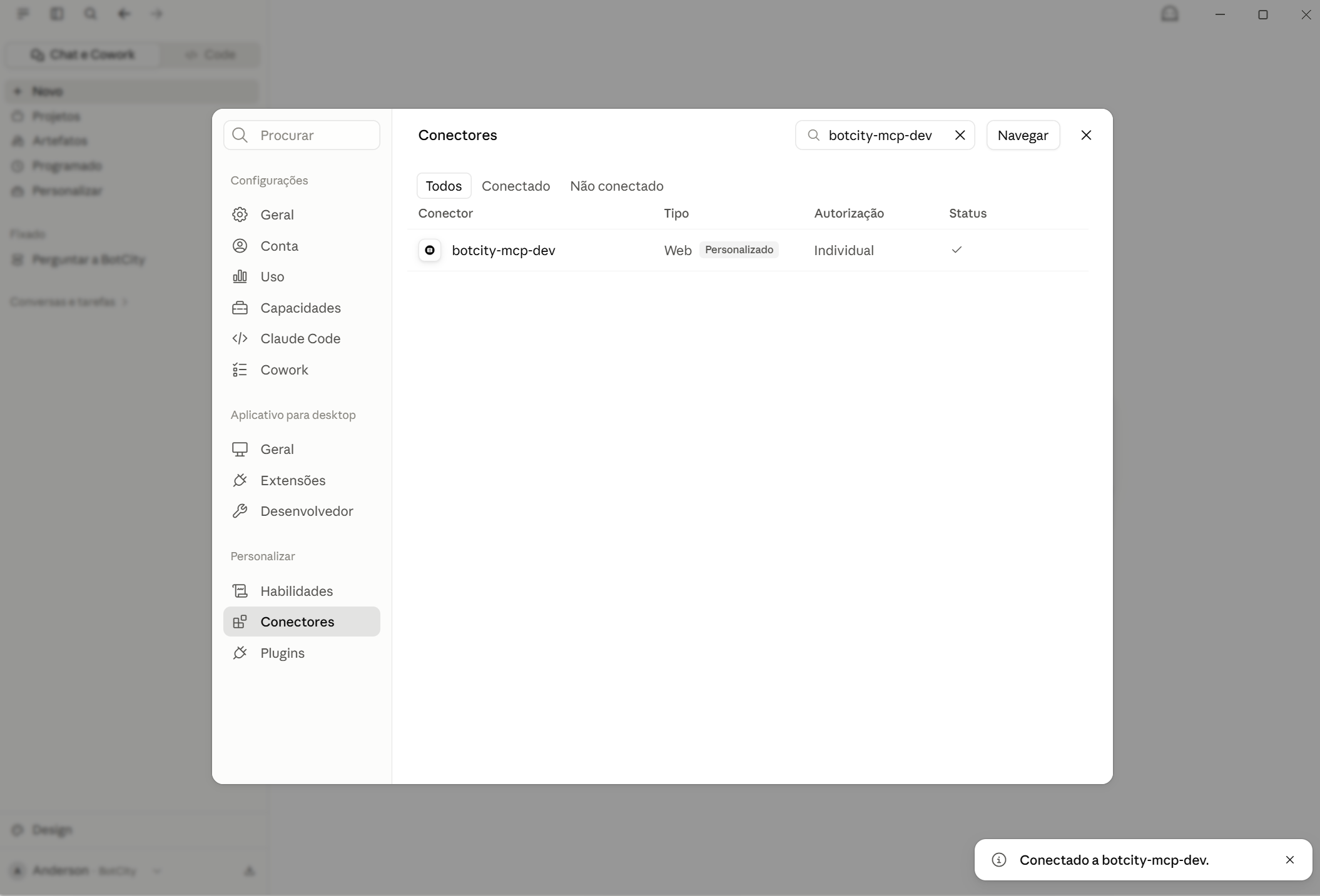
Confirma que la columna Estado muestra el ícono de conectado y que la columna Autorización muestra Individual: el conector es del workspace, pero el inicio de sesión es tuyo.
-
En una nueva conversación, haz clic en +, pasa el mouse sobre Conectores y activa el conector de BotCity.
A continuación, prueba la conexión en esa conversación.
¿El conector no aparece en la lista?
Si el conector no aparece, todavía no se registró en el workspace. Pide al administrador de la cuenta de tu empresa en Claude que lo registre, siguiendo Registrar el conector manualmente. En cuentas Team y Enterprise, los usuarios comunes normalmente solo pueden vincular conectores ya registrados.
Sesión expirada en Claude Desktop
Cuando el token expira, la siguiente llamada a las herramientas falla o el conector vuelve a mostrar Conectar. Repite los pasos 4 y 5.
Registrar el conector manualmente
Usa este flujo solo si el conector todavía no existe y tienes permiso para crearlo: cuenta individual Pro o Max, o administrador de un workspace Team o Enterprise.
- Abre el registro de conector personalizado:
- Cuenta individual: en la pantalla Conectores, haz clic en + y elige Add custom connector.
- Team o Enterprise: accede a Settings > Organization Settings > Connectors > Add > Custom > Web.
- En Name, indica un nombre para el conector, por ejemplo
botcity-mcp. En URL, indica<URL_DO_SERVIDOR_MCP>. - Haz clic en Advanced settings e indica
<CLIENT_ID>en OAuth Client ID. Deja Client Secret en blanco: el client usa un flujo público (PKCE). - Haz clic en Add y continúa a partir del paso 4 de Vincular un conector ya registrado.
Limitaciones de Claude Desktop
- Registro solo desde la interfaz: Claude Desktop no registra servidores MCP remotos con OAuth desde el archivo
claude_desktop_config.json. Usa la pantalla de Conectores. - Conexión hecha desde la nube de Anthropic: la autenticación y las llamadas a las herramientas salen de la infraestructura de Anthropic, no de tu máquina. El servidor MCP debe ser accesible desde internet pública, o tener las IP de Anthropic permitidas en el firewall o la VPN.
- Activación por conversación: el conector debe activarse en cada nueva conversación en la que lo vayas a usar.
Conectar a Cursor
- Abre Cursor y presiona Ctrl+Shift+P (Windows y Linux) o Cmd+Shift+P (macOS) para abrir la Command Palette.
- Escribe
MCPy selecciona View: Open MCP Settings. En algunas versiones, la opción aparece como Cursor Settings: Tools & MCPs. -
Haz clic en New (o New MCP Server) y elige dónde guardar la configuración:
- User: guarda en
~/.cursor/mcp.jsony vale para todos los proyectos. - Workspace: guarda en
.cursor/mcp.jsonen el proyecto, para compartirla con tu equipo a través del repositorio.
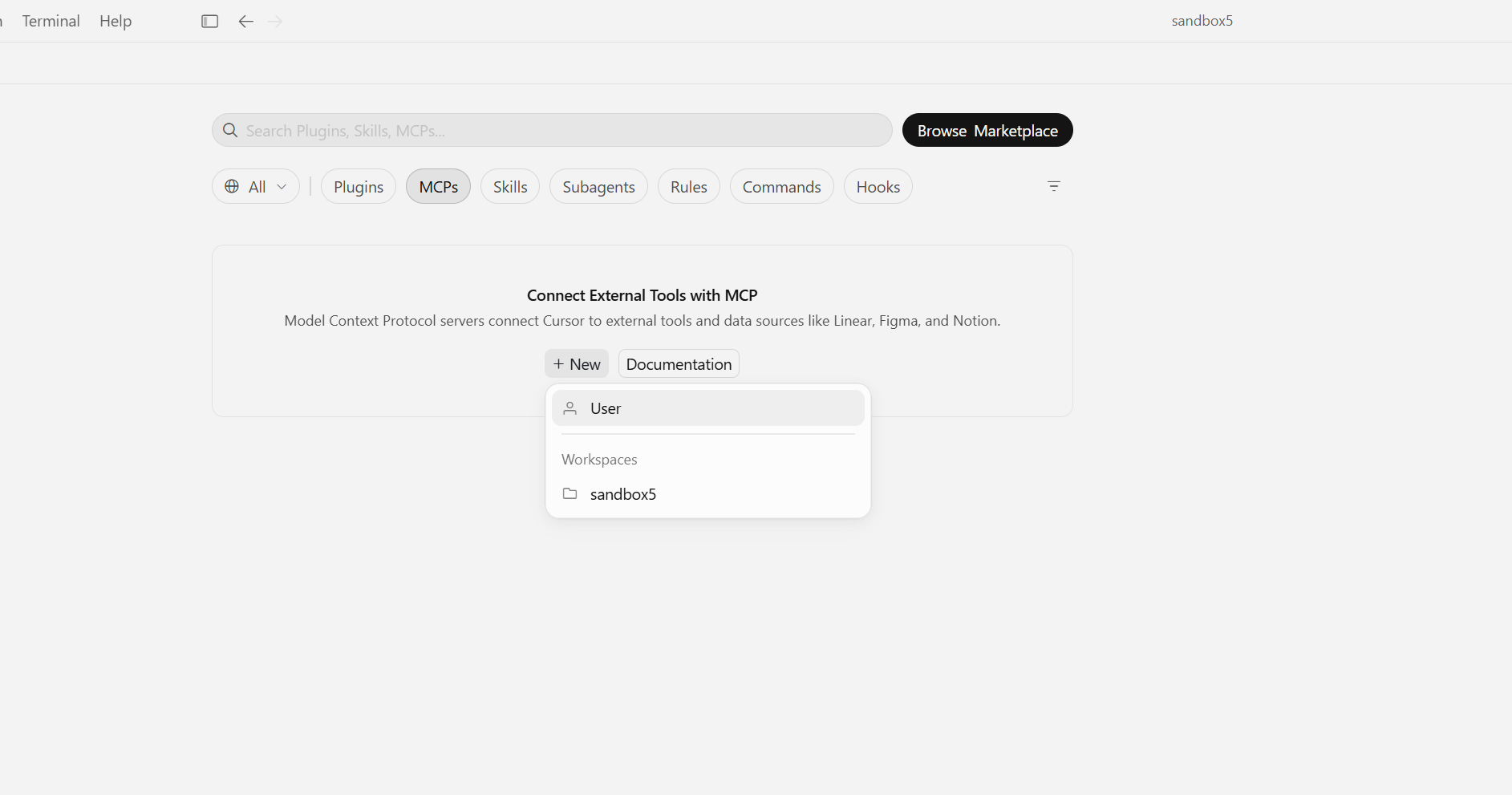
- User: guarda en
-
Agrega la siguiente configuración al archivo
mcp.jsony guárdalo: -
En la lista de MCPs, el servidor
botcity-mcpaparece con el estado Needs authentication. Haz clic en Authenticate. El navegador abre la pantalla de inicio de sesión de BotCity.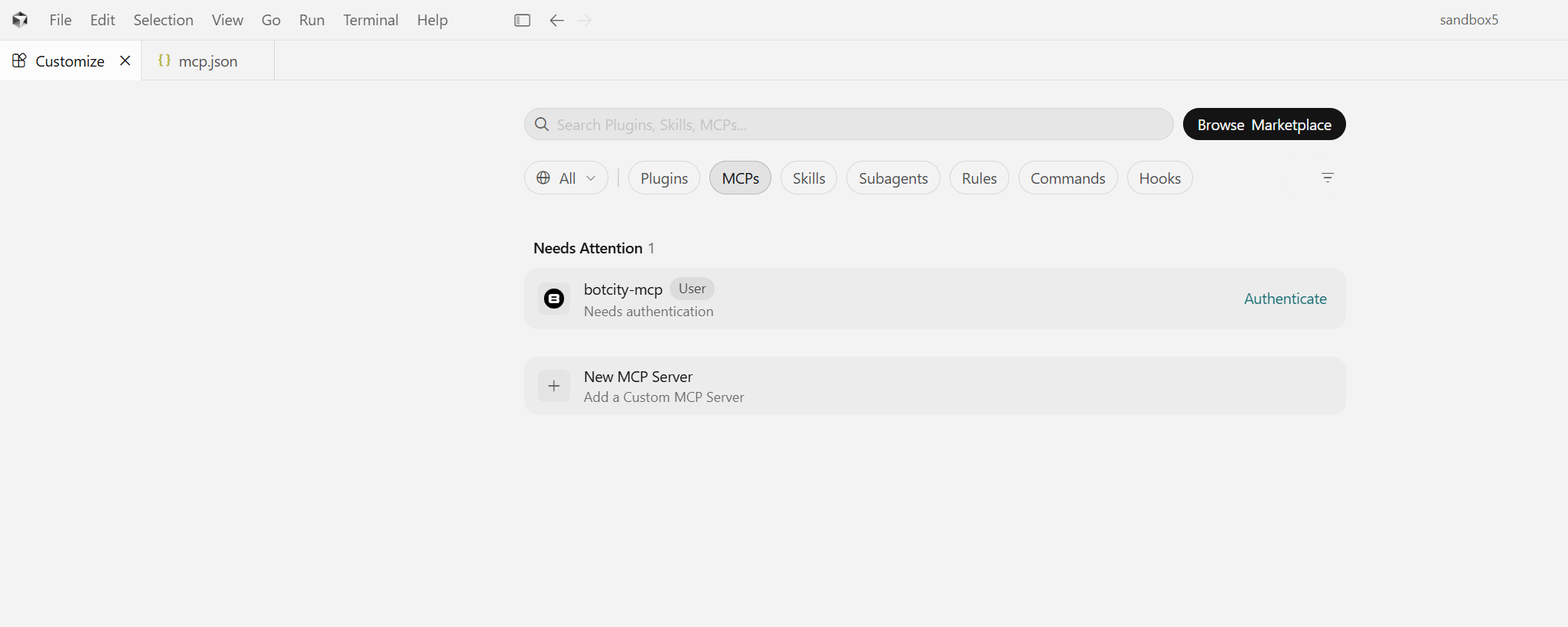
-
Inicia sesión con tu cuenta de BotCity y vuelve a Cursor.
-
Confirma que el servidor aparece como conectado (indicador verde). Haz clic en el servidor para ver las herramientas disponibles.
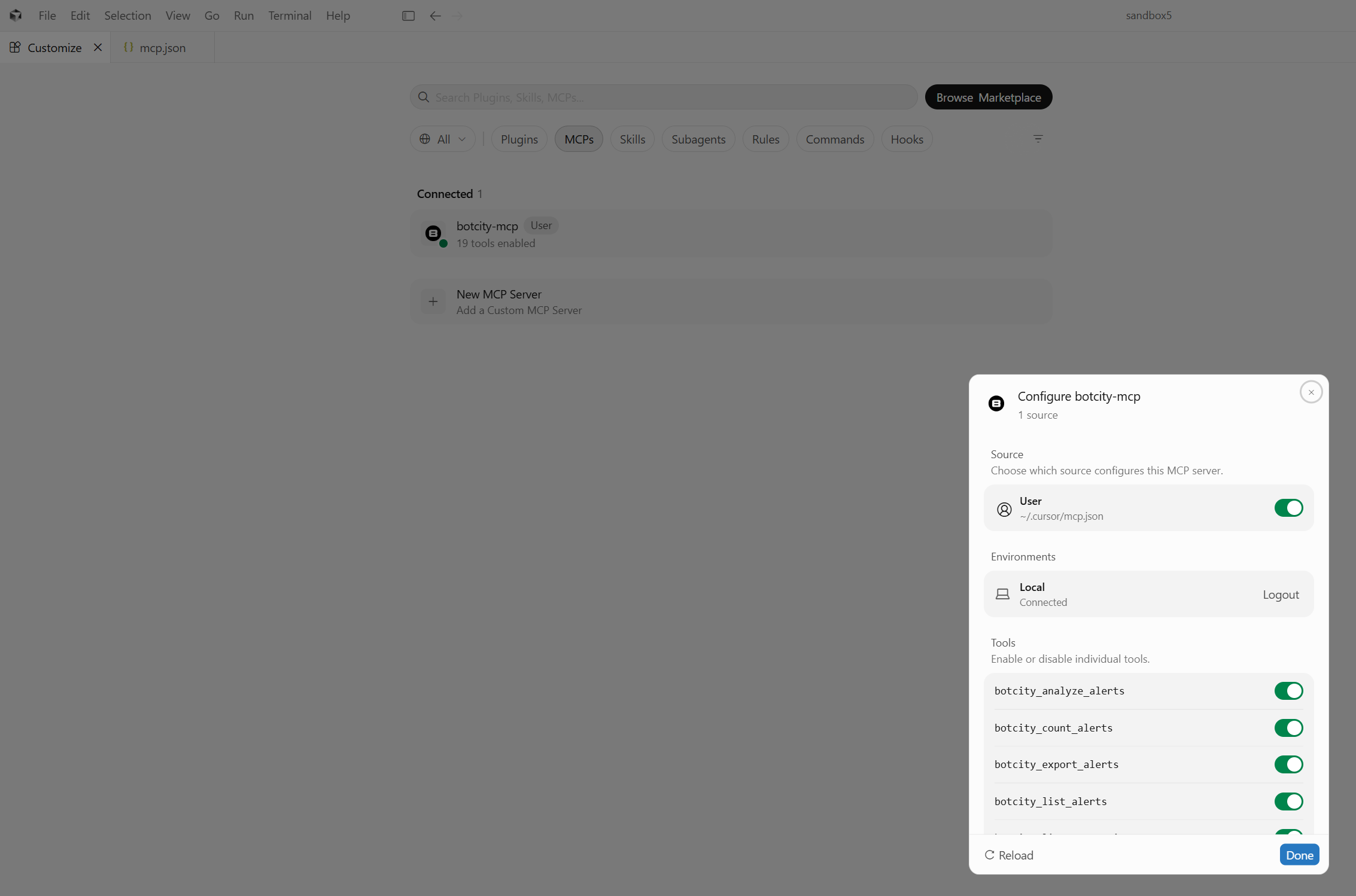
A continuación, prueba la conexión en una nueva conversación del Agent.
Sesión expirada en Cursor
Cuando el inicio de sesión expira, Cursor vuelve a mostrar Needs authentication. Haz clic en Authenticate e inicia sesión de nuevo.
Probar la conexión
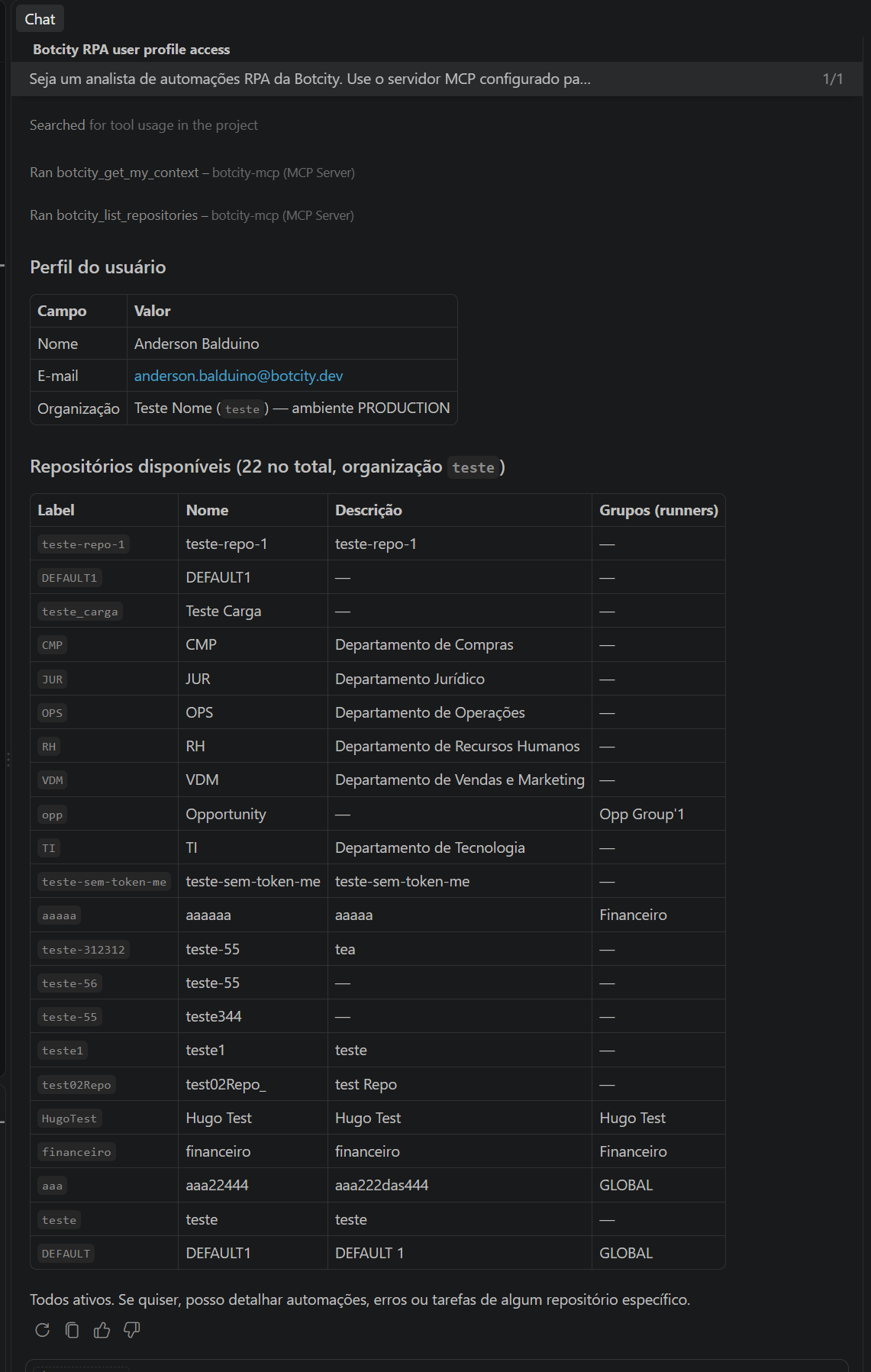
Abre una nueva conversación en el cliente que configuraste y envía el siguiente prompt:
Actúa como un analista de automatizaciones RPA de BotCity. Usa el servidor MCP configurado para las consultas.
¿Podrías mostrarme mi perfil de usuario y los repositorios a los que tengo acceso?
El asistente pide aprobación antes de ejecutar las herramientas del Servidor MCP. Aprueba las llamadas y revisa la respuesta.
Conexión validada
La conexión funciona cuando:
- El cliente lista las herramientas del Servidor MCP.
- El asistente ejecuta una consulta de lectura y devuelve tu perfil y tus repositorios.
- Tu inicio de sesión se hace en la pantalla de BotCity, sin credenciales guardadas en archivos de configuración.
Ejemplos de prompts
Después de validar la conexión, usa los siguientes prompts como punto de partida. Reemplaza los valores entre corchetes por datos de tu organización.
- Automatizaciones: "Lista las automatizaciones del repositorio [nombre del repositorio], ordenadas de la más reciente a la más antigua."
- Automatizaciones por tecnología: "¿Cuántas automatizaciones hay por tecnología (Java, Python, JavaScript, Command) en la organización, considerando las creadas en los últimos 90 días?"
- Logs de ejecución: "¿Qué logs de ejecución existen para el repositorio [nombre del repositorio]? ¿Cuántos registros guardó el log [nombre del log] en los últimos 7 días?"
- Errores: "¿Cuántos errores no tratados ocurrieron en la organización el último mes? Lista los detalles, incluido el stacktrace."
- Alertas: "Dame un desglose de alertas por automatización y por tipo (INFO, WARN, ERROR) en los últimos 90 días."
- Tareas: "Lista las tareas que fallaron el último mes y exporta el resultado como CSV."
- FTE: "¿Cuál es el FTE generado por mis automatizaciones desde abril? Muestra también las 5 automatizaciones que más contribuyeron."
- ROI: "¿Cuál es el ROI de las automatizaciones del repositorio [nombre del repositorio] este año?"
Solucionar problemas
| Problema | Qué verificar |
|---|---|
Error 401 o 403 |
Si el inicio de sesión se completó y si tu usuario tiene permiso en la plataforma para los recursos consultados. Vuelve a autenticarte en el cliente. |
| Timeout o fallo de conexión | Si la URL del servidor es correcta y si tu red, VPN o firewall permiten el acceso a ella. |
| El estado Needs authentication no cambia | Si el inicio de sesión en la pantalla de BotCity se completó y si el navegador volvió al cliente. Vuelve a autenticarte. |
| Las herramientas no aparecen | Si el servidor está conectado en el cliente y si el cliente admite servidores MCP remotos (HTTP). Reinicia el servidor o el cliente. |
| Fallo de autenticación en Claude Code | Si Claude Code está en la versión más reciente. Consulta Conectar a Claude Code. |
| El conector no aparece en Claude Desktop | Si el administrador del workspace ya registró el conector. Consulta Conectar a Claude Desktop. |