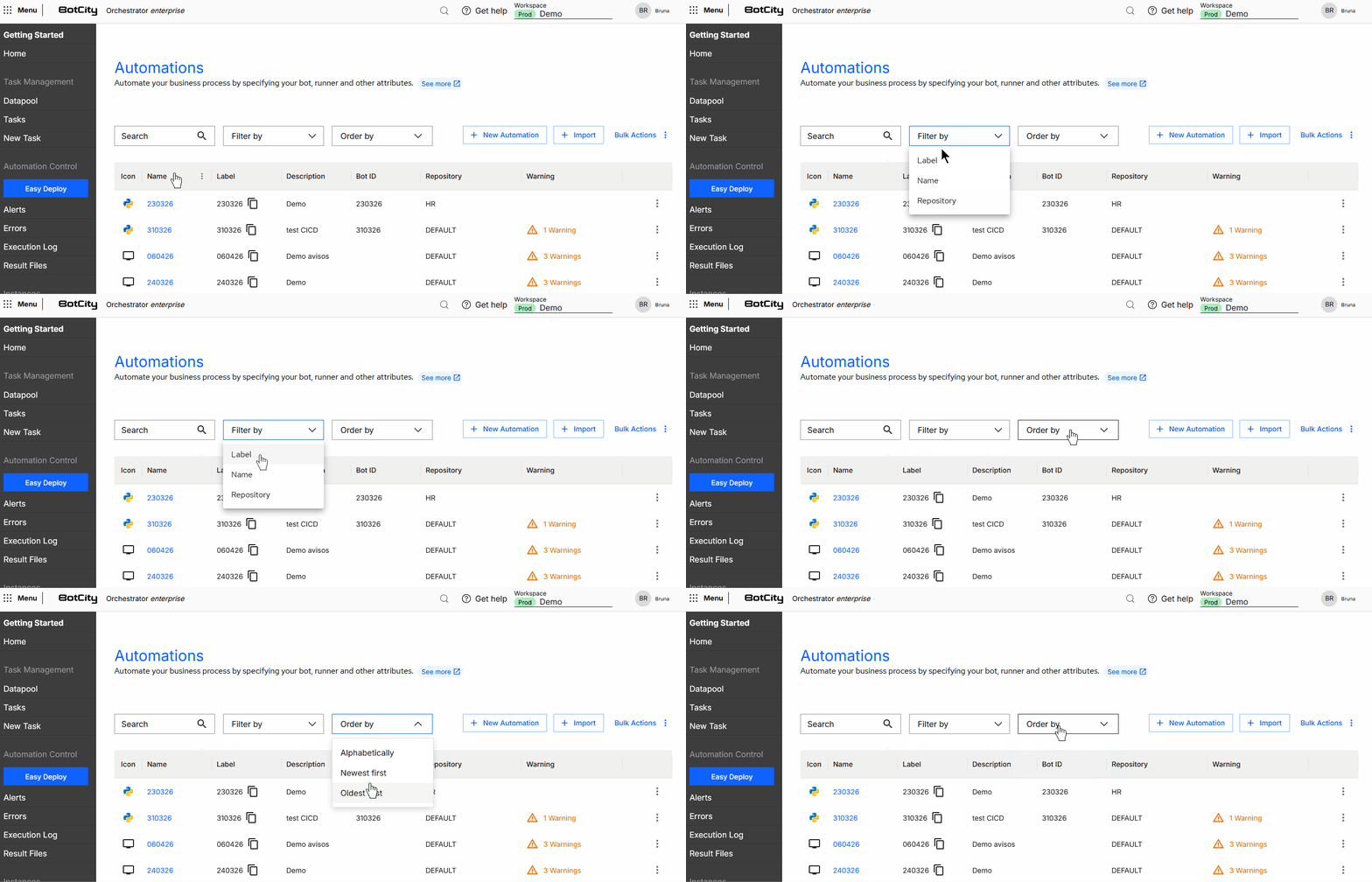
Automatizaciones
Una Automatización es uno de los elementos más importantes del Orquestador BotCity, caracteriza un proceso a ser ejecutado.
Ver automatizaciones
En esta pantalla, puede ver un resumen de las Automatizaciones en las siguientes tarjetas:
- Automatizaciones totales: Número total de automatizaciones creadas.
- Automatizaciones completas: Número de automatizaciones sin advertencias de información faltante.
- Automatizaciones incompletas: Número de automatizaciones con advertencias de información faltante.
Debajo del resumen, puede ver las automatizaciones en formato de lista con las siguientes columnas:
- Icono: Icono que representa el idioma del robot vinculado a la automatización.
- Nombre: Identificador único de la automatización, como un enlace para acceder a los detalles.
- Etiqueta: Etiqueta descriptiva de la automatización.
- Descripción: Descripción definida para la automatización.
- ID del robot: Identificador del robot vinculado a la automatización.
- Repositorio: Nombre del repositorio donde se almacena la automatización.
- Advertencias: Indica la cantidad de información pendiente de configuración en la automatización.
- Menú de acciones: Acciones disponibles para la automatización.

Anatomía de una Automatización
La automatización se encarga de vincular el Robot (script, software o código de proceso) con los Ejecutores (instancias del servicio BotCity Runner). Por lo tanto, al crear una Nueva Tarea, la automatización contendrá información sobre qué robot usar y qué Ejecutores pueden ejecutarla.
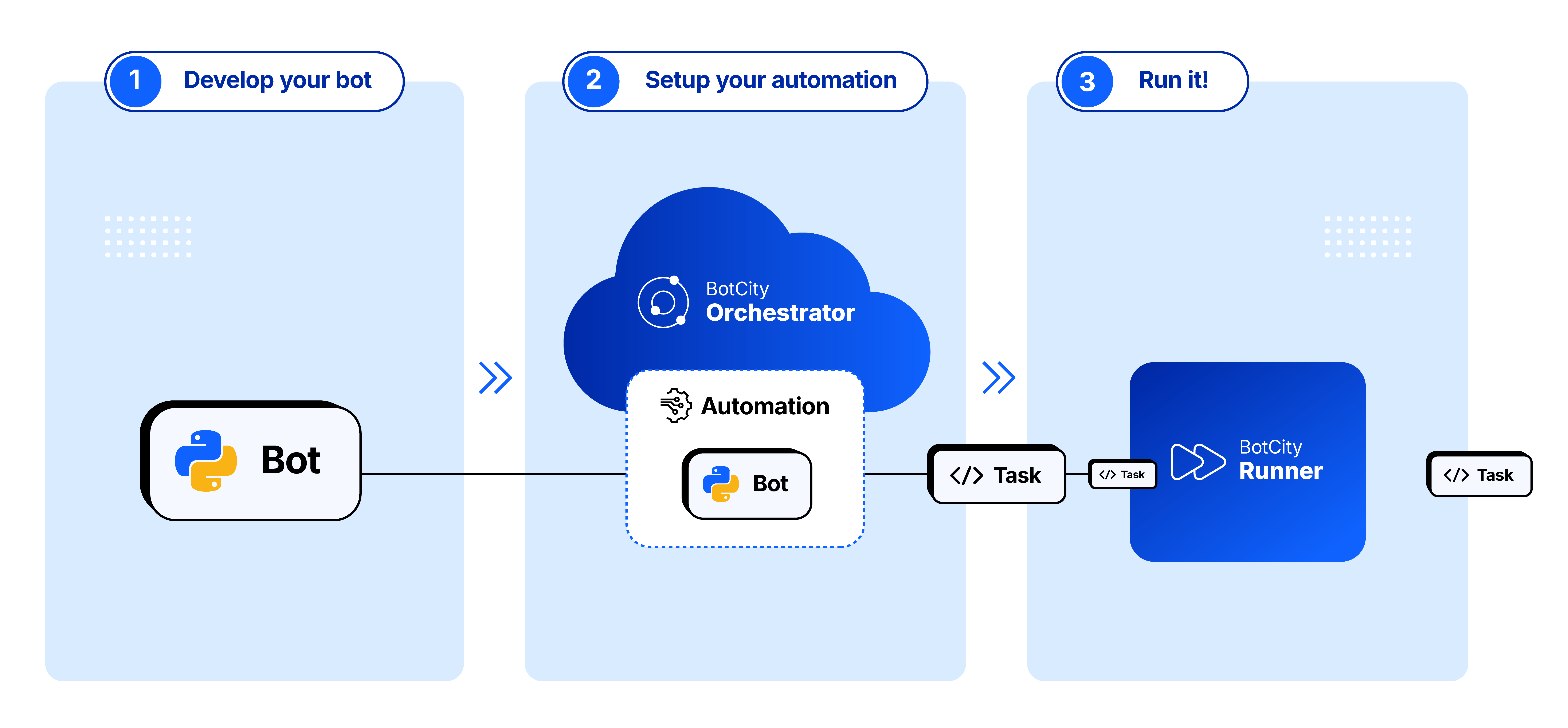
Una automatización puede contener más información y configuraciones sobre un proceso a ejecutar.
Al acceder al menú Automatizaciones y seleccionar una automatización existente, la información se divide en tres pestañas:
Vista General
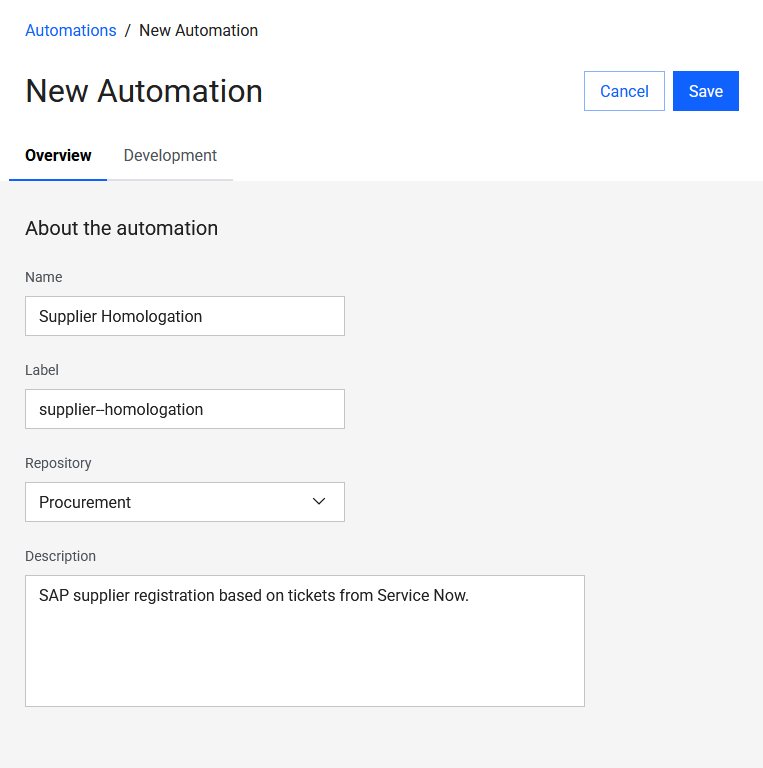
En esta pestaña encontrarás la información general sobre la Automatización, separada en bloques:
- Sobre la automatización
- Nombre: El nombre descriptivo de la automatización.
- Label: El identificador único de la automatización (el
labeles único; incluso si eliminas la automatización, no podrás volver a usarlo). - Repositorio: Selección del repositorio donde se alojará la automatización.
- Descripción: Una breve descripción del proceso de automatización.
- Gestión de tareas
- Prioridad: La prioridad de ejecución predeterminada de este proceso.
- Runners vinculados: Selección de Runners asociados a esta automatización. Si hay más de un Runner adjunto, la tarea se asignará al primer BotCity Runner libre que esté en línea y disponible.
- Notificaciones
- Usuarios a notificar: Selección de usuarios a notificar cuando ocurra una alerta de notificación de un tipo determinado.
- Tipo de notificación: Los tipos de notificación de alerta para notificar a los usuarios.
Notificaciones
Los usuarios seleccionados en el campo Notificar usuarios recibirán una notificación por correo electrónico cada vez que la automatización emita una alerta por código.
Consulta más en:
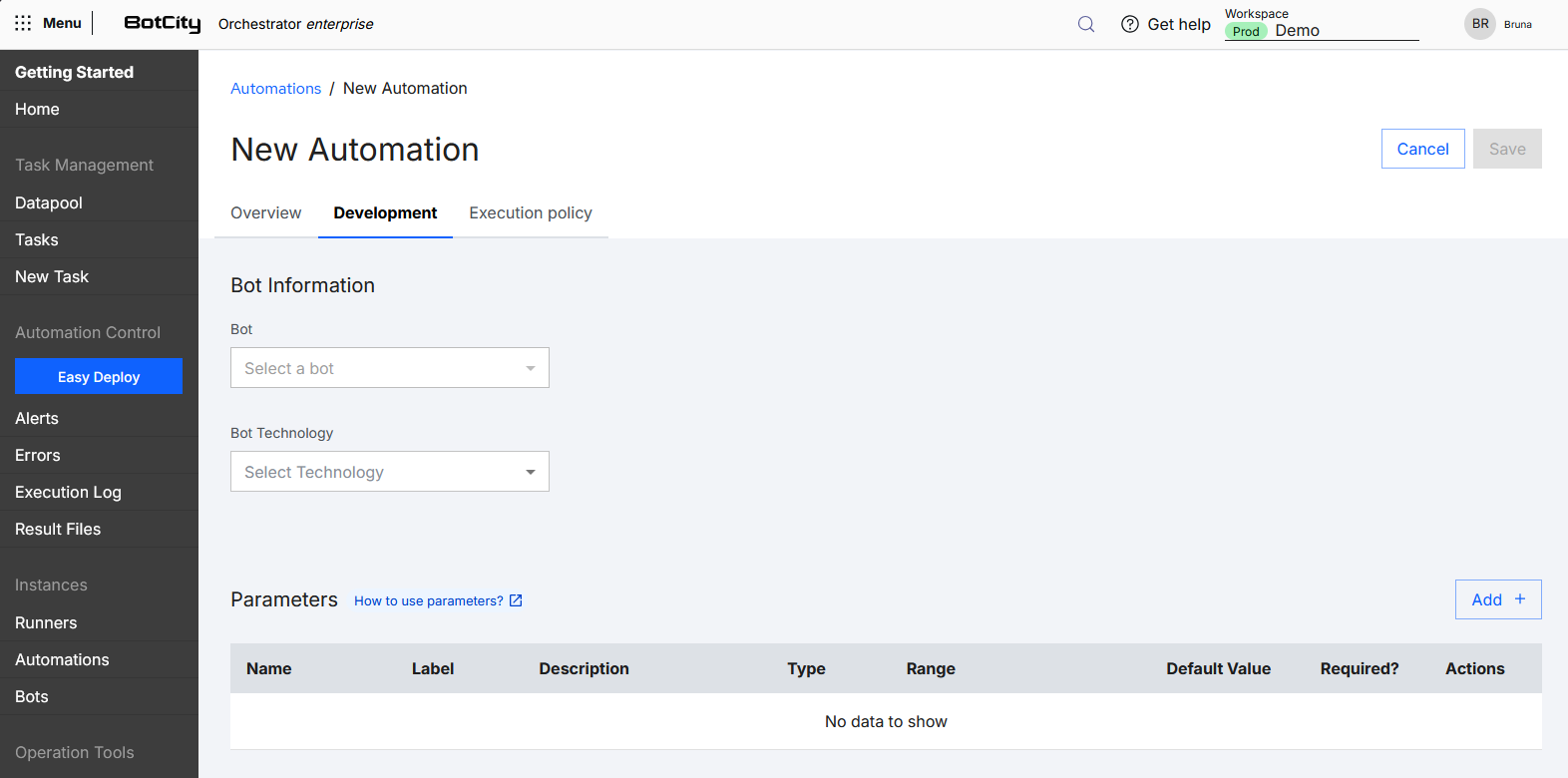
Desarrollo
En esta pestaña encontrarás información de desarrollo de la automatización, separada en bloques:
- Información del Bot
- Robot vinculado: El código de un proceso o software asociado a esta automatización.
- Tecnología: Tecnología o lenguaje de programación utilizado en la automatización.
- Parámetros: Información dinámica que puede ser utilizada por el
Robot vinculado.
Parámetros
Las automatizaciones pueden parametrizarse para mayor flexibilidad y código más dinámico.
Los parámetros se definen en la sección Parámetros de la automatización al crearla o editarla.
En la pestaña Desarrollo, haz clic en el botón Editar para habilitar los campos de edición, luego haz clic en el botón Agregar + para añadir un nuevo parámetro.
Un parámetro se define por los siguientes elementos:
- Nombre: El nombre descriptivo del parámetro.
- Label: El identificador único del parámetro.
- Descripción: Una breve descripción del parámetro.
- Tipo: Selección del tipo de dato del parámetro, que puede ser:
Text: Tipo de entrada de texto.Integer: Tipo de entrada de número entero.Double: Tipo de entrada de número decimal.Date: Tipo de entrada de fecha.
- Intervalo: Indica el valor mínimo y máximo para la entrada de datos numéricos.
- Valor predeterminado: Indica qué valor de entrada está definido como predeterminado para el campo.
- Obligatorio:
Sí: Es obligatorio proporcionar un valor para el campo al crear una tarea.No: Es opcional proporcionar un valor para el campo al crear una tarea.
- Acciones:
Eliminar: Elimina el parámetro.Editar: Abre la edición del parámetro.Cancelar: Cancela la edición del parámetro.Guardar: Guarda la edición del parámetro.
Tipo de dato
El Tipo determinará cómo se mostrará el parámetro al crear una nueva tarea en el Orquestador BotCity.
Consulte más detalles sobre cómo acceder a los Parámetros a través del SDK en el código.
Política de Ejecución
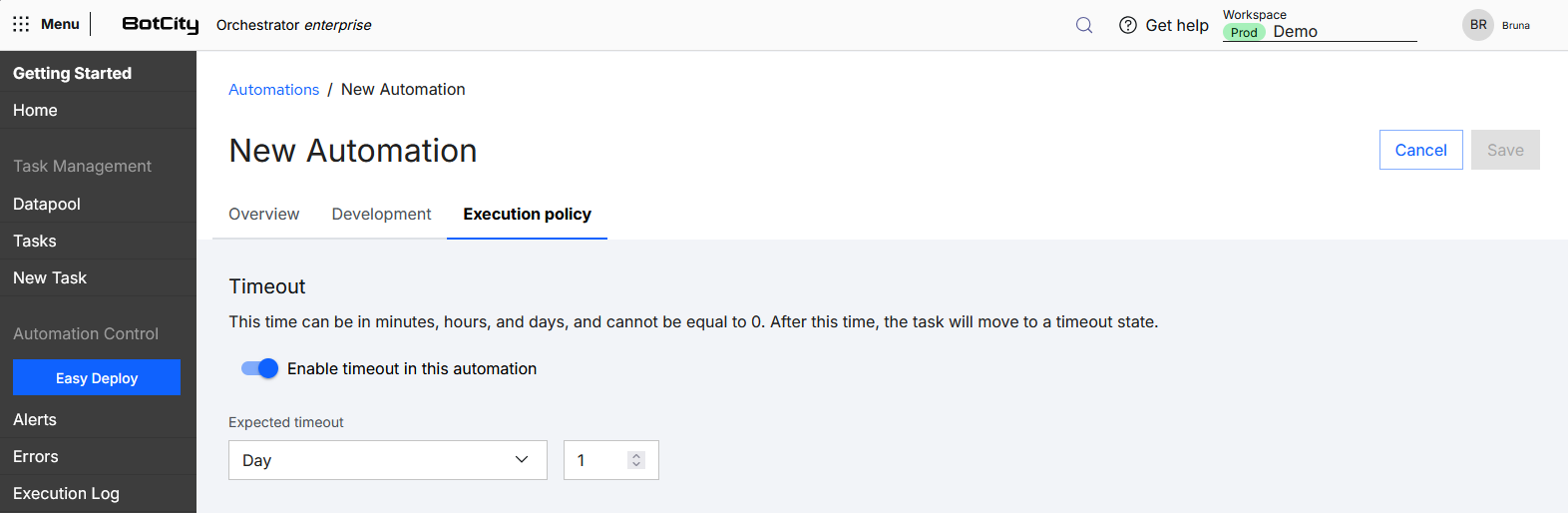
En esta pestaña tienes la opción de definir el tiempo máximo esperado para que una tarea de esta automatización se ejecute.
Cuando el timeout está habilitado, puedes seleccionar la opción de tiempo esperado en:
- Minuto
- Hora
- Día
El valor de tiempo debe definirse con un mínimo de 1 minuto y un máximo de 1 día.
¡Atención!
- El timeout se aplicará a las nuevas tareas de esta automatización. Si ya hay tareas en cola, no se verán afectadas.
- El tiempo definido en timeout comienza a contar desde el momento en que la tarea inicia su ejecución por el Runner. El tiempo en cola no se considera.
Acciones
Puedes realizar algunas acciones en el menú de Automatizaciones.
Crear
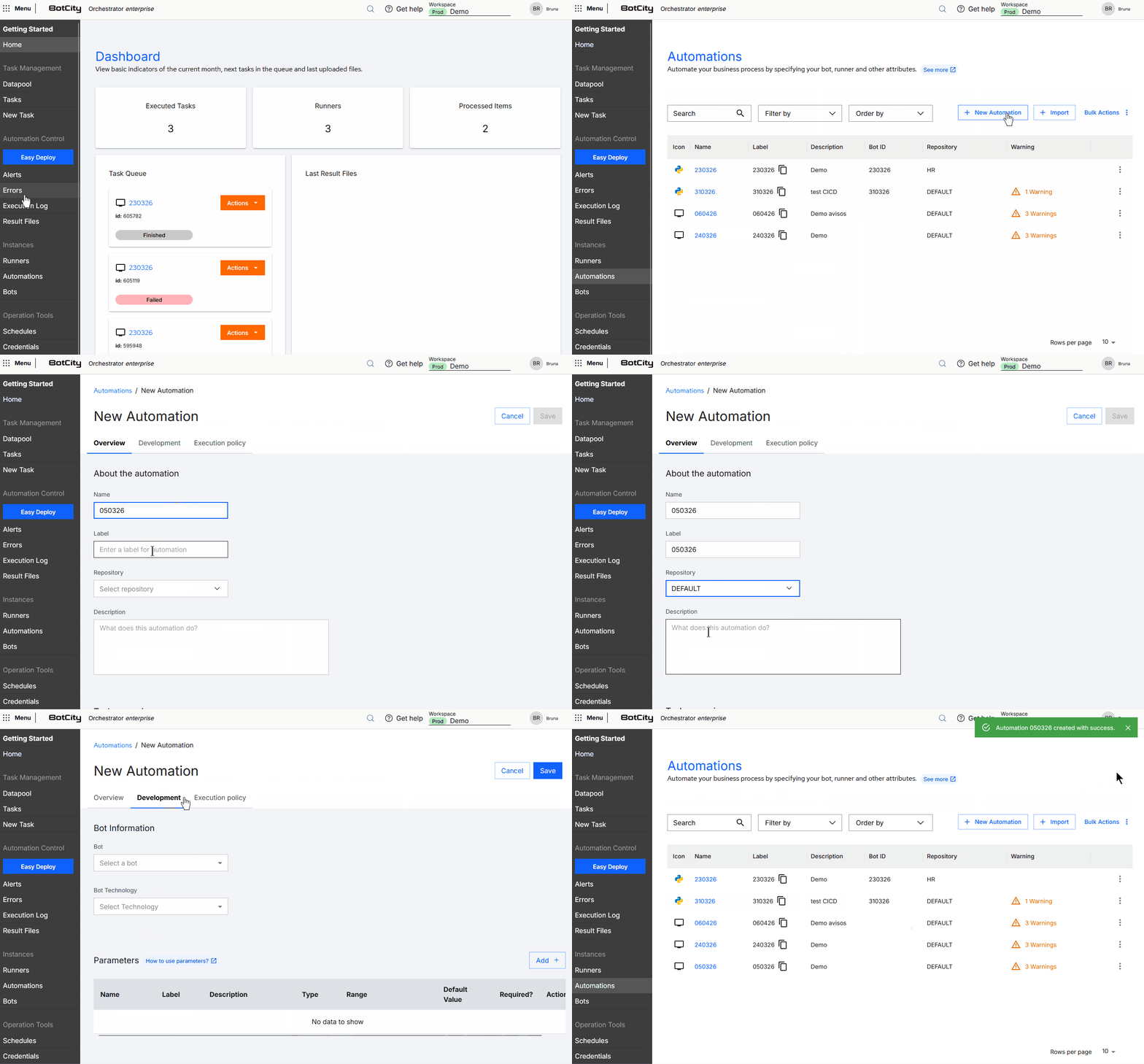
Para crear una automatización, sigue los pasos:
- Accede al menú Automatizaciones en el Orquestador BotCity
- Haz clic en el botón
+ Nueva Automatizaciónen la esquina superior derecha - Completa la información de:
- Haz clic en el botón
Guardaren la esquina superior derecha
Campos obligatorios
Los campos obligatorios son: Nombre, Label, Repositorio y Descripción.
El resto de la información puede completarse posteriormente. Sin embargo, para la ejecución de tareas de esta automatización, es necesario tener el Robot y al menos un Runner vinculado.
Otra forma de crear
Las automatizaciones también pueden crearse de forma simplificada a través del Easy Deploy.
¡Avisos!
Puedes ver un panel de avisos cuando la automatización no está completamente configurada.
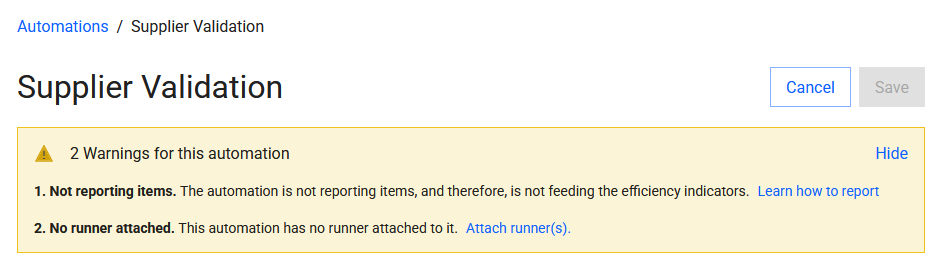
Los avisos hacen referencia a la falta de información importante en la automatización que debe completarse para el correcto funcionamiento, entre ellos:
-
No reportando ítems. La automatización no está reportando ítems y, por lo tanto, no está alimentando los indicadores de eficiencia. Aprende cómo reportar.
- Utilizar este recurso en tu proceso de automatización te permite tener información sobre los ítems procesados con éxito o fallo por cada tarea ejecutada.
BotCity Insights
Este recurso forma parte de BotCity Insights, un módulo dedicado a reportar y mostrar datos referentes a tu iniciativa de automatización.
Consulta más en:
-
Ningún runner adjunto. Esta automatización no tiene runner adjunto.
Consulta más en:
-
Ningún bot adjunto. Esta automatización no tiene bot adjunto.
Consulta más en:
- Bots.
Editar
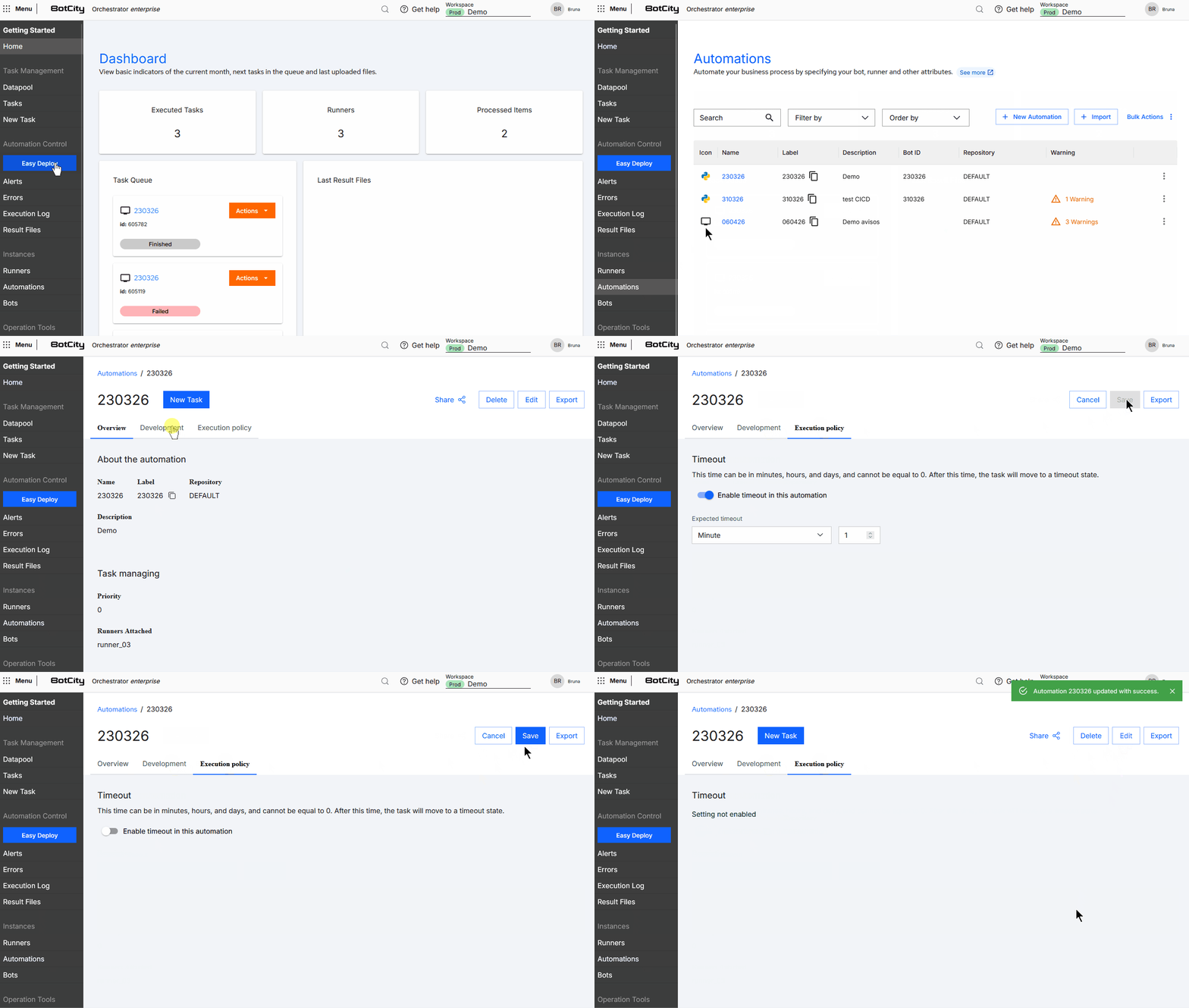
Tras crear una automatización, puedes seguir los pasos para editarla:
- Accede al menú Automatizaciones en el Orquestador BotCity
- Accede a los detalles haciendo clic en el nombre de la automatización
- Haz clic en el botón
Editaren la esquina superior derecha - Modifica los valores de los campos deseados
- Haz clic en
Guardaren la esquina superior derecha
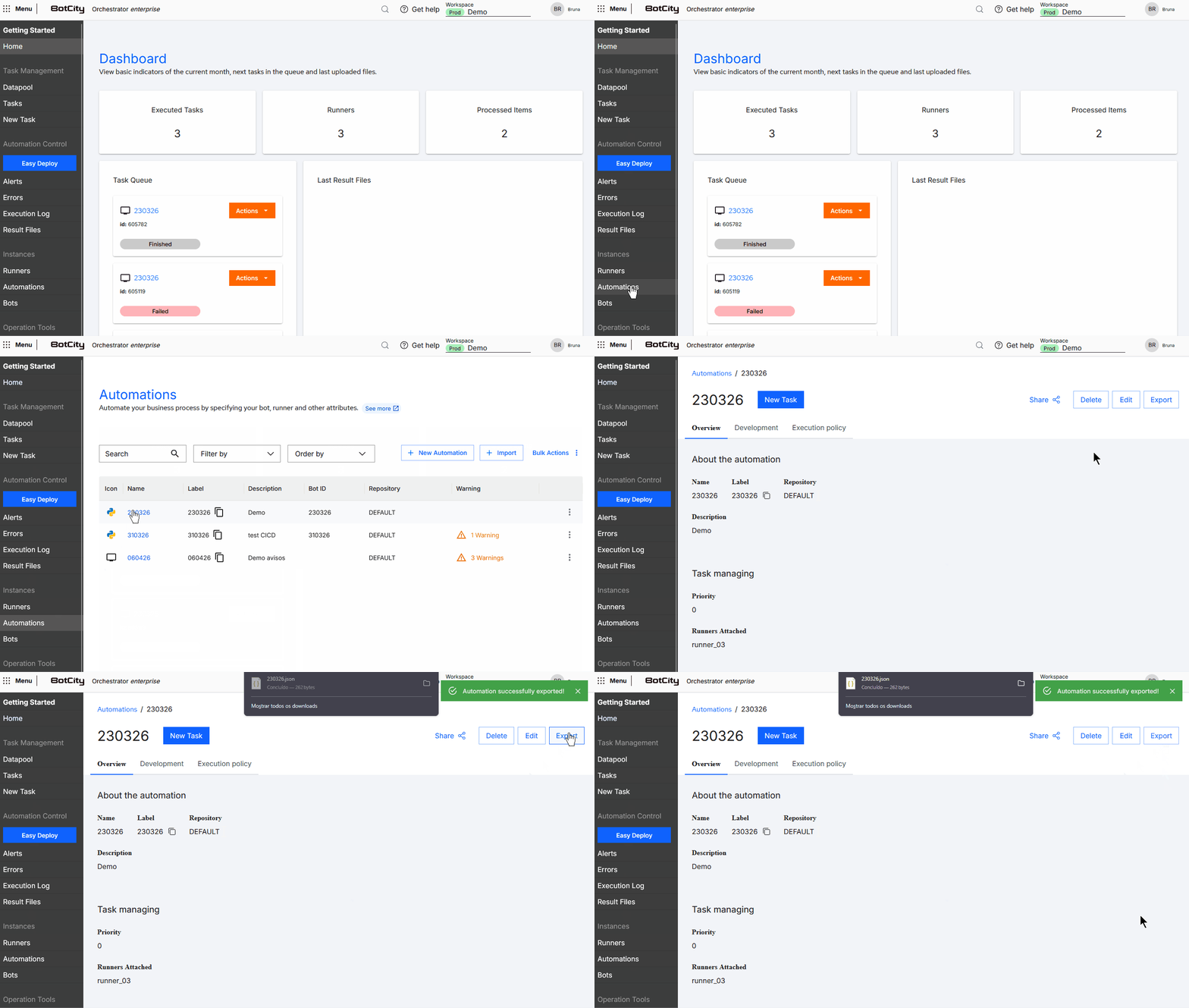
Exportar
Puedes exportar la información de una automatización de un workspace para usarla en otros.
Para exportar, puedes seguir los pasos:
- Accede al menú Automatizaciones en el Orquestador BotCity
- Accede a los detalles haciendo clic en el nombre de la automatización
- Haz clic en el botón
Exportaren la esquina superior derecha - La descarga del archivo debería comenzar automáticamente
Importar
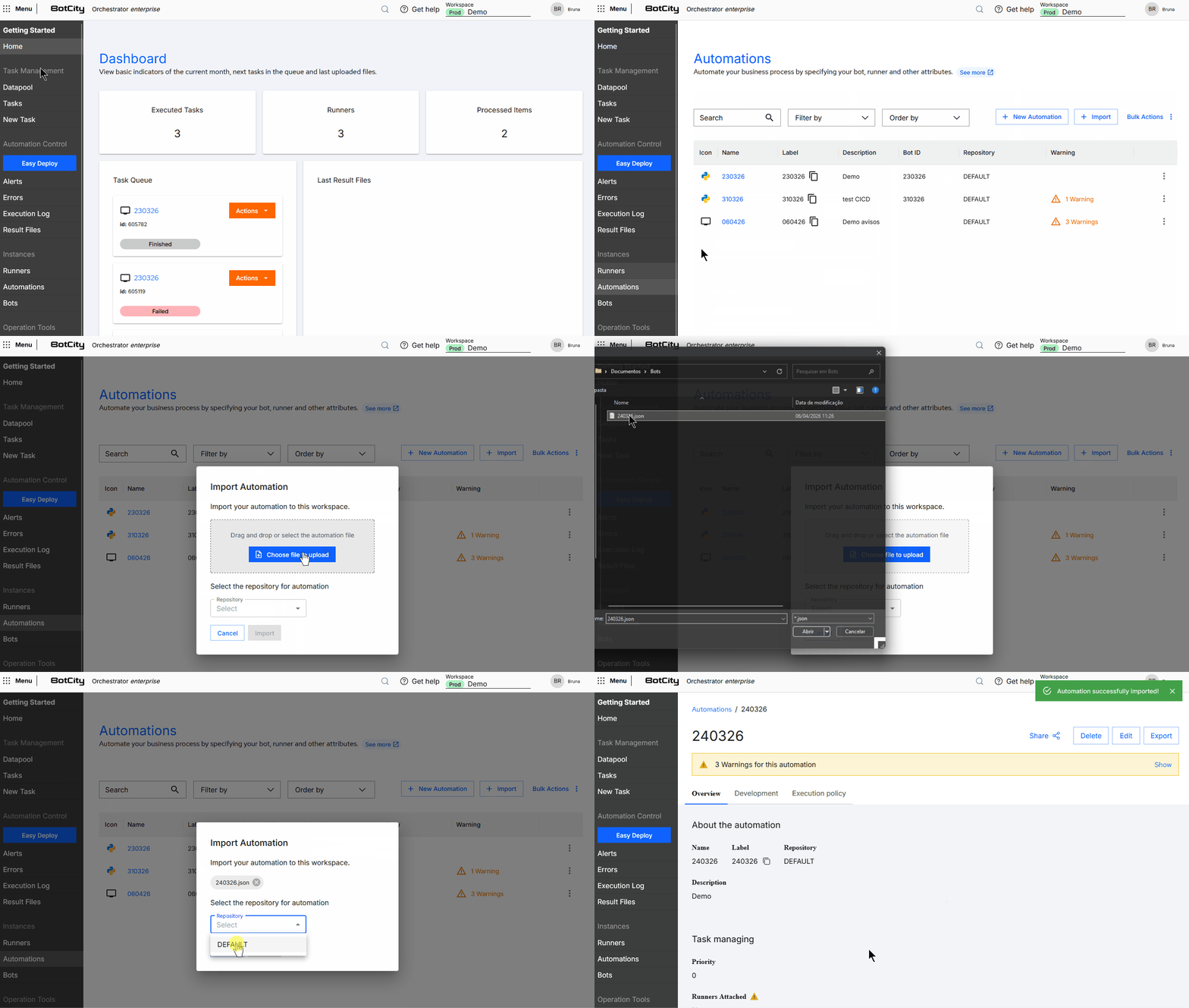
Puedes importar la información de una Automatización de un workspace para usarla en otros, sin necesidad de pasar por la etapa de creación.
Para importar, puedes seguir los pasos:
- Exporta la automatización desde otro workspace
- Accede al menú Automatizaciones en el Orquestador BotCity
- Haz clic en el botón
+ Importaren la esquina superior derecha - Selecciona el archivo
.jsonde la automatización - Selecciona el repositorio para esta automatización
- Haz clic en el botón
+ Importar
Archivo JSON
El archivo .json contiene la información de una automatización para ser importada en otro workspace. Sin embargo, es necesario vincular los Runners y Robots de esta automatización después de la importación.
Ejemplo de archivo
    {
      "label" : "demo",
      "name" : "Automation Demo",
      "description" : "Automation used as an example.",
      "parameters" : [ {
        "defaultValue" : "value",
        "description" : "Demo Param",
        "label" : "paran",
        "name" : "Param",
        "required" : true,
        "resourceLabel" : null,
        "rules" : { },
        "type" : "TEXT"
      } ],
      "notification" : {
        "monitored_types" : [ "INFO", "WARN", "ERROR" ],
        "users" : [ 9314 ]
      },
      "status" : null,
      "priority" : 0,
      "automationExists" : false
    }
Mover de Repositorio
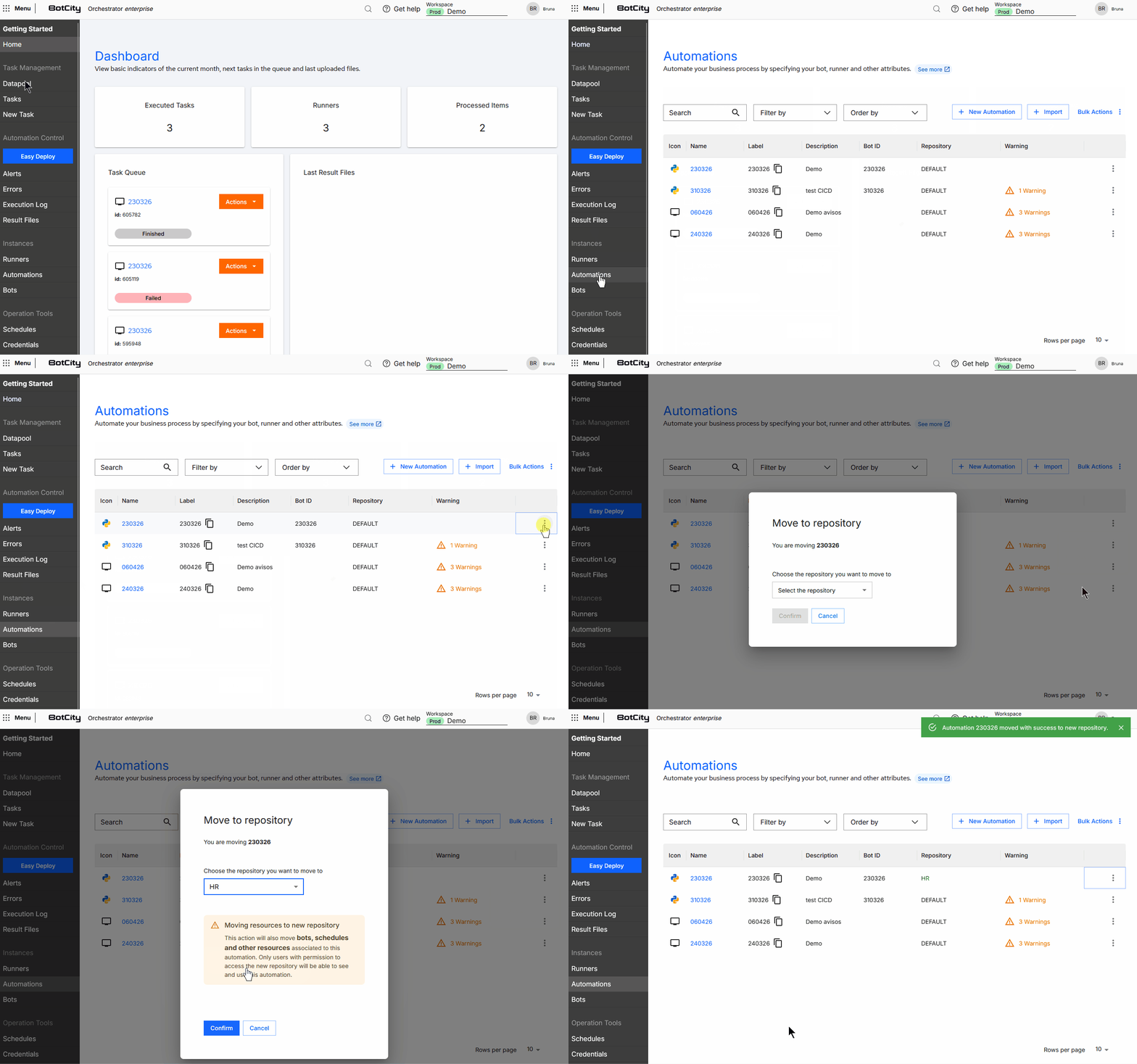
Las automatizaciones pueden reubicarse en otro repositorio. Para ello, sigue los pasos:
- Accede al menú Automatizaciones en el Orquestador BotCity
- Encuentra la automatización que deseas mover
- Haz clic en el menú de opciones de esa automatización
- Selecciona
Mover a repositorio - Selecciona el nuevo repositorio
- Haz clic en
Confirmar
Atención
Esta acción también moverá los robots, agendamientos y otros recursos que están vinculados a esta automatización.
Búsqueda y filtros
Es posible combinar varios filtros para realizar búsquedas en el menú Automatizaciones, según tus necesidades.
Búsqueda por:
- Automatización: Búsqueda por el nombre o label de la Automatización.
Filtros disponibles:
- Etiqueta: Selecciona una o más etiquetas.
- Automatización: Selecciona uno o más nombres.
- Repositorio: Selecciona un repositorio específico.
- Completa: Filtra todas las automatizaciones sin advertencias de información faltante.
- Incompleta: Filtra todas las automatizaciones con advertencias de información faltante.
Ordenación:
- Alfabéticamente
- Más reciente primero
- Más antiguo primero