Tokens de Integración
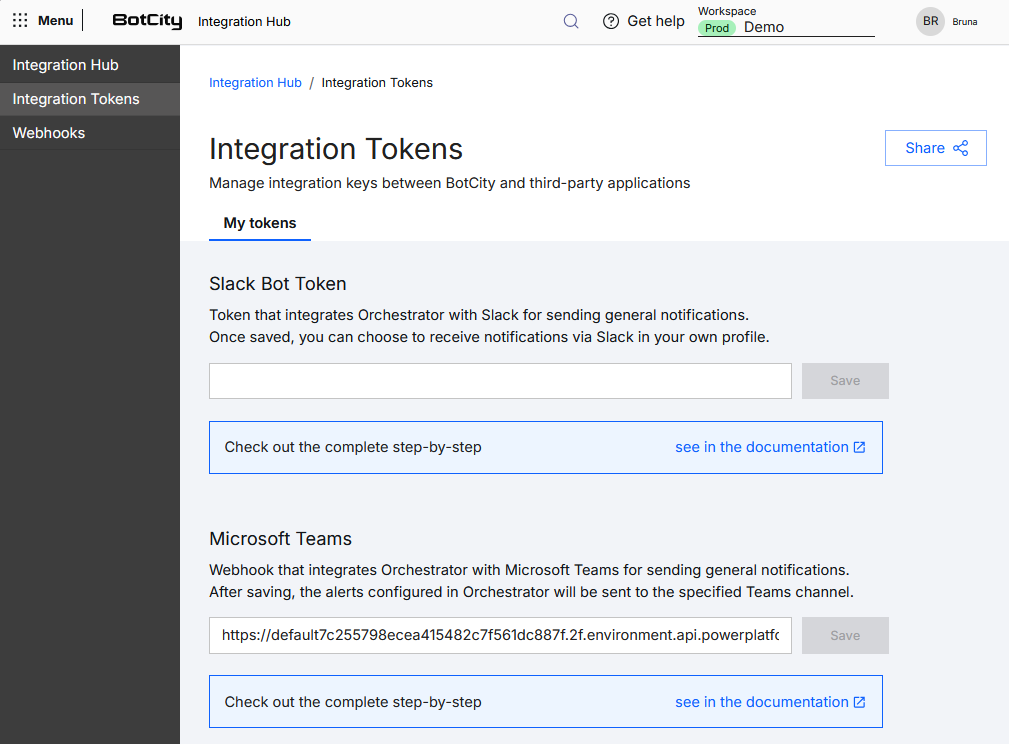
Configure los tokens de autenticación que conectan el BotCity Orquestador a servicios externos. En este tutorial usted configura el token del Slack Bot y el webhook de Microsoft Teams para que el Orquestador envíe alertas de eventos directamente en esos canales, como: finalización de tareas, errores reportados y Runner offline.
Notificaciones de plataforma, no webhooks de automatización
Los tokens configurados aquí habilitan notificaciones generadas por el Orquestador (eventos de infraestructura y ejecución). No están relacionados con webhooks activados por sus automatizaciones mediante código.
Lo que necesitará
- Acceso al BotCity Orquestador con permiso para editar la configuración del workspace
- Token OAuth e ID del canal de Slack (para integración con Slack)
- Cuenta de Microsoft con acceso a Microsoft Teams (para integración con Teams)
Token Slack Bot
El token Slack Bot permite que el Orquestador envíe alertas de eventos a un canal de Slack. Eventos cubiertos: finalización de tareas, nuevo archivo de resultados, nuevo release de bot, nuevo evento de error y Runner offline. Vea la lista completa en Notificaciones.
1. Obtenga el token OAuth y el ID del canal
Siga el paso a paso para obtener el token OAuth y el ID del canal de Slack.
2. Ingrese el token en el Orquestador
Acceda a la página de Integration Hub en su workspace. Localice el campo Integration Tokens en la esquina superior derecha, pegue el token OAuth en Slack Bot Token y haga clic en Guardar.
3. Vincule el canal a su perfil
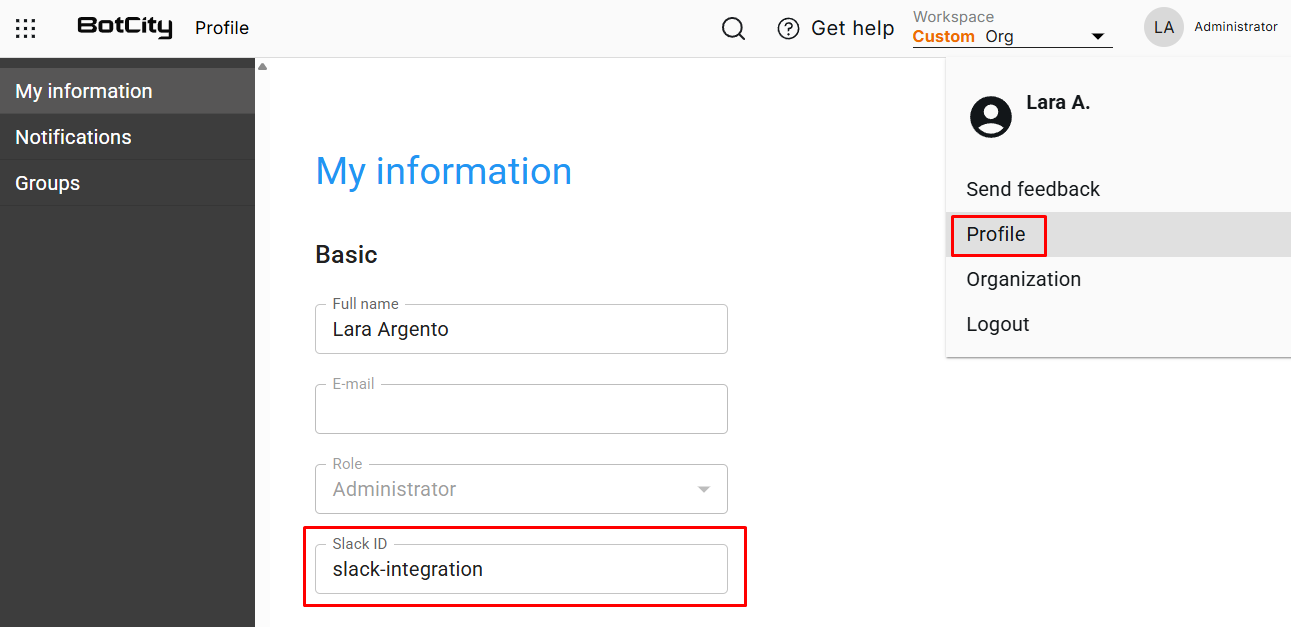
En el Orquestador, haga clic en el avatar de su perfil en la esquina superior derecha y seleccione Perfil. Encuentre el campo Slack ID, ingrese el ID del canal de Slack y haga clic en Guardar.
4. Active las notificaciones
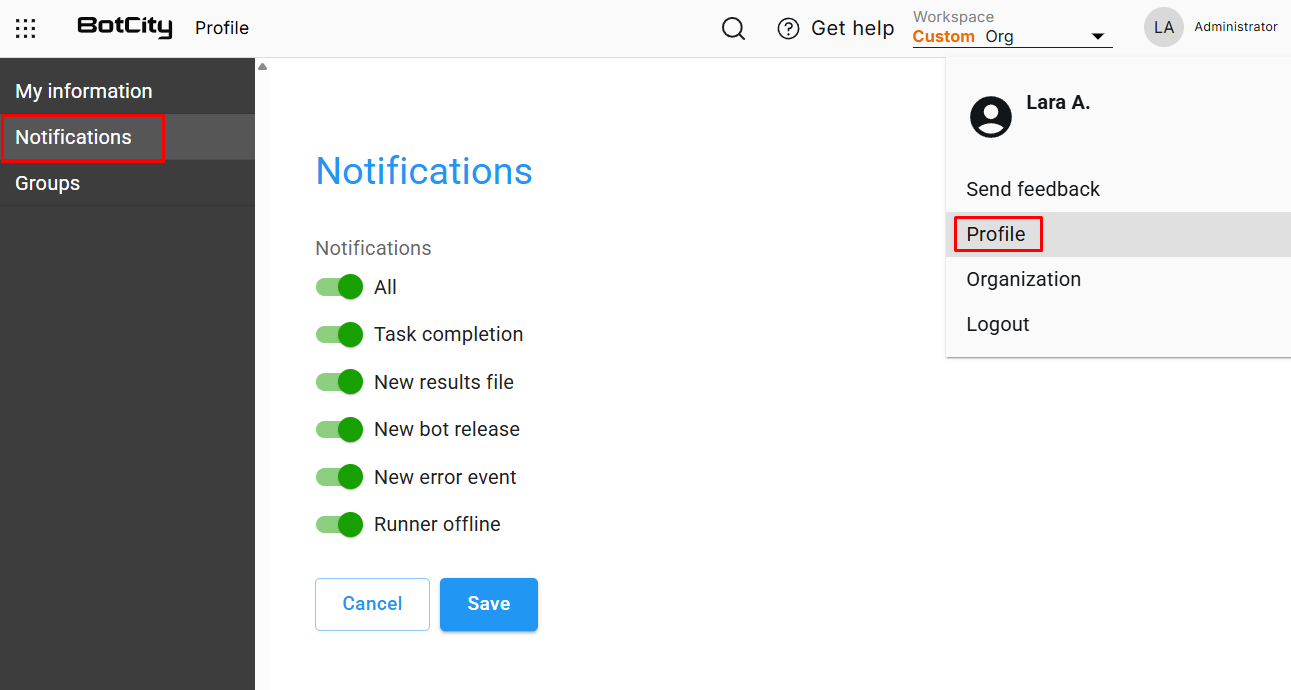
En la misma página de Perfil, asegúrese de que las notificaciones estén habilitadas para su cuenta.
Microsoft Teams
La integración con Microsoft Teams permite que el Orquestador envíe alertas de eventos directamente a un canal o chat de Teams. Los eventos cubiertos son los mismos que en Slack: finalización de tareas, nuevo archivo de resultados, nuevo release de bot, nuevo evento de error y Runner offline. Vea la lista completa en Notificaciones.
Conectores discontinuados
Microsoft discontinuó definitivamente los Conectores de Microsoft 365 (anteriormente conocidos como Office 365 Connectors) en mayo de 2026. El flujo antiguo — ⋯ > Conectores > Incoming Webhook — ya no está disponible. Use el método basado en Workflows descrito a continuación.
Abrir Workflows
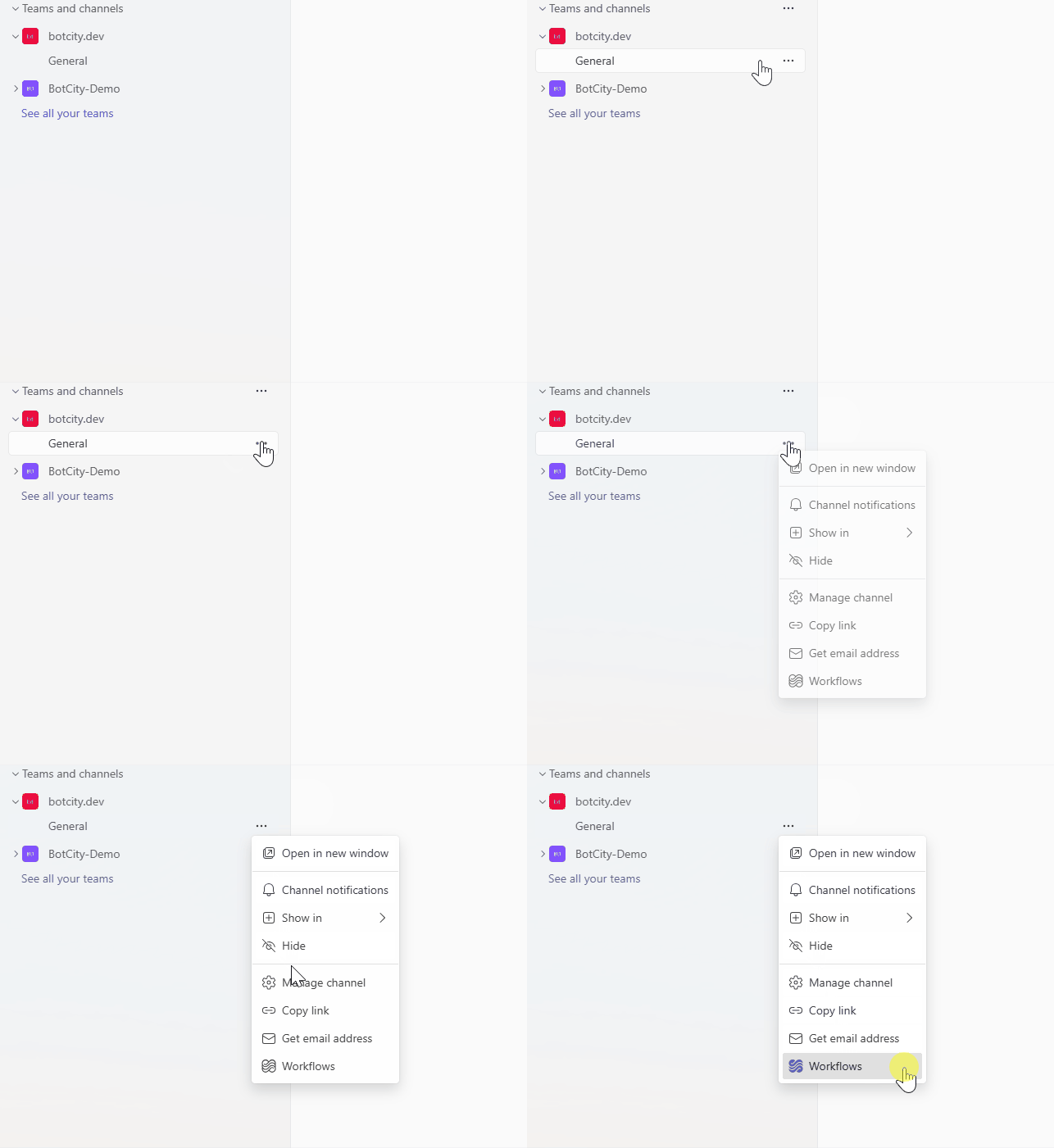
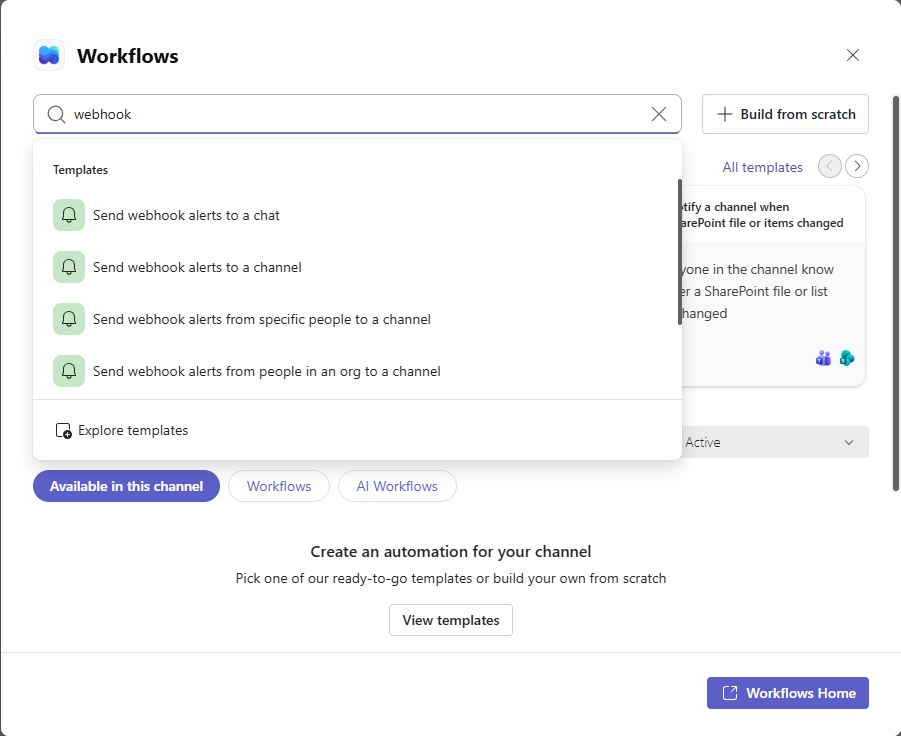
En Microsoft Teams, navegue hasta el canal o chat donde desea recibir las notificaciones. Haga clic en ⋯ (Más opciones) junto al nombre y seleccione Workflows.
Opción 1 — Plantilla lista
Use la plantilla "Send webhook alerts to a channel" para canales o "Send webhook alerts to a chat" para chats.
- En la pantalla de Workflows, seleccione la plantilla deseada.
- Actualice el nombre del flujo si lo desea.
- Autentíquese con su cuenta de Microsoft (o haga clic en Switch account) y haga clic en Next.
- Elija el Team, Channel o Chat de destino. Si abrió Workflows desde un canal, esos campos ya estarán completados.
- Haga clic en Add workflow.
Opción 2 — Workflow personalizado
- Haga clic en View more apps en Teams y abra la aplicación Workflows.
- Acceda a la pestaña Create y seleccione Create from blank.
- Busque y seleccione el disparador "When a Teams webhook request is received".
- Elija el tipo de autenticación: Anyone, Any user in tenant o Specific users.
- Haga clic en New step y seleccione la acción "Post card in chat or channel".
- Configure el destino y los demás campos obligatorios.
- Haga clic en Save.
Guardar la URL en el Maestro
Después de guardar el flujo, un cuadro de diálogo muestra la URL del webhook generada. Copie esta URL antes de cerrar la pantalla.
Recuperar la URL después
Abra Workflows en Teams, localice el flujo creado, haga clic en Edit y expanda el disparador "When a Teams webhook request is received" — la URL aparecerá en ese bloque.
Pegue la URL en el campo Microsoft Teams url dentro de los Tokens de Integración del Maestro y haga clic en Guardar.
Limitaciones de Workflows
- Botones de acción no compatibles: las tarjetas con botones interactivos (Adaptive Cards con acciones) no funcionan — solo se envían tarjetas de visualización.
- Canales privados no compatibles: la aplicación Workflows no admite canales privados en Microsoft Teams.
- Riesgo de flujo huérfano: el flujo pertenece al usuario que lo creó. Si esa persona abandona la organización, el flujo puede dejar de funcionar. Agregue copropietarios al flujo o utilice una cuenta de servicio como propietaria.