Power BI
Você pode levar os dados do BotCity Insights para o Power BI usando a API do BotCity Insights. Assim, os dados de tarefas, automações e Runners reportados ao Insights ficam disponíveis nos relatórios e dashboards que você já monta no Power BI.
Nesta página, você vê como:
- Obter o token de acesso da API com uma consulta no Power BI.
- Consumir uma rota da API como fonte de dados Web.
- Deixar a autenticação dinâmica no Editor Avançado.
Exemplos introdutórios
Os exemplos desta página cobrem um fluxo básico de integração com o Power BI. Para conhecer todas as rotas, parâmetros e respostas disponíveis, consulte a referência da API do BotCity Insights.
Autenticar na API
O primeiro passo para usar a API do BotCity Insights é a autenticação. A API usa um token de acesso, enviado no header de todas as requisições.
Para obter o token de acesso pelo Power BI:
- Abra o Power BI Desktop e crie um novo relatório.
- No menu
Obter dados, selecione a opçãoConsulta em branco. - Abra a consulta criada no
Editor Avançadopara inserir o código em Power Query M.
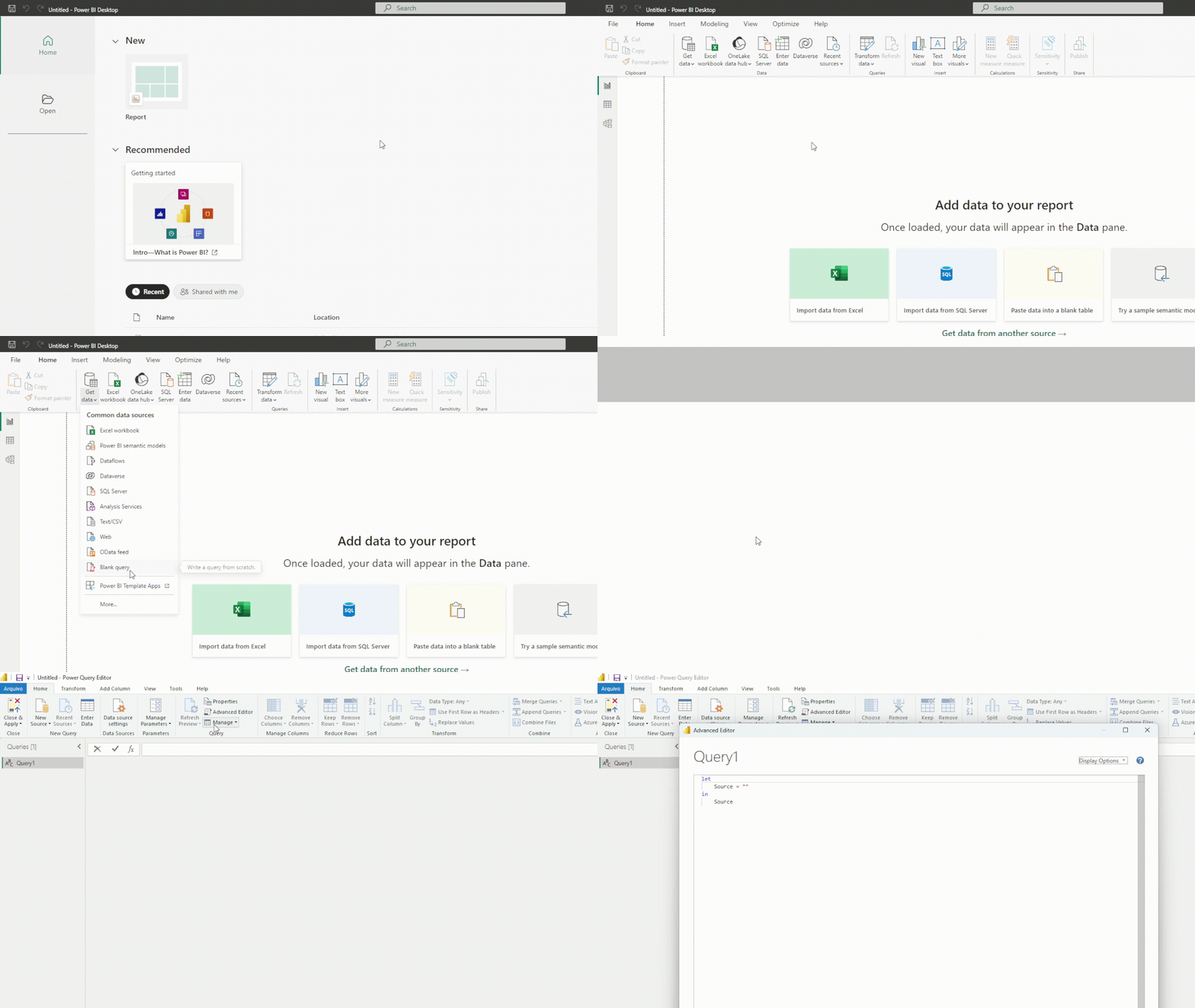
O código desta etapa faz uma requisição POST para a rota de login da API, enviando os valores de login e key no corpo da requisição.
Onde encontrar login e key
Os valores de login e key ficam na página Amb. Desenvolvedor do seu workspace no Orquestrador BotCity.
() =>
    let
        // Login route
        url = "https://sua-empresa.botcity.dev/api/v2/workspace/login",
        headers = [#"Content-Type" = "application/json"],

        // Passing the workspace information in the body of the request (Dev. Environment)
        postdata = Json.FromValue(
            [
                login = "<WORKSPACE_LOGIN>",
                key = "<WORKSPACE_KEY>"
            ]
        ),
        // Getting the response
        response = Web.Contents(url, [Headers = headers, Content = postdata]),
        Data = Json.Document(response),

        access_token = Data[accessToken]
    in
        // Returning the obtained access token
        access_token
Substitua a URL da rota de login
A URL https://sua-empresa.botcity.dev no código é apenas um exemplo. Substitua pela URL do servidor dedicado da sua empresa, a mesma que você usa para acessar o Orquestrador, mantendo a rota /api/v2/workspace/login.
Se você usa a versão Comunidade, a URL base é https://developers.botcity.dev.
Ao executar essa consulta, a API retorna um token de acesso.
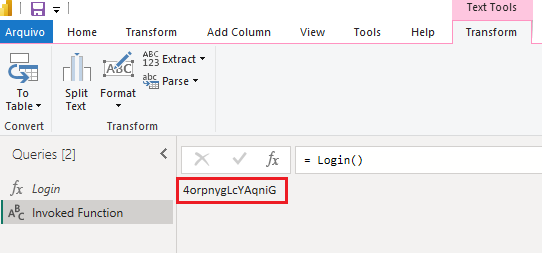
Com a função que retorna o token de acesso, você pode usá-lo como parâmetro nas demais requisições para consumir os dados dos relatórios.
Consumir os dados dos relatórios
Use os endpoints abaixo para consumir os dados dos relatórios do BotCity Insights:
Substitua a URL base
A URL https://sua-empresa.botcity.dev é apenas um exemplo. Substitua pela URL do servidor dedicado da sua empresa, a mesma que você usa para acessar o Orquestrador.
Se você usa a versão Comunidade, a URL base é https://developers.botcity.dev.
| Tipo | Rota | Descrição |
|---|---|---|
GET |
/api/v1/insights/tasks |
Lista os dados das tarefas executadas |
GET |
/api/v1/insights/runners |
Lista os dados dos Runners do workspace |
GET |
/api/v1/insights/automation |
Lista os dados das automações |
No mesmo relatório, siga as etapas abaixo para consumir os dados da API do BotCity Insights:
- No menu
Nova fonte, selecione a fonteWebpara criar uma nova consulta. -
Na janela que abrir, marque a opção
Avançadase insira a URL base da API do BotCity Insights.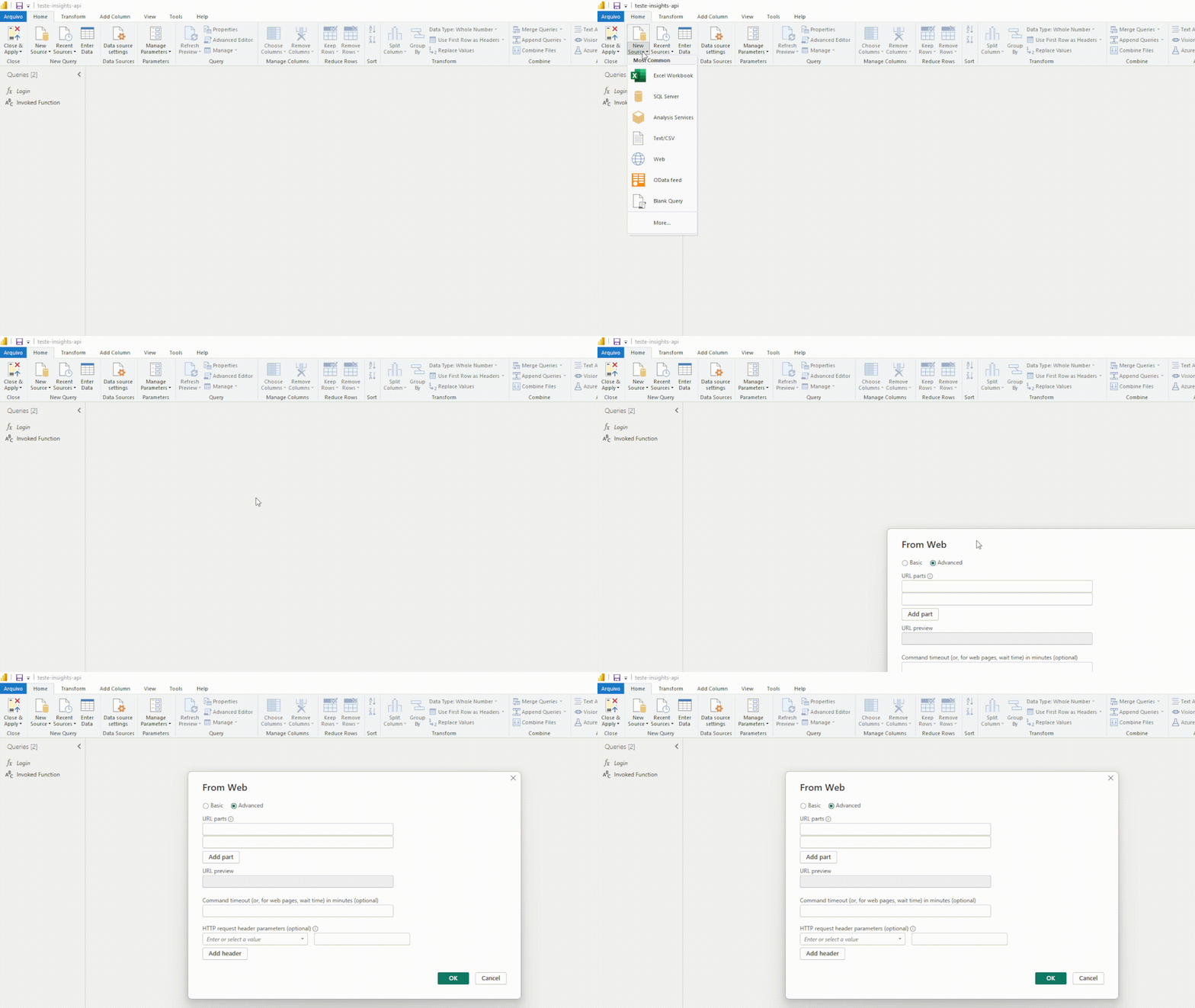
-
No segundo campo das partes da URL, insira a rota que deseja usar para consumir os dados.
-
No campo
Parâmetros do cabeçalho de solicitação HTTP, insira otokenobtido na etapa de autenticação e aorganizationdo seu workspace. Todas as requisições da API do BotCity Insights exigem esses dois valores noheader.Ao final, a configuração deve ficar semelhante a esta:

Valor de organization
O valor de organization é o mesmo do campo login, disponível na página Amb. Desenvolvedor do seu workspace no Orquestrador.
Ao executar a requisição, o retorno da API aparece na janela de configuração da fonte de dados. A partir dele, você pode aplicar os tratamentos necessários para exibir os dados da forma que desejar.

Usar a API de forma avançada
Deixar as requisições do Power BI dinâmicas
Ao criar a consulta no formato acima, o Power BI gera automaticamente um código em Power Query M com os dados que você preencheu.
No exemplo acima, o token de acesso foi passado manualmente. Com uma pequena alteração, você pode deixar a etapa de autenticação dinâmica.
Para isso, edite a consulta no Editor Avançado e use a função criada para obter o token.
Token gerado a cada atualização
A função que obtém o token de acesso, criada na etapa de autenticação, pode ser passada como parâmetro nas próximas requisições.
Dessa forma, um novo token é gerado sempre que a consulta for atualizada.
