Tarefas
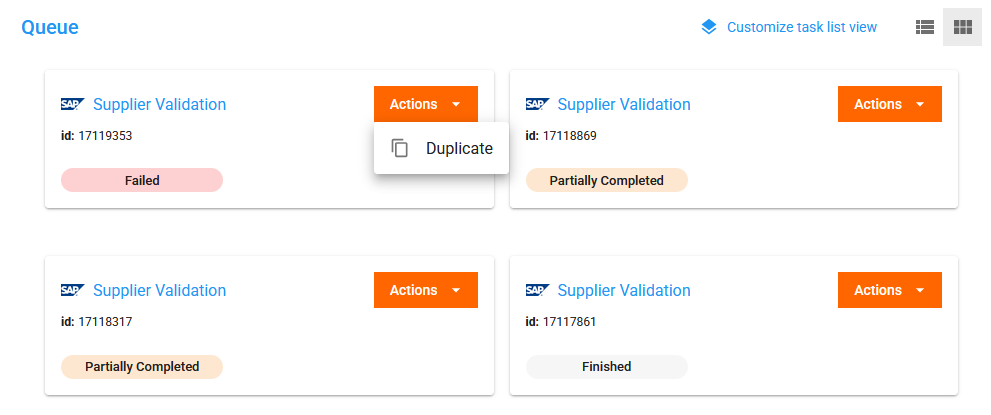
O recurso de Tarefas no menu lateral do Orquestrador BotCity, é o local onde você pode gerenciar todas as tarefas criadas para os processos de automação do seu workspace.
Visualização da fila de tarefas
Nessa tela, você visualiza o resumo da operação de tarefas nos seguintes cartões:
- Tarefas em espera: quantidade de tarefas prontas para execução, aguardando um Runner disponivel.
- Tarefas em execução: quantidade de tarefas em execução.
- Tarefas com falha: quantidade de tarefas que falharam durante a execução.
- Tarefas com sucesso: quantidade de tarefas finalizadas com sucesso.
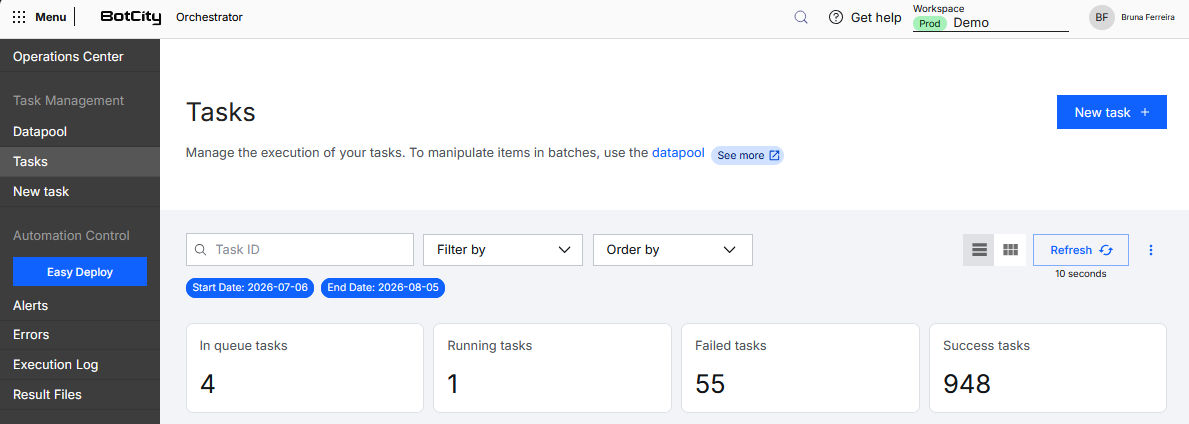
Você pode organizar a visualização da fila de tarefas no formato de cartões ou lista.
Cartões
Nesse formato, cada tarefa é exibida em um cartão individual, mostrando informações essenciais como:
- Nome da automação
- ID da tarefa
- Status atual
- Botão de ações disponíveis

Lista
Nesse formato, as tarefas são exibidas em uma tabela, permitindo uma visão mais detalhada e organizada das tarefas.
Você pode ver colunas:
- ID: Identificador único da tarefa.
- Prioridade: Nível de prioridade atribuído à tarefa (
0a10). - Status: Estado atual da tarefa.
- Última atualização: Data e hora da última atualização da tarefa.
- Nome da Automação: Nome do processo de automação associado à tarefa.
- Runner: Nome do Runner responsável pela execução da tarefa.
- Nome de Usuário: Nome do usuário que criou a tarefa.
- Data de criação: Data e hora em que a tarefa foi criada.
- Itens processados: Quantidade de itens processados com sucesso pela tarefa.
- Itens falhos: Quantidade de itens que falharam durante o processamento pela tarefa.
- Mensagem de finalização: Mensagem associada à finalização da tarefa.
- Itens do relatório: Alerta de reporte de itens incompleto.
- Repositório: Nome do repositório onde a automação está armazenada.
- Botão de Ações: Ações disponíveis para a tarefa.

Customizar a visualização das tarefas
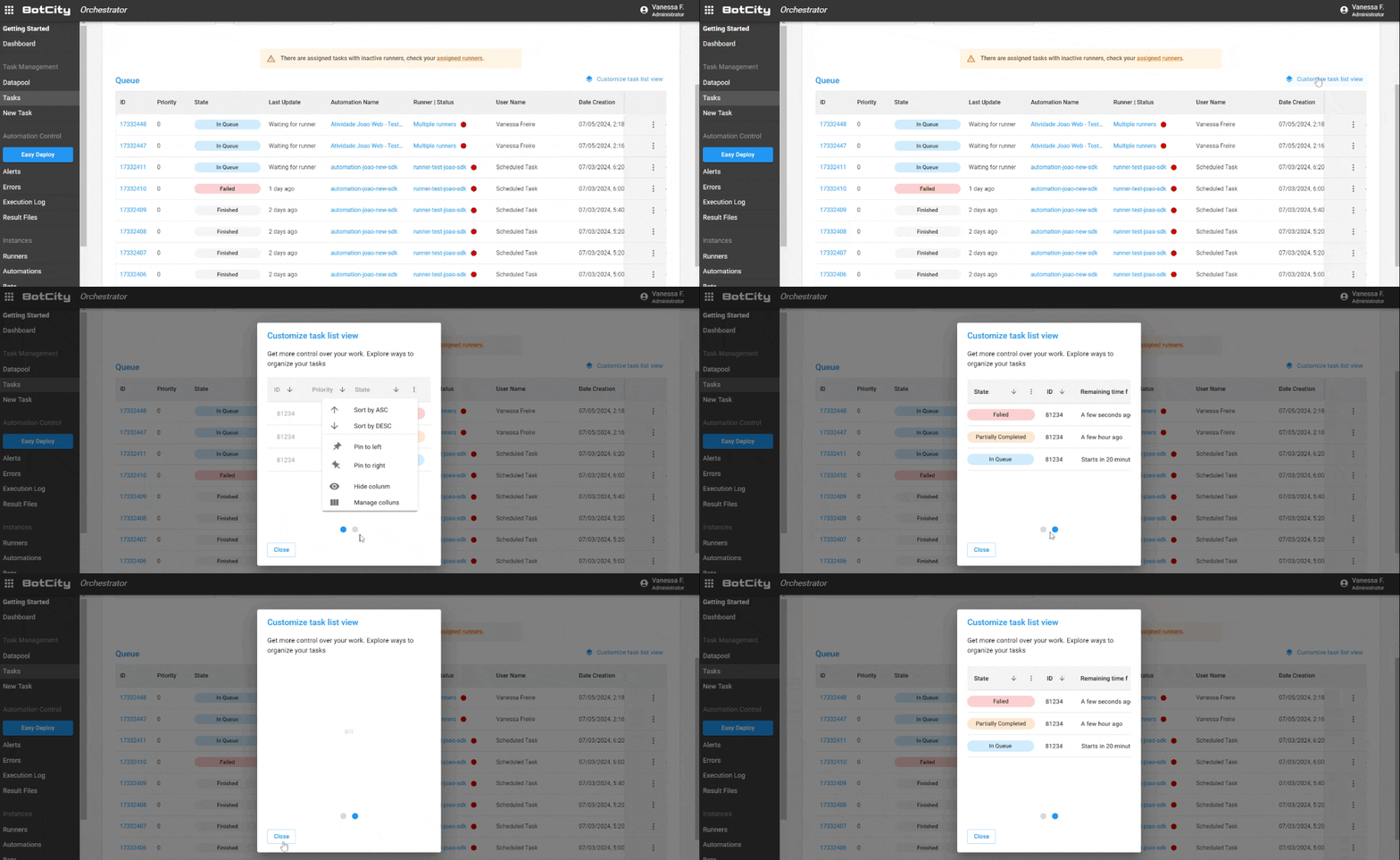
Quando selecionado o formato de lista, você também pode customizar a tabela de visualização das tarefas conforme as suas preferências.
Para customizar a visualização:
- Selecione o menu de opções da coluna desejada.
- Escolha o pin (📌) para fixar a coluna na tabela.
Dessa forma, todas as colunas fixadas serão salvas como configuração padrão para a visualização da fila de tarefas.
Busca e filtros
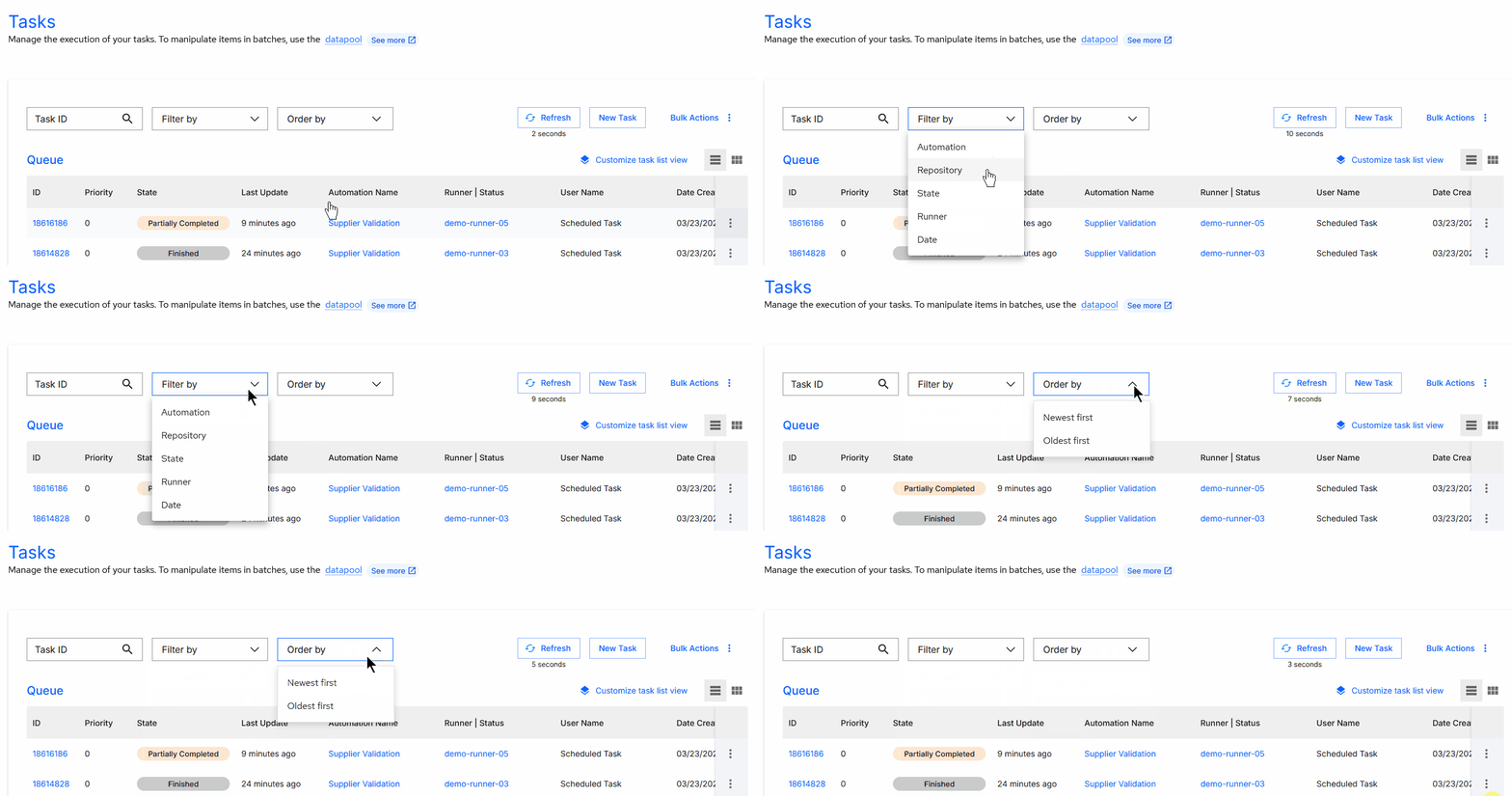
É possível combinar vários filtros na parte superior da fila de tarefas para fazer buscas conforme as suas necessidades.
Busca por:
- ID da Tarefa: Busca pelo ID único da tarefa.
Filtros disponíveis:
- Automação: Pesquisa e seleciona uma ou mais automações.
- Data: Seleciona uma data ou período para filtrar.
- Runner: Pesquisa e seleciona um Runner específico.
- Repositório: Pesquisa e seleciona um repositório específico.
- Status: Seleciona o estado atual da tarefa (
Executando,Aguardando,Successo,Parcialmente finalizado,Falhou,CanceladoouTempo esgotado).
Ordenação:
- Mais recente primeiro
- Mais antigo primeiro
Avisos
Alguns pontos de aviso podem aparecer na fila de tarefas. Esses avisos podem ajudar a gerenciar melhor as execuções.
-
Runners offline
Se houver tarefas na fila associadas a Runners que estão offline, um aviso será exibido para você revisar seus Runners alocados. Este aviso inclui um link direto para o menu de
Runnersda plataforma, onde você poderá gerenciar os Runners do seu workspace.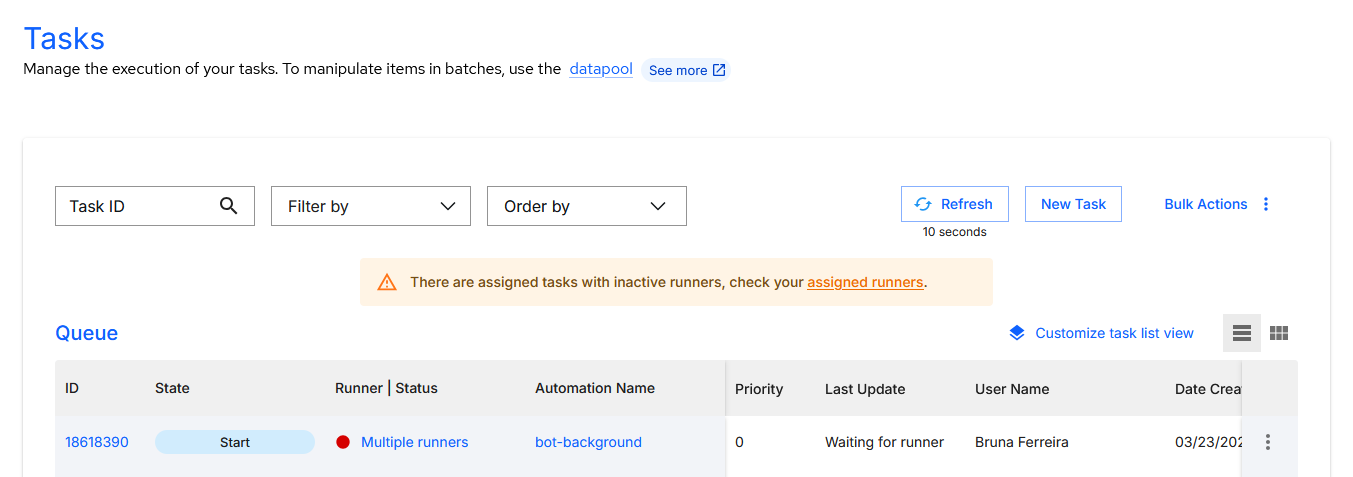
-
Itens não reportados
Caso uma tarefa tenha sido finalizada sem reportar o número total de itens processados, um aviso será exibido na coluna
Itens do relatório. Esse aviso serve para informar que a tarefa não reportou os dados esperados. Esse aviso desaparece assim que a primeira tarefa que reporta corretamente os itens processados for executada. É importante que os dados sejam reportados na finalização da tarefa.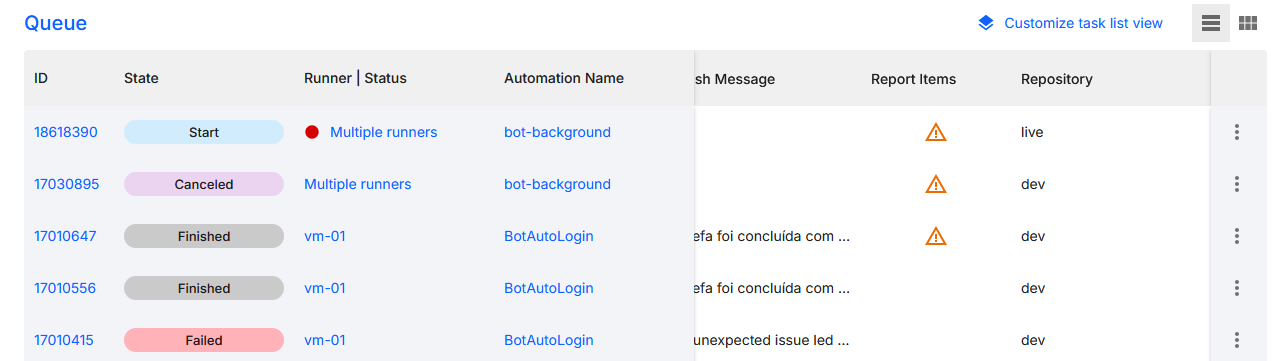
Informações da tarefa
Cada tarefa possui informações detalhadas que podem ser acessadas para entender melhor o seu estado, parâmetros utilizados, mensagens de finalização e outros dados relevantes.
Status
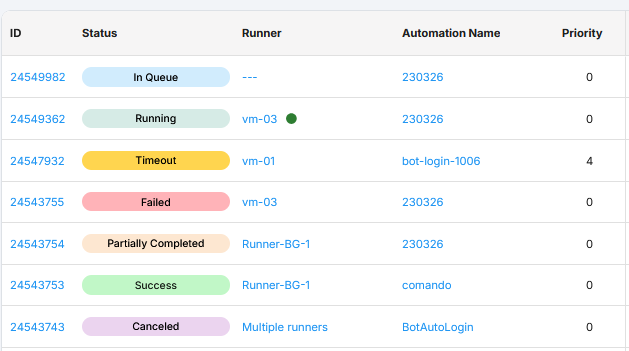
O status de uma tarefa indica em qual fase do ciclo de vida ela se encontra. Essa tarefa pode ter vários estados, conforme o processo de automação avança.
Os status possíveis são:
Aguardando: Indica que a terefa está na fila de execução, aguardando para ser processada por algum dos Runners vinculados ao processo de automação.
Executando: A tarefa foi direcionada para um Runner disponível e está em execução.
Sucesso: O processamento da tarefa foi finalizado com sucesso.
Falhou: O processamento da tarefa foi finalizado com falha.
Parcialmente Finalizado: O processamento da tarefa foi finalizado de forma parcial. Por exemplo, pense em um processo onde alguns itens foram processados com sucesso e outros com falha em uma única tarefa.
Cancelado: A execução da tarefa foi cancelada antes que ela fosse puxada para execução.
Tempo Esgotado: A execução da tarefa passou do tempo esperado. Veja como configurar em Automações.
Maestro SDK
Para mais informações de como implementar a funcionalidade de finalização de tarefa em código, veja na seção Tarefas do Maestro SDK.
Informações detalhadas
Para acessar as informações detalhadas de uma tarefa específica, você tem duas opções dependendo do formato de visualização escolhido.
- Cartões: Clique no nome da automação dentro do cartão da tarefa.

- Lista: Clique no ID da tarefa na tabela ou abra o menu de ações da tarefa, clique em
Info.
Ao acessar os detalhes de uma tarefa, você encontra várias seções com informações importantes sobre a execução da tarefa.
No superior da página é encontrado:
- ID da tarefa: Identificador único da tarefa.
- Botão de Ações: Ações disponíveis para a tarefa.
- Abas de navegação: Permite navegar entre as seções de
Informações,Erros,AlertaseArquivos de resultado.
Aba Informações
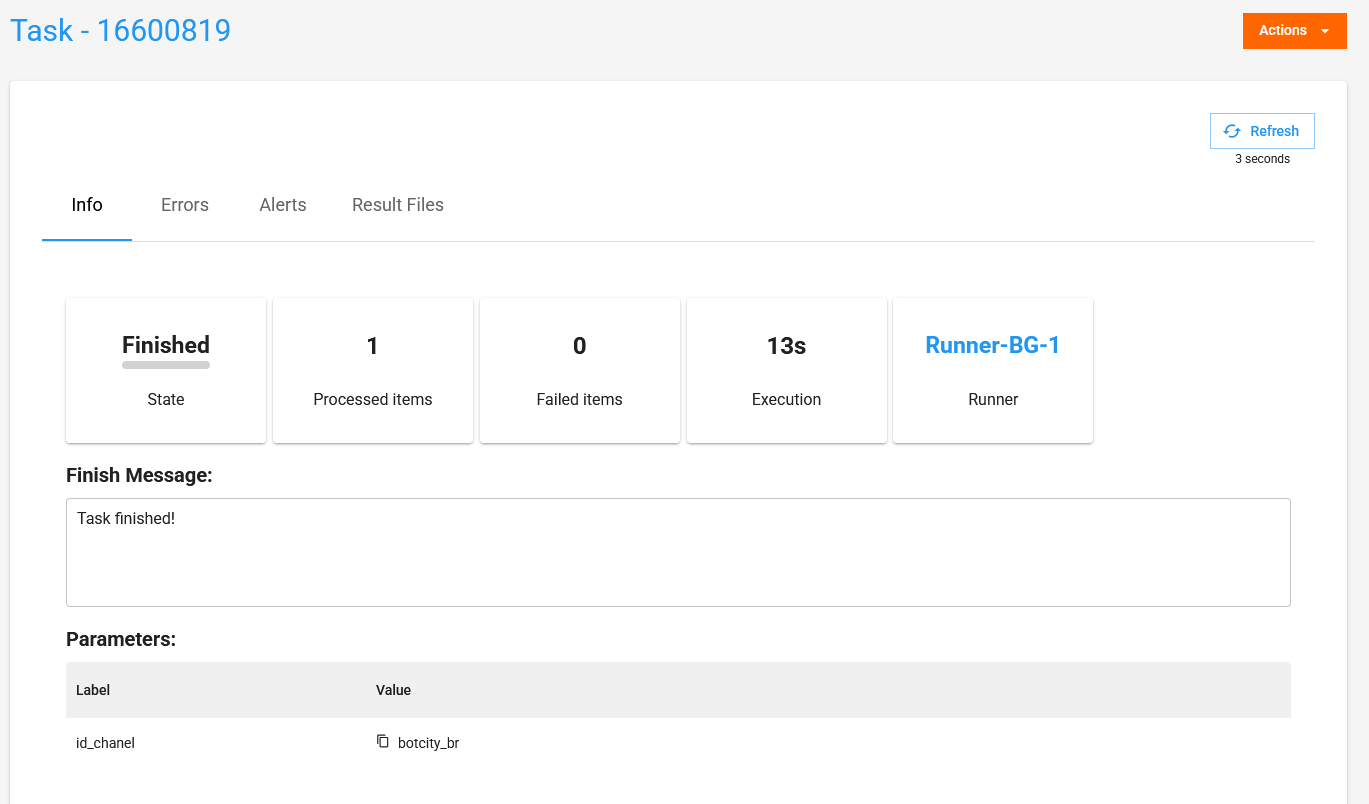
Na aba de Informações, você encontra várias seções com detalhes sobre a tarefa.
Cartões de resumo:
- Estado: Carrega a informação do estado da tarefa.
- Itens processados: Quantidade de itens processados com sucesso pela tarefa.
- Itens com falha: Quantidade de itens processados com falha pela tarefa.
- Execução: O tempo gasto na execução da tarefa, a partir do início da execução até finalização.
- Runner: O Runner responsável pela execução da tarefa.
- Mensagem de finalização: A mensagem associada à finalização da tarefa.
- Parâmetros: Os parâmetros de entrada e seus valores utilizados na execução da tarefa.
Dados reportados
Os dados reportados nos cartões Itens processados e Itens com falha também são utilizados para compor os relatórios de dados do BotCity Insights. Portanto, é importante que o código da automação reporte corretamente todos os dados processados.
Veja mais em:
- Tarefas - Maestro SDK como reportar os dados.
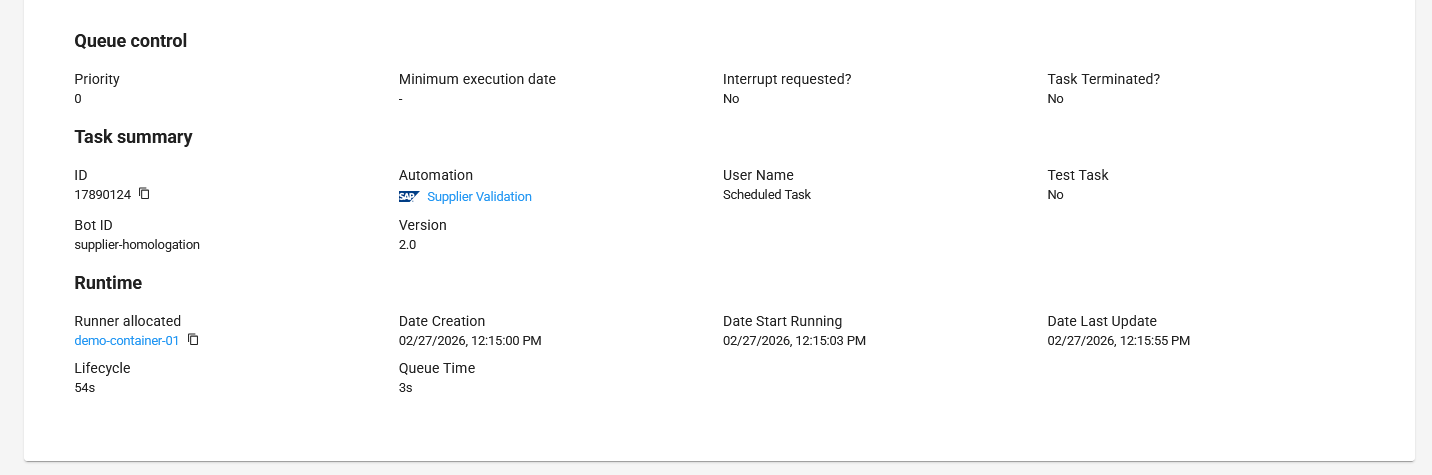
Informações de controle:
- Fila de controle: Informações de controle da fila de tarefas:
- Prioridade: Nível de prioridade atribuído a essa tarefa (
0a10). - Data de execução mínima: Data e hora mínima definida para essa execução da tarefa.
- Parada solicitada?: Indica se foi solicitada a parada durante a execução da tarefa (
SimouNão). - Tarefa terminada?: Indica se a tarefa foi forçadamente terminada (
SimouNão).
- Prioridade: Nível de prioridade atribuído a essa tarefa (
- Sumário da tarefa: Informações da tarefa:
- ID: Identificador único da tarefa.
- Automação: Nome da automação associada à tarefa.
- Nome de Usuário: Nome do usuário que criou a tarefa.
- Tarefa de Teste: Indica se é uma tarefa de teste (
SimouNão). - ID do Robô: Identificador único do robô associado à tarefa.
- Versão: Versão do robô utilizado na tarefa.
- Runtime: Informações da execução:
- Runner alocado: Nome do Runner responsável pela execução da tarefa.
- Data de criação: Data e hora em que a tarefa foi criada.
- Data de início: Data e hora em que a tarefa iniciou a execução.
- Data Última Atualização: Data e hora em que a tarefa foi atualizada pela última vez.
- Ciclo de Vida: Tempo total desde a criação até a finalização da tarefa.
- Tempo na fila: Tempo total que a tarefa permaneceu na fila de execução, do momento de criação até o início do processamento.
Aba Erros
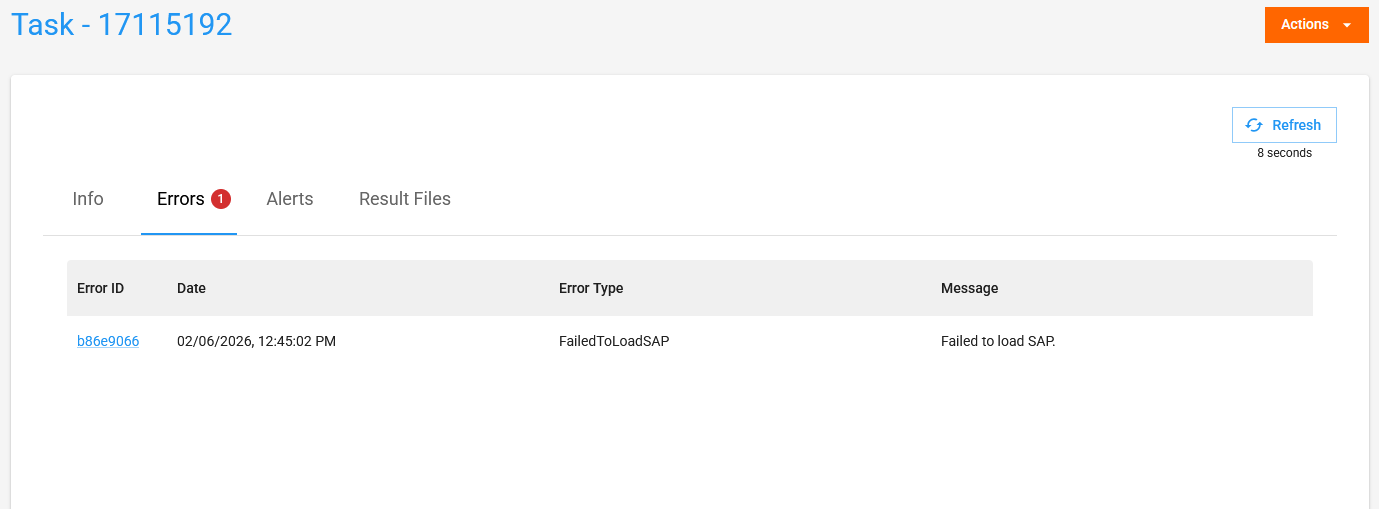
Na aba de Erros, você pode visualizar todos os erros que ocorreram durante a execução da tarefa.
Os erros são exibidos em uma tabela com as seguintes colunas:
- ID do erro: Identificador único do erro com um link para visualizar mais detalhes sobre o erro.
- Data: Data e hora em que o erro ocorreu.
- Tipo de erro: Tipo do erro ocorrido.
- Mensagem: Descrição do erro ocorrido.
Aba Alertas
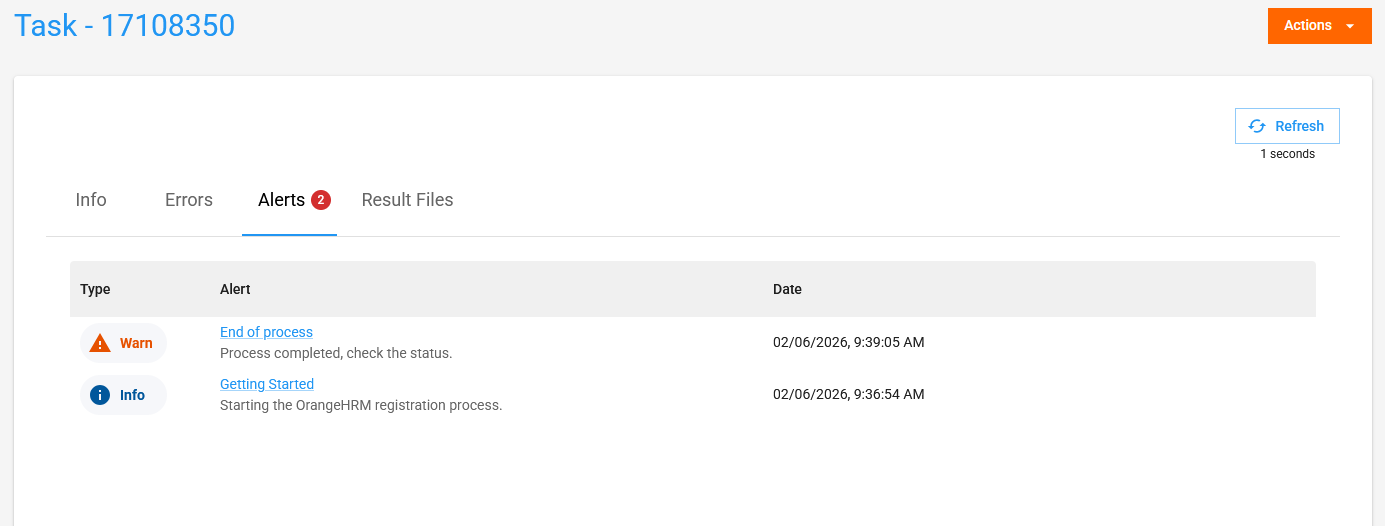
Na aba de Alertas, você pode visualizar todos os alertas emitidos durante a execução da tarefa.
Os alertas são exibidos em uma tabela com as seguintes colunas:
- Tipo de alerta: Tipo do alerta emitido (
Informação,AvisoouErro). - Alerta: Titulo do alerta emitido com link para visualizar mais detalhes sobre o alerta e descrição customizada.
- Data: Data e hora em que o alerta foi emitido.
Aba Arquivos de Resultado
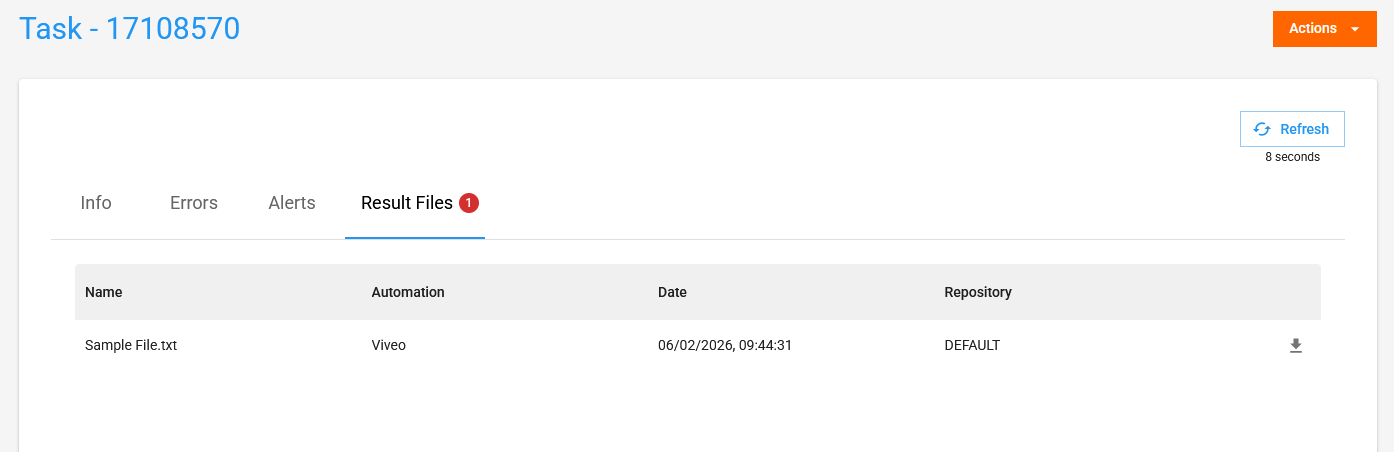
Na aba de Arquivos de Resultado, você pode visualizar todos os arquivos enviados durante a execução da tarefa.
Os arquivos são exibidos em uma tabela com as seguintes colunas:
- Nome: Nome do arquivo enviado.
- Automação: Nome da automação que gerou o arquivo.
- Data: Data e hora em que o arquivo foi enviado.
- Repositório: Nome do repositório onde a automação está armazenada.
- Botão de download: Botão para baixar o arquivo.
Atenção
Os erros, alertas e arquivos de resultado são enviados em tempo de execução da tarefa, portanto, essas informações podem ser acessadas antes da finalização da tarefa.
Mensagem de finalização da tarefa
A mensagem de finalização exibida na tarefa deve ser definida no código da automação, podendo ser customizada conforme as necessidades do processo.
Mas existem mensagens padrão exibidas em alguns contextos.
-
Quando a finalização de tarefa não foi definida no código:
Check your automation code for status indicators and messages to report the finished task status. -
Quando o ambiente de execução não está preparado corretamente:
The execution environment was not prepared correctly. Check the logs for more details.
Definir a mensagem de finalização
Você pode definir uma mensagem de finalização personalizada para a tarefa através do código ou via chamadas de API.
Veja mais em:

Parâmetros da tarefa
Os parâmetros exibidos em uma tarefa são passados durante a criação da tarefa e são utilizados durante a execução. Os parâmetros permitem personalizar o comportamento da automação com base nos valores fornecidos, trazendo flexibilidade para diferentes cenários de uso.
Por padrão, uma automação não tem parâmetros definidos, mas é possível configurar parâmetros personalizados para cada processo de automação.
Definir parâmetros para a automação
Você pode criar parâmetros personalizados para cada automação.
Veja mais em:

Criar tarefas com parâmetros
Após os parâmetros serem definidos na automação, você pode criar tarefas com esses parâmetros utilizando diferentes métodos:
- Recurso de Nova tarefa do BotCity através da interface do Orquestrador.
- Comando para criar tarefas do BotCity CLI via linha de comando.
- BotCity Maestro SDK via código.
- BotCity Orquestrador API através da API.
Ações da tarefa
Cada tarefa possui um conjunto de ações que podem ser realizadas dependendo do estado atual da tarefa.
As ações disponíveis podem ser acessadas através do botão de ações na tela de informações da tarefa. Também são acessadas na visualização de cartões ou lista da fila de tarefas.
As ações disponíveis são:
- Excluir: Exclui uma tarefa que está na fila em aguardo.
- Solicitar parada: Solicita a interrupção de uma tarefa em execução.
- O código deve estar preparado para essa ação. Veja em: Interromper uma tarefa.
- Forçar a parada: Finaliza a tarefa forçando o término da execução.
- Reiniciar: Reinicia uma tarefa de teste.
- Cancelar: Cancela a execução de uma tarefa que está em aguardo.
- Duplicar: Enfileira novamente com as mesmas atribuições uma tarefa cancelada ou que já foi executada anteriormente.
Solicitar parada x Forçar a parada
- Para solicitar a parada de uma tarefa, o código da automação deve implementar a verificação periódica do status de parada utilizando o Maestro SDK.
- A ação de forçar a parada interrompe imediatamente a tarefa, finalizando o processo em andamento forçadamente. Nesse caso sem a necessidade de qualquer implementação no código da automação.
Atenção
- Tarefas em execução só possuem acões de
Solicitar paradaeForçar a parada. - Tarefas em aguardo na fila só possuem ações de
ExcluireCancelar. - Apenas tarefas definidas como teste podem reproduzir a ação
Reiniciar. - Tarefas finalizadas ou canceladas possuem somente a ação de
Duplicar.