Entrada de Dados
Na seção Entrada de Dados você adiciona e ajusta os dados de entrada que enriquecem os indicadores de Economia, FTE e ROI do Insights.
A seção é dividida em duas áreas:
- Financeiro: valores de entrada de cada automação, usados como base nos cálculos financeiros.
- Reprocessar itens: correção retroativa dos dados financeiros e da quantidade de itens processados.
Item de tarefa
O item de tarefa é a unidade de trabalho que a automação processa. Cada item corresponde a uma entrega concreta do processo, ou seja, algo que uma pessoa faria manualmente se a automação não existisse.
O BotCity Insights usa a quantidade de itens processados como base para todos os cálculos. Os indicadores financeiros comparam o trabalho da automação com o trabalho humano equivalente por item.
Exemplos de item
- Homologação de fornecedores: cada fornecedor homologado é um item. Uma tarefa que valida 50 fornecedores processa 50 itens.
- Cadastro de produtos: cada produto cadastrado no sistema é um item.
- Conciliação de notas fiscais: cada nota fiscal conciliada é um item.
Como definir o item da sua automação
Escolha como item a menor entrega do processo que tenha um tempo e um custo humano conhecidos. Assim, os valores de Tempo humano / item e Custo humano / item informados em Financeiro refletem o trabalho real que a automação substitui.
Uma única tarefa pode processar vários itens. Ao finalizar a tarefa, a automação informa no código o total de itens, quantos foram processados com sucesso e quantos falharam. Veja como em Reportar os dados de uma automação.
Financeiro
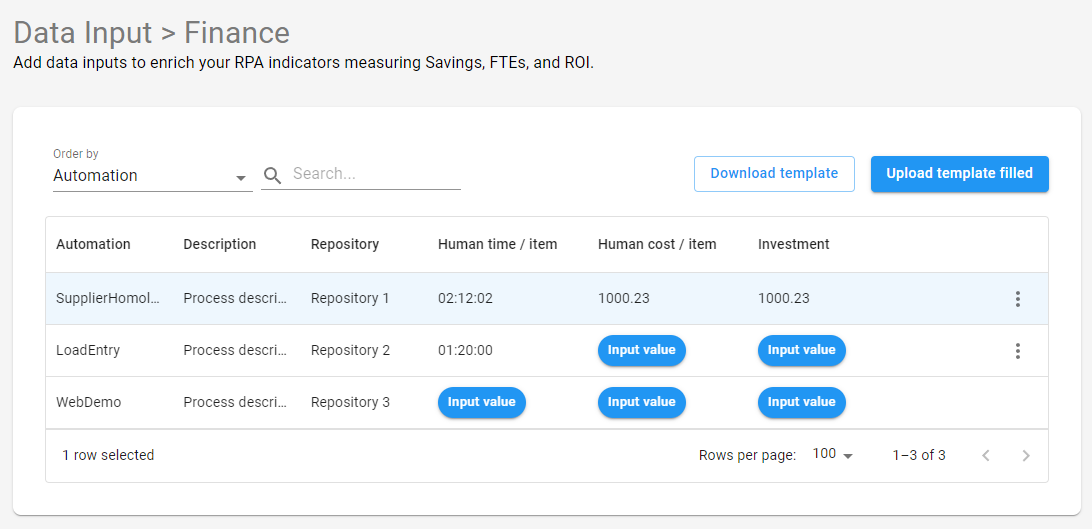
Para que os resultados de alto nível sejam calculados corretamente, é necessário acessar a página Entrada de Dados > Financeiro e informar estes valores de entrada para cada automação:
- Tempo humano / item: Tempo que um ser humano levaria para processar um único item da automação. Você pode informar esse valor em horas, minutos e segundos.
- Custo humano / item: Custo de cada item único processado por um ser humano.
- Investimento: Valor de investimento relacionado ao custo inicial de implementação e manutenção da automação.
Importante!
Essa etapa de configuração é essencial para que as informações e indicativos gerados, referentes a cada processo, sejam relevantes.
Certifique-se de que os valores de entrada utilizados estão corretos para cada automação.
Reportar os dados de uma automação
Os valores informados em Financeiro só geram indicadores quando a automação reporta a quantidade de itens que processou. Esse reporte é feito no código da automação, ao finalizar cada tarefa com o método finish_task do BotCity Maestro SDK.
Ao finalizar a tarefa, informe:
- Total de itens (
total_items): quantidade de itens que a tarefa tentou processar. - Itens processados (
processed_items): quantidade de itens processados com sucesso. - Itens com falha (
failed_items): quantidade de itens processados com falha.
Exemplo de finalização
A forma de contar os itens depende da regra de negócio de cada processo. Use no código a lógica que fizer sentido para identificar e contabilizar cada item de tarefa.
Exemplos em Python, Java e C#
Veja o passo a passo completo, com exemplos nas linguagens suportadas:
- Já utilizo BotCity: como alterar o código de uma automação existente.
- Estou começando agora: como criar uma automação que já reporta itens.
Tarefas executadas antes do reporte
O reporte vale para as tarefas executadas a partir da versão da automação que inclui o código. Para incluir nos indicadores as tarefas anteriores, faça o reprocessamento de itens.
Reprocessar itens
Na área Reprocessar itens, você corrige de forma retroativa os valores financeiros (tempo e custo humano por item) e a quantidade de itens processados nas tarefas de uma automação em um período. Após o reprocessamento, os indicadores do Dashboard são recalculados com os novos valores.
Iniciar o reprocessamento
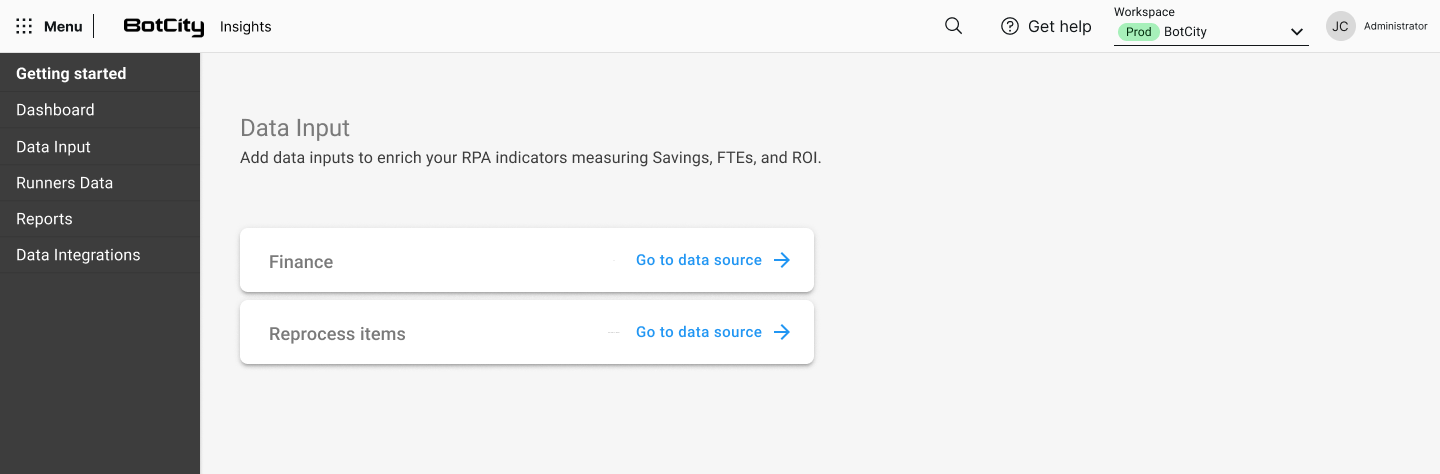
Na página de Entrada de Dados, clique em Reprocessar itens - Ir para a fonte de dados.
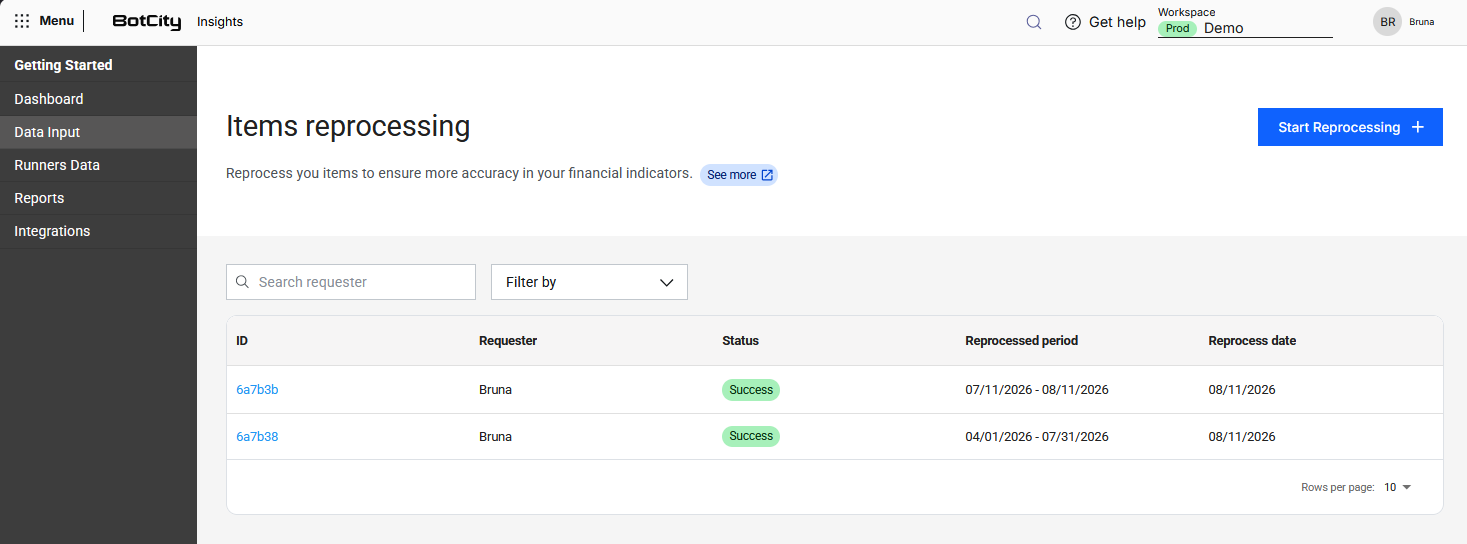
Em seguida, clique em Começar Reprocessamento +.
Selecionar automações
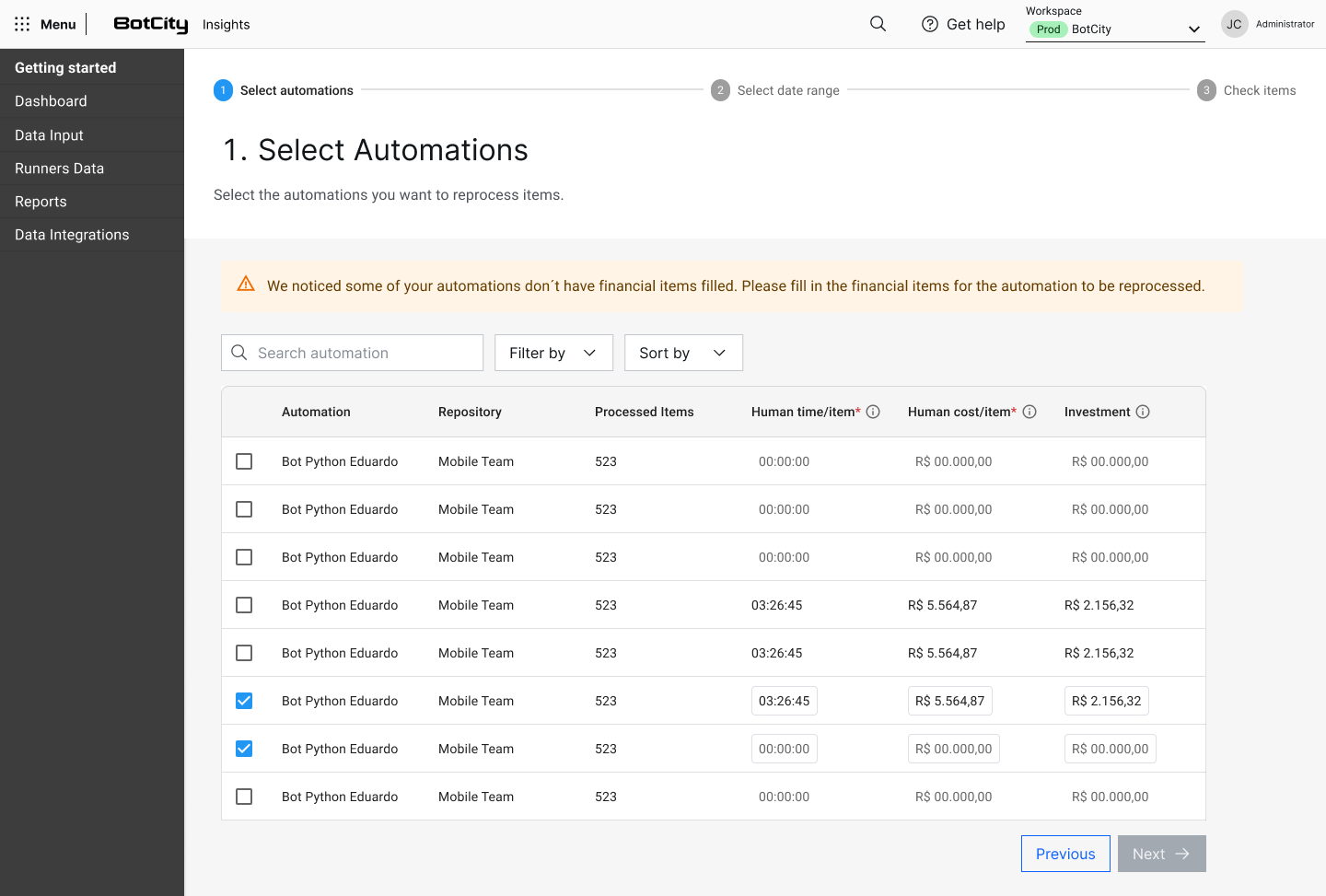
Selecione as automações que precisam ser reprocessadas, preencha os dados financeiros de cada uma e clique em Próximo.
Valores financeiros obrigatórios
Não é possível reprocessar automações sem valores financeiros preenchidos. Os campos Tempo humano / item e Custo humano / item são obrigatórios.
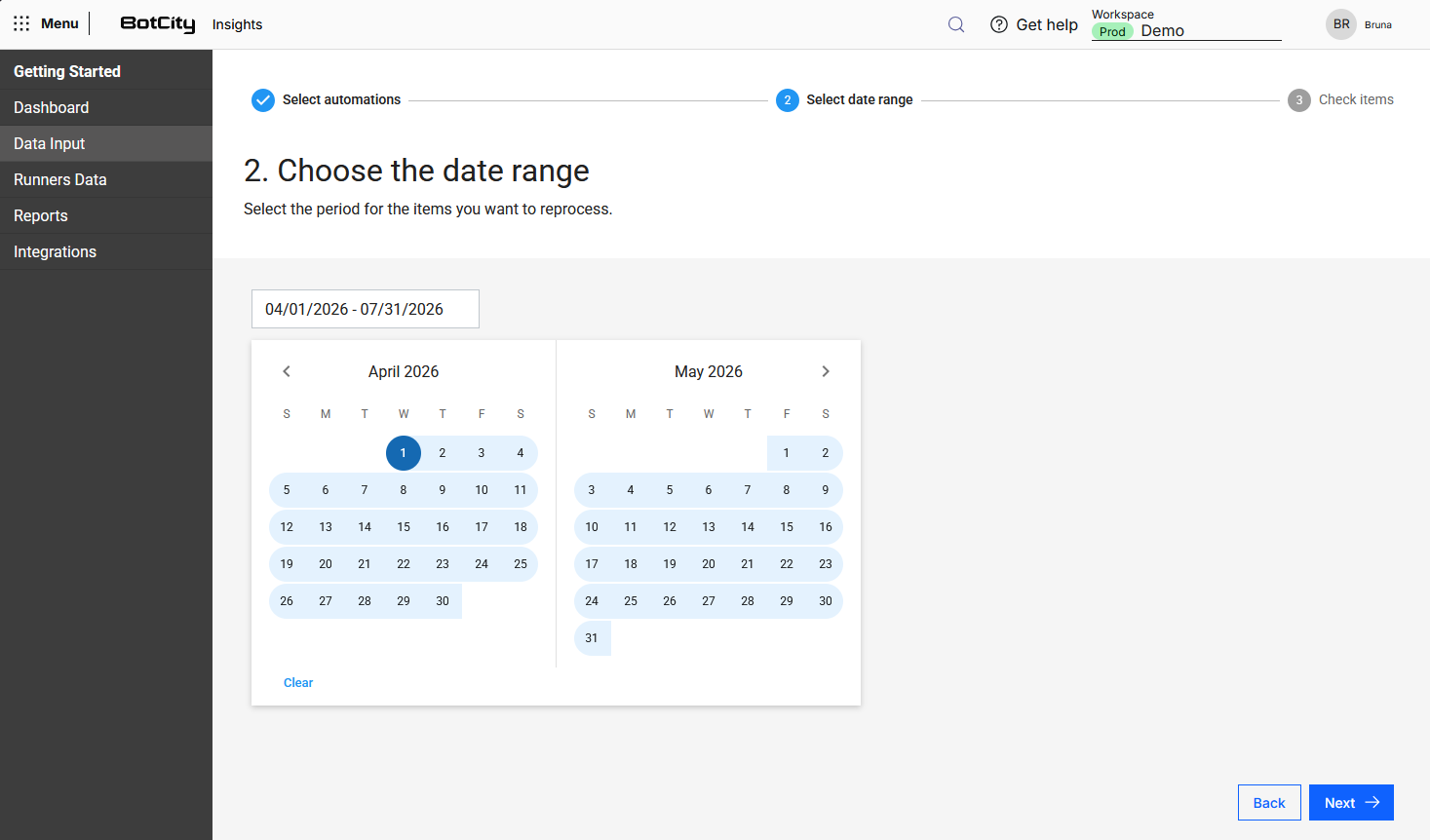
Selecionar o período
Selecione o intervalo de datas a ser reprocessado.
Limite de 6 meses por solicitação
Cada solicitação aceita um intervalo de até 6 meses. Para reprocessar um período maior, faça mais de uma solicitação.
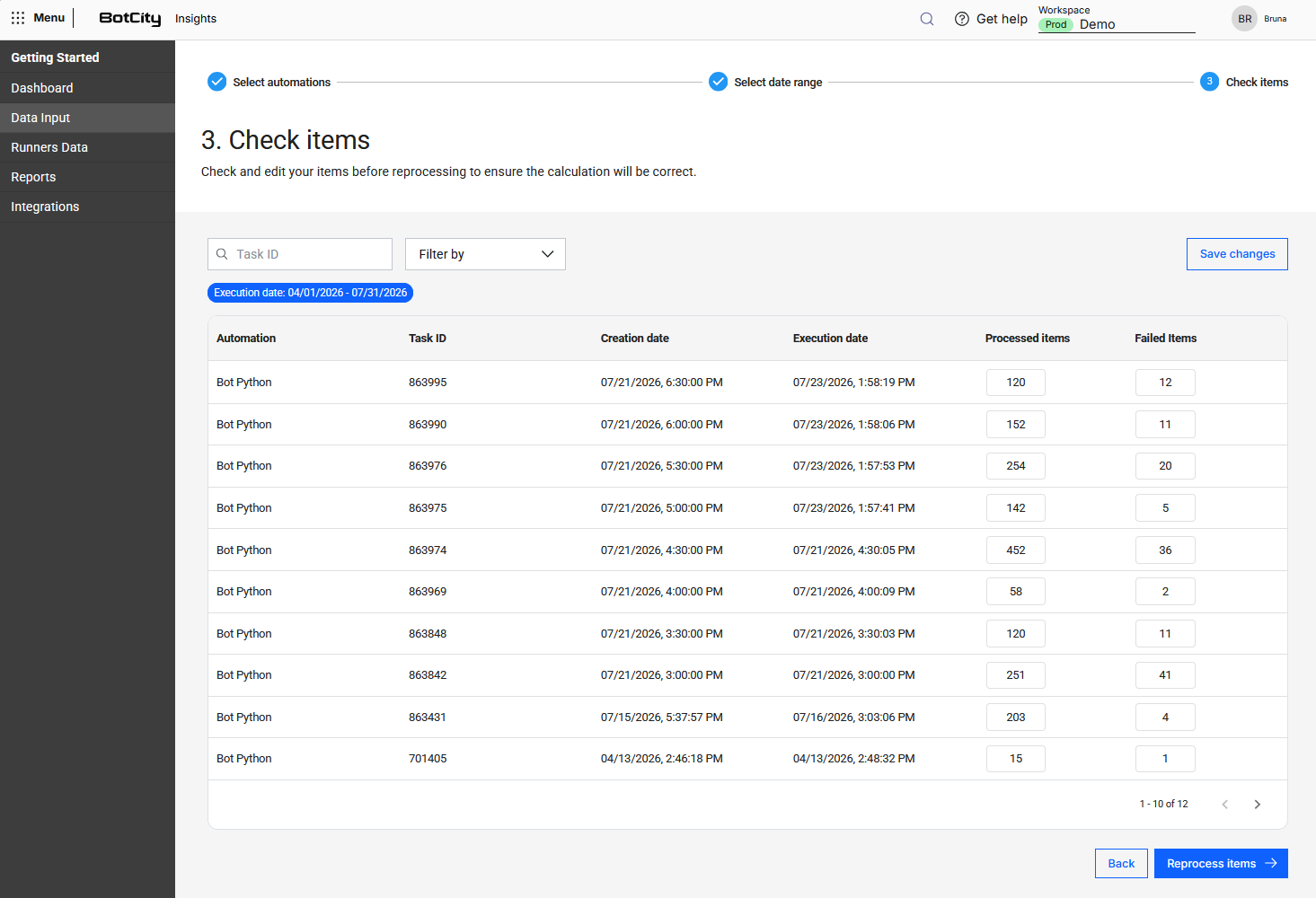
Editar e confirmar itens
Revise as tarefas antes de reprocessar e ajuste, em cada uma, a quantidade de itens processados (itens com sucesso) e de itens com falha, para que os valores reflitam o resultado real do processamento.
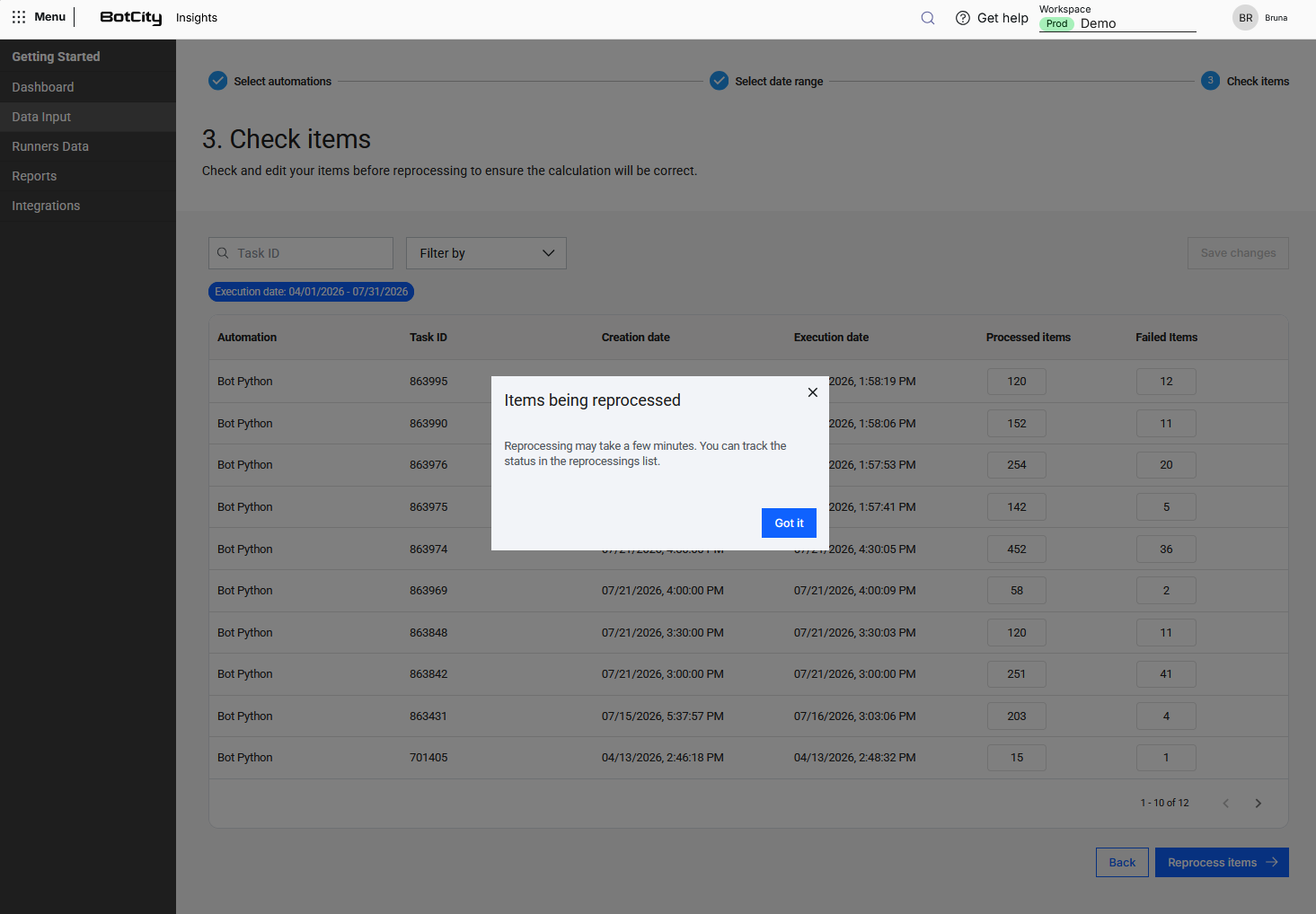
Reprocessar
Com as informações preenchidas, clique em Reprocessar itens.
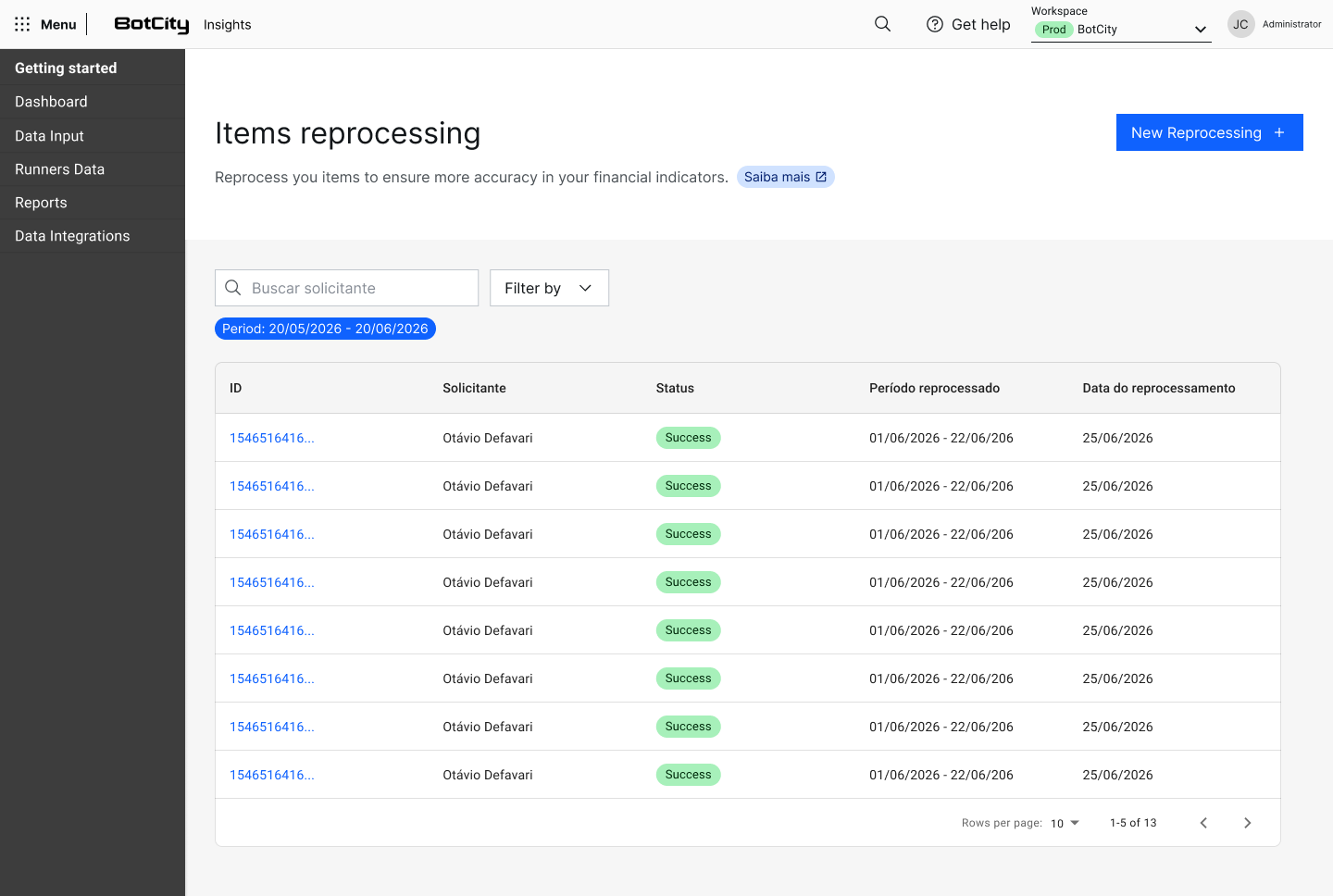
Acompanhar o status
A lista de reprocessamentos mostra o status de cada solicitação. Você pode filtrar a lista por Status, Data do reprocessamento e Período reprocessado.
- Fila: as solicitações entram em fila e passam pelos status
Em fila,Executandoe, ao final,SucessoouErro. - Status por solicitação: quando uma solicitação inclui mais de uma automação, o status é da solicitação inteira, não de cada automação.
- Novas solicitações: é possível fazer uma nova solicitação mesmo com outra em andamento.
- Atualização da lista: a lista é atualizada automaticamente a cada 10 segundos quando há itens com status
Em fila,Executando.
Atualização de Dashboard e Relatórios
Após a finalização do reprocessamento, o Dashboard e os Relatórios são atualizados, mas somente com os valores das automações que foram selecionadas no reprocessamento. A atualização geral dos dados acontece a cada 1 hora.
Repositórios
O Insights organiza os dados de forma separada por repositório. Ao mover uma ou mais automações para outro repositório:
- Os dados históricos do Insights (anteriores à mudança) não são perdidos, eles permanecem consolidados no repositório de origem.
- Os novos processamentos, realizados após a movimentação, passam a ser registrados no novo repositório.
Não há transferência nem reconsolidação automática do histórico: o que já foi processado continua no repositório original, e o que for processado a partir da mudança fica no repositório de destino.
Movendo uma automação
Veja como mover uma automação para outro repositório em Mover de Repositório.