Primeiros Passos
Cada Datapool criado no Orquestrador BotCity pode ter características e comportamentos distintos, dependendo do cenário de automação que está sendo implementado.
Durante o processo de criação do Datapool, você poderá definir diversas configurações que podem impactar diretamente na forma como os itens serão processados.
Criar um Datapool
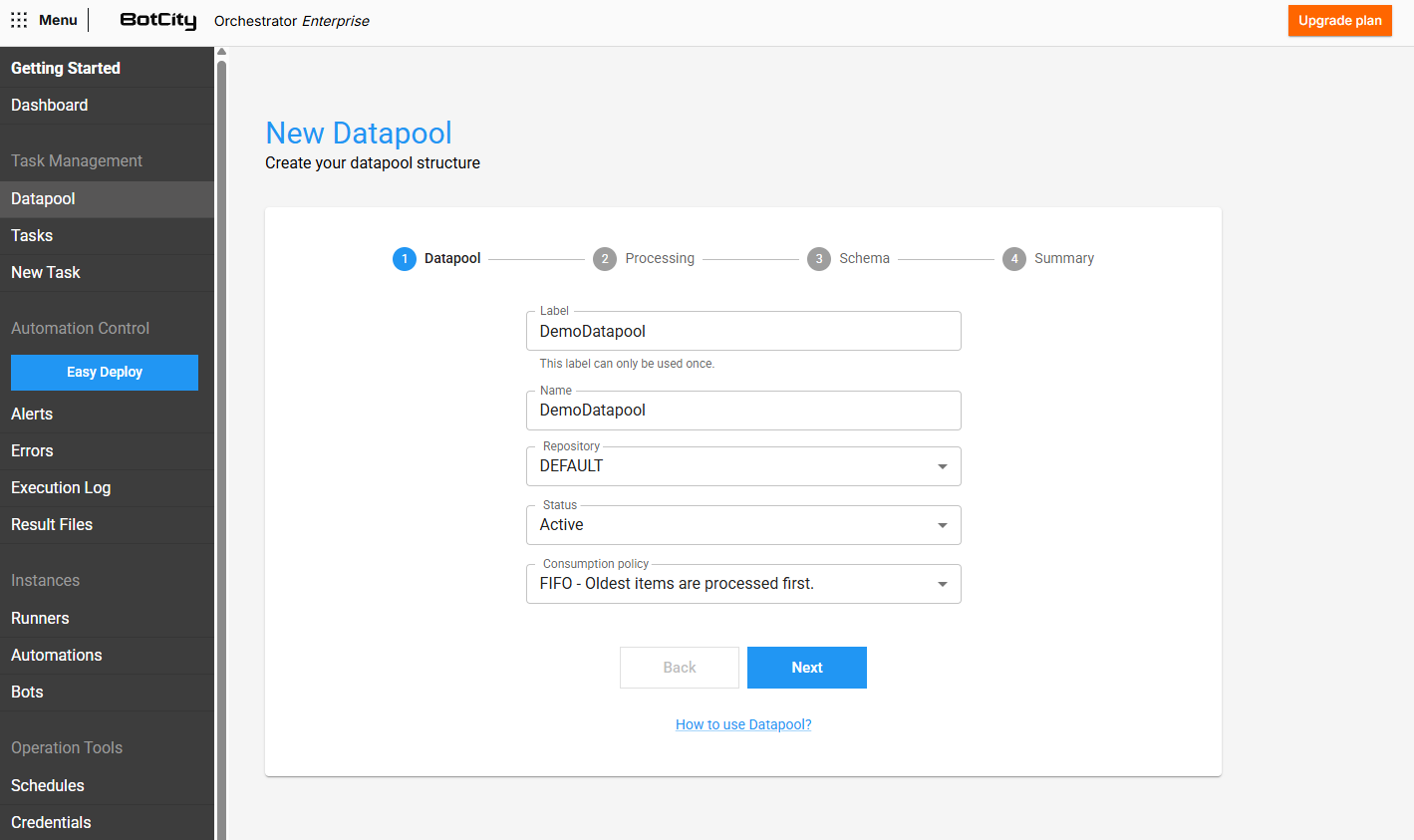
Para criar, vá até Datapool no menu lateral do Orquestrador BotCity, clique no botão + Novo Datapool e realize a configuração em 4 etapas:
Etapa 1 - Informações Básicas
Nessa etapa, você deve fornecer as informações iniciais sobre o Datapool que está sendo criado, preenchendo os seguintes campos:
- Label: O identificador único que será utilizado para acessar o Datapool.
- Nome: O nome amigável de exibição do Datapool.
- Repositório: O repositório do workspace onde o Datapool estará contido.
- Status: Determina a disponibilidade do Datapool.
ATIVO: Os itens podem ser adicionados e consumidos normalmente.INATIVO: Bloqueia o consumo dos itens, mas ainda permite que novos itens sejam adicionados.
- Política de consumo: Você pode escolher entre duas políticas de consumo:
FIFO: O primeiro item a ser adicionado ao Datapool também será o primeiro item a ser processado.LIFO: O último item a ser adicionado ao Datapool será o primeiro item a ser processado.
Atenção
O label de cada Datapool deve ser único, caso ele seja excluído, o label não poderá ser reutilizado para a criação de um novo Datapool.
Etapa 2 - Configurações de Processamento
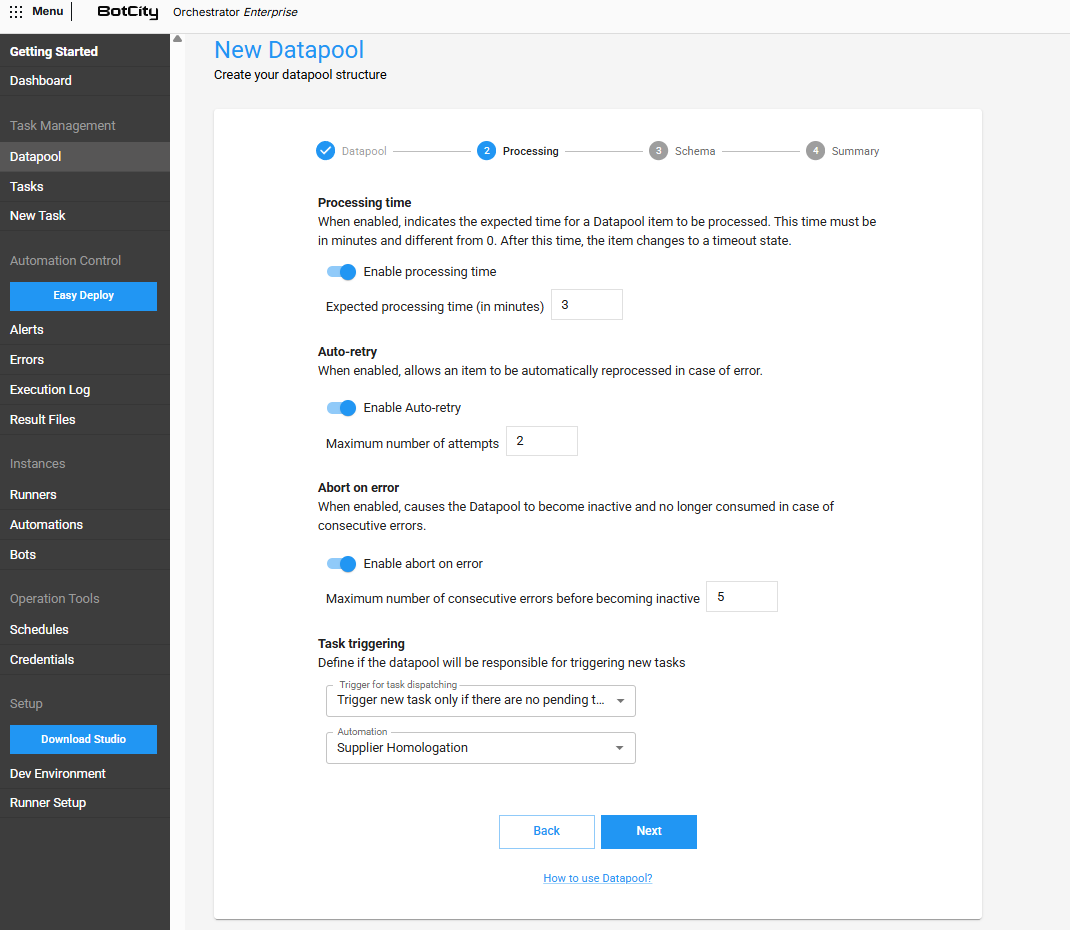
Nessa etapa, você deve configurar o comportamento do Datapool durante o processamento dos itens.
Tempo de processamento
Quando habilitado, permite definir qual o tempo esperado para que um item do Datapool seja processado em condições normais.
- Tempo de processamento esperado: O tempo em minutos, diferente de zero, esperado para que um item seja processado.
Caso um item passe do tempo esperado, ele ficará com o estado de Timeout, ou seja, o processamento pode continuar acontecendo, mas o item será sinalizado como tendo ultrapassado o tempo limite.
Esse estado serve como um alerta para que você possa analisar possíveis gargalos ou problemas no fluxo de processamento.
Timeout
Após 24 horas do item em Timeout, ele será automaticamente finalizado como erro do tipo SYSTEM.
Auto-retry
Se habilitado, permite que um item seja reprocessado automaticamente em caso de erro.
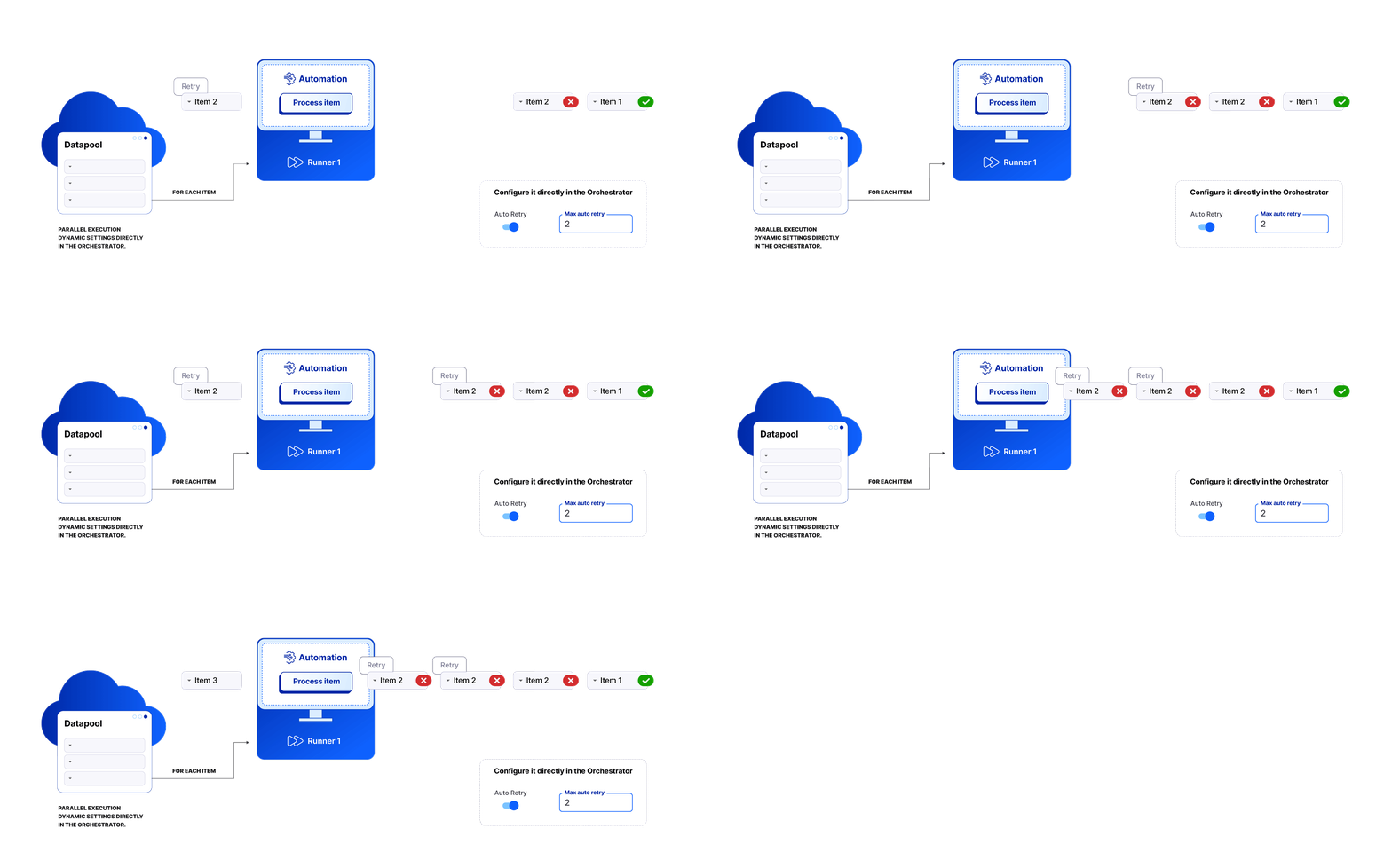
- Número máximo de tentativas: O número máximo de tentativas que um único item seja reprocessado em caso de erro.
Caso o item ultrapasse o número máximo de tentativas, ele será finalizado com estado de erro do tipo SYSTEM e não será mais processado automaticamente.
Tipo de erro
Somente itens com erro do tipo SYSTEM serão considerados para esse cenário.
Abortar em caso de erro
Se habilitado, faz com o que o Datapool fique inativo e não seja mais consumido em caso de uma quantidade consecutiva de itens com erros.
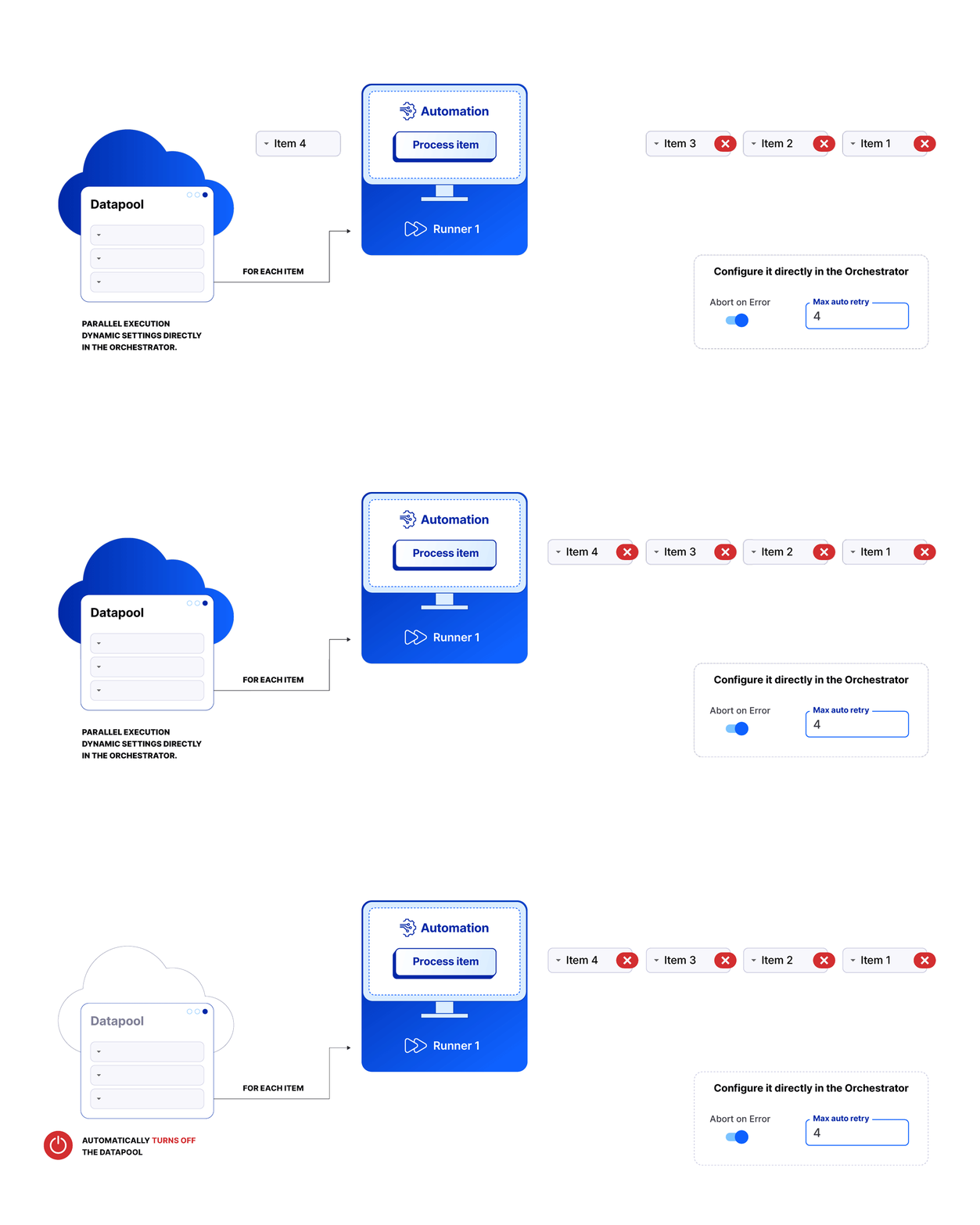
- Número máximo de erros consecutivos até ficar inativo: Quantidade máxima de itens processados com erro de forma consecutiva que serão tolerados até que o Datapool fique
INATIVO.
Tipo de erro
Somente itens com erro do tipo SYSTEM serão contabilizados para esse cenário.
Gatilhos e disparo de tarefas
Você pode definir se o Datapool criado também vai ser responsável por criar novas tarefas.
Selecione uma das opções de Gatilho para disparo de tarefas:
- Nunca disparar nova tarefa: O Datapool nunca será responsável por criar tarefas de um processo de automação.
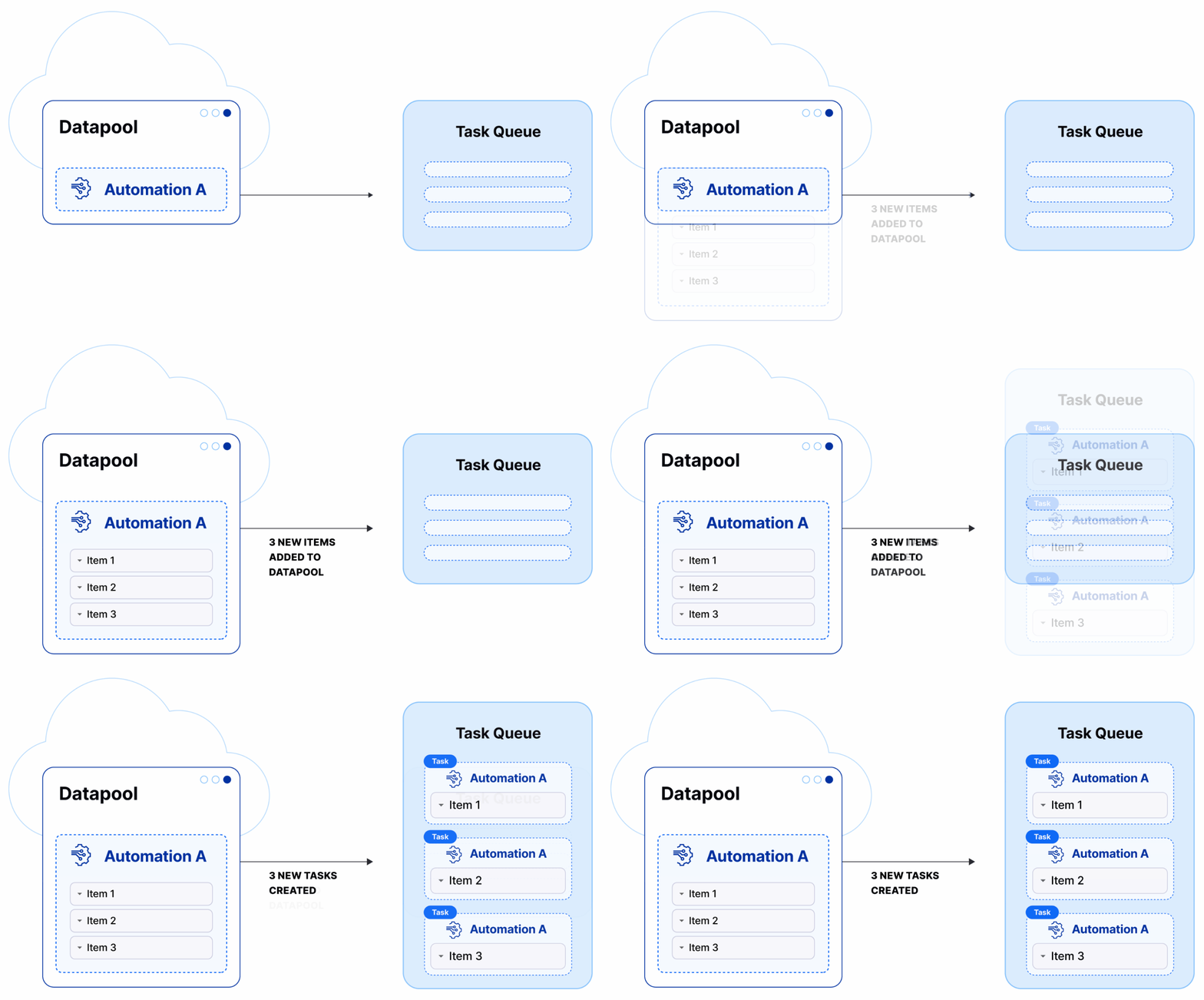
- Disparar nova tarefa a cada item adicionado: Sempre que um novo item for adicionado ao Datapool, uma nova tarefa da automação selecionada será criada. A proporção de número de itens adicionados será equivalente ao número de tarefas criadas. Veja abaixo:
- Disparar nova tarefa apenas se não houver tarefas pendentes: Sempre que um novo item for adicionado, o Datapool criará uma nova tarefa da automação selecionada, mas somente se não existirem tarefas desse processo de automação sendo executadas ou em aguardo na fila. A proporção de uma tarefa para um ou mais itens adicionados. Veja abaixo:
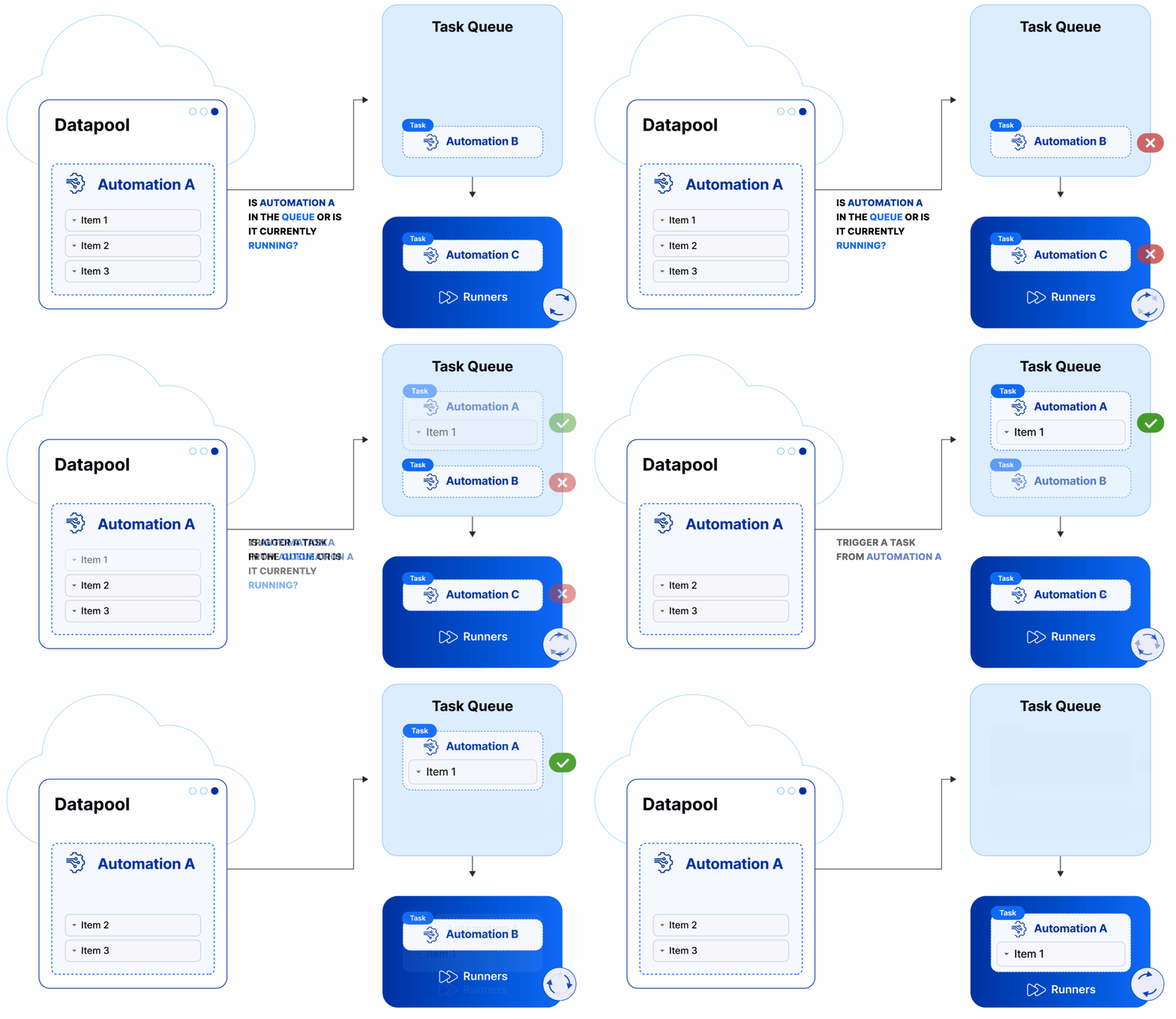
- Automação: Seleciona o processo de automação que será utilizado pelo Datapool para criar novas tarefas, se algum gatilho for ativado.
Importante
Para selecionar algum dos gatilhos de disparo de tarefas, é importante que o código esteja implementado de maneira a suportar cada um dos gatilhos.
Parâmetros de Automação
Ao ativar gatilhos, verifique se a Automação selecionada exige parâmetros. Para que o gatilho dispare tarefas, os parâmetros precisam de um valor padrão atribuído.
Etapa 3 - Criação do Schema
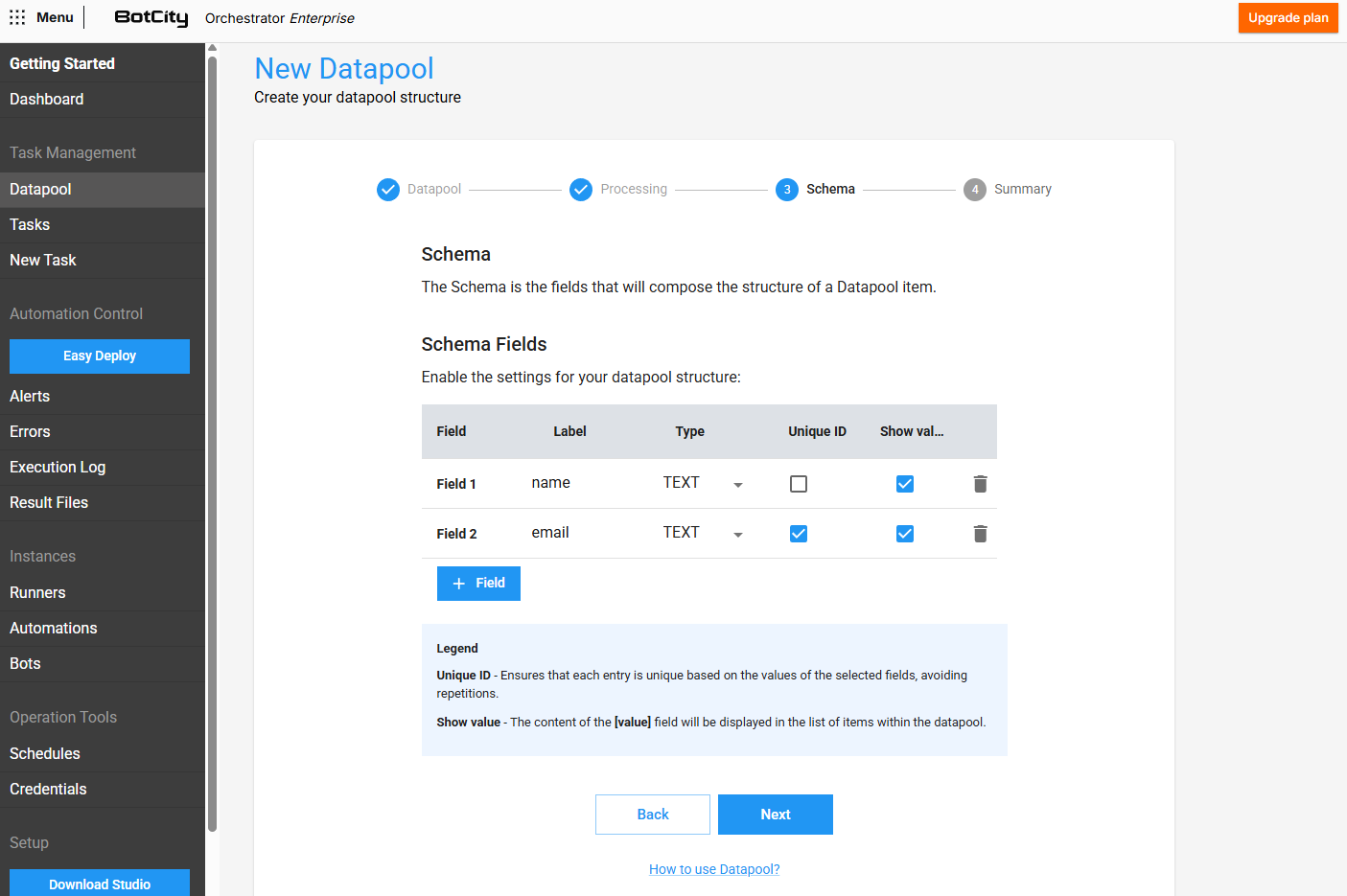
Nessa etapa, você pode definir a estrutura dos itens que serão adicionados ao Datapool, ou seja, quais campos cada item deverá conter.
Para adicionar novos campos ao schema, clique no botão + Campo e preencha as informações necessárias.
Para cada novo campo adicionado, você pode definir:
- Label: O identificador único que será utilizado para acessar esse campo.
- Tipo: O tipo esperado para o valor desse campo:
TEXT,INTEGERouDOUBLE. - ID único: Se marcado, o campo representará uma chave única para o item, ou seja, não será permitido adicionar itens duplicados que tenham o mesmo valor para esse campo em específico.
- Exibir valor: Se marcado, o valor desse campo será exibido na coluna de
Entradada lista de itens do Datapool, facilitando a visualização rápida dos dados mais relevantes. O campo de busca utilizará os valores desses campos para filtrar os itens.
Etapa 4 - Resumo
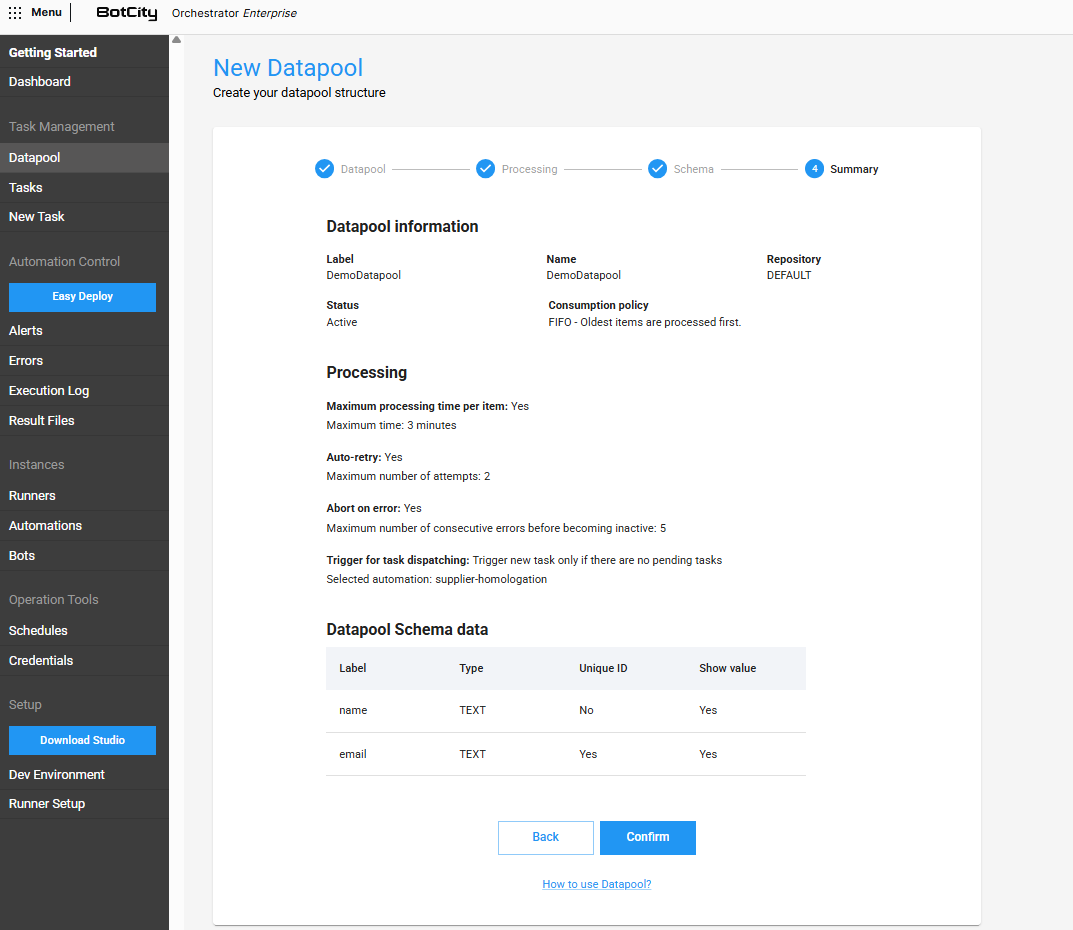
Nessa última etapa, você pode revisar todas as informações definidas nas etapas anteriores.
Caso alguma informação esteja incorreta, você pode voltar para a etapa desejada clicando no botão Anterior, para corrigir a informação.
Com tudo correto, basta clicar em Confirmar para finalizar o processo de criação.
Operações com o Datapool
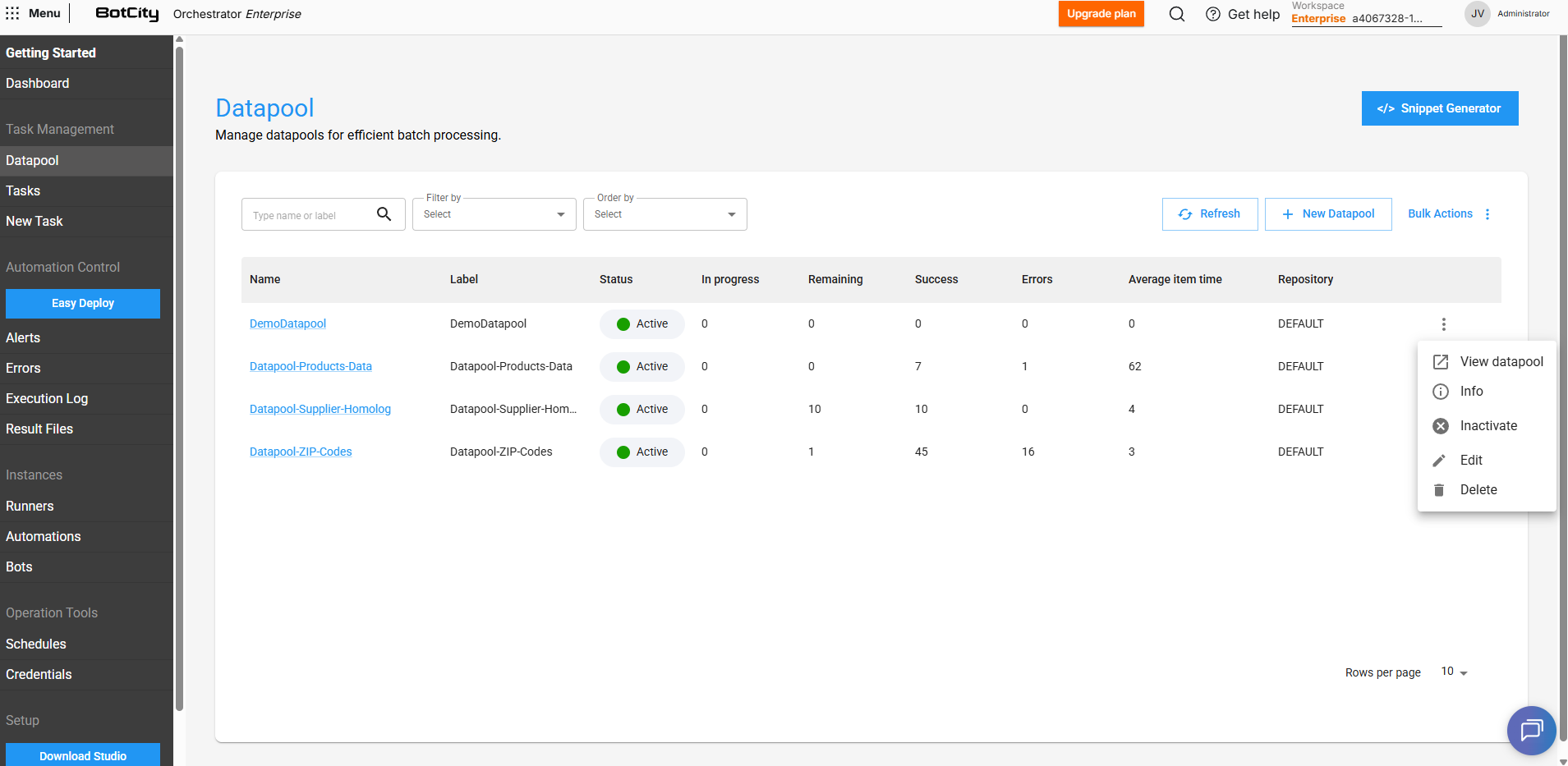
Além da criação, você também pode realizar outras operações com o Datapool. Através do menu de ações, é possível:
- Ver Datapool: Acessar o painel principal do Datapool.
- Info: Visualizar as informações atualmente configuradas para o Datapool.
- Ativar/Inativar: Define se o Datapool ficará ativo ou inativo, ou seja, permitir que os itens adicionados sejam consumidos ou não.
- Editar: Navega entre as etapas de configurações do Datapool, podendo alterá-las.
- Deletar: Excluir o Datapool, removendo-o permanentemente do workspace no Orquestrador BotCity.
Próximos Passos
Com a estrutura do Datapool criada e configurada, o próximo passo é começar a adicionar os itens que serão processados.