Amb. de Desenvolvedor
O menu Ambiente do Desenvolvedor contém todas as informações sobre as credenciais para configurar o BotCity SDK, Runners, API, Aplicativos de terceiros, entre outros.
O painel superior exibe as seguintes informações:
- Workspace: Nome do workspace atual.
- Login: Código de autenticação usado para autenticar o BotCity Runner, o SDK do Orquestrador BotCity e as requisições à API.
- Chave: Chave de autenticação
(API key)da organização.
Aviso
O menu Ambiente do Desenvolvedor está disponível apenas para os papéis de Administrador e Desenvolvedor. Operadores não têm acesso a esta seção.

Tabelas
As tabelas subsequentes nesta página exibem informações úteis sobre as Automações, Robôs e Runners configurados.
Automação
A tabela de automação contém a lista de todas as automações disponiveis no workspace. Você encontra as seguintes informações em colunas:
- Ícone: Ícone indicando a tecnologia da automação.
- Nome: Nome da automação, clicável para acessar seus detalhes.
- Label: Rótulo de identificação definido para a automação.
- Descrição: Descrição cadastrada para a automação.
- BotID: Identificação do robô vinculado à automação.
- Repositório: Repositório ao qual a automação pertence.
Robô
A tabela de Robô contém a lista de todas as versões de robôs disponiveis no workspace. Você encontra as seguintes informações em colunas:
- BotID: Identificação do robô.
- Versão: Versão definida durante o deploy do robô.
- Último Deploy: Data e hora do deploy ou atualização do robô.
- Versão de Release: Identifica qual versão será executada pela tarefa; outras versões do mesmo robô ficam com a coluna vazia.
- Tecnologia: Identifica em qual tecnologia o robô foi desenvolvido.
- Repositório: Repositório ao qual o robô pertence.
Runner
A tabela de Runner contém a lista de todos os Runners disponiveis no workspace. Você encontra as seguintes informações em colunas:
- ID: Identificador do Runner.
- Nome: Nome do Runner.
- Acesso Remoto: IP de acesso remoto ao Runner, quando configurado.
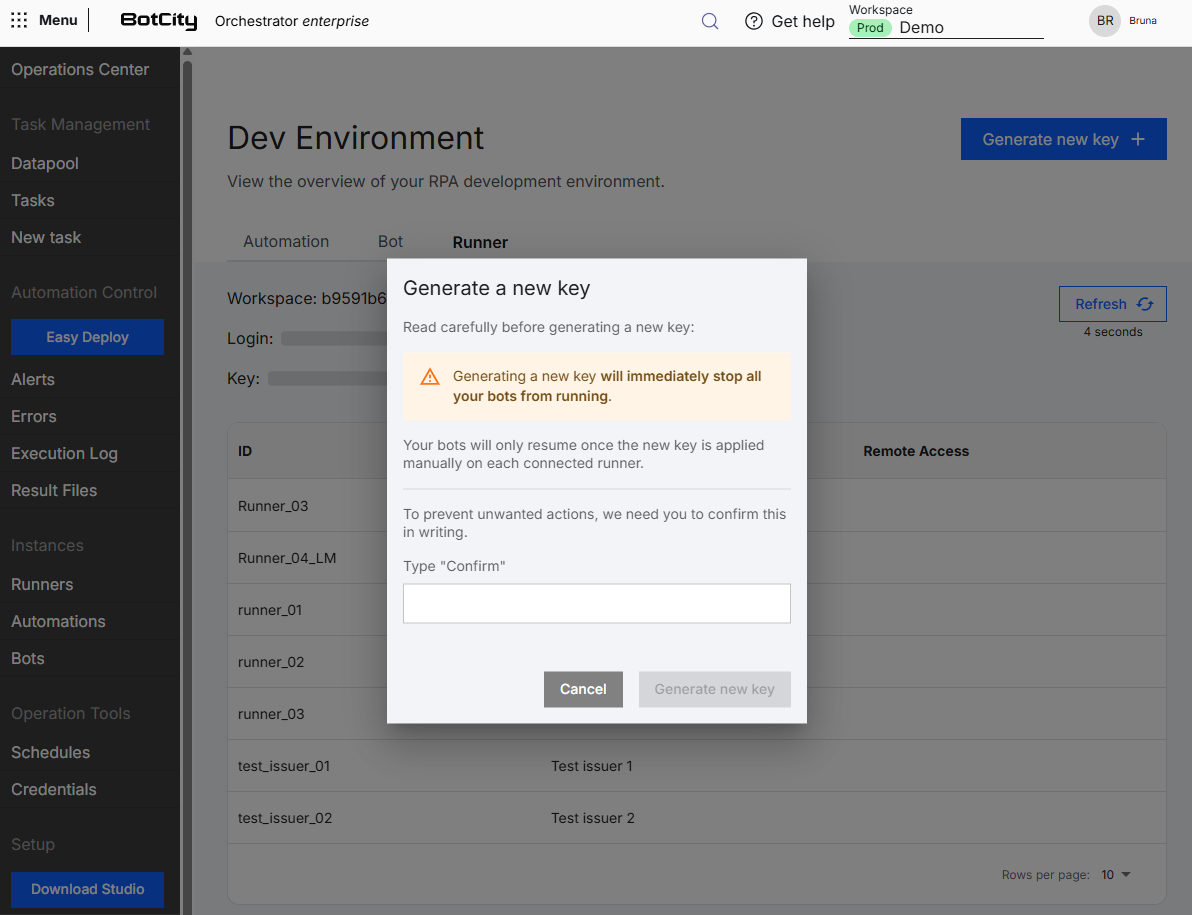
Gerar nova chave
O botão Gerar nova chave + permite que você regenere a chave (API key) da organização.
- Somente o perfil Administrador pode regenerar a chave.
- Developer tem acesso à tela e pode visualizar a chave, mas não vê o botão de regenerar.
Impacto imediato na operação
- Ao gerar uma nova chave, todos os Runners, APIs e demais recursos que usam a chave anterior param de funcionar imediatamente.
- A chave não é propagada nem atualizada automaticamente nos Runners. Cada recurso só volta a operar depois que a nova chave for aplicada manualmente nele. Em operações com muitos robôs, isso pode significar parar tudo de uma vez, avalie o impacto antes de confirmar a ação.
- Tentativas frequentes de autenticação com a chave antiga podem bloquear o usuário. Por isso, recomenda-se desativar todos os Runners e demais recursos antes de gerar a nova chave, e só reativá-los após aplicar a atualização em cada um.
Fluxo de confirmação
Ao clicar em Gerar nova chave +, um modal de confirmação é exibido antes que a nova chave seja realmente gerada:
- Leia com atenção os alertas e avisos desta ação.
- Desative os Runners e recursos que usam a chave, para evitar bloqueio de usuário.
- Preencha o campo de confirmação digitando a palavra solicitada.
- Clique em
Gerar nova chavepara finalizar a ação. - Veja a confirmação Nova chave gerada com sucesso
Auditoria
Quem regenerou a chave e quando isso aconteceu ficam registrados na experiência de auditoria do produto.
Veja mais em: