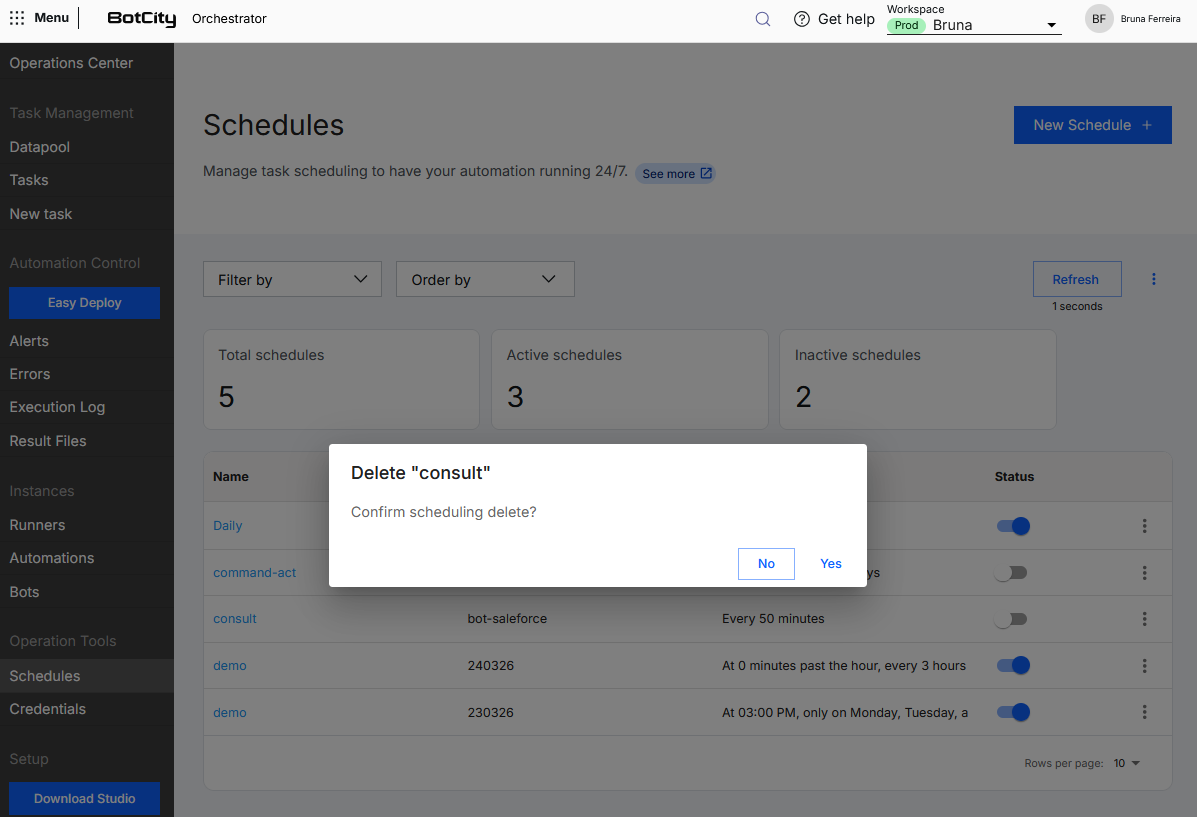
Agendamentos
No menu Agendamentos você pode criar regras de agendamento de tarefas para suas Automações. Isso é útil para tarefas que precisam ser executadas em horários específicos, ou para tarefas que precisam ser executadas regularmente.
Visualizar Agendamentos
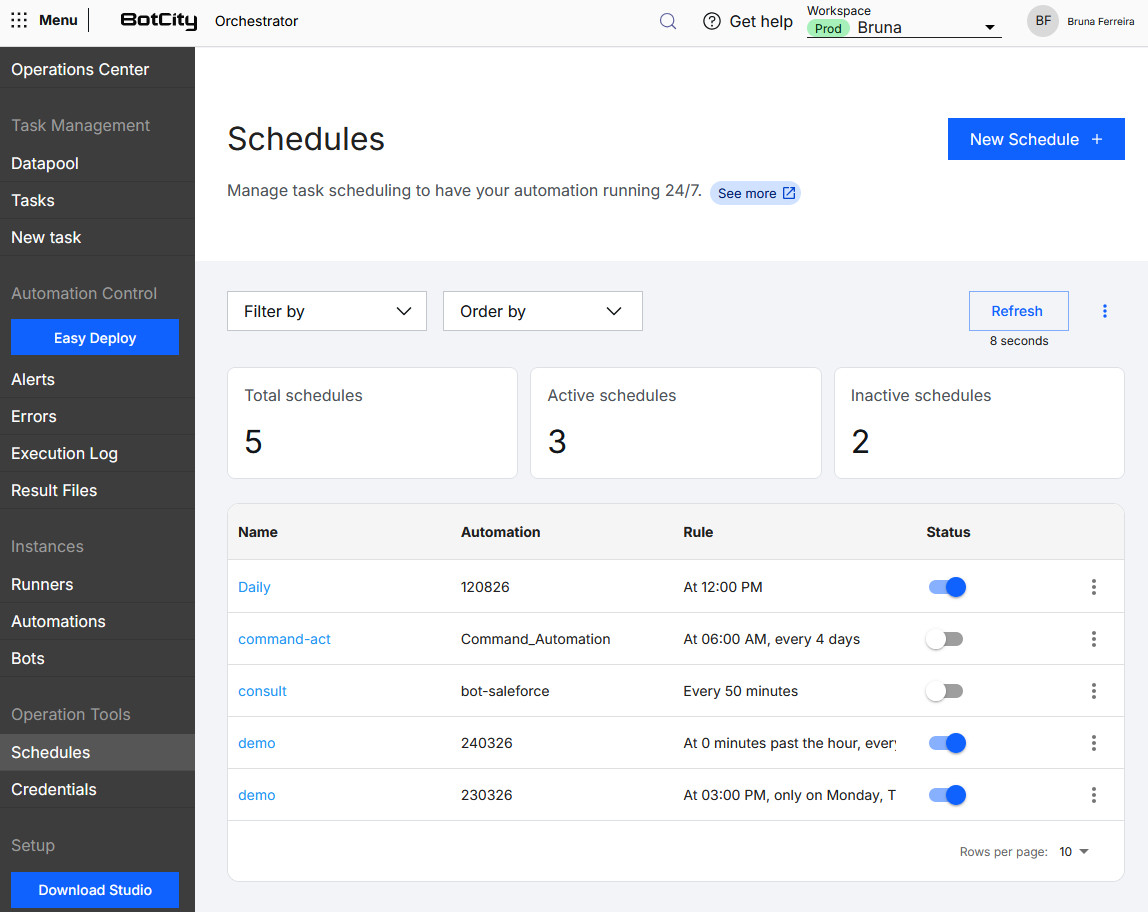
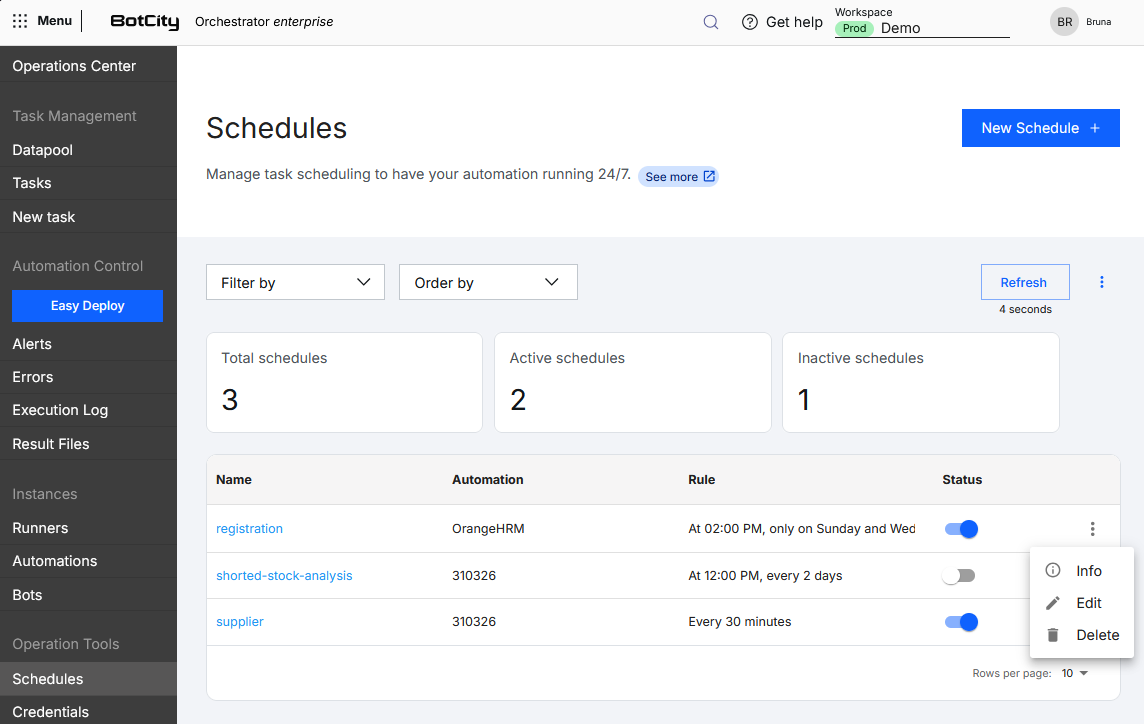
Nessa tela, você visualiza o resumo dos Agendamentos nos seguintes cartões:
- Total de Agendamentos: quantidade total de Agendamentos criados.
- Agendamentos Ativos: quantidade de Agendamentos ativos.
- Agendamentos Inativos: quantidade de Agendamentos inativos.
Abaixo do resumo, você pode visualizar os agendamentos no formato de lista com as seguintes colunas:
- Nome: nome do agendamento.
- Automação: automação vinculada ao agendamento.
- Regra: regra de agendamento definida, como frequência e horário de execução.
- Status: botão para ativar ou desativar o agendamento.
- Menu de ações: ações disponíveis para o agendamento:
Criar um agendamento
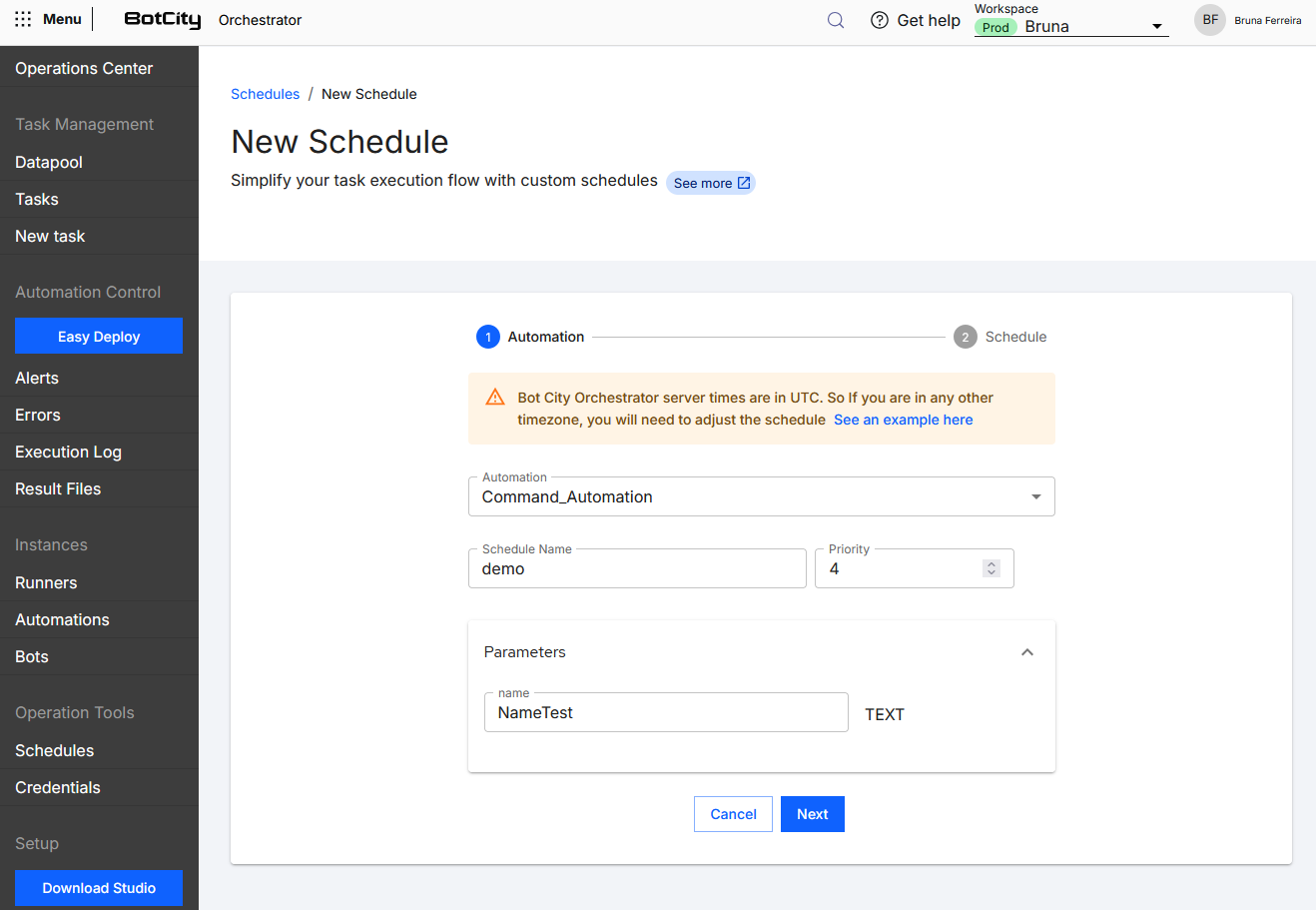
Para criar um agendamento, clique no botão Novo Agendamento +. Você será redirecionado para a página de criação de agendamentos em dois passos.
1. Automação
No primeiro passo, preencha as informações referentes a automação e clique em Próximo.
- Automação: selecione a automação que deseja agendar.
- Nome do agendamento: Preencha o nome para identificar agendamento.
- Prioridade: defina a prioridade das tarefas criadas pelo agendamento.
- Parâmetros: caso a automação possua parâmetros, você pode preenchê-los nesse campo.
Fuso horário
Os horários dos servidores do Orquestrador BotCity estão em UTC. Portanto, se você estiver em qualquer outro fuso horário, precisará ajustar o agendamento.
2. Agendamento
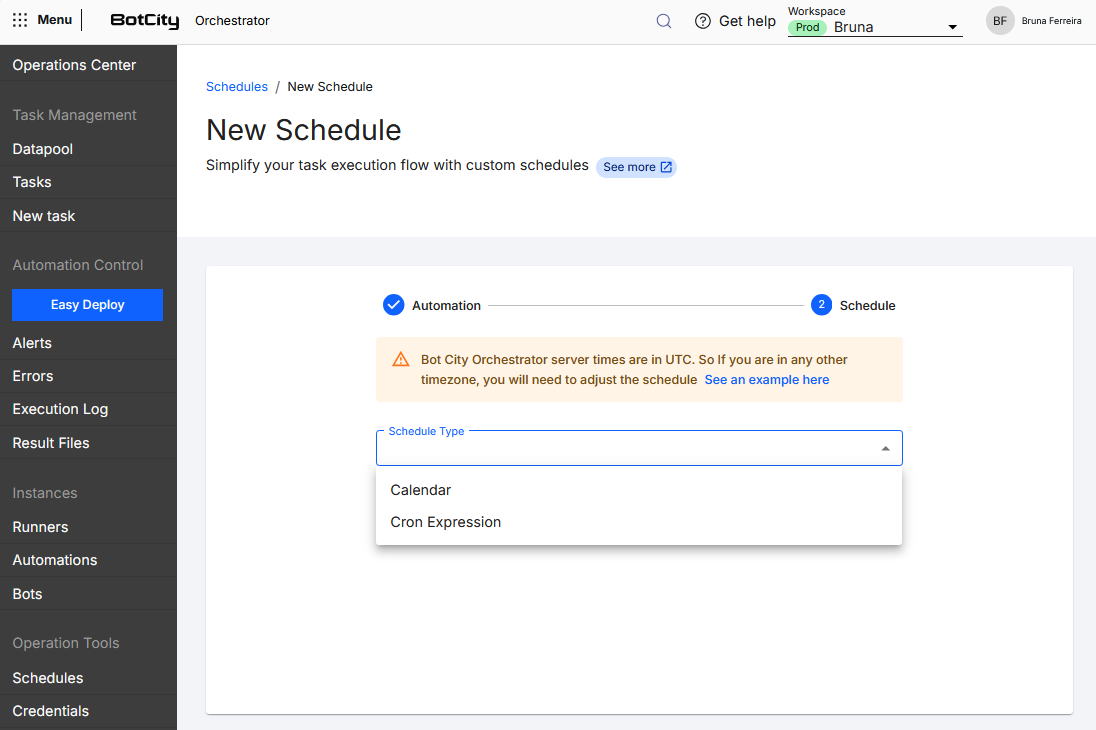
Nesse passo define o tipo de agendamento por calendário ou expressão CRON.
Fuso horário
Os horários dos servidores do Orquestrador BotCity estão em UTC. Portanto, se você estiver em qualquer outro fuso horário, precisará ajustar o horário no calendário ou a expressão CRON para corresponder ao seu fuso horário.
Aqui está um exemplo deste ajuste do fuso horário:
Estou no Brasil e gostaria de agendar tarefas para minha automação todos os dias às 10:00 da manhã horário padrão de Brasília (GMT-3).
- O horário no calendário seria 10:00.
-
Como o horário do servidor é em UTC, você precisará ajustar o horário para 13:00.
-
A expressão regular Quartz Cron seria _0 0 10 ? * * _.
- Com a correção do fuso horário, ficará com a seguinte: _0 0 13 ? * * _.
- Isso agendará as tarefas a serem executadas às 13:00 UTC, que fica 3 horas antes do horário padrão de Brasília.
Calendário
Selecionando a opção Calendário, você pode definir um agendamento mais simples, com uma frequência diária, semanal ou mensal, por exemplo.
- Frequência de repetição: Direciona para as opções de frequência de repetição.
-
Execução única: Direciona para criar uma nova tarefa única.
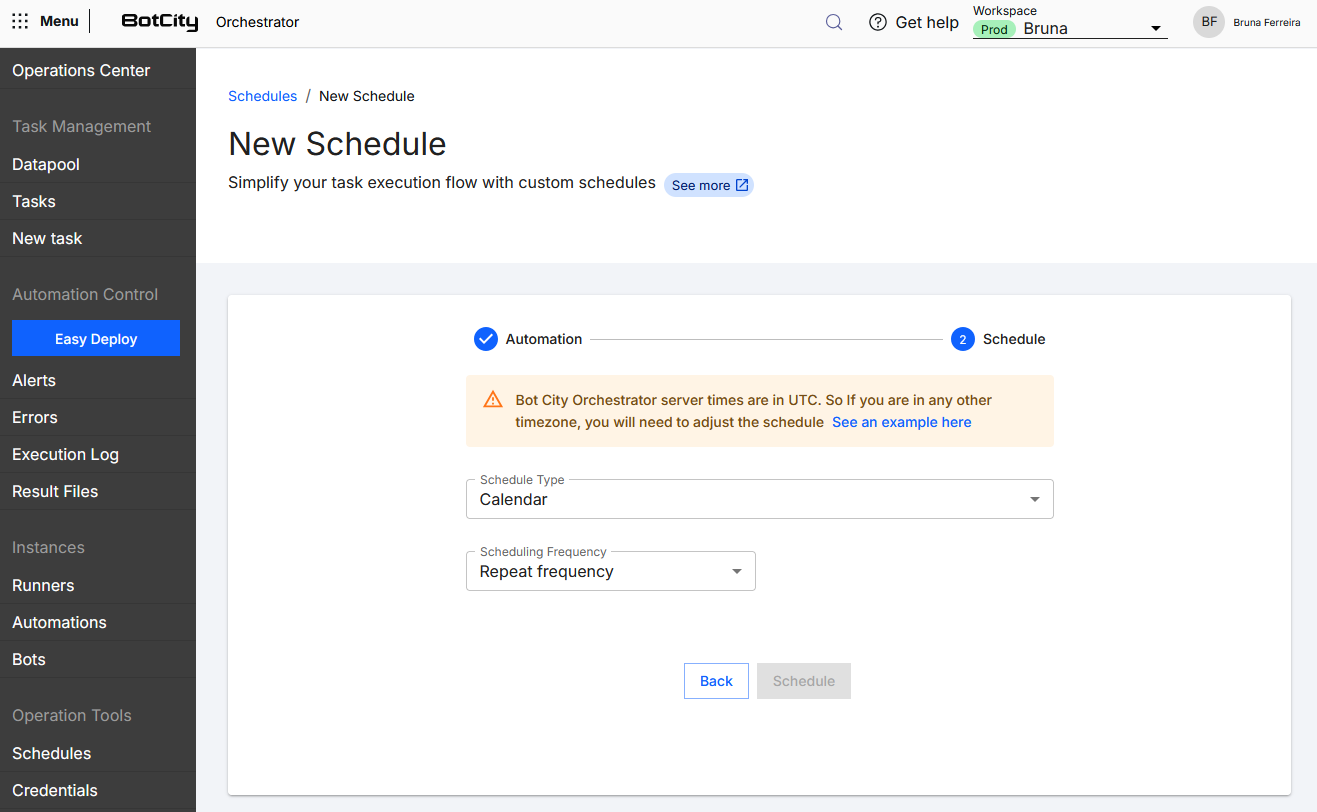
Ao selecionar a opção Frequência de repetição, você define qual frequência de criação de tarefas:
- Minuto: repete a tarefa a cada intervalo de minutos definido (de
1a59). - Hora: repete a tarefa a cada intervalo de horas definido (de
1a23). - Dia: repete a tarefa a cada intervalo de dias definido, em um horário específico.
- Semana: repete a tarefa nos dias da semana selecionados, em um horário específico.
- Mês: repete a tarefa no dia do mês selecionado, em um horário específico.
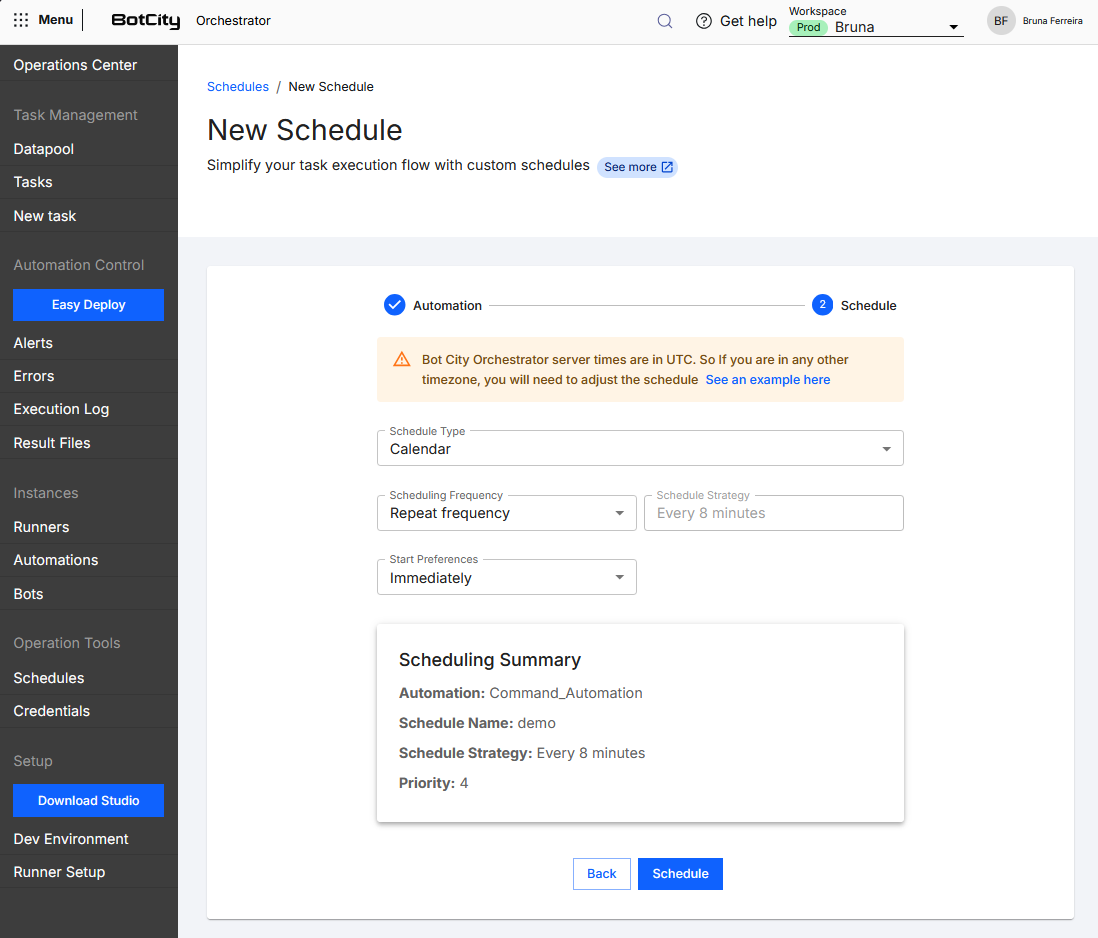
O campo Política de agendamento é gerado automaticamente conforme o calendário selecionado.
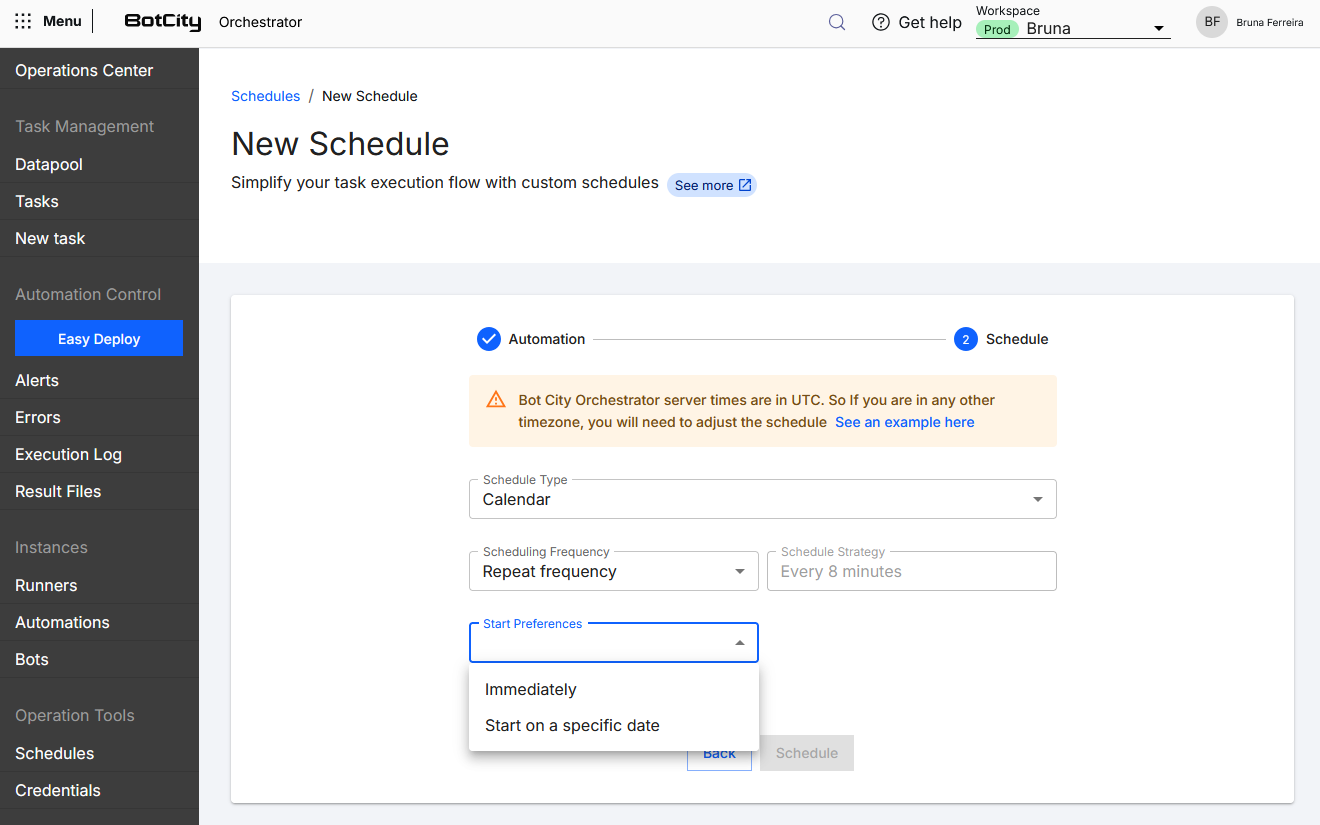
O próximo campo é referente à Configuração de Início, as opções são:
- Imediatamente: a regra é aplicada imediatamente.
-
Iniciar em uma data específica: a regra iniciará a partir da data escolhida.
Com os campos preenchidos é possível visualizar um resumo do agendamento criado e clicar em Agendar para finalizar.
Expressão CRON
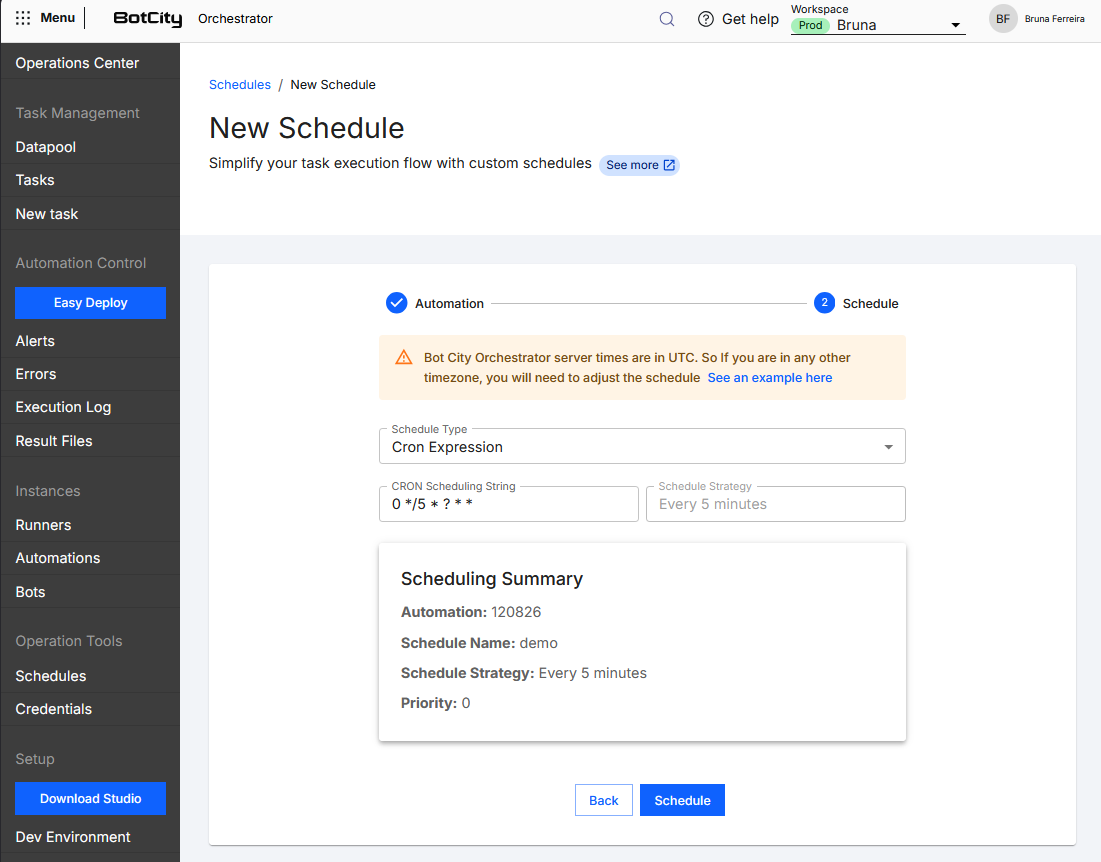
Selecionando a opção expressão CRON, você pode definir agendamentos mais complexos, pois ela é mais poderosa e flexível.
Preencha o campo String de agendamento CRON com a regra desejada.
Exemplo de expressão CRON
Com a expressão CRON de 0 */5 * ? * * definida para uma automação, o Orquestrador BotCity cria uma nova tarefa na fila automaticamente a cada 5 minutos.
Formato aceito
A string de expressão CRON não é o formato de expressão CRON padrão. O Orquestrador BotCity usa o formato de expressão Quartz CRON.
O site Cronwise oferece uma ótima ferramenta para gerar expressões CRON, além de descrevê-las e mostrar as próximas datas de execução.
O campo Política de agendamento é gerado automaticamente conforme a string CRON preenchida.
Com os campos preenchidos, é possível visualizar um resumo do agendamento criado e clicar em Agendar para finalizar.
Ações
Você pode realizar algumas ações no Menu de ações de um agendamento.
Informações
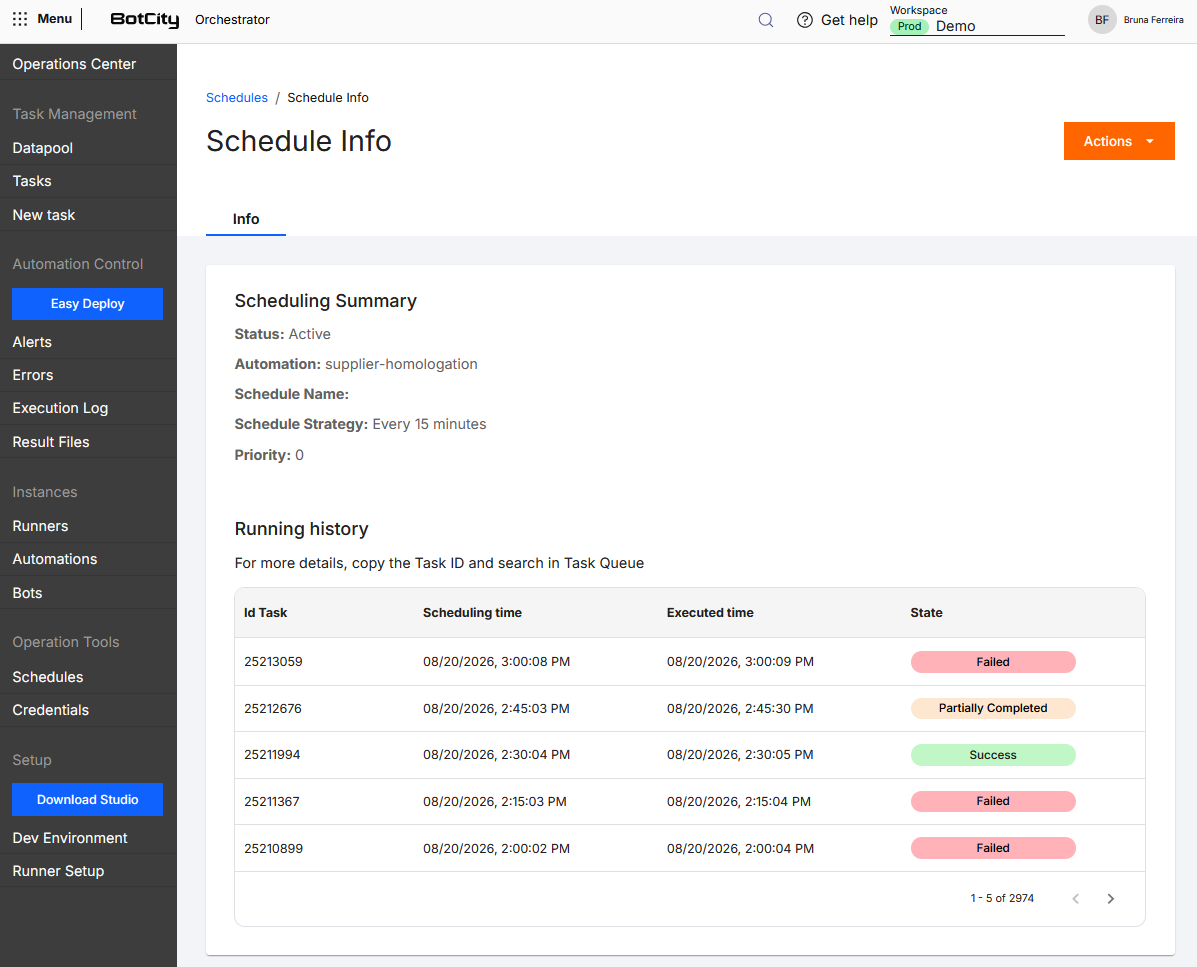
Na opção Info, você pode visualizar o resumo do agendamento e o histórico de tarefas criadas pelo agendador.
Editar agendamento
Na opção Editar, você pode alterar as informações de um agendamento existente:
- Nome do Agendamento
- Parâmetros
- Tipo do agendamento
- Frequência
- Preferências iniciais
Excluir agendamento
Na opção Excluir, você pode remover o agendamento da lista.