Eficiência
A aba Eficiência concentra a visão histórica sobre falhas e alertas da operação. Ela ajuda você a identificar padrões de erro, priorizar correções e acompanhar a evolução da saúde das suas automações ao longo do tempo.
Tarefas de produção
As tarefas marcadas como teste não são contabilizadas nos indicadores e gráficos.
Gráficos
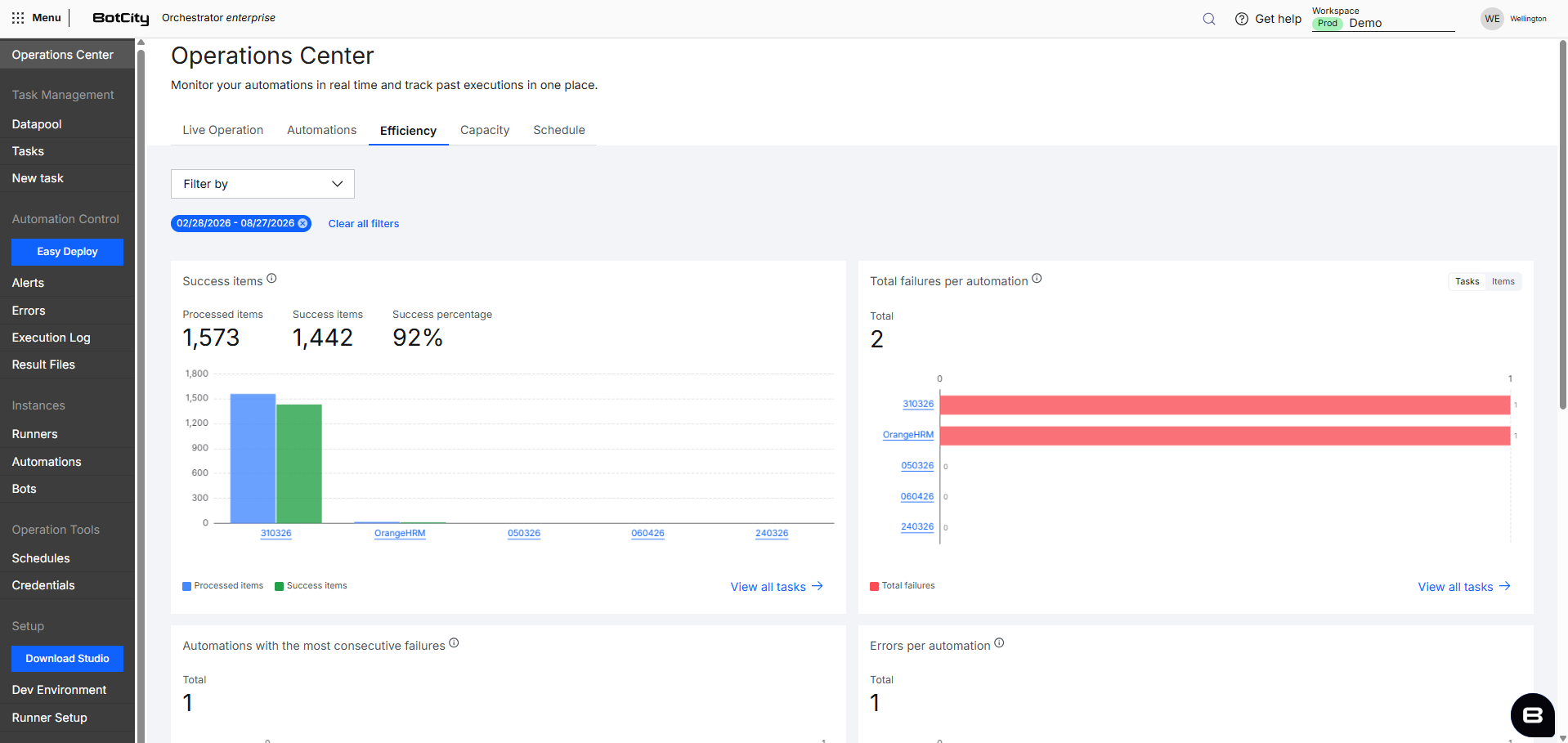
Os gráficos da aba trazem a visão histórica de falhas e alertas no período selecionado, cruzando taxa de sucesso, ranking de falhas, falhas consecutivas e distribuição de erros e alertas por automação e por Datapool para apoiar a priorização de correções.
Valores exatos
Ao passar o cursor sobre as barras, um tooltip exibe os valores exatos.
Itens com sucesso
Exibe três indicadores no topo, referentes aos itens processados no período selecionado:
- Itens processados: Total de itens enviados para processamento.
- Itens processados com sucesso: Total de itens concluídos com sucesso.
- Porcentagem de sucesso: Percentual de itens processados com sucesso em relação ao total processado.
Abaixo dos indicadores, um gráfico de barras agrupadas mostra o top 5 automações com mais itens processados, comparando lado a lado o total de itens processados e os itens processados com sucesso de cada uma.
Nome da automação: Link que direciona para o menu de tarefas filtrados por sucesso da automação.Ver todas as tarefas: Link que direciona para o menu de tarefas do Orquestrador.
Total de falhas por automação
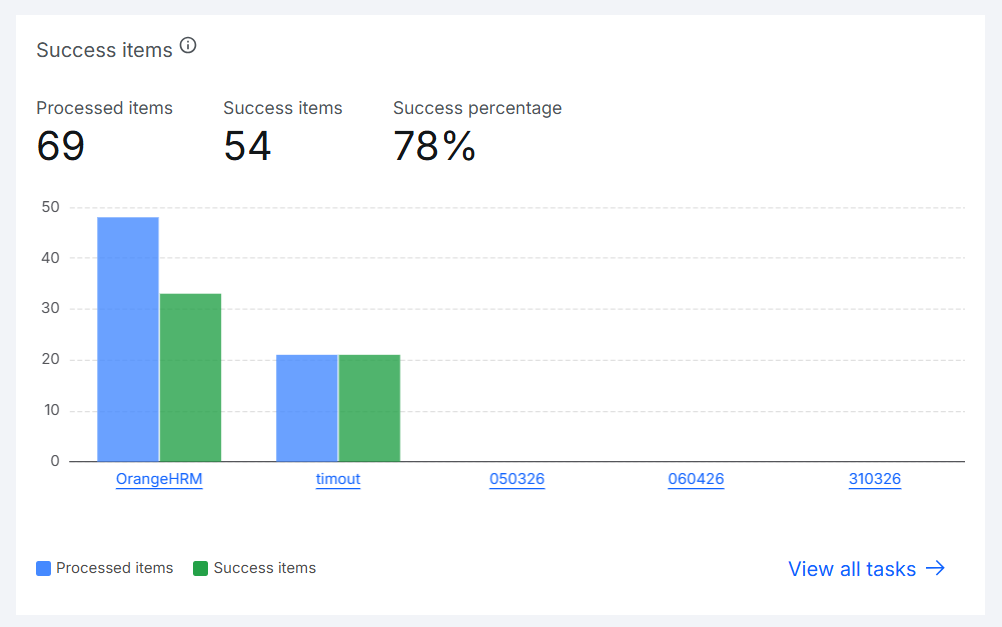
Exibe o total de falhas no período selecionado, com botões para alternar a métrica entre:
- Tarefas: Total de tarefas finalizadas com falha.
- Itens: Total de itens processados com erro.
Abaixo do indicador, um gráfico de barras horizontais mostra o top 5 automações com mais falhas no período, em ordem decrescente, facilitando a priorização de qual automação precisa de atenção primeiro.
Nome da automação: Link que direciona para o menu de tarefas filtrados por falha da automação.Ver todas as tarefas: Link que direciona para o menu de tarefas do Orquestrador.
Automações com mais falhas consecutivas
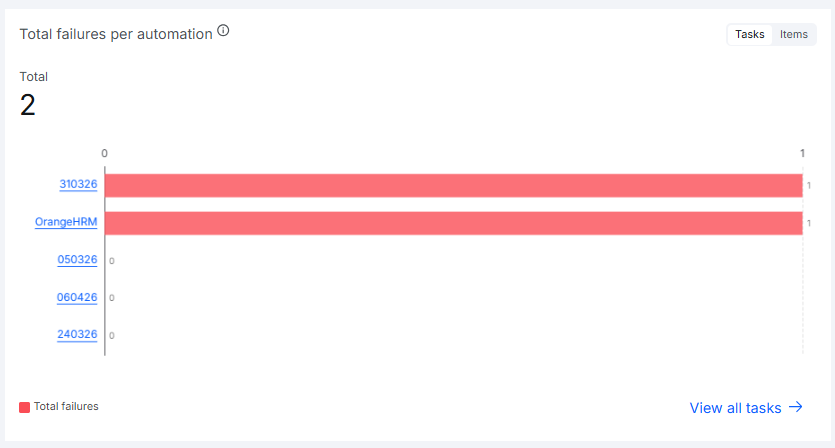
Exibe o total de automações com falhas consecutivas no período selecionado, ou seja, automações que falharam repetidamente sem nenhuma execução bem-sucedida entre as tentativas. Esse padrão geralmente indica um problema crítico, já que a automação não se recupera sozinha e precisa de intervenção.
Abaixo do indicador, um gráfico de barras horizontais mostra o top 5 automações com mais tarefas em falhas consecutivas no período, em ordem decrescente.
Nome da automação: Link que direciona para o menu de tarefas filtrados por falha da automação.Ver todas as tarefas: Link que direciona para o menu de tarefas do Orquestrador.
Automação repetida no gráfico
Se uma mesma automação tiver duas ou mais sequências de falhas separadas por pelo menos um sucesso entre elas, cada sequência é tratada como uma entrada independente no ranking. Assim, uma unica automação pode aparecer em mais de uma posição no gráfico.
Erros por automação
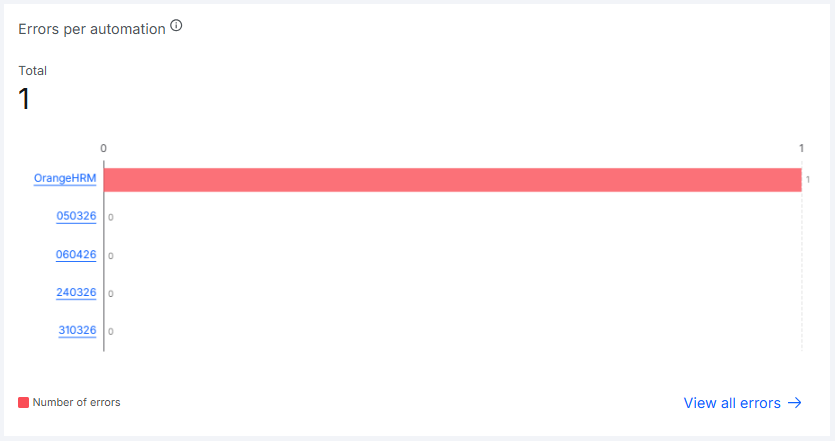
Exibe o total de erros registrados no período selecionado. Útil para entender quais automações concentram mais ocorrências e se o volume está dentro do esperado.
Abaixo do indicador, um gráfico de barras horizontais mostra o top 5 automações com mais erros no período, em ordem decrescente.
Nome da automação: Link que direciona para o menu de erros filtrados pela automação.Ver todos os erros: Link que direciona para o menu de erros do Orquestrador.
Alertas por automação
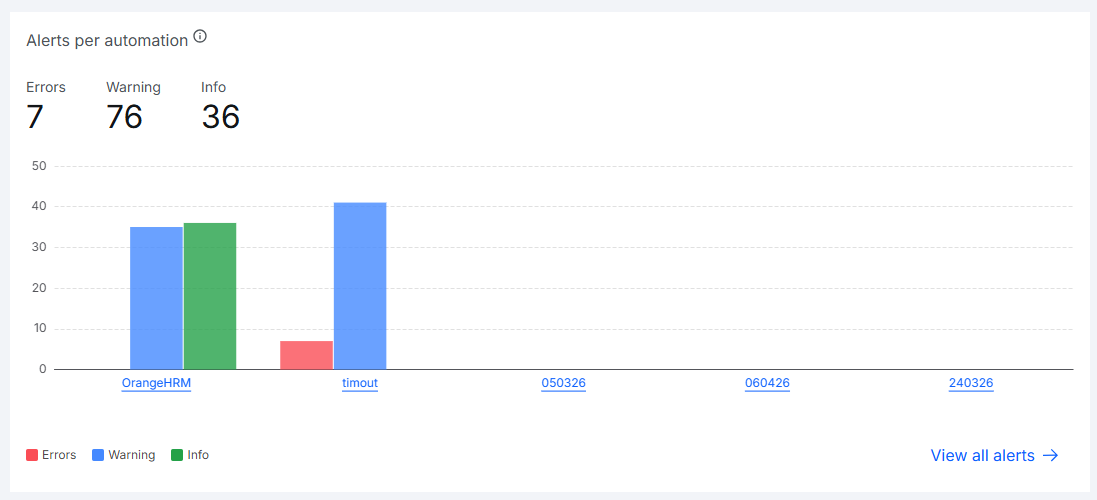
Exibe três indicadores no topo, referentes aos alertas disparados no período selecionado, separados por severidade:
- Erros: Total de alertas do tipo erro.
- Aviso: Total de alertas do tipo aviso.
- Informativo: Total de alertas informativos.
Abaixo dos indicadores, um gráfico de barras agrupadas mostra o top 5 automações com mais alertas no período, comparando lado a lado a quantidade de cada severidade por automação. As automações são ordenadas pelo número de ocorrências de Erros, Aviso e Informativo, respectivamente, permitindo identificar quais concentram mais ocorrências e de que tipo.
Nome da automação: Link que direciona para o menu de alertas filtrados pela automação.Ver todos os alertas: Link que direciona para o menu de alertas do Orquestrador.
Itens com erro por Datapool
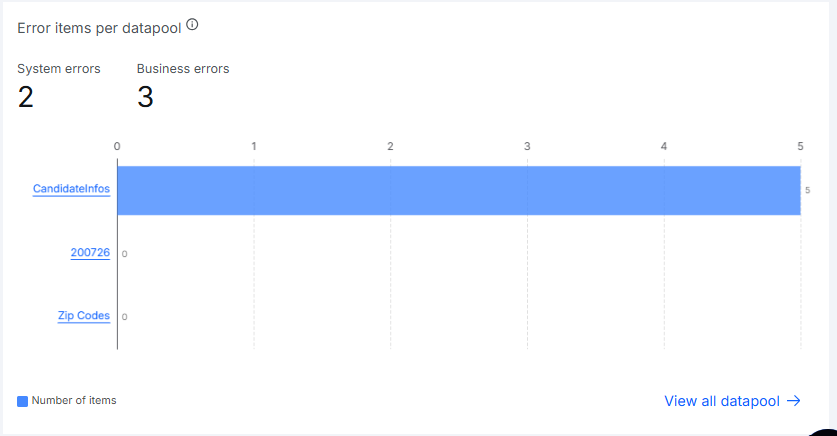
Para workspaces com Datapool ativo, exibe dois indicadores no topo, referentes aos itens processados com erro no período selecionado:
- Erros de sistema: Total de itens com erro técnico durante o processamento.
- Erros de negócio: Total de itens com erro de regra de negócio da automação.
Abaixo dos indicadores, um gráfico de barras horizontais mostra o top 5 Datapools com mais itens com erro dos dois tipos somados no período, em ordem decrescente, ajudando a identificar filas com problemas recorrentes de processamento.
Nome do Datapool: Link que direciona para os detalhes do Datapool.Ver todos os Datapools: Link que direciona para o menu de Datapool do Orquestrador.
Filtros
É possível combinar vários filtros na parte superior da aba Eficiência para fazer buscas conforme as suas necessidades.
Filtros disponíveis:
- Automação: Seleciona uma ou mais automações, com possibilidade de pesquisa.
- Data: Padrão:
último mês. Opções:Hoje,1 dia,1 semana,15 dias,1 mês,6 meses,personalizado. - Repositório: Seleciona um repositório específico, com possibilidade de pesquisa.
Persistência de filtros
Os filtros selecionados permanecem aplicados ao navegar entre as abas da Central de Operações, preservando o contexto da sua análise.
Período
Na aba de Eficiência, o período pesquisado é sempre no máximo de 6 meses.