Como abrir um Ticket
Este guia mostra como abrir um ticket para o time de suporte da BotCity e acompanhar o atendimento.
Minha área
Na página Minha Área, você acompanha o status dos seus tickets.
Base de Conhecimento
Muitas dúvidas e erros comuns já têm solução documentada. Antes de abrir um ticket, consulte os conteúdos de autoatendimento da BotCity, você pode resolver o problema na hora, sem esperar pelo atendimento.
Consulte as FAQs antes de abrir um ticket
As duas fontes são atualizadas com frequência:
- Base de Conhecimento: artigos e FAQs do portal de suporte, com soluções para os problemas mais atendidos pelo time.
- Perguntas frequentes (FAQ): respostas da documentação para dúvidas comuns, como bloqueios de rede na instalação, erros de dependências ao rodar a automação e limites da conta Community.
Canais de atendimento
Você pode abrir um ticket por diferentes canais. Escolha o mais prático para você, considerando o nível de detalhe que cada um oferece:
| Canal | Preenchimento | Observação |
|---|---|---|
| Portal de suporte | Formulário completo | Canal recomendado. O formulário guia você por todas as informações de que o suporte precisa. |
| Chat no portal de suporte ou no Orquestrador | Formulário no chat | Mais rápido, porque você abre o ticket sem sair do Orquestrador. Inclua o máximo de detalhes possível. |
| E-mail (support@botcity.dev) | O e-mail enviado se torna um ticket | Prático, mas não indica quais informações enviar. Se faltar algum dado, o atendimento pode demorar mais. |
Abrir um ticket
Acesse a página Novo Ticket e preencha o formulário de abertura.
Informações gerais
- Contatos secundários (CCs): e-mails adicionais das pessoas que vão acompanhar o ticket.
- Classificações: selecione o tipo de solicitação:
- Pergunta: tirar uma dúvida com o suporte.
- Reportar um bug: reportar um bug ou erro para o time de suporte analisar e corrigir.
- Solicitar Feature: solicitar a criação de uma funcionalidade.
- Hands On: solicitar um suporte consultivo para ajudar você a colocar a mão na massa.
- Tech Follow: solicitar um acompanhamento periódico do time de suporte.
- Suporte consultivo: solicitar orientação do time de suporte sobre boas práticas e decisões técnicas da sua operação de automação.
-
Assunto: título do ticket.
Consulte os artigos sugeridos
Ao preencher o título do ticket, o portal sugere artigos no lado direito da página. Leia os artigos sugeridos, porque eles podem resolver o seu problema mais rapidamente.
-
Descrição: descrição completa do problema encontrado.
Detalhe bem a descrição do problema
Quanto mais detalhada a descrição, mais rápido o time de suporte consegue reproduzir e priorizar o problema. Sempre que possível, informe:
- O que você estava fazendo: a ação ou o fluxo em que o problema aconteceu.
- Mensagem de erro: o texto exato do erro, copiado da tela ou do log.
- Onde ocorreu: o nome da automação, o ID da tarefa e o Runner envolvidos.
- Quando ocorreu: a data e o horário aproximados, com o fuso horário.
- Frequência: se o problema acontece sempre, às vezes ou aconteceu uma única vez.
- Mudanças recentes: alterações no código, no ambiente ou em versões feitas antes do problema.
-
Prioridade: selecione o nível de impacto da solicitação. O prazo de atendimento de cada prioridade está na tabela de Prazos.
- Alta: operação parada.
- Média: operação atrasada.
- Baixa: sem impacto na operação.
- Feature: sugestão de melhoria.
- Nome do produto: informe o produto em que o erro ocorre:
- Academy
- Consultative Support
- Insights
- Orchestrator
- Runner
- SDK e Frameworks
- Session Manager
- Studio
-
Anexar um arquivo: envie os arquivos que ajudam o time de suporte a analisar o erro:
- Erros no Runner ou na execução: envie o log do Runner, localizado em
\BotCity\logs\log.txt. - Erro de download ou extração do pacote: envie o log do Runner, localizado em
\BotCity\logs\log.txt, e um print da pasta\BotCity\run\temp\.
Anexe o máximo de informações possível
Quanto mais informações, mais rápido o time de suporte consegue reproduzir e priorizar o problema.
- Erros no Runner ou na execução: envie o log do Runner, localizado em
Informações específicas
Dependendo da classificação escolhida, o formulário exibe campos adicionais.
- Solicitar Feature:
- Feature Request Type: selecione a opção de funcionalidade nova ou melhoria em funcionalidade existente.
- Qual é a sua sugestão ou melhoria: descreva a funcionalidade ou a melhoria que você propõe.
- Exemplos de casos de uso: descreva situações reais em que a funcionalidade seria usada.
- Qual o problema que essa funcionalidade irá resolver: explique a dificuldade ou limitação atual que a funcionalidade resolve.
- Conhece algum produto ou referência semelhante a este: se houver, indique produtos ou referências com uma funcionalidade parecida.
- Reportar um bug:
- Feature: selecione na lista a funcionalidade afetada pelo erro.
- Prioridade do bug: selecione na lista o impacto do erro no seu ambiente de produção.
- Comportamento esperado: descreva o comportamento que deveria ocorrer se não houvesse o erro.
- Passos para reproduzir: se possível, informe os passos que levaram ao erro.
- Suporte consultivo:
- Que tipo de assistência você precisa: descreva o tipo de orientação que você espera do time de suporte.
- Defina o resultado ou solução esperada: explique o que você espera alcançar ao final do atendimento.
Revise antes de enviar
Antes de enviar o ticket, revise todas as informações preenchidas.
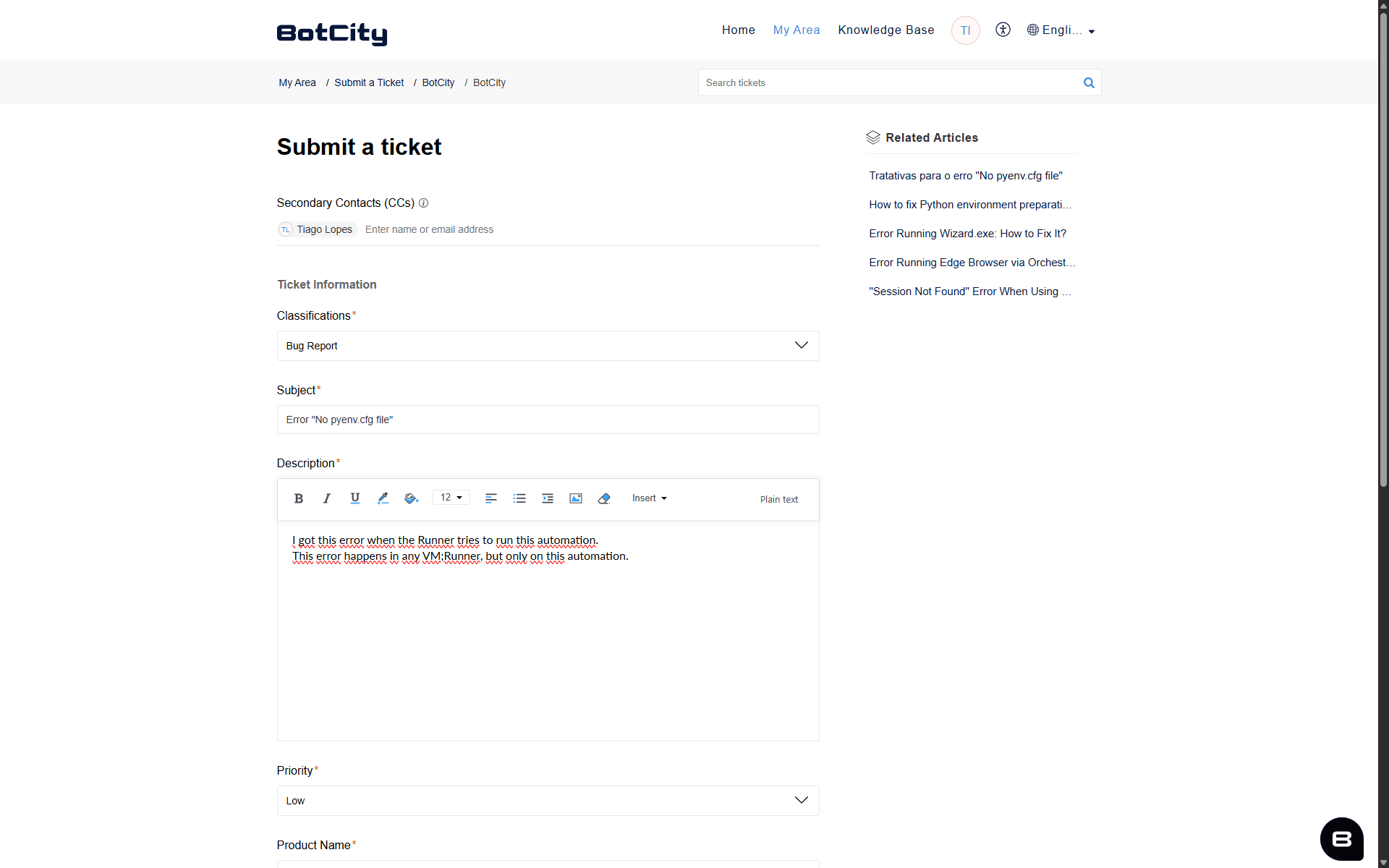
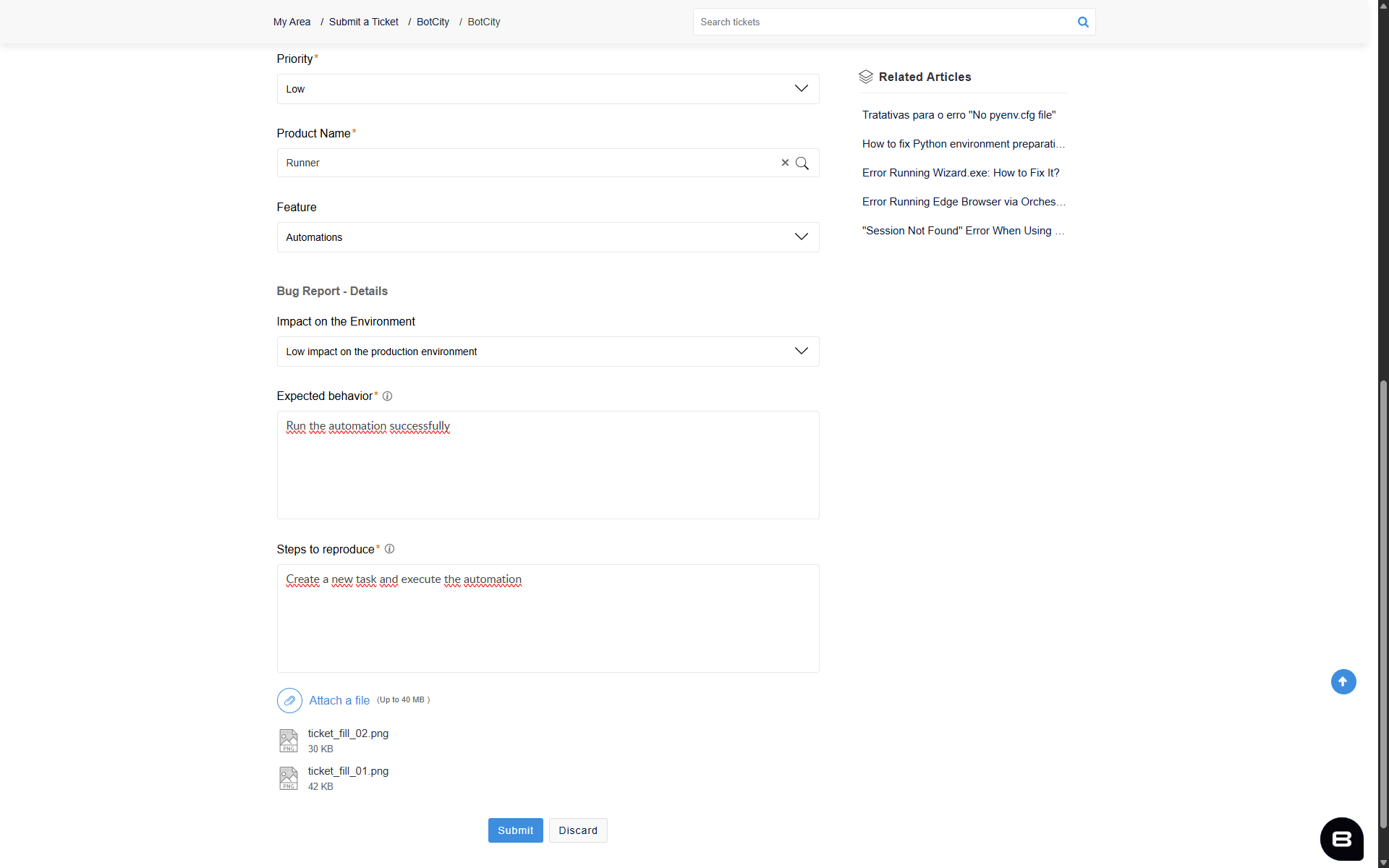
Exemplo de ticket preenchido
Acompanhar o ticket
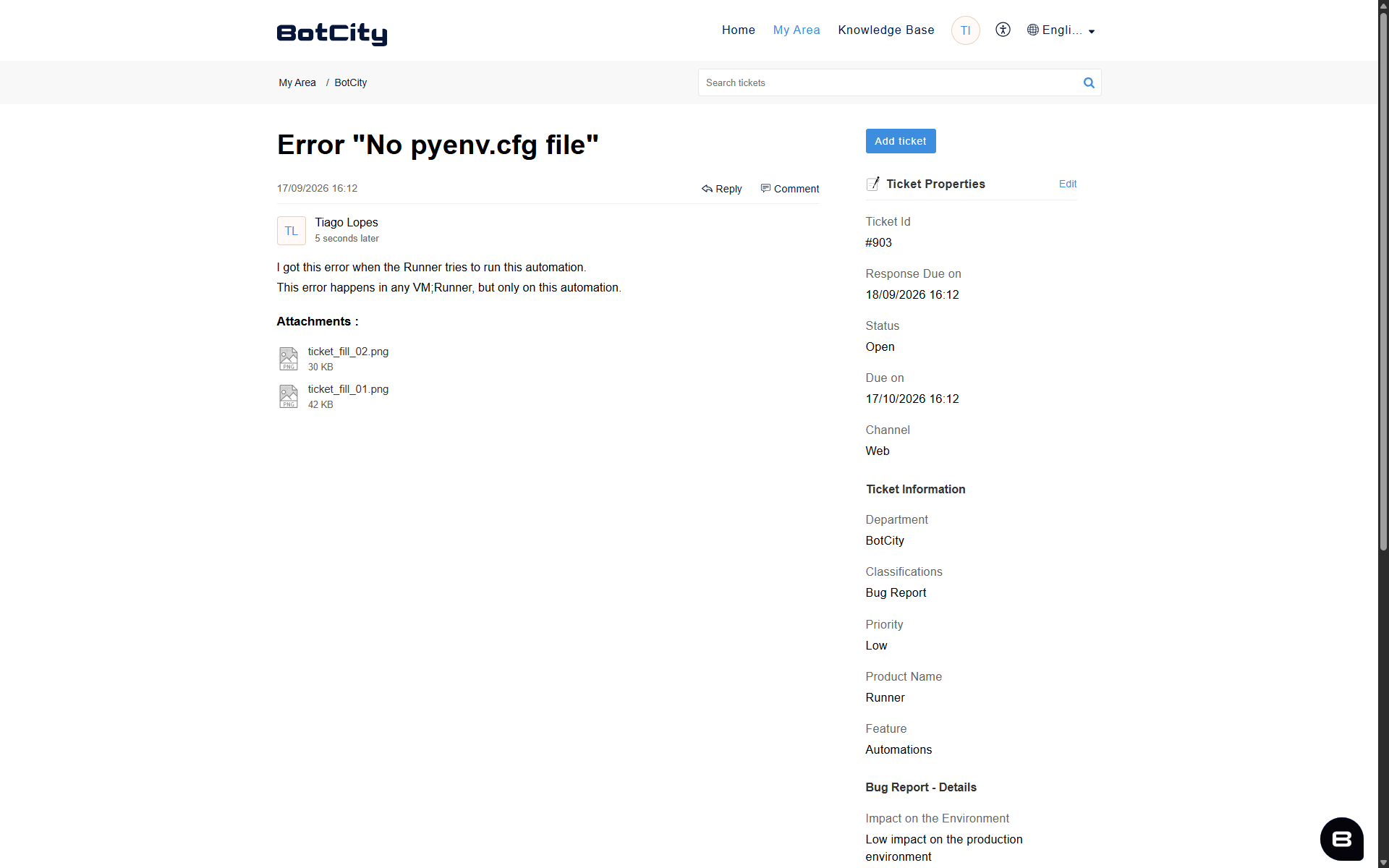
Após criar o ticket, você é direcionado para a página em que acompanha o andamento do atendimento.
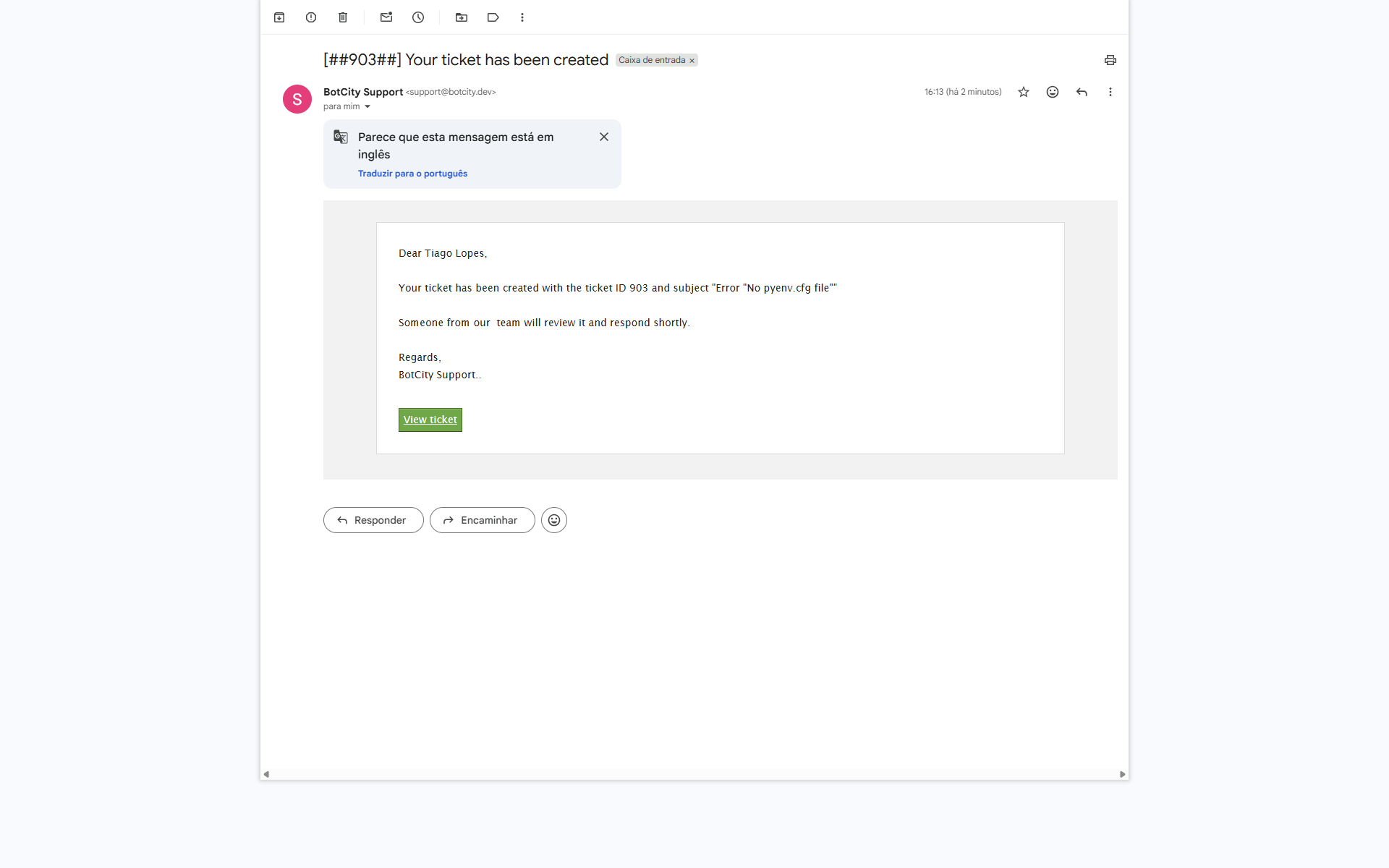
Você também recebe um e-mail de confirmação.
Responder o ticket
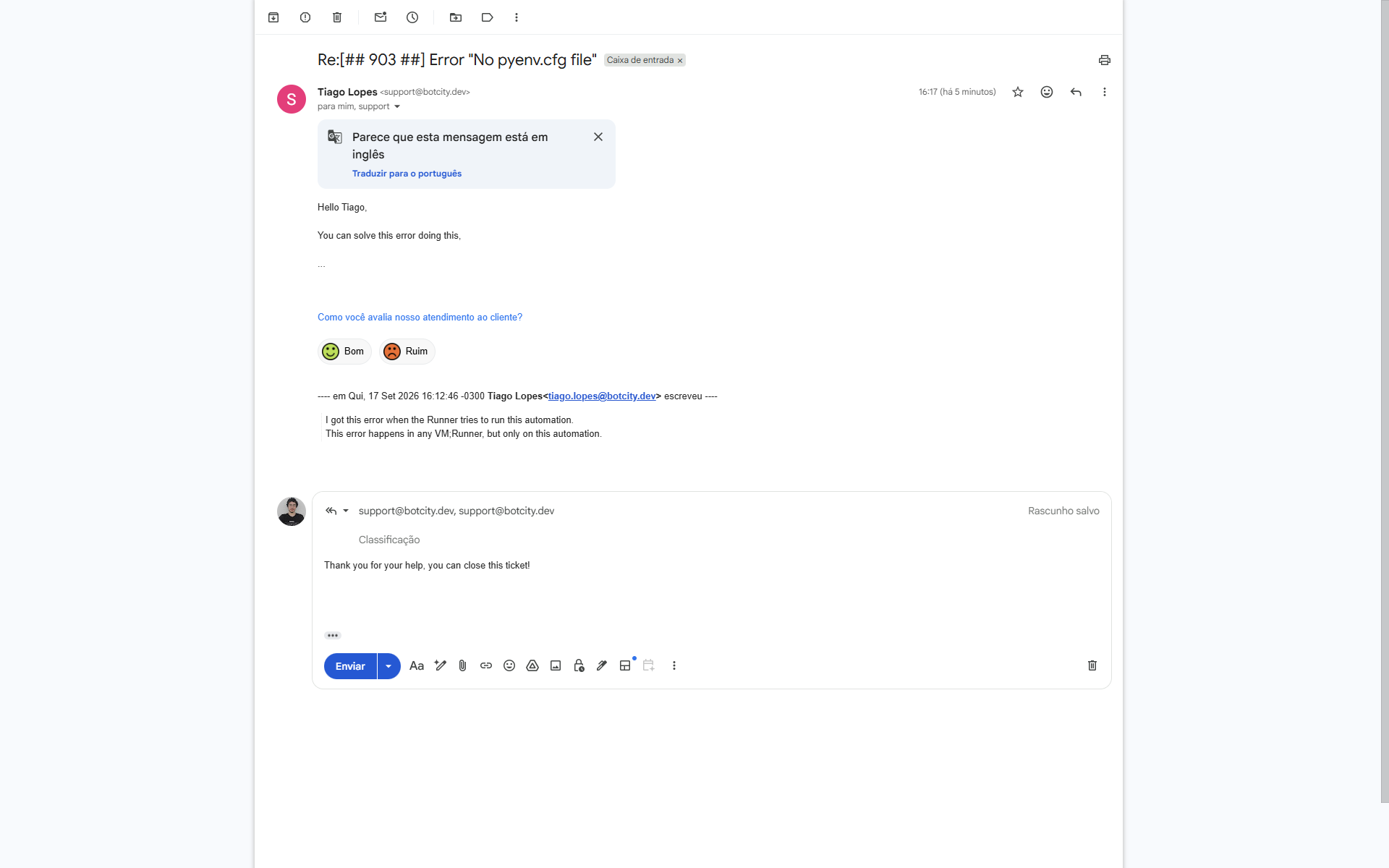
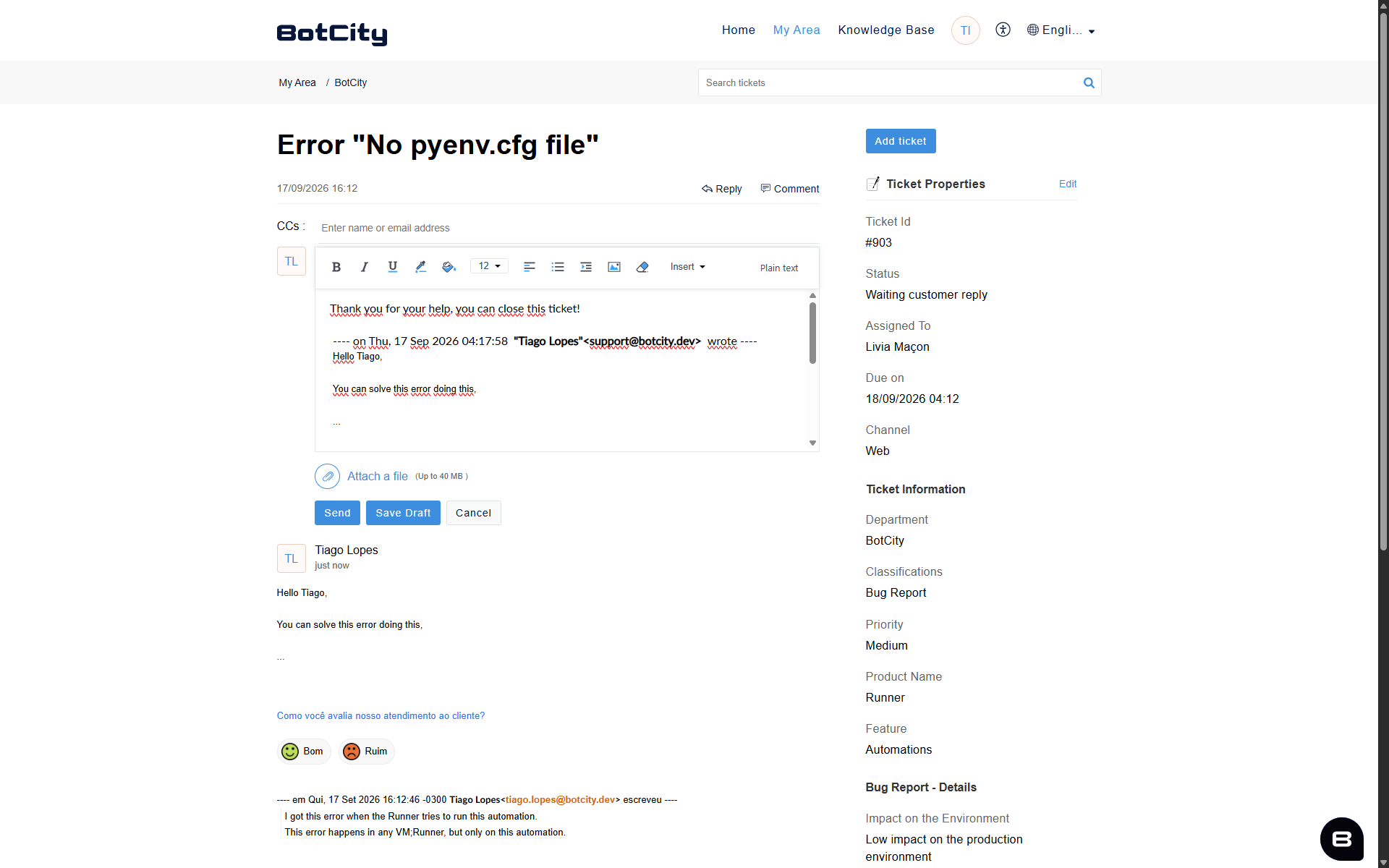
Quando o seu ticket receber uma resposta, você é avisado por e-mail. Você pode responder pelo próprio e-mail ou pelo portal.
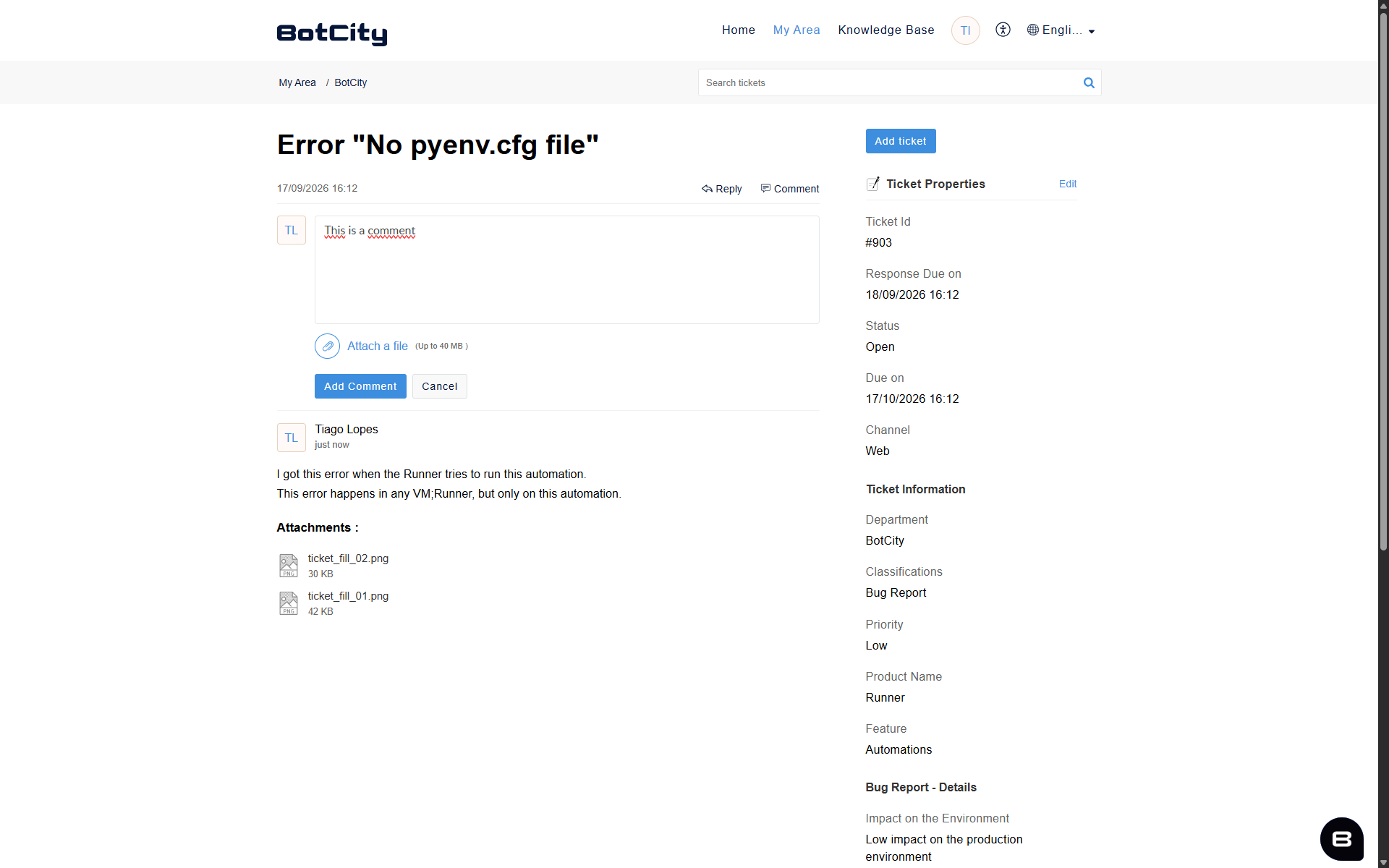
Se você esqueceu alguma informação, adicione um comentário para complementar o ticket.
Comentários apenas pelo portal
Comentários só podem ser adicionados pelo portal. Pelo e-mail, é possível apenas enviar respostas.
Avaliar o atendimento
O seu feedback ajuda a melhorar o atendimento. Se gostar do atendimento, avalie, assim sabemos que estamos no caminho certo. Se algo não agradar, conte para nós, para sabermos onde melhorar.
Prazos
O prazo de atendimento do ticket varia de acordo com o plano contratado. A tabela abaixo mostra os prazos por plano e prioridade.
| Plano | Prioridade Alta | Prioridade Média | Prioridade Baixa |
|---|---|---|---|
| Standard | High 4h/24h | Med 12h/48h | Low 48h/TBD |
| Enterprise | High 4h/24h | Med 12h/48h | Low 24h/TBD |