Repositórios
Um repositório é um conjunto de recursos que fica disponível para acesso e manipulação apenas para grupos específicos.
Através dessa funcionalidade, você vincula automações, robôs, credenciais e outros recursos a um determinado repositório, limitando o acesso dos usuários apenas às informações pertinentes a eles.
Com isso, um conjunto de recursos fica vinculado a um repositório e só pode ser visualizado ou operado na plataforma pelos usuários dos grupos que têm acesso a ele.
Cada repositório também tem seus próprios Runners vinculados. Assim, você pode usar os repositórios para representar áreas de negócio ou centros de custo e definir quais Runners atendem cada área: um Runner pode ser exclusivo de um repositório ou compartilhado entre vários.
O vínculo entre Runner e repositório não restringe chamadas de API
O vínculo entre Runners e repositórios vale na plataforma: define o que aparece nas telas, quais Runners uma automação pode usar e o que é exibido na Alocação de Recursos.
Ele não restringe as chamadas de API que o Runner faz durante a execução de uma tarefa, como acesso a credenciais, datapools e arquivos de resultado. O Runner se autentica com a chave do workspace, por isso um robô em execução pode acessar recursos de outros repositórios por meio dessas chamadas.
A separação de visibilidade entre áreas na plataforma depende dos grupos e permissões configurados no workspace.
Visualizar
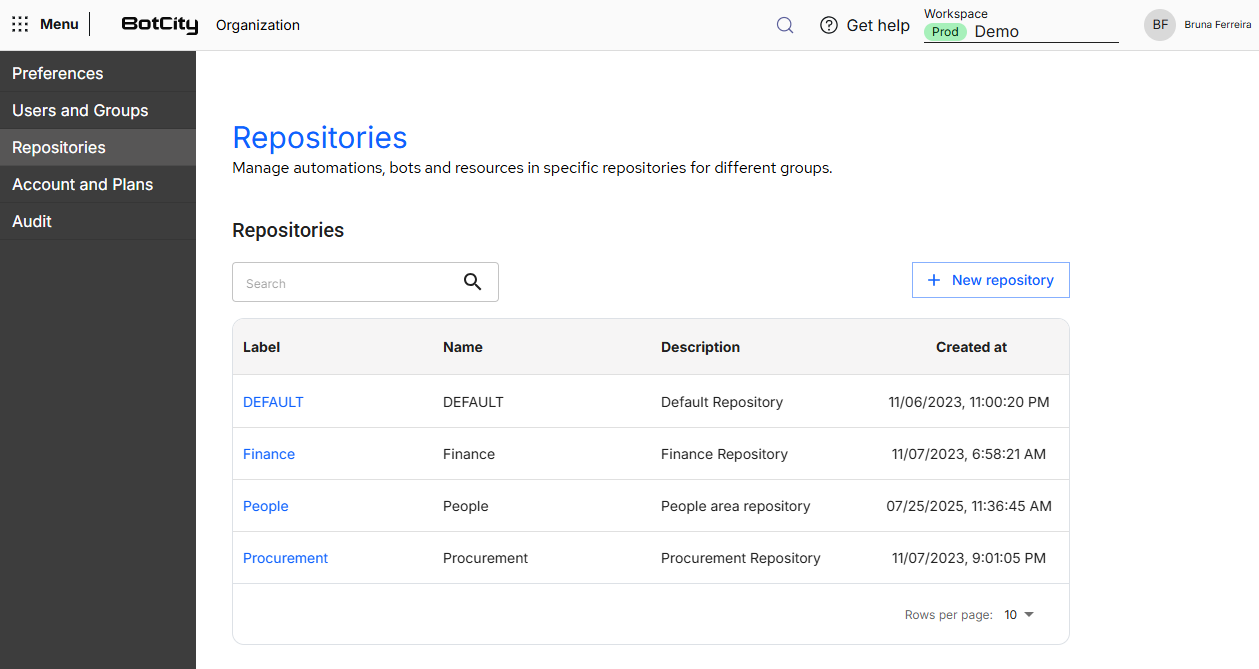
No menu Repositórios, você encontra todos os repositórios criados para o seu workspace, com as seguintes informações em colunas:
- Label: identificador único do repositório dentro do workspace.
- Nome: nome de exibição do repositório, definido no momento da criação.
- Descrição: texto livre que explica a finalidade do repositório, como a área ou o time que ele atende.
- Criado em: data e hora em que o repositório foi criado.
Acima da tabela estão o campo de busca e o botão Novo repositório.
Repositório DEFAULT
Todo workspace tem um repositório padrão com o identificador DEFAULT, ele não pode ser editado nem apagado.
Os recursos criados sem a indicação de outro repositório são vinculados a ele.
Criar um repositório
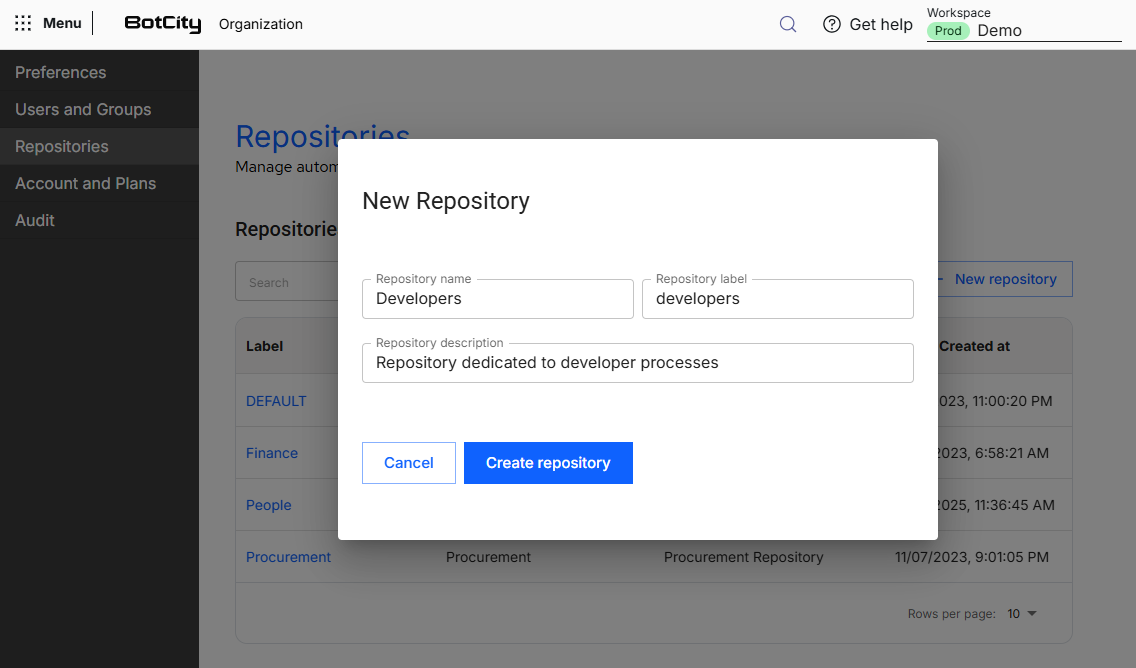
Para criar um repositório, clique no botão Novo repositório e preencha o formulário:
- Nome do repositório: nome de exibição do repositório, usado para identificá-lo na tabela.
- Label do repositório: identificador único do repositório dentro do workspace, usado para referenciá-lo na plataforma.
- Descrição do repositório: texto livre que explica a finalidade do repositório, como a área ou o time que ele atende.
- Runners vinculados:
opcionalRunners que podem executar as automações desse repositório. Por padrão, todos os Runners do workspace vêm selecionados.
O botão Criar repositório fica habilitado quando todos os campos obrigatórios estão preenchidos com valores válidos. Ao clicar nele, o novo repositório é criado e adicionado à lista de repositórios do workspace.
Label do repositório
O label é definido no momento da criação e não pode ser alterado depois.
Repositório sem Runners
Você pode criar um repositório sem nenhum Runner vinculado, por exemplo, antes de ter Runners criados no workspace. Os Runners podem ser vinculados depois, pela edição do repositório ou pela edição do Runner.
Informações do repositório
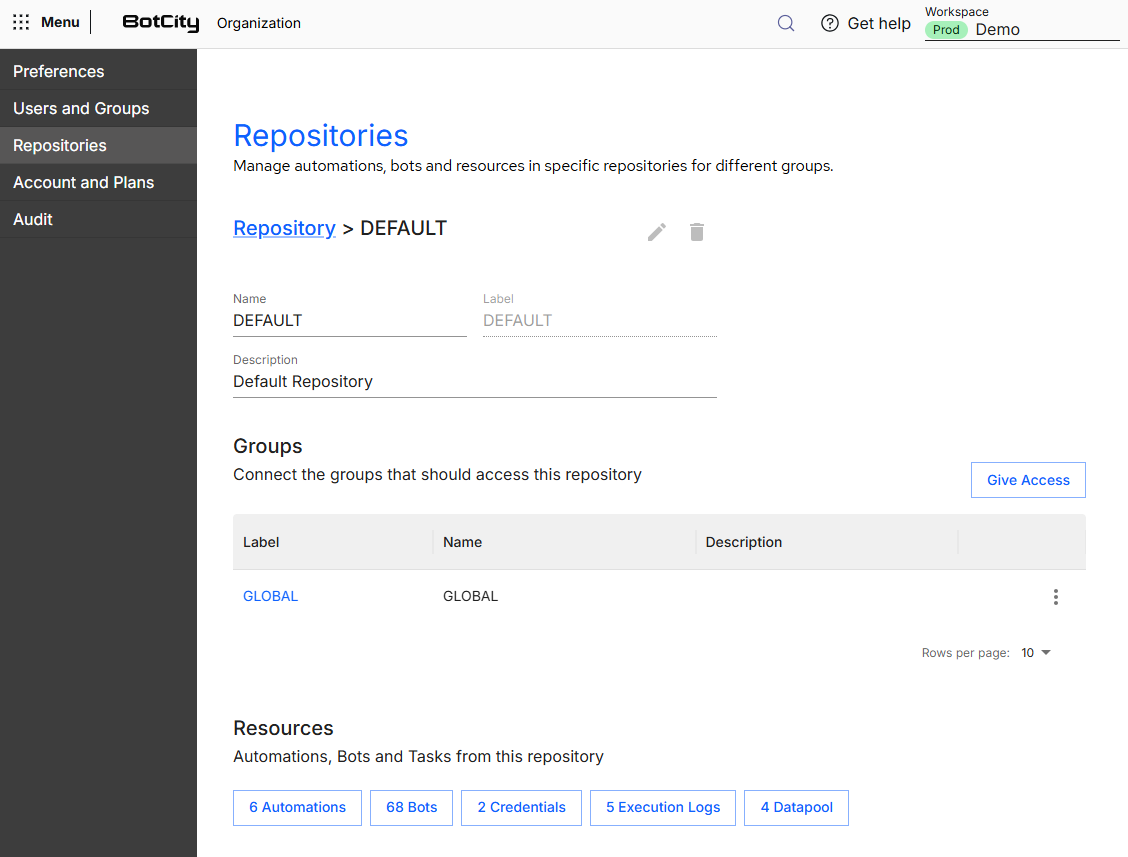
Para abrir as informações de um repositório, clique no label dele na tabela de Repositórios.
Nessa tela você encontra:
- Dados do repositório: o nome, o label, a descrição e os Runners vinculados ao repositório.
- Botões Excluir e Editar: no canto superior direito da tela, permitem remover o repositório do workspace ou alterar os dados dele.
- Grupos: tabela com os grupos que têm acesso ao repositório, nas colunas Label, Nome e Descrição, além do menu de opções e do botão
Dar acesso. - Recursos: atalhos para os recursos vinculados ao repositório, como Automações, Robôs, Runners, Credenciais, Logs de execução e Datapools.
Editar um repositório
Para editar um repositório, clique no botão Editar no canto superior direito da tela de informações do repositório.
Você pode alterar os seguintes campos:
- Nome do repositório
- Descrição do repositório
- Runners vinculados
O Label do repositório não pode ser alterado, pois é o identificador do repositório.
Adicionar Runners ao repositório
Você pode adicionar Runners ao repositório livremente. Se o Runner adicionado já estiver vinculado a outros repositórios, ele passa a ser compartilhado entre todos eles.
Remover Runners do repositório
Não é possível remover um Runner do repositório enquanto houver automações desse repositório usando esse Runner.
A validação acontece quando você clica em Salvar. Se algum Runner removido estiver vinculado a automações do repositório, uma janela informa que a remoção não é possível e lista as automações que estão bloqueando a alteração. Quando há mais de cinco automações, clique em Mostrar mais para ver a lista completa. O botão Ir para automações abre o menu Automações já filtrado.
Para concluir a remoção:
- Desvincule o Runner das automações listadas, editando cada automação.
- Volte à edição do repositório e remova o Runner.
Nenhuma alteração é salva quando há bloqueio
A validação é feita para a edição inteira. Se você removeu mais de um Runner e apenas um deles tem automações vinculadas, nenhuma das alterações é salva.
Não existe migração automática das automações junto com o Runner. Essa escolha evita que automações de uma área passem a usar Runners de outra área sem que você perceba.
Excluir um repositório
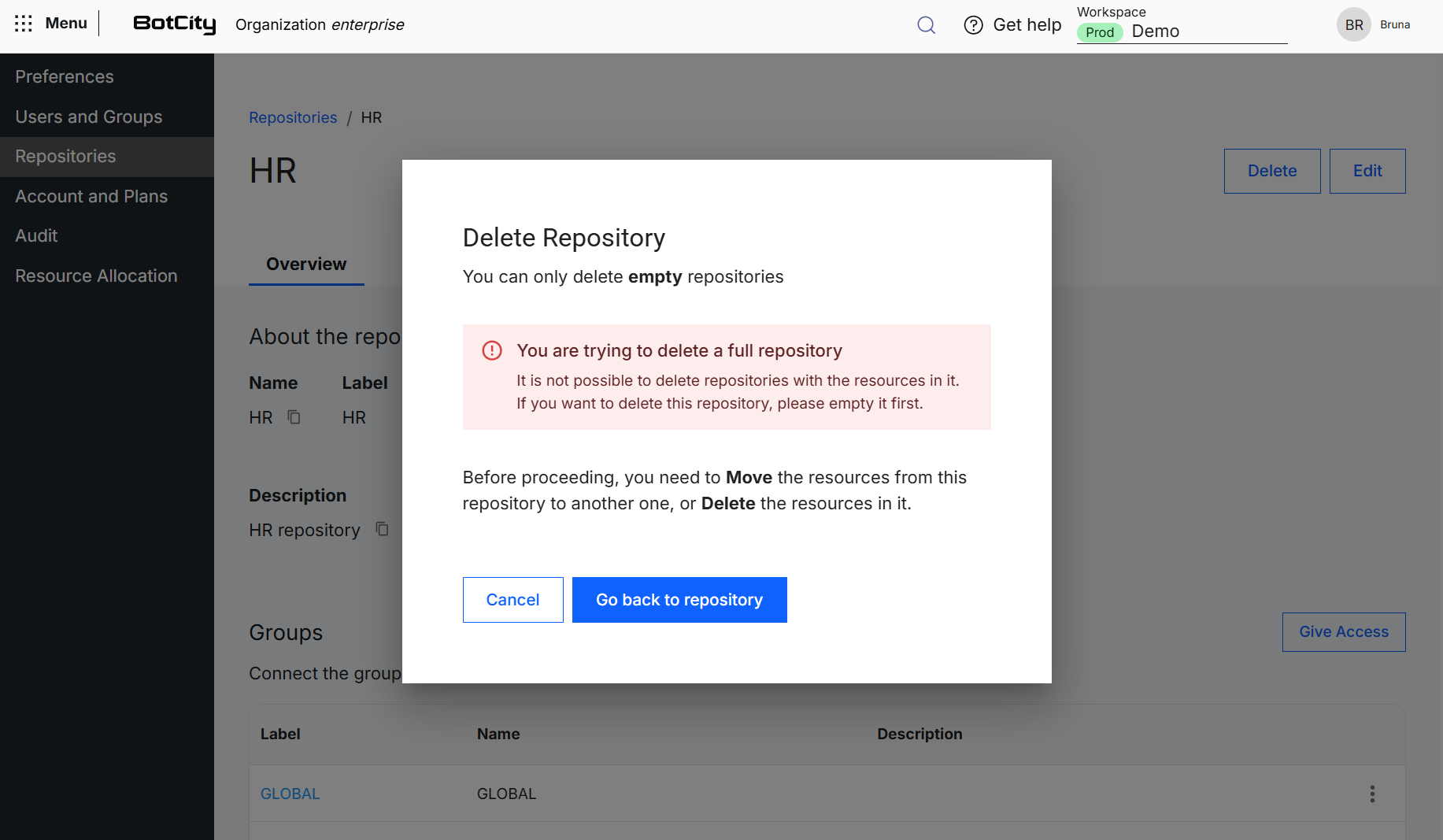
Para excluir um repositório, clique no botão Excluir no canto superior direito da tela de informações do repositório.
Só é possível excluir um repositório vazio. Se ainda houver recursos vinculados a ele, uma janela informa que a exclusão não é possível e orienta mover os recursos para outro repositório ou excluí-los antes de prosseguir.
Dar acesso a um grupo
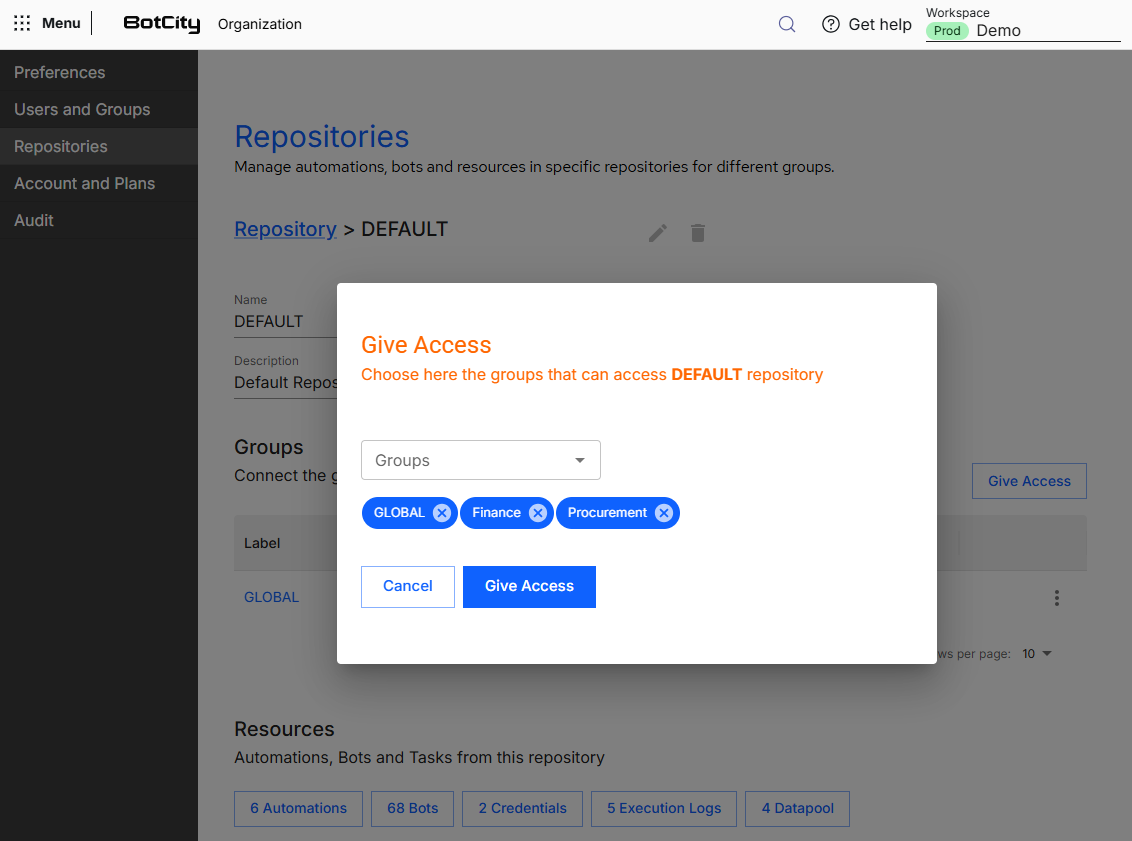
Na tela de informações do repositório, clique no botão Dar acesso para abrir o formulário.
No campo Grupos, selecione todos os grupos que terão acesso aos recursos vinculados a esse repositório. Cada grupo selecionado aparece como uma etiqueta abaixo do campo e pode ser removido pelo ícone de fechar.
Ao confirmar a ação clicando em Dar acesso, os grupos selecionados passam a ser exibidos na tabela de Grupos do repositório, e os usuários desses grupos passam a visualizar e operar os recursos vinculados a ele.
Gerenciar os grupos do workspace
Os grupos que aparecem nesse formulário são os mesmos criados na seção de Usuários e Grupos.
Veja mais em:
Vincular recursos a um repositório
Ao criar novos recursos no Orquestrador BotCity, como Automações, Log de Execução e Credenciais, você define a qual repositório esse recurso será vinculado, através do campo Repositório.
Dessa forma, o recurso fica contido no repositório configurado, e somente os usuários dos grupos com acesso a esse repositório conseguem visualizá-lo na plataforma.
Com o repositório criado e os recursos devidamente configurados, você também pode usar o filtro de Repositório nas demais funcionalidades do Orquestrador para consultar apenas os recursos de um repositório específico.
Vincular Runners a um repositório
Diferente dos demais recursos, um Runner pode estar vinculado a um ou mais repositórios. Você define esse vínculo de duas formas:
- Pelo repositório: no campo Runners vinculados, ao criar ou editar o repositório.
- Pelo Runner: no campo Repositórios vinculados, ao criar ou editar o Runner. Veja mais em Runners.
Acompanhar a distribuição de Runners
Uma automação só pode usar Runners vinculados ao repositório dela. Para separar a capacidade de execução entre as áreas, revise os Runners vinculados a cada repositório.
Para ver quantos Runners e automações cada repositório tem em relação ao total contratado, acesse a Alocação de Recursos.