Servidor MCP
O Servidor MCP da BotCity expõe os dados da BotCity Plataforma para assistentes de IA compatíveis com o Model Context Protocol (MCP). Depois de conectado, você consulta a plataforma em linguagem natural, direto do seu assistente, sem abrir o Orquestrador nem escrever chamadas de API.
Pelo Servidor MCP, você pode consultar:
- Perfil e repositórios: seus dados de usuário, organização e os repositórios aos quais você tem acesso.
- Automações: listagem, status (por exemplo, rascunho) e distribuição por tecnologia.
- Logs de execução: schemas disponíveis por repositório e registros gravados em um período.
- Erros: erros não tratados, detalhes com stacktrace e análises por automação.
- Alertas: contagens, listagens e quebras por tipo (INFO, WARN, ERROR).
- Tarefas: execuções por período, status de finalização e tendências.
- FTE e ROI: horas economizadas, FTE equivalente e retorno sobre investimento das automações.
O servidor usa autenticação OAuth: cada pessoa faz login com a própria conta BotCity e só acessa os dados que já pode ver na plataforma.
O que você vai precisar
- Acesso à BotCity Plataforma com permissão para usar os recursos que deseja consultar.
- Um dos clientes compatíveis: GitHub Copilot (VS Code), Claude Code, Claude Desktop ou Cursor.
- Os dados de conexão do servidor, listados abaixo.
Dados de conexão
| Campo | Valor |
|---|---|
| URL do servidor MCP | https://<seu_workspace>.botcity.dev/mcp |
| Client ID | mcp |
Nos exemplos de configuração desta página, substitua <URL_DO_SERVIDOR_MCP> e <CLIENT_ID> pelos valores da tabela.
Conectar ao GitHub Copilot
- Abra o VS Code com a extensão do GitHub Copilot instalada.
- Pressione Ctrl+Shift+P para abrir a Command Palette e digite
MCP. -
Selecione MCP: Open User Configuration. O VS Code abre o arquivo
mcp.jsondo seu usuário.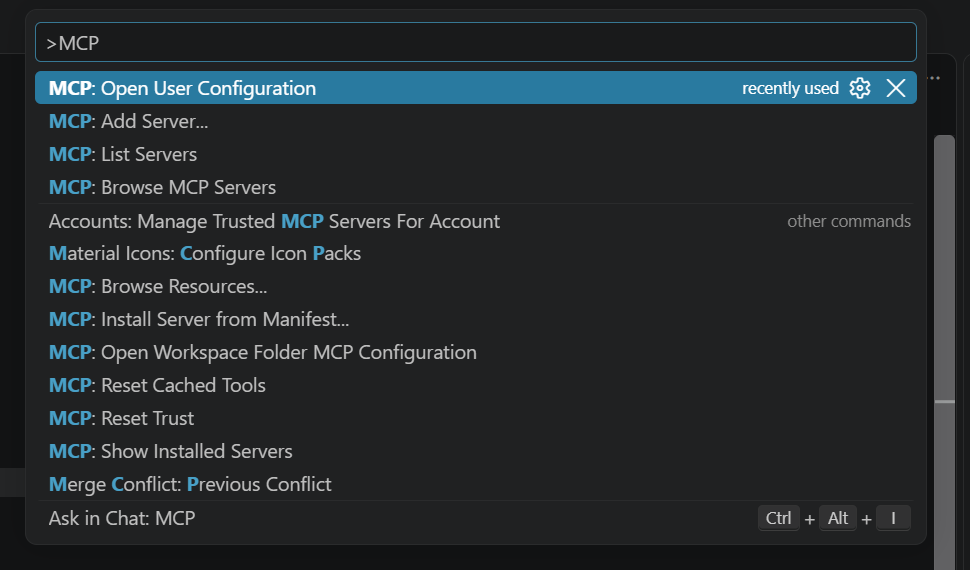
-
Adicione a configuração abaixo ao arquivo:
-
Clique em Start, logo acima do nome do servidor no arquivo.
- Na mensagem do VS Code pedindo autenticação no servidor, clique em Allow. O navegador abre a tela de login da BotCity.
- Faça login com sua conta BotCity e volte ao VS Code.
-
Confira se o servidor aparece com o status Running.
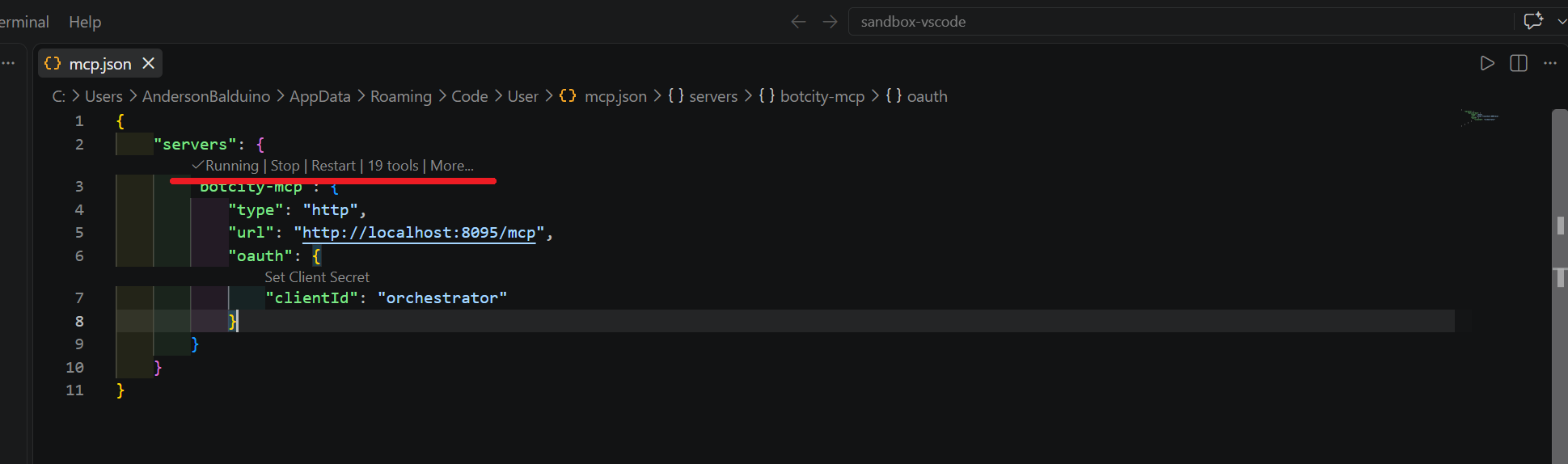
Em seguida, teste a conexão em uma nova conversa do Copilot.
Sessão expirada no Copilot
Quando o login expira, o Copilot exibe uma mensagem e o VS Code pede uma nova autenticação. Repita os passos 6 e 7.
Conectar ao Claude Code
-
No terminal, confirme que o Claude Code está instalado:
-
Registre o servidor:
Por padrão, o servidor fica disponível apenas no projeto atual. Para escolher outro escopo, adicione a opção
--scope:--scope user: disponível em todos os seus projetos.--scope project: grava a configuração no arquivo.mcp.jsonna raiz do projeto, para compartilhar com o time pelo repositório.
Se preferir editar o
.mcp.jsonmanualmente, use este formato: -
Verifique se o servidor foi registrado:
-
Se o status for Needs authentication, inicie uma sessão com
claudee execute o comando/mcp. Selecionebotcity-mcpe escolha Authenticate. O navegador abre a tela de login da BotCity.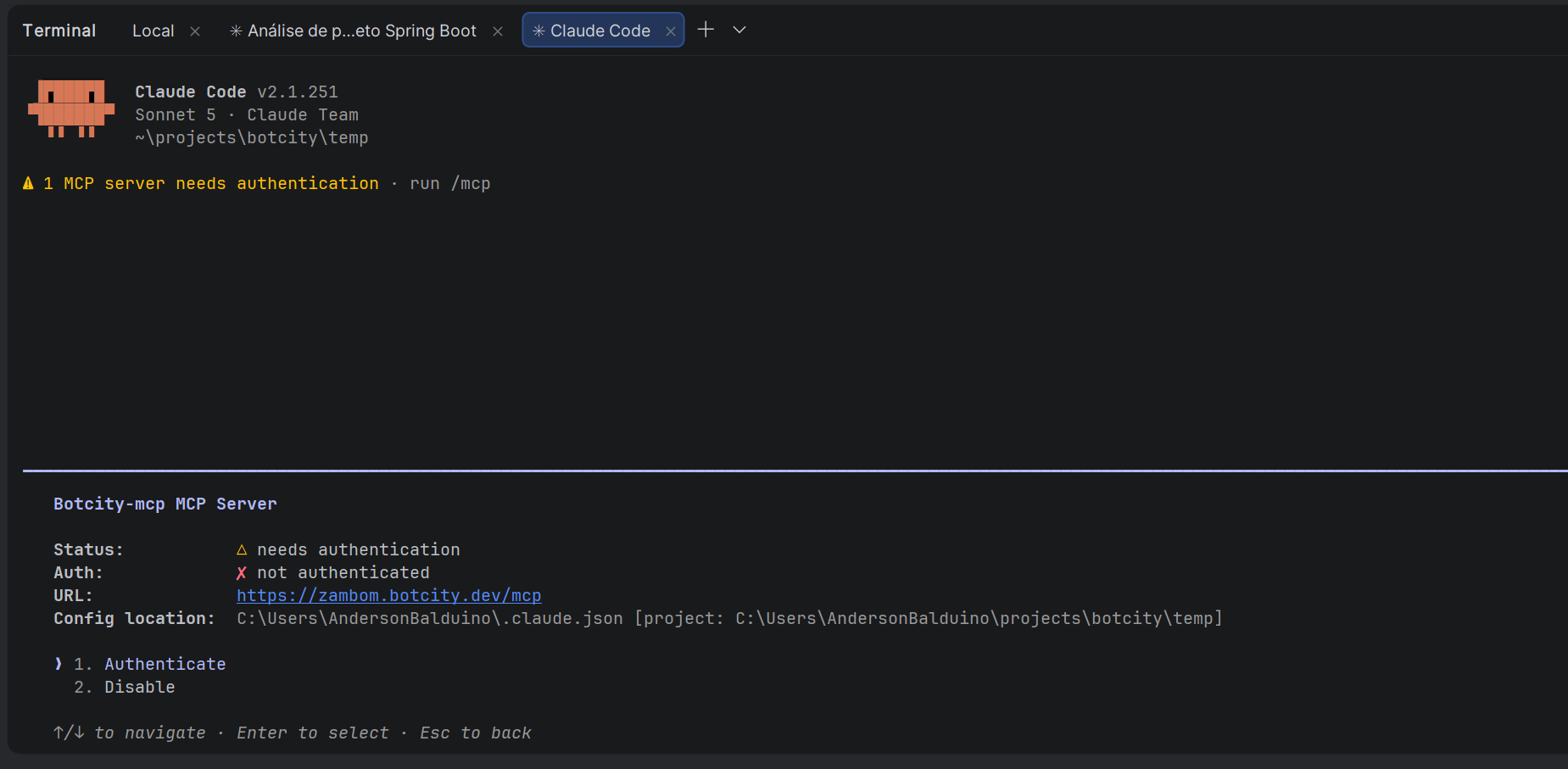
-
Faça login com sua conta BotCity e volte ao terminal.
-
Confirme que o status mudou para Connected, pelo
/mcpou peloclaude mcp list.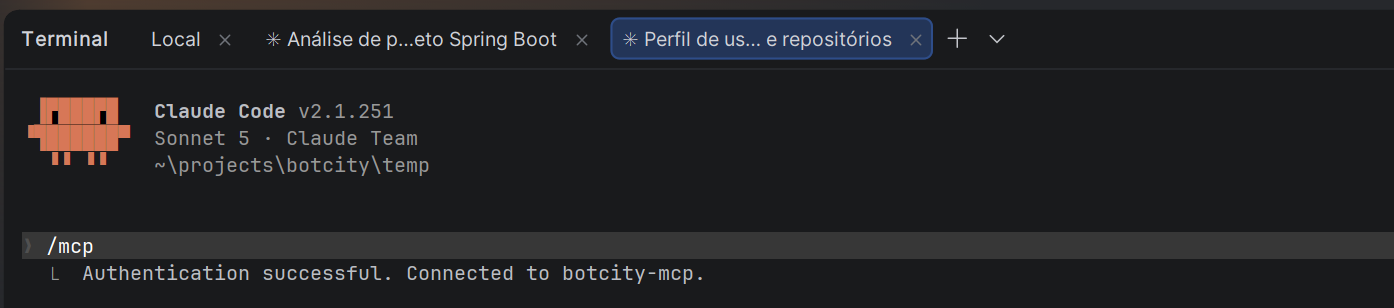
Em seguida, teste a conexão em uma nova sessão do Claude Code.
Renovação do token no Claude Code
O Claude Code tenta renovar o token automaticamente antes que ele expire. Se a sessão expirar mesmo assim, execute /mcp, selecione botcity-mcp e escolha Authenticate para fazer login de novo.
Falha de autenticação sem Dynamic Client Registration
Em algumas versões do Claude Code, a autenticação pode falhar mesmo com o Client ID configurado, quando o provedor de identidade não expõe Dynamic Client Registration (DCR). Se isso acontecer, atualize o Claude Code para a versão mais recente antes de abrir um chamado com o suporte.
Conectar ao Claude Desktop
Em contas Team e Enterprise, o administrador do workspace no Claude cadastra o conector uma única vez para toda a organização. Cada pessoa só precisa localizar o conector e fazer o próprio login.
Vincular um conector já cadastrado
- Abra o Claude Desktop e confirme que você está logado com a conta do workspace da sua empresa.
-
Clique em + no campo de mensagem (ou digite
/), passe o mouse sobre Conectores e selecione Gerenciar conectores. Você também chega a essa tela por Configurações > Conectores.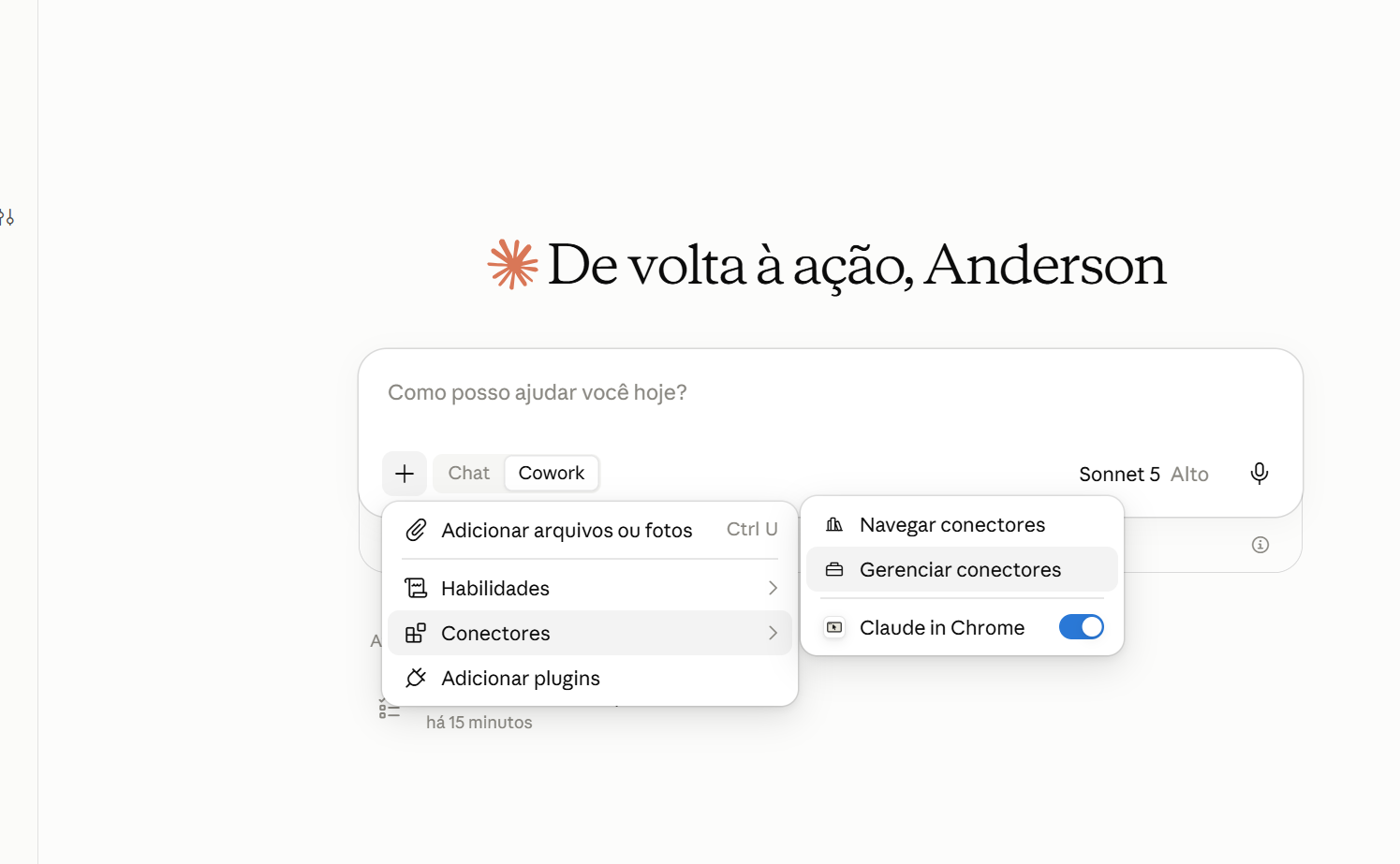
-
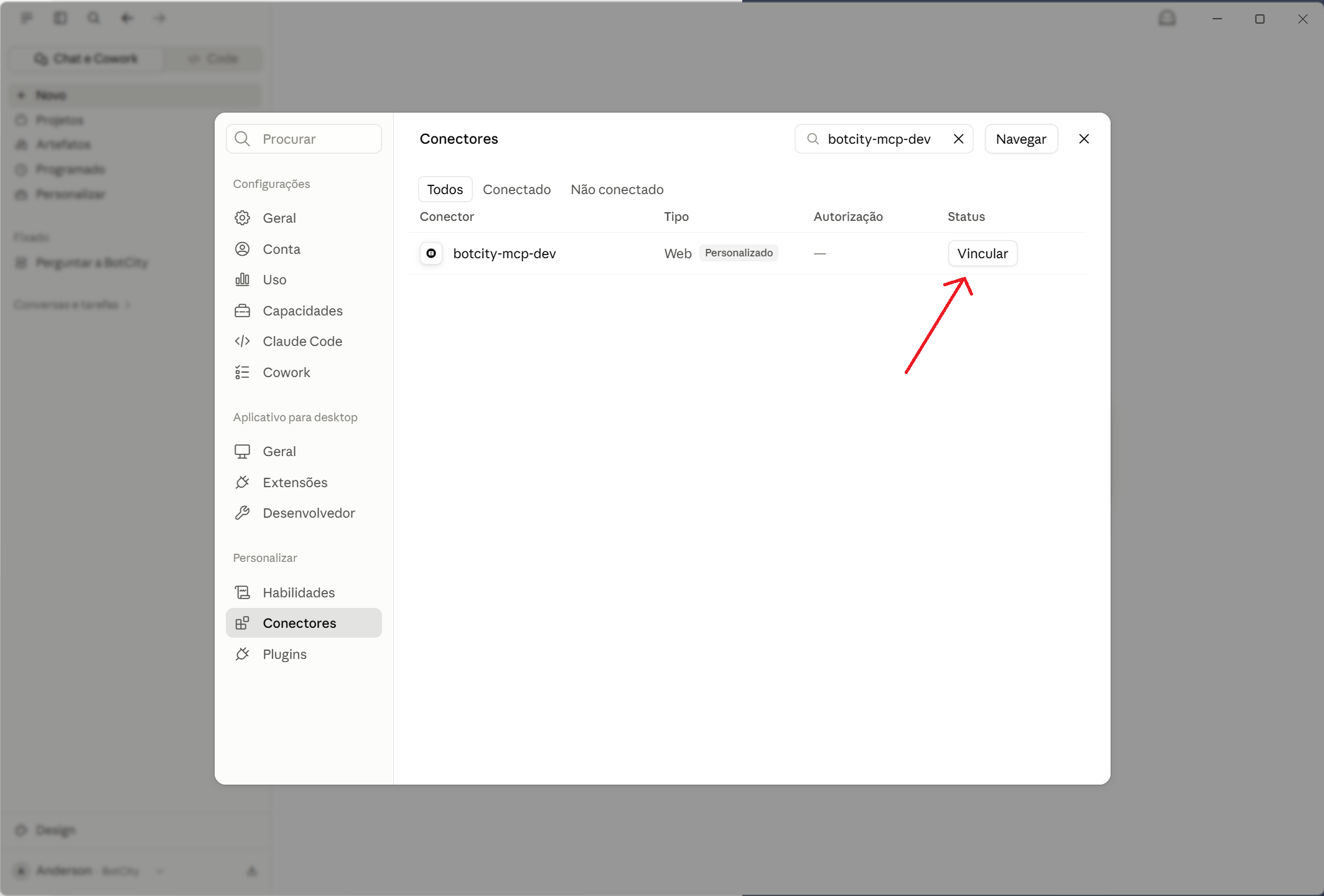
Localize o conector da BotCity na lista. Use a busca ou os filtros Todos, Conectado e Não conectado.
-
Clique em Vincular, ao lado do conector. O navegador abre a tela de login da BotCity.
-
Faça login com sua conta BotCity e volte ao Claude Desktop.
-
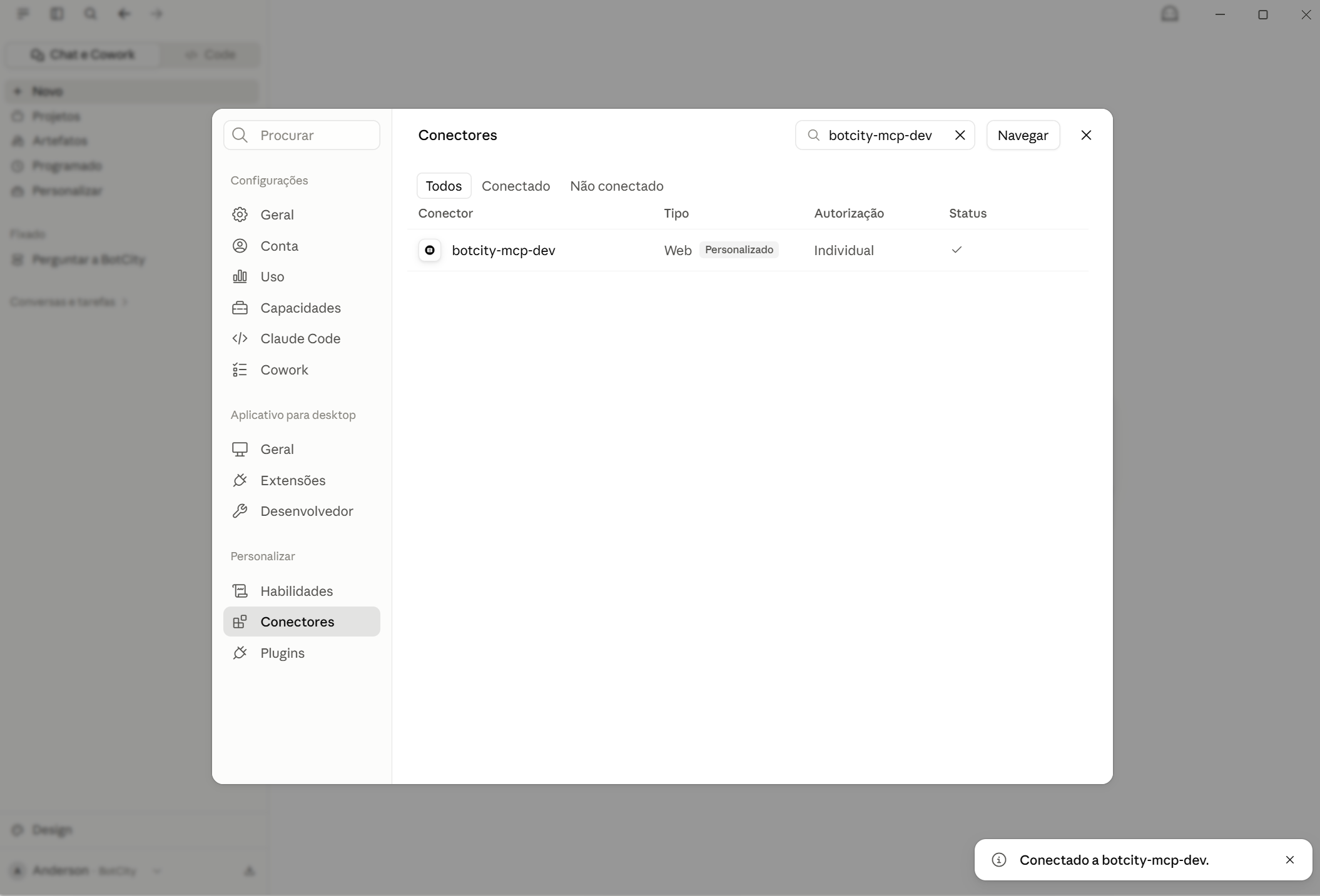
Confirme que a coluna Status mostra o ícone de conectado e que a coluna Autorização mostra Individual: o conector é do workspace, mas o login é seu.
 7. Em uma nova conversa, clique em +, passe o mouse sobre Conectores e ative o conector da BotCity.
Em seguida, teste a conexão nessa conversa.
O conector não aparece na lista?
Se o conector não aparece, ele ainda não foi cadastrado no workspace. Peça ao administrador da conta da sua empresa no Claude para cadastrá-lo, seguindo Cadastrar o conector manualmente. Em contas Team e Enterprise, usuários comuns normalmente só conseguem vincular conectores já cadastrados.
Sessão expirada no Claude Desktop
Quando o token expira, a próxima chamada às ferramentas falha ou o conector volta a exibir Vincular. Repita os passos 4 e 5.
Cadastrar o conector manualmente
Use este fluxo apenas se o conector ainda não existe e você tem permissão para criá-lo: conta individual Pro ou Max, ou administrador de um workspace Team ou Enterprise.
- Abra o cadastro de conector personalizado:
- Conta individual: na tela Conectores, clique em + e escolha Add custom connector.
- Team ou Enterprise: acesse Settings > Organization Settings > Connectors > Add > Custom > Web.
- Em Name, informe um nome para o conector, por exemplo
botcity-mcp. Em URL, informe<URL_DO_SERVIDOR_MCP>. - Clique em Advanced settings e informe
<CLIENT_ID>em OAuth Client ID. Deixe Client Secret em branco: o client usa um fluxo público (PKCE). - Clique em Add e continue a partir do passo 4 de Vincular um conector já cadastrado.
Limitações do Claude Desktop
- Cadastro só pela interface: o Claude Desktop não registra servidores MCP remotos com OAuth a partir do arquivo
claude_desktop_config.json. Use a tela de Conectores. - Conexão feita pela nuvem da Anthropic: a autenticação e as chamadas às ferramentas partem da infraestrutura da Anthropic, não da sua máquina. O servidor MCP precisa estar acessível pela internet pública, ou com os IPs da Anthropic liberados no firewall ou na VPN.
- Ativação por conversa: o conector precisa ser ativado em cada nova conversa em que você for usá-lo.
Conectar ao Cursor
- Abra o Cursor e pressione Ctrl+Shift+P (Windows e Linux) ou Cmd+Shift+P (macOS) para abrir a Command Palette.
- Digite
MCPe selecione View: Open MCP Settings. Em algumas versões, a opção aparece como Cursor Settings: Tools & MCPs. -
Clique em New (ou New MCP Server) e escolha onde salvar a configuração:
- User: grava em
~/.cursor/mcp.jsone vale para todos os projetos. - Workspace: grava em
.cursor/mcp.jsonno projeto, para compartilhar com o time pelo repositório.
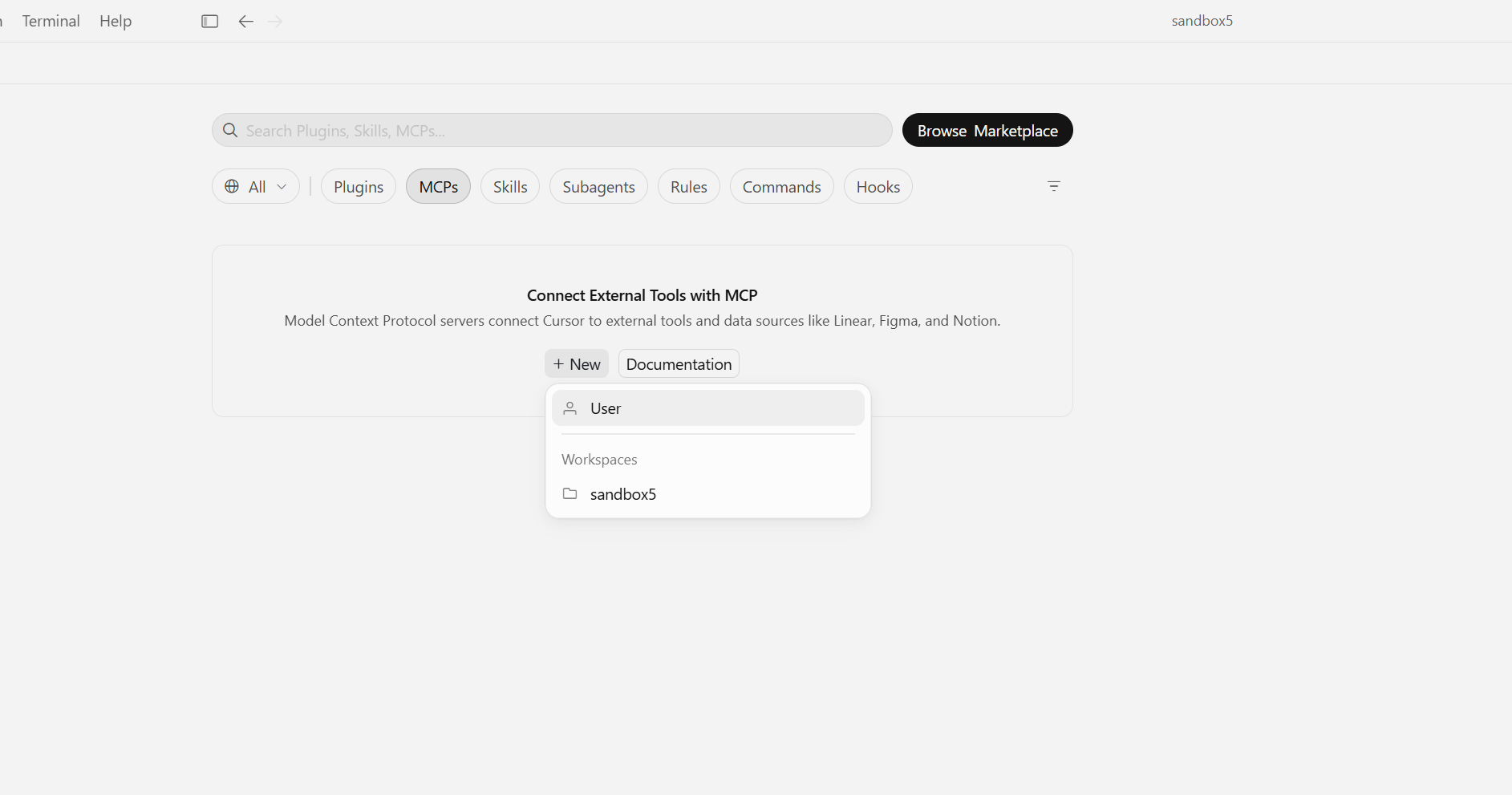
- User: grava em
-
Adicione a configuração abaixo ao arquivo
mcp.jsone salve: -
Na lista de MCPs, o servidor
botcity-mcpaparece com o status Needs authentication. Clique em Authenticate. O navegador abre a tela de login da BotCity.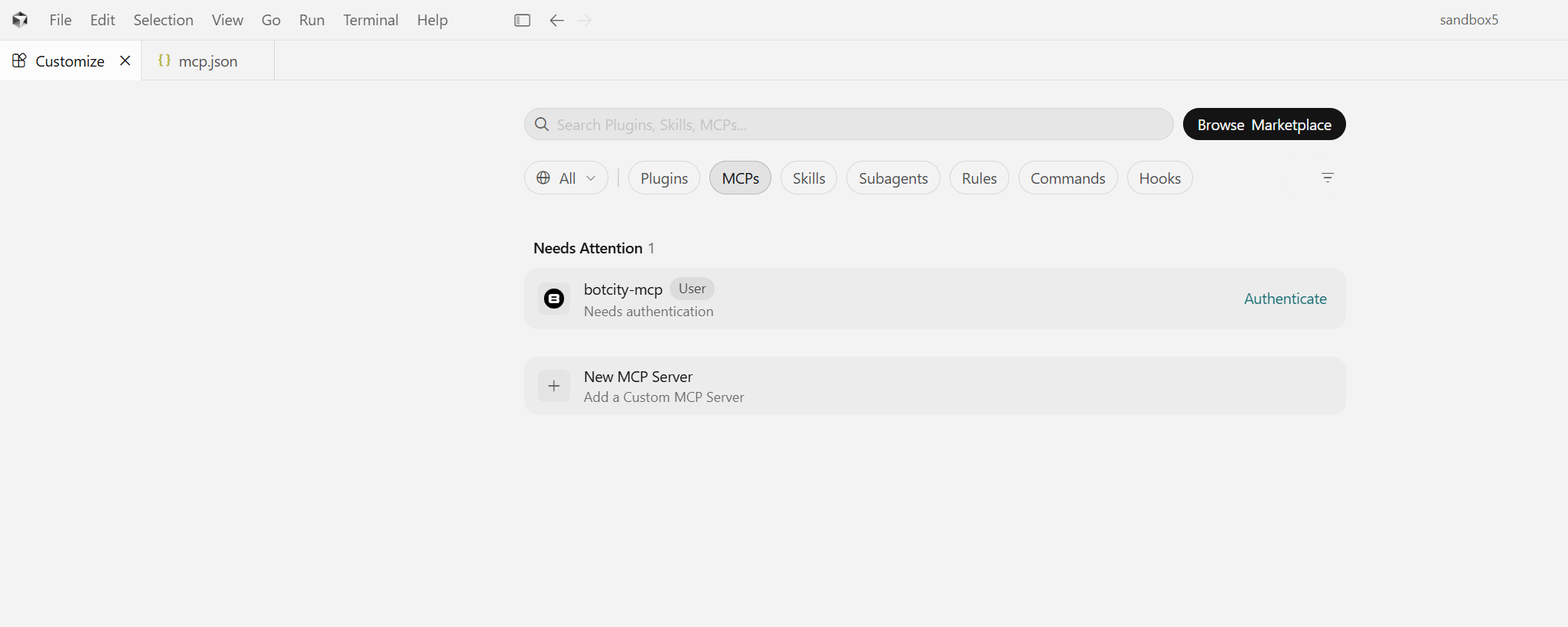
-
Faça login com sua conta BotCity e volte ao Cursor.
-
Confirme que o servidor aparece como conectado (indicador verde). Clique no servidor para ver as ferramentas disponíveis.
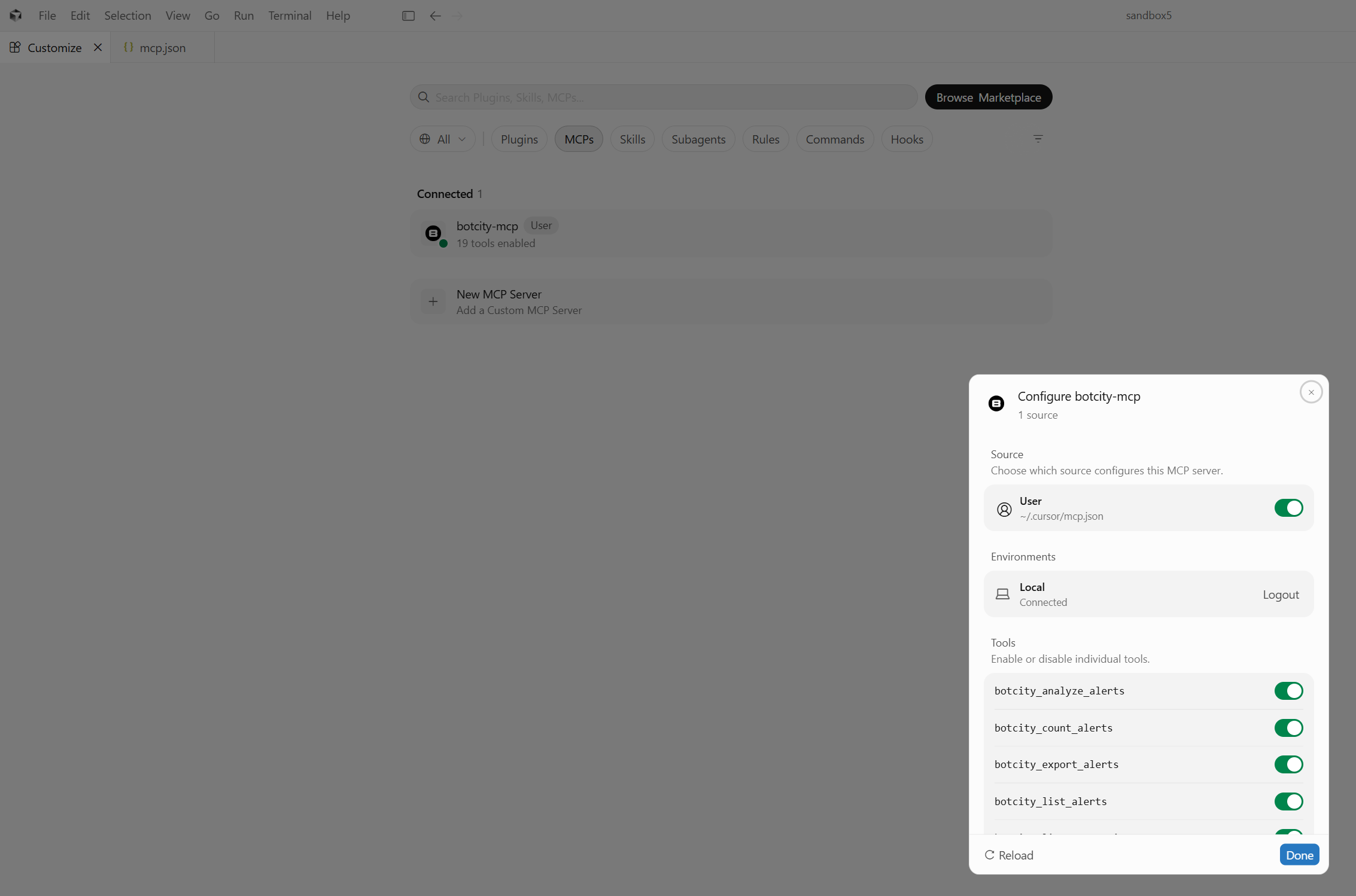
Em seguida, teste a conexão em uma nova conversa do Agent.
Sessão expirada no Cursor
Quando o login expira, o Cursor volta a exibir Needs authentication. Clique em Authenticate e faça login de novo.
Testar a conexão
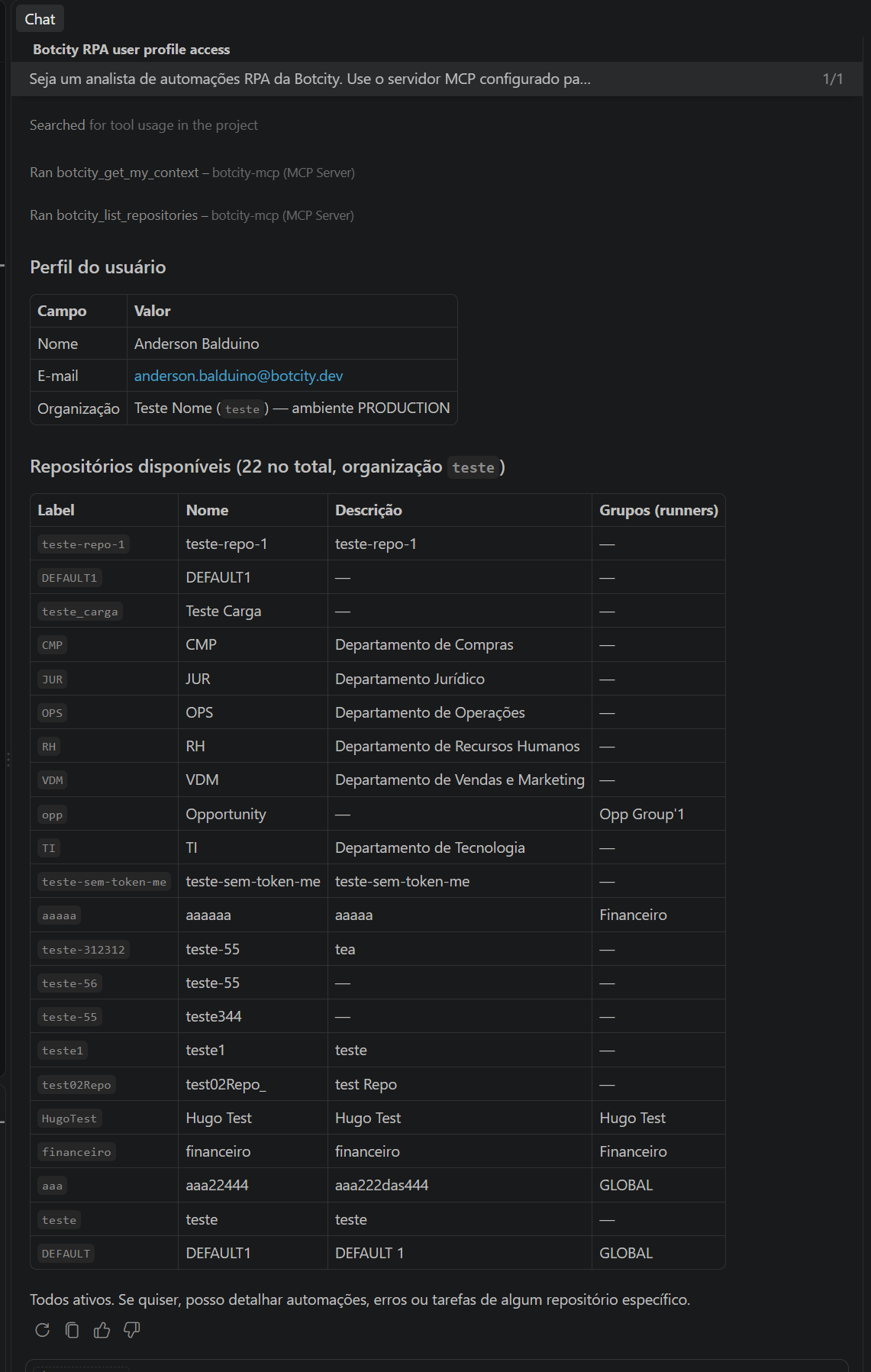
Abra uma nova conversa no cliente que você configurou e envie o prompt abaixo:
Seja um analista de automações RPA da BotCity. Use o servidor MCP configurado para as consultas.
Poderia me mostrar meu perfil de usuário e os repositórios que tenho acesso?
O assistente pede aprovação antes de executar as ferramentas do Servidor MCP. Aprove as chamadas e confira a resposta.
Conexão validada
A conexão está funcionando quando:
- O cliente lista as ferramentas do Servidor MCP.
- O assistente executa uma consulta de leitura e retorna seu perfil e seus repositórios.
- Seu login é feito pela tela da BotCity, sem credenciais gravadas em arquivos de configuração.
Exemplos de prompts
Depois de validar a conexão, use os prompts abaixo como ponto de partida. Substitua os valores entre colchetes por dados da sua organização.
- Automações: "Liste as automações do repositório [nome do repositório], ordenadas da mais recente para a mais antiga."
- Automações por tecnologia: "Quantas automações existem por tecnologia (Java, Python, JavaScript, Command) na organização, considerando as criadas nos últimos 90 dias?"
- Logs de execução: "Quais logs de execução existem para o repositório [nome do repositório]? Quantos registros o log [nome do log] gravou nos últimos 7 dias?"
- Erros: "Quantos erros não tratados ocorreram na organização no último mês? Liste os detalhes, incluindo o stacktrace."
- Alertas: "Me dê uma quebra de alertas por automação e por tipo (INFO, WARN, ERROR) nos últimos 90 dias."
- Tarefas: "Liste as tarefas que falharam no último mês e exporte o resultado como CSV."
- FTE: "Qual o FTE gerado pelas minhas automações desde abril? Mostre também as 5 automações que mais contribuíram."
- ROI: "Qual o ROI das automações do repositório [nome do repositório] neste ano?"
Solucionar problemas
| Problema | O que verificar |
|---|---|
Erro 401 ou 403 |
Se o login foi concluído e se seu usuário tem permissão na plataforma para os recursos consultados. Refaça a autenticação no cliente. |
| Timeout ou falha de conexão | Se a URL do servidor está correta e se sua rede, VPN ou firewall permitem acesso a ela. |
| Status Needs authentication não muda | Se o login na tela da BotCity foi concluído e se o navegador retornou ao cliente. Refaça a autenticação. |
| As ferramentas não aparecem | Se o servidor está conectado no cliente e se o cliente tem suporte a servidores MCP remotos (HTTP). Reinicie o servidor ou o cliente. |
| Falha de autenticação no Claude Code | Se o Claude Code está na versão mais recente. Veja Conectar ao Claude Code. |
| Conector não aparece no Claude Desktop | Se o administrador do workspace já cadastrou o conector. Veja Conectar ao Claude Desktop. |