Tokens de Integração
Configure os tokens de autenticação que conectam o BotCity Orquestrador a serviços externos. Neste tutorial você configura o token do Slack Bot e o webhook do Microsoft Teams para que o Orquestrador envie alertas de eventos diretamente nesses canais como: finalização de tarefas, erros reportados e Runner offline.
Notificações de plataforma, não webhooks de automação
Os tokens configurados aqui habilitam notificações geradas pelo Orquestrador (eventos de infraestrutura e execução). Eles não se relacionam com webhooks acionados pelas suas automações via código.
O que você vai precisar
- Acesso ao BotCity Orquestrador com permissão para editar configurações do workspace
- Token OAuth e ID do canal do Slack (para integração com o Slack)
- Conta Microsoft com acesso ao Microsoft Teams (para integração com o Teams)
Token do Slack
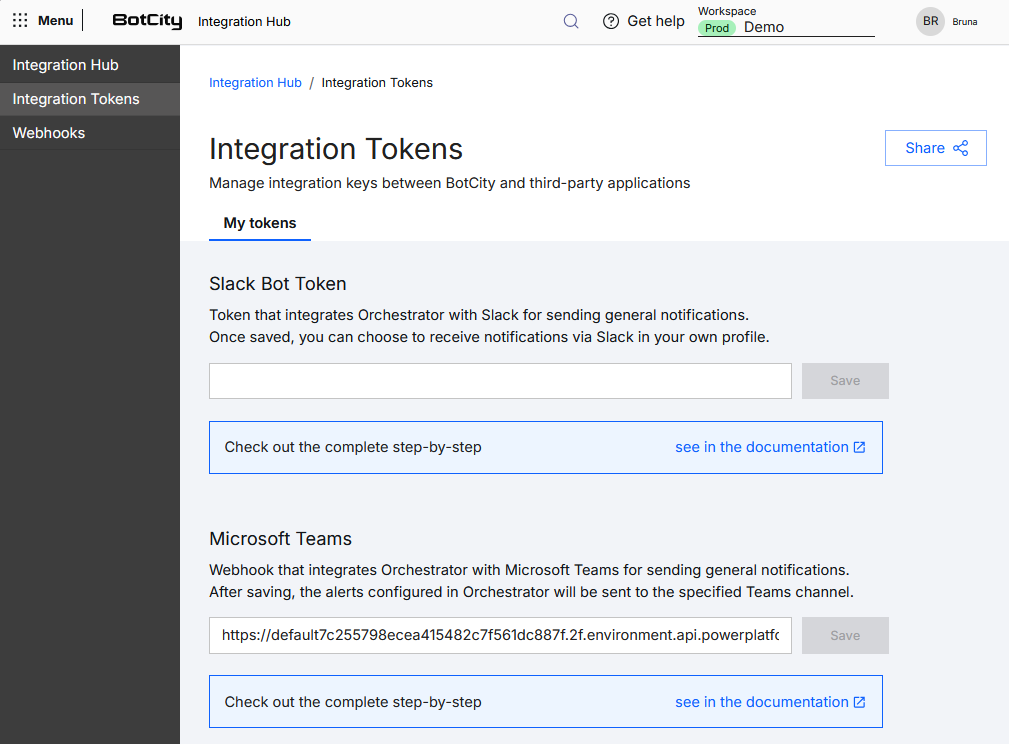
O token Slack Bot permite que o Orquestrador envie alertas de eventos para um canal do Slack. Os eventos cobertos são: finalização de tarefas, novo arquivo de resultados, novo release de bot, novo evento de erro e Runner offline. Veja a lista completa em Notificações.
1. Obtenha o token OAuth e o ID do canal
Siga o passo a passo para obter o token OAuth e o ID do canal do Slack.
2. Insira o token no Orquestrador
Acesse a página do Integration Hub no seu workspace. Localize o campo Integration Tokens no canto superior direito, cole o token OAuth em Slack Bot Token e clique em Salvar.
3. Vincule o canal ao seu perfil
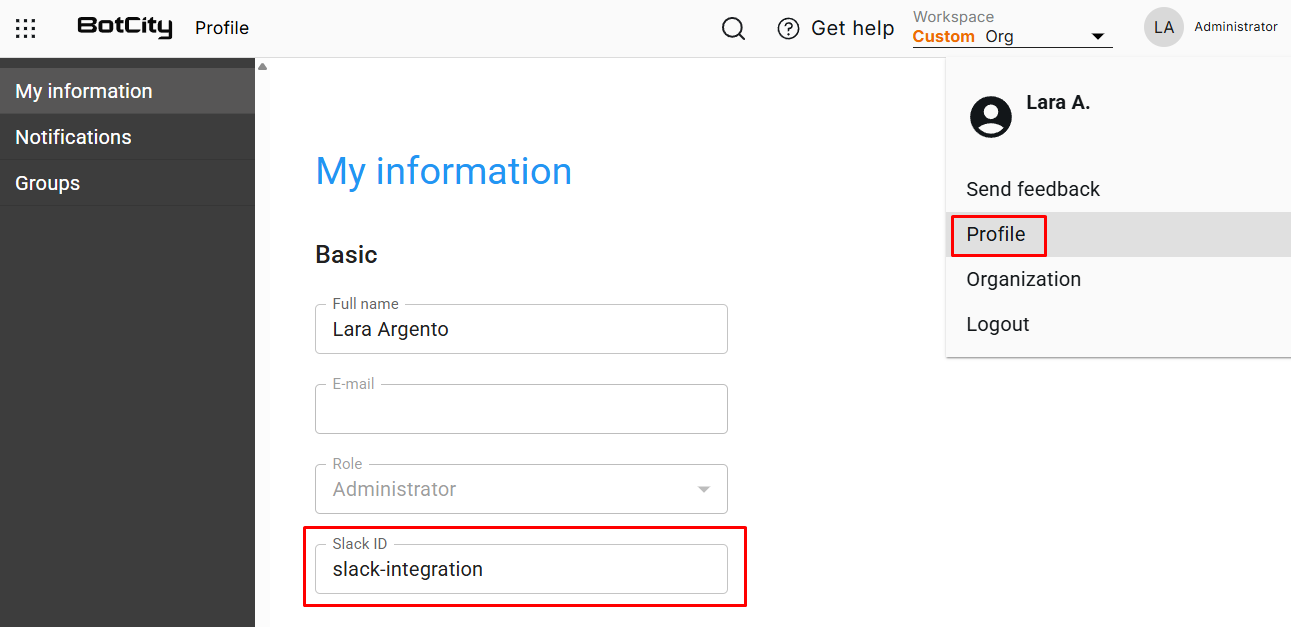
No Orquestrador, clique no avatar do seu perfil no canto superior direito e selecione Perfil. Encontre o campo Slack ID, insira o ID do canal do Slack e clique em Salvar.
4. Ative as notificações
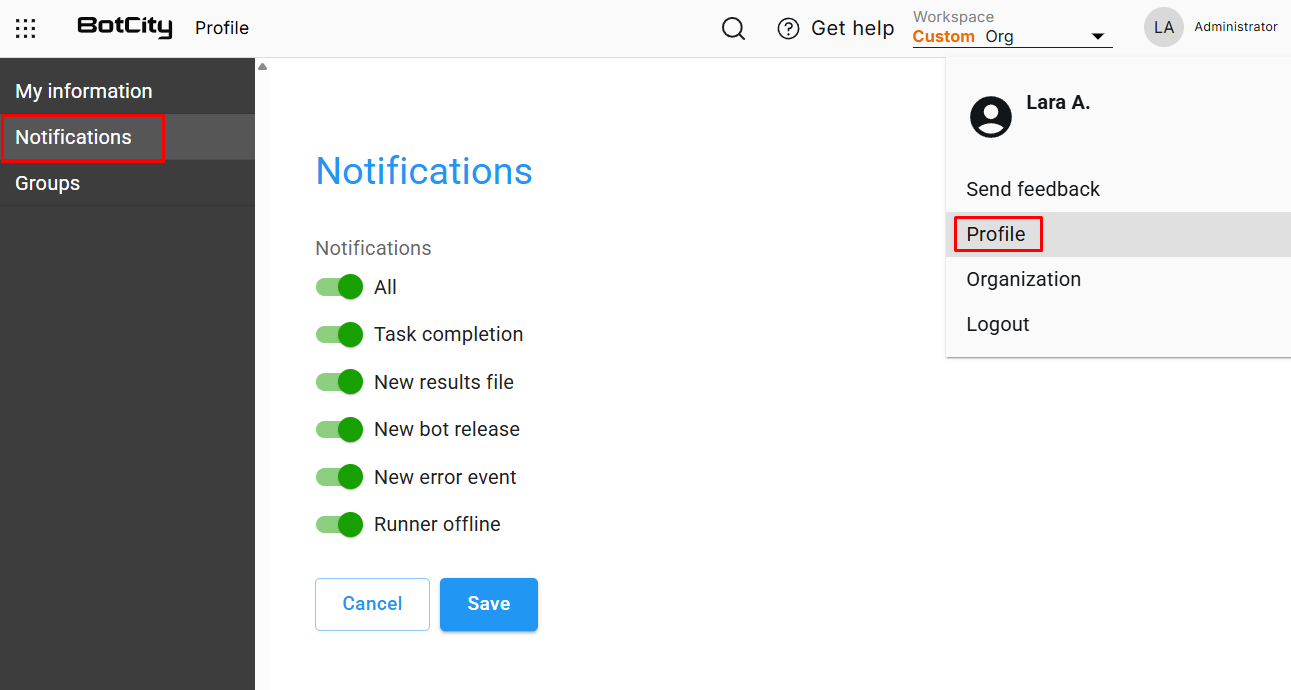
Na mesma página de Perfil, certifique-se de que as notificações estão ativadas para sua conta.
Microsoft Teams
A integração com o Microsoft Teams permite que o Orquestrador envie alertas de eventos diretamente em um canal ou chat do Teams. Os eventos cobertos são os mesmos do Slack: finalização de tarefas, novo arquivo de resultados, novo release de bot, novo evento de erro e Runner offline. Veja a lista completa em Notificações.
Conectores encerrados
A Microsoft encerrou os Conectores do Microsoft 365 (anteriormente Office 365 Connectors) em maio de 2026. O fluxo antigo — ⋯ > Conectores > Incoming Webhook — não está mais disponível. Use o método baseado em Workflows descrito abaixo.
Acessar o Workflows
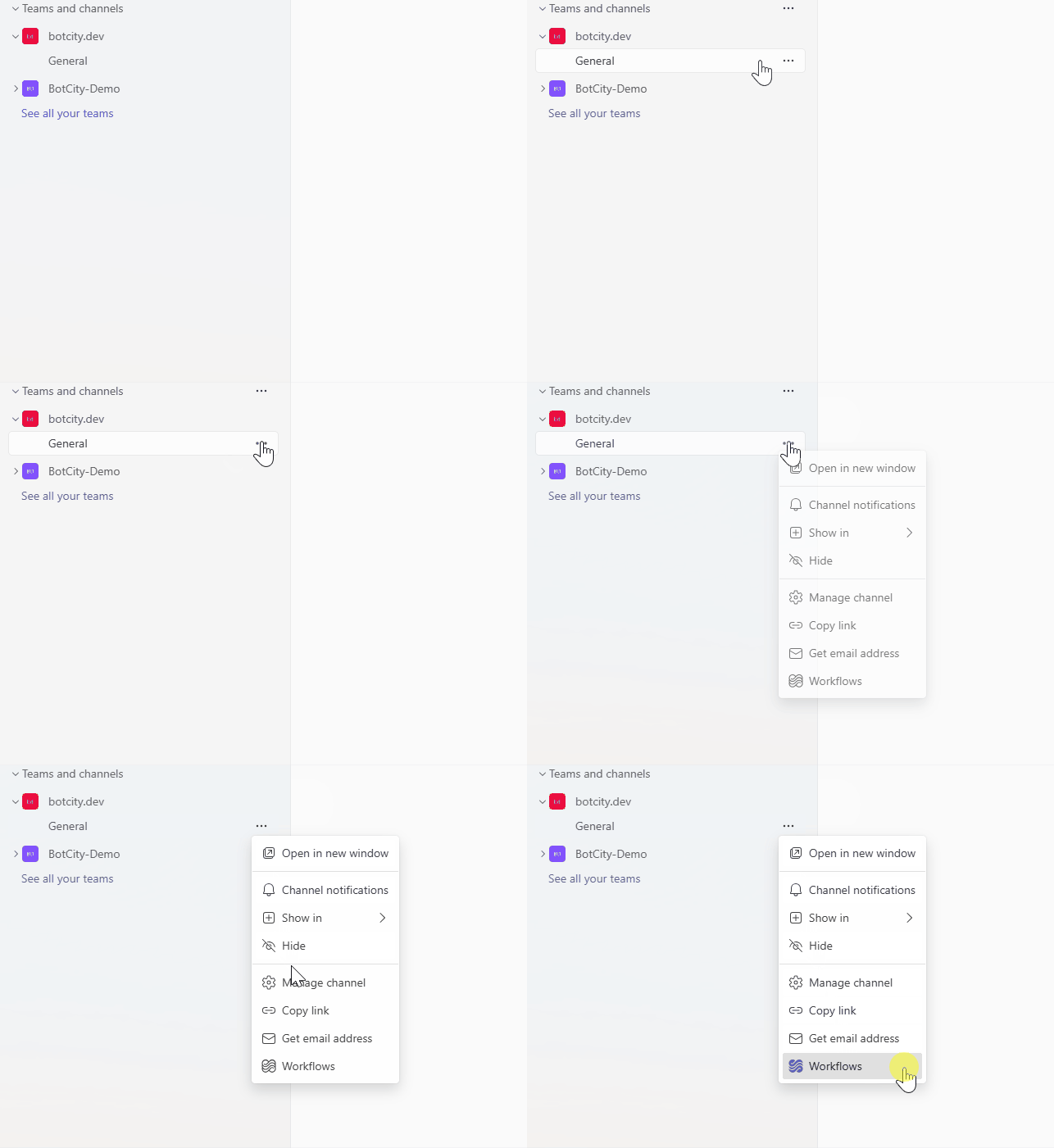
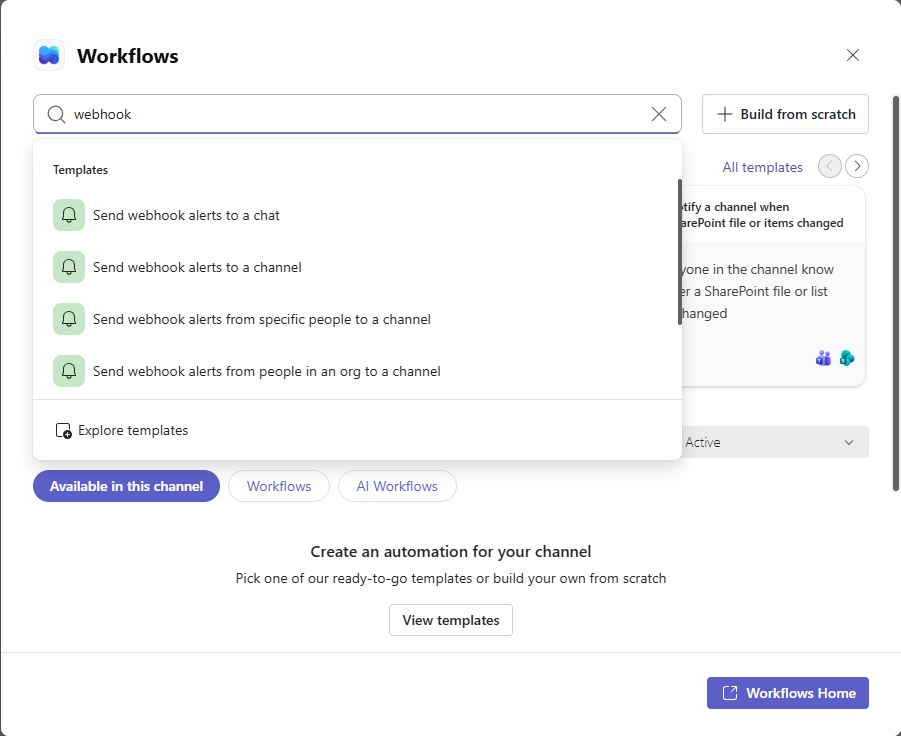
No Microsoft Teams, navegue até o canal ou chat onde deseja receber as notificações. Clique em ⋯ (Mais opções) ao lado do nome e selecione Workflows.
Opção 1 — Template pronto
Use o template "Send webhook alerts to a channel" para canais ou "Send webhook alerts to a chat" para chats.
- Na tela do Workflows, selecione o template desejado.
- Atualize o nome do fluxo se quiser.
- Autentique com sua conta Microsoft (ou clique em Switch account) e clique em Next.
- Escolha o Team, Channel ou Chat de destino. Se você abriu o Workflows a partir de um canal, esses campos já estarão preenchidos.
- Clique em Add workflow.
Opção 2 — Workflow personalizado
- Clique em View more apps no Teams e abra o app Workflows.
- Acesse a aba Create e selecione Create from blank.
- Busque e selecione o gatilho "When a Teams webhook request is received".
- Escolha o tipo de autenticação: Anyone, Any user in tenant ou Specific users.
- Clique em New step e selecione a ação "Post card in chat or channel".
- Configure o destino e os demais campos obrigatórios.
- Clique em Save.
Salvar a URL no Maestro
Após salvar o fluxo, uma caixa de diálogo exibe a URL do webhook gerada. Copie essa URL antes de fechar a tela.
Recuperar a URL depois
Abra o Workflows no Teams, localize o fluxo criado, clique em Edit e expanda o gatilho "When a Teams webhook request is received" — a URL estará nesse bloco.
Cole a URL no campo Microsoft Teams url dentro dos Tokens de Integração do Maestro e clique em Salvar.
Limitações do Workflows
- Botões de ação não suportados: cartões com botões interativos (Adaptive Cards com ações) não funcionam — apenas cartões de exibição são enviados.
- Canais privados não suportados: o app Workflows não suporta canais privados no Microsoft Teams.
- Risco de fluxo órfão: o fluxo pertence ao usuário que o criou. Se essa pessoa sair da organização, o fluxo pode parar de funcionar. Adicione coproprietários ao fluxo ou utilize uma conta de serviço como proprietária.