Automações
A aba Automações oferece a visão histórica do desempenho das suas automações. Com ela, você acompanha o volume de tarefas executadas, entende como o trabalho está distribuído entre repositórios e Runners, e identifica variações de desempenho ao longo do tempo.
Tarefas de produção
As tarefas marcadas como teste não são contabilizadas nos indicadores e gráficos.
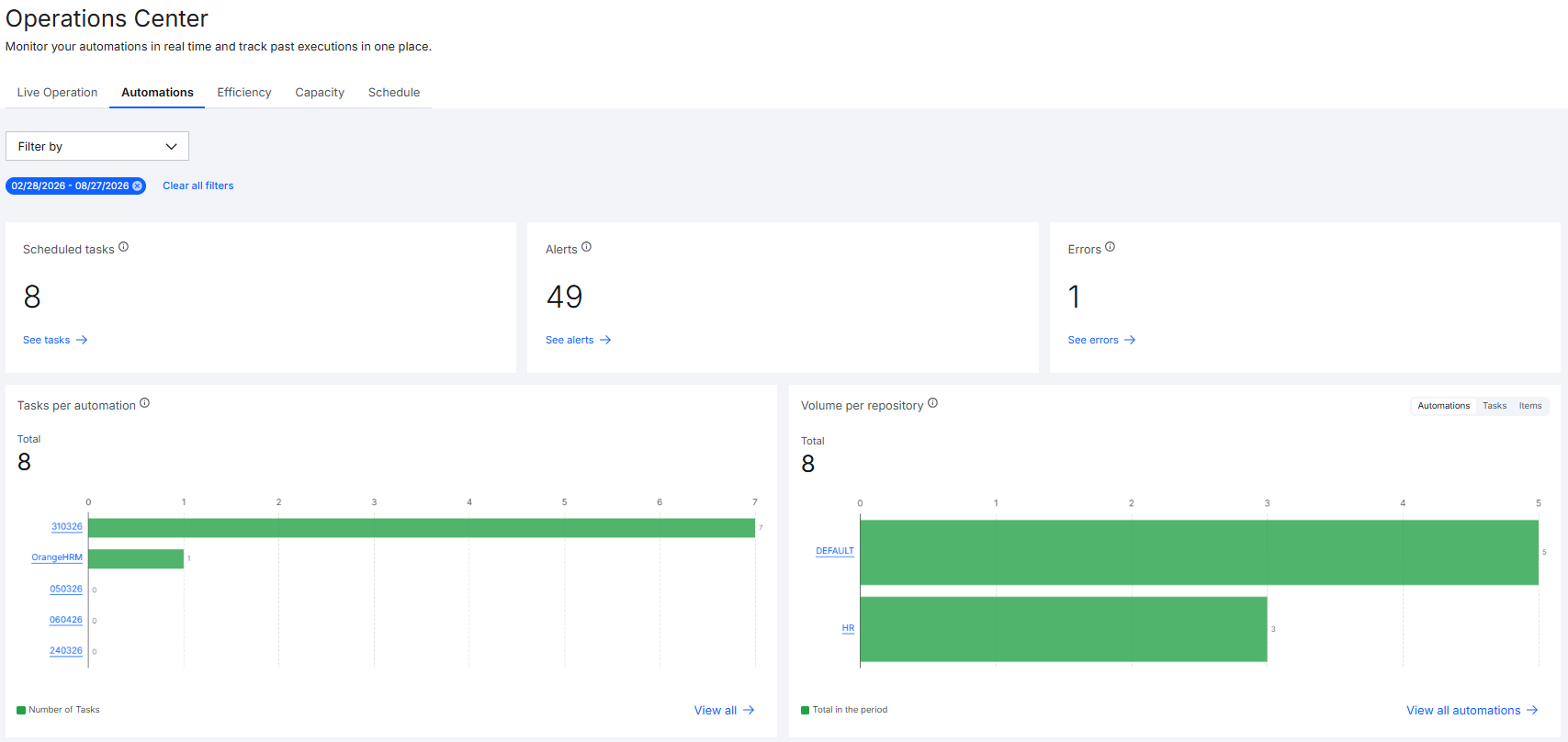
Cards de resumo
Os cards do topo oferecem uma leitura rápida dos principais indicadores dentro do período histórico:
- Tarefas agendadas: Quantidade de tarefas agendadas já finalizadas.
Ver tarefas: Link que direciona para o menu de tarefas do Orquestrador.
- Alertas: Quantidade total de alertas de qualquer tipo disparados por todas as tarefas executadas.
Ver alertas: Link que direciona para o menu de alertas do Orquestrador.
- Erros: Quantidade total de erros disparados por todas as tarefas executadas.
Ver erros: Link que direciona para o menu de erros do Orquestrador.
Gráficos
Os gráficos da aba trazem a visão histórica do desempenho das automações no período selecionado, cruzando volume de tarefas com automação, repositório e Runner para apoiar a análise de tendências e a identificação de desvios.
Valores exatos
Ao passar o cursor sobre as barras, um tooltip exibe os valores exatos.
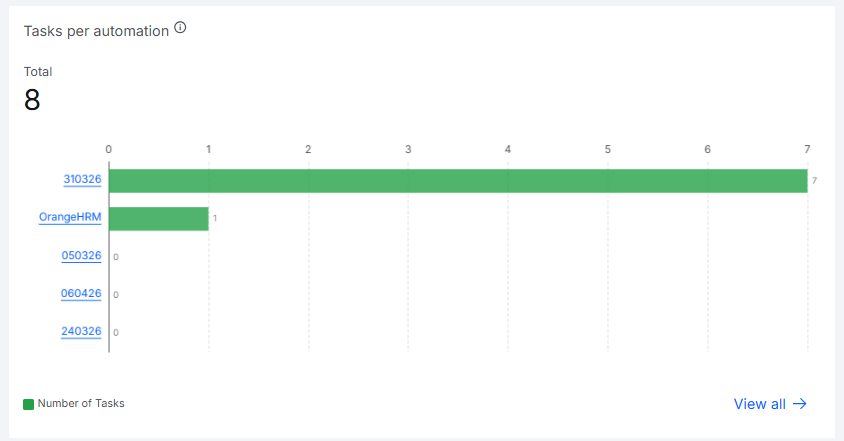
Tarefas por automação
Exibe o total de tarefas no período selecionado.
Abaixo do indicador, um gráfico de barras horizontais mostra o top 5 automações com maior volume de tarefas executadas, ordenadas da mais para a menos ativa. Útil para entender quais automações são as mais ativas e identificar discrepâncias em relação ao esperado.
Nome da automação: Link que direciona para o menu de tarefas filtrado pela automação.Ver todas as tarefas: Link que direciona para o menu de tarefas do Orquestrador.
Volume por repositório
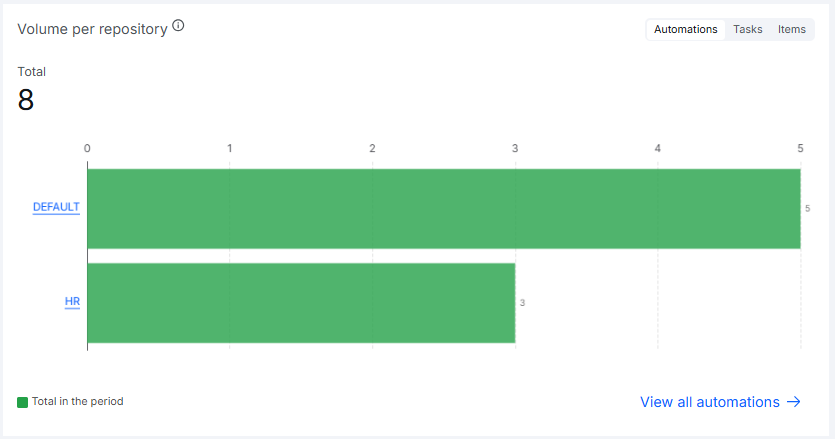
Exibe o total no período selecionado, com botões para alternar a métrica entre:
- Automações: Repositórios com maior número de automações.
- Tarefas: Repositórios com maior número de tarefas finalizadas com sucesso ou parcialmente finalizadas.
- Itens: Repositórios com maior número de itens processados com sucesso.
Abaixo do indicador, um gráfico de barras horizontais mostra o top 5 repositórios de acordo com a métrica selecionada, facilitando a análise de desempenho por equipe ou projeto, especialmente em operações com múltiplos times.
Nome do repositório: Link que direciona para o menu de automações filtrado pelo repositório.Ver todas as automações: Link que direciona para o menu de automações do Orquestrador.
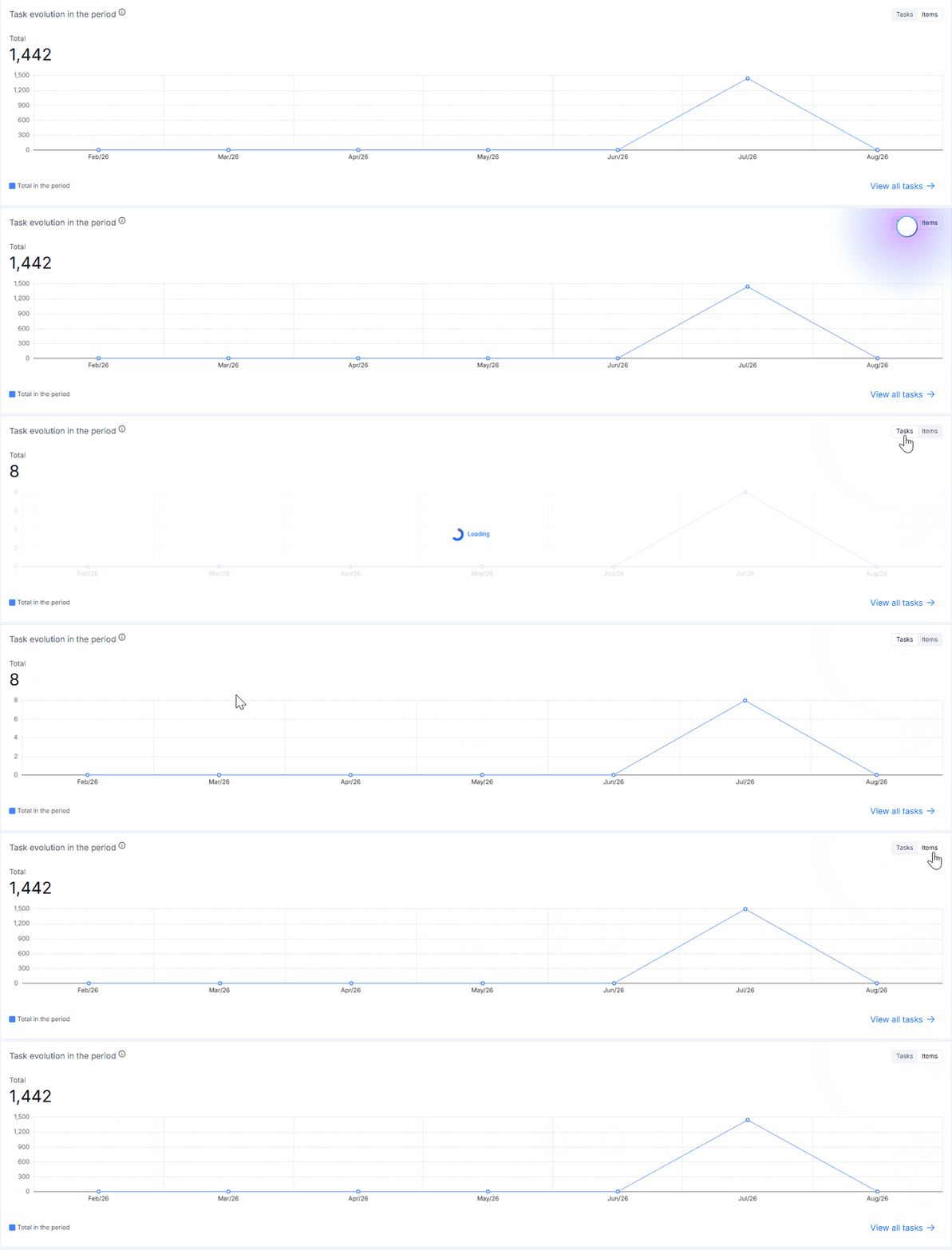
Evolução das tarefas no período
Exibe o total no período selecionado, com botões para alternar a métrica entre:
- Tarefas: Número de tarefas finalizadas com sucesso ou parcialmente finalizadas.
- Itens: Número de itens processados com sucesso.
Abaixo do indicador, um gráfico de linha mostra a evolução das execuções ao longo do período selecionado, considerando apenas tarefas com os status Sucesso e Parcialmente finalizada. O foco nos status positivos permite acompanhar a tendência de entrega da operação sem o ruído das falhas.
Ver todas as tarefas: Link que direciona para o menu de tarefas do Orquestrador.
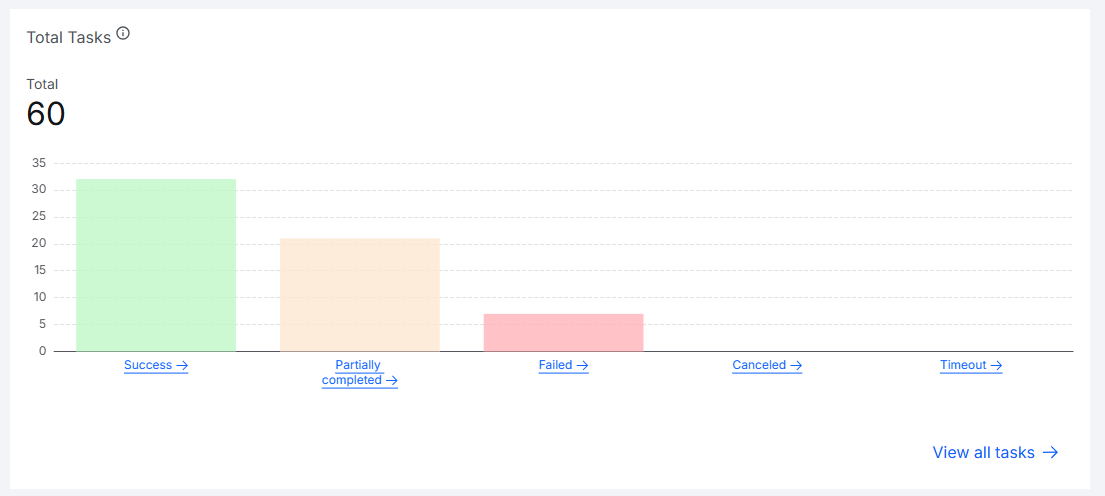
Tarefas Totais
Distribui o total de tarefas do período entre os possíveis status de finalização:
- Sucesso: Tarefas finalizadas com sucesso.
- Parcialmente finalizada: Tarefas concluídas parcialmente.
- Falhou: Tarefas que falharam.
- Cancelada: Tarefas canceladas.
-
Timeout: Tarefas que entraram em timeout.
-
Nome do status: Link que direciona para o menu de tarefas filtrado por aquele status. Ver todas as tarefas: Link que direciona para o menu de tarefas do Orquestrador.
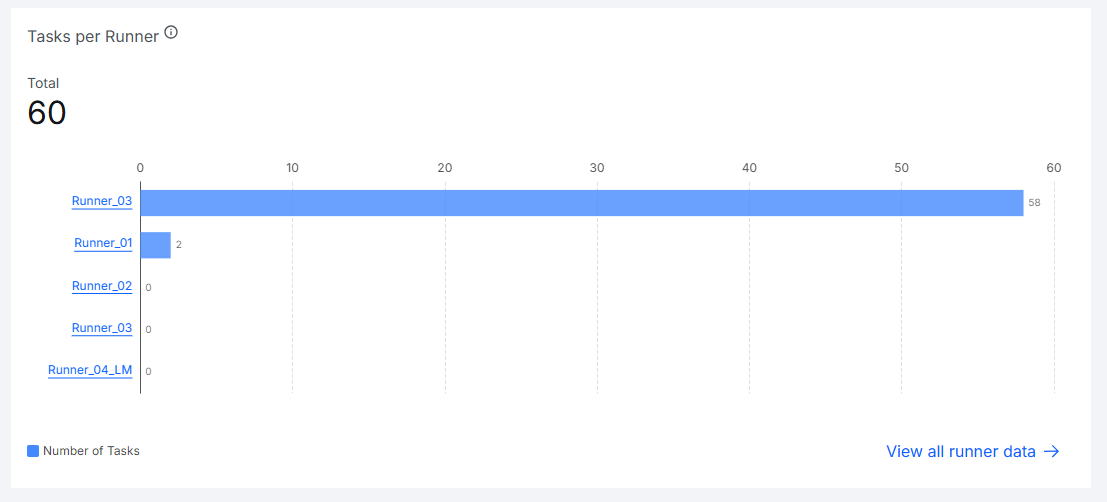
Tarefas por Runner
Exibe o total de tarefas no período selecionado.
Abaixo do indicador, um gráfico de barras horizontais mostra o top 5 Runners com maior volume de tarefas executadas, permitindo identificar Runners sobrecarregados ou subutilizados e apoiar decisões de redistribuição de carga.
Nome do Runner: Link que direciona para o menu de tarefas filtrado pelo Runner.Ver todos os dados de Runners: Link que direciona para o menu de Runners do Orquestrador.
Filtros
É possível combinar vários filtros na parte superior da aba Automações para fazer buscas conforme as suas necessidades.
Filtros disponíveis:
- Automação: Seleciona uma ou mais automações, com possibilidade de pesquisa.
- Data: Padrão:
último mês. Opções:Hoje,1 dia,1 semana,15 dias,1 mês,6 meses,personalizado. - Repositório: Seleciona um repositório específico, com possibilidade de pesquisa.
Persistência de filtros
Os filtros selecionados permanecem aplicados ao navegar entre as abas da Central de Operações, preservando o contexto da sua análise.
Período
Na aba de Automações, o período pesquisado é sempre no máximo de 6 meses.