Easy Deploy
O processo de deploy de uma automação pode ser complexo. Pensando nisso, criamos o Easy Deploy, uma funcionalidade cujo objetivo é facilitar o processo de deploy de uma automação, tornando-o mais simples e intuitivo.
Com o Easy Deploy, em apenas três passos você terá sua automação pronta e disponível no Orquestrador BotCity.
O processo do Easy Deploy permite que você crie uma nova automação do zero ou atualize uma automação já existente no Orquestrador.
Esse processo é dividido basicamente em três etapas:
- Criar ou atualizar uma Automação
- Implantar um robô
- Escolher onde executar

Criar uma nova automação
Para criar um novo processo de automação no Orquestrador BotCity, acesse a opção Easy Deploy no menu lateral siga os passos:
Primeiro Passo - Criar automação
Na primeira etapa, selecione a opção: Criar nova automação e preencha os seguintes campos:
- Nome da automação: Defina um nome para a automação que está sendo criada. Esse nome deve ser único para identificação do processo.
- Repositório: Selecione o repositório onde o processo de automação será alocado.
- Descrição: Informe uma breve descrição do processo para facilitar a identificação da automação posteriormente.
Aviso
O nome da automação deve ser único, ou seja, não pode existir outra automação com o mesmo nome no Orquestrador BotCity. Mesmo que essa automação seja deletada da plataforma não é possivel recriar outra automação com o mesmo nome de identificação.

Segundo Passo - Implantar robô
Na segunda etapa, selecione o arquivo .zip do robô e preencha os seguintes campos:
- Versão: Defina a versão do código que está sendo implantado.
- Bot ID: Nome de identificação do robô. Pode ser utilizado o mesmo nome da automação.
- Tecnologia: Selecione a tecnologia utilizada no desenvolvimento do código.
Python,Java,JavaScript,Comando
Build
O arquivo do robô tem algumas especificações importantes. Veja mais detalhes sobre desenvolvimento e build na seção Robôs da Documentação.

Terceiro Passo - Opções de execução
Na terceira etapa, defina os ambientes de execução através da seleção de um ou mais Runners.
Seleção de Runners
A seleção de Runners contém todos os Runners criados na Orquestrador BotCity, para que eles executem tarefas devem estar instalados no ambiente de execução e ativos. Veja mais detalhes sobre como criar e configurar um Runner na seção Runners.
Durante escolha de Runners deve ser considerado que o ambiente onde ele foi instalado contém os recursos necessários para a execução do processo que está sendo implantado.
Por exemplo: processo que faz uso de SAP, o ambiente do Runners deve ter o SAP instalado e funcional. Caso selecione um ambiente que não possua os recursos necessários, o processo não executará.
Tutorial
Você pode ver mais detalhes sobre o passo a passo de orquestração de um robô utilizando a funcionalidade do Easy Deploy acessando o tutorial Orquestrando sua Automação.

Sucesso 🚀
Ao finalizar as três etapas, as opções de criar uma nova tarefa ou uma regra de agendamento para esta automação ficarão disponiveis.
O ciclo básico de execução acontece da seguinte forma:
- Criar uma tarefa ou agendamento
- A tarefa entra na fila de execução
- O Runner ativo e associado a automação identifica e executa o processo
- O processo finaliza e registra as informações de execução no Orquestrador BotCity

Atualizando uma automação existente
Para atualizar um processo de automação já existente no Orquestrador BotCity, acesse a opção Easy Deploy no menu lateral e siga os passos:
Primeiro Passo - Atualizar automação
Na primeira etapa, selecione a opção: Escolher uma automação existente e preencha os seguintes campos:
- Repositório: Selecione o repositório onde o processo de automação está alocado.
- Automação: Selecione a automação que deseja atualizar.

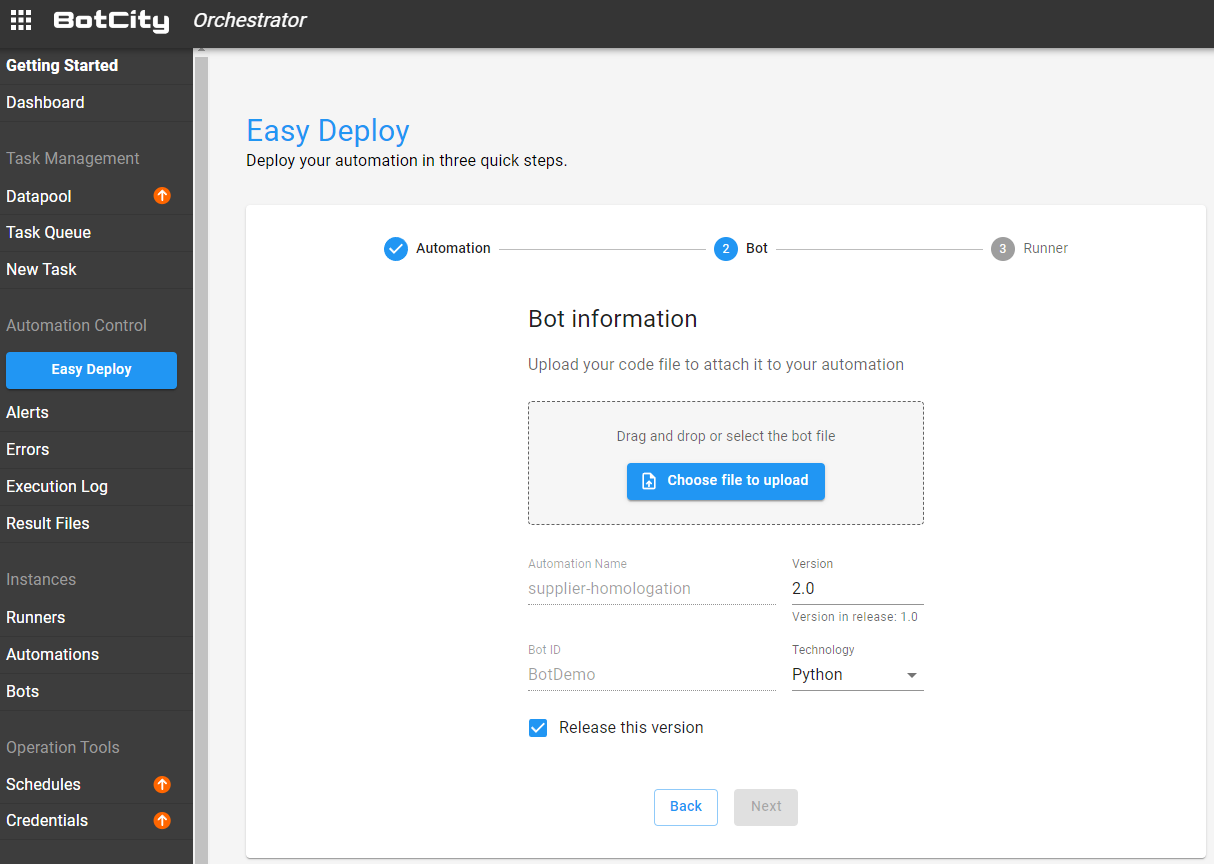
Segundo Passo - Atualizar robô
Na segunda etapa, selecione o arquivo .zip do robô e preencha os seguintes campos:
- Versão: Defina a versão do código que está sendo implantado, pode ser:
- Mesma versão existente: Sobrescreve a versão anterior.
- Nova versão: Mantém a anterior e cria uma nova versão.
- Tecnologia: Selecione a tecnologia utilizada no desenvolvimento do código.
Python,Java,JavaScript,Comando. - Release: Marque a opção
Fazer release desta versãopara tornar essa versão atual para execução.
Versão
Ao manter a mesma versão existente de um robô, o arquivo .zip do projeto será sobrescrito e não será possivel reverter essa ação.
Build
Não esqueça de fazer um novo build do projeto, gerando um novo arquivo .zip com o código atualizado.
Terceiro Passo - Alterar ambientes de execução
Na terceira etapa, você pode manter ou alterar os Runners selecionados para execução da automação.
Sucesso 🚀
Ao finalizar a atualização, você encontrará todas as versões disponiveis no menu Robôs.