Usuários e Grupos
A funcionalidade de Usuários e Grupos permite gerenciar todo o ciclo de acesso ao workspace: convide novos usuários, defina seus papéis e permissões na Organização e nos Produtos, organize-os em grupos para controlar o acesso a recursos específicos, e edite ou exclua usuários e grupos sempre que necessário.
Visualizar
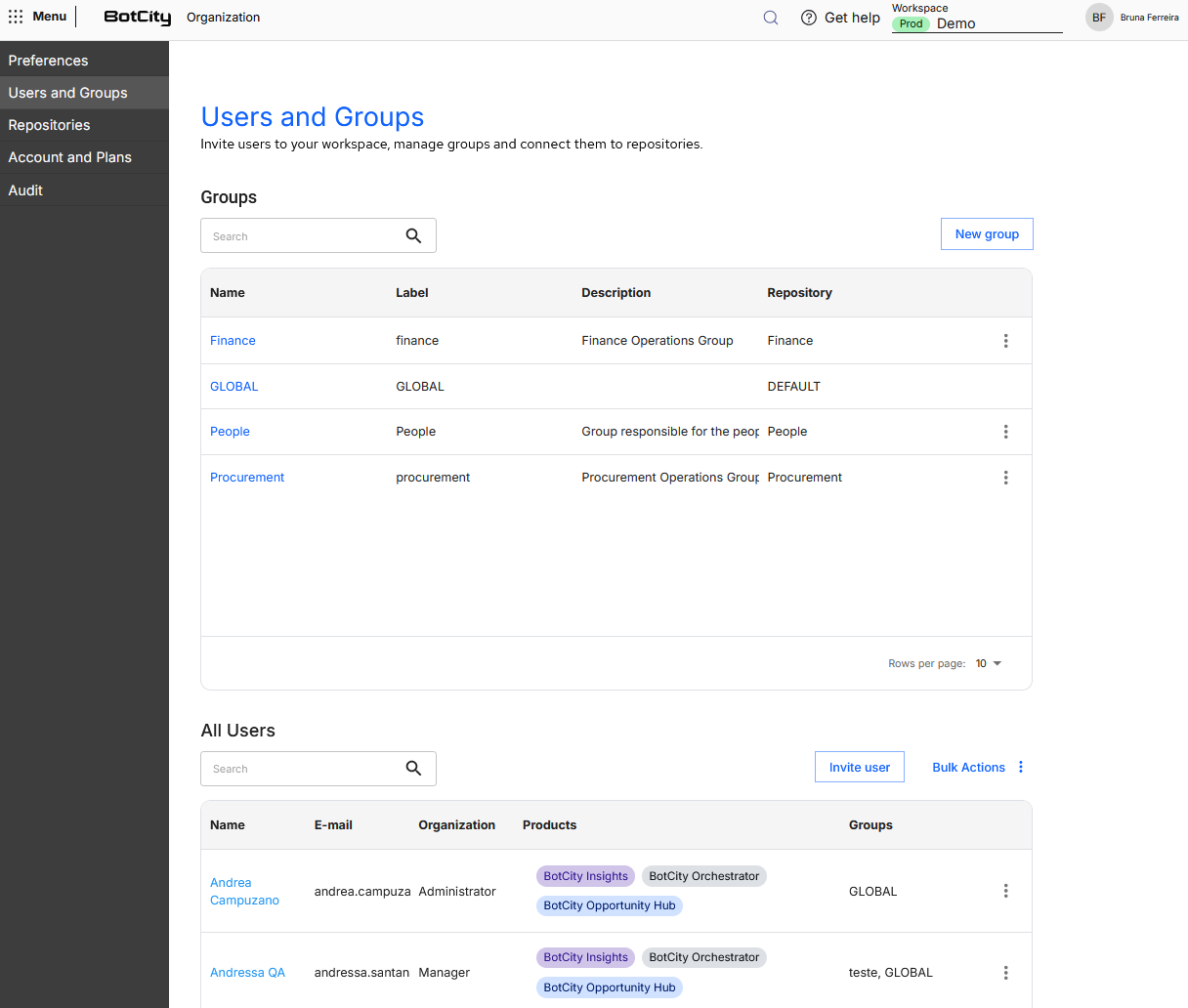
No menu Usuários e Grupos, você encontra as tabelas de Grupos e de Todos os usuários vinculados ao seu workspace.
Grupos
Um grupo de usuários pode ser considerado como um conjunto de usuários com privilégios específicos para acessar e operar entidades no Orquestrador BotCity e Insights.
Na Organização é possível criar grupos de usuários, possibilitando o gerenciamento e o direcionamento de recursos para um time específico, setor ou área da sua empresa.
Desta forma, cada grupo terá acesso apenas aos recursos que se relacionam com a sua área, trazendo mais organização e produtividade para os times e para os fluxos de automação.
Usuários em mais de um grupo
Um mesmo usuário pode pertencer a vários grupos ao mesmo tempo, acumulando o acesso aos recursos vinculados a cada um deles.
Veja mais em:
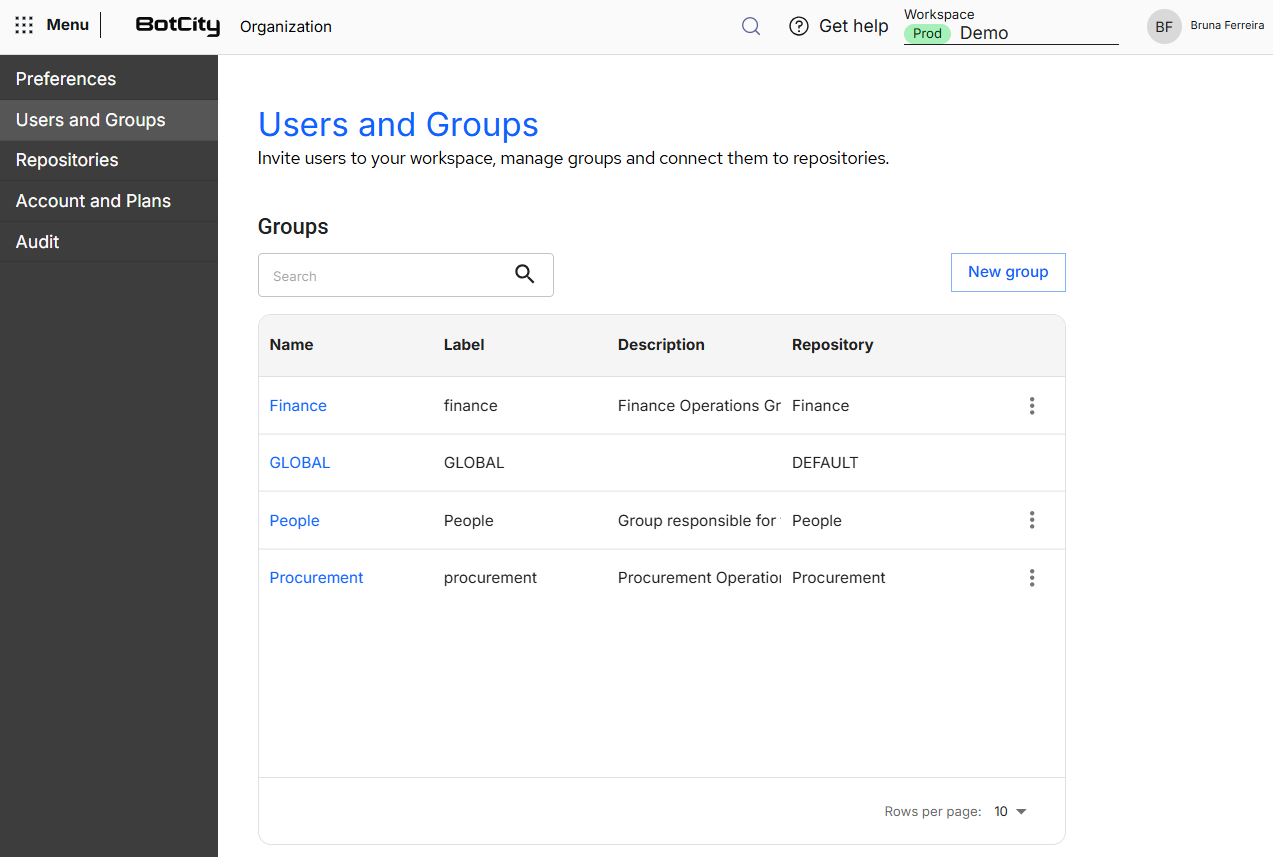
A tabela de Grupos apresenta todos os grupos criados para esse workspace com as seguintes informações em colunas:
- Nome: nome de exibição do grupo, definido no momento da criação.
- Label: identificador único do grupo dentro do workspace, usado para referenciá-lo na plataforma.
- Descrição: texto livre que explica a finalidade do grupo, como a área ou o time que ele atende.
- Repositório: repositório vinculado ao grupo, que determina quais recursos os usuários desse grupo podem acessar e operar.
- Menu de ações: disponível no ícone de três pontos ao final de cada linha, com as opções:
Informações: abre a tela com os dados do grupo e a lista de membros.Editar: permite alterar o nome e a descrição do grupo.Excluir: remove o grupo do workspace.
Grupo GLOBAL
Todo workspace criado na Organização BotCity tem um grupo padrão com o identificador GLOBAL.
Este grupo não pode ser editado ou excluído. Caso não sejam criados novos grupos no workspace, todos os usuários serão direcionados para este grupo padrão.
Criar um grupo de usuários
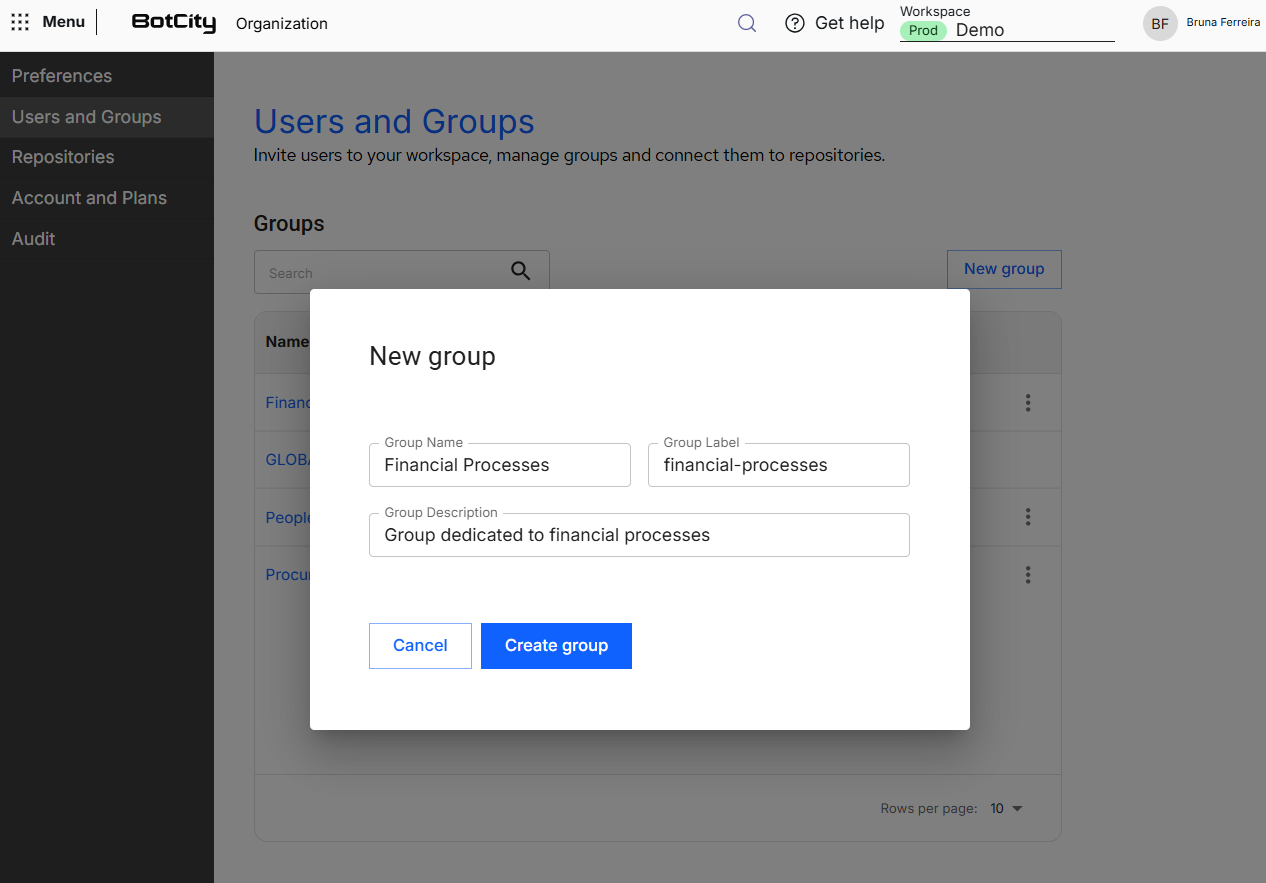
Para criar um grupo na Plataforma BotCity, clique no botão Novo grupo e preencha o formulário:
- Nome do grupo: nome de exibição do grupo, usado para identificá-lo na tabela de Grupos.
- Label do grupo: identificador único do grupo dentro do workspace, usado para referenciá-lo na plataforma.
- Descrição do grupo: texto livre que explica a finalidade do grupo, como a área ou o time que ele atende.
Ao confirmar a ação clicando em Criar grupo, um novo grupo será criado e adicionado à lista de grupos deste workspace.
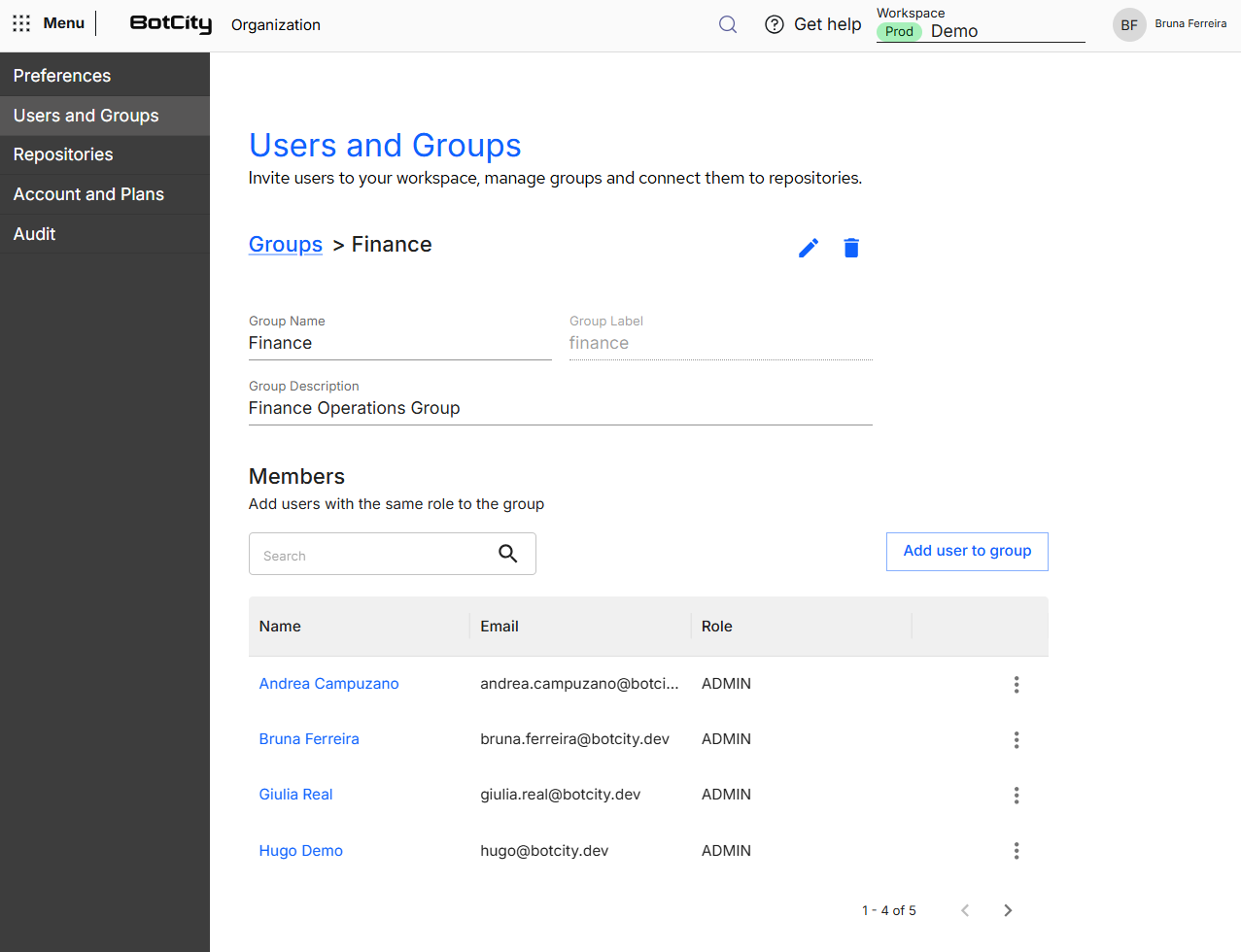
Informações do grupo
Para abrir as informações de um grupo, clique no nome dele na tabela de Grupos ou selecione a opção Informações no menu de ações.
Nessa tela você encontra:
- Dados do grupo: o nome, o label e a descrição definidos na criação do grupo.
- Ícones de editar e excluir: ao lado do nome do grupo, permitem alterar os dados do grupo ou removê-lo do workspace.
- Membros: tabela com os usuários que pertencem ao grupo, nas colunas:
NomeE-mailPapelMenu de opções: Editar e Remover usuário do grupo.
- Botão
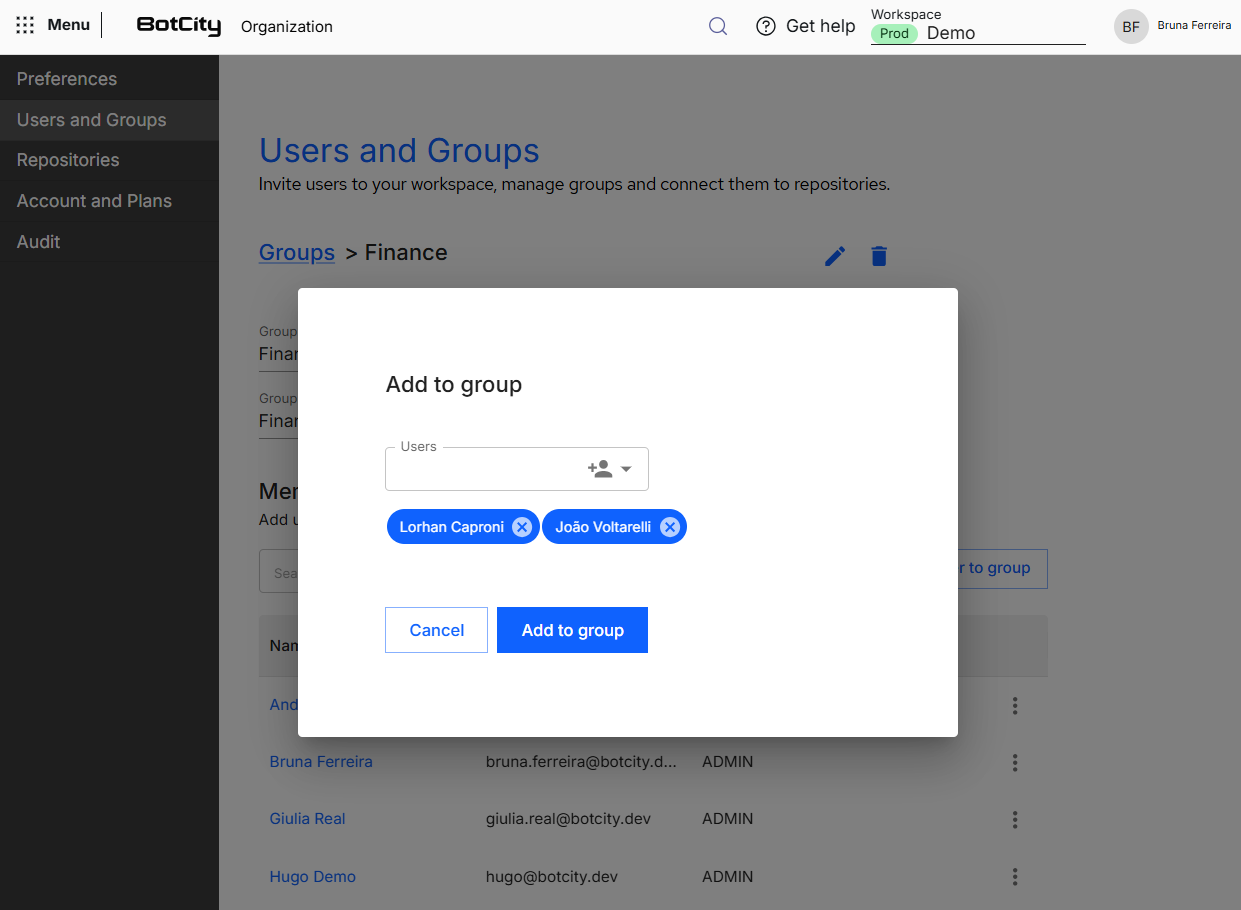
Adicionar usuário ao grupo
Adicionar usuário ao grupo
Ainda na tela de informações do grupo, clique no botão Adicionar usuário ao grupo para abrir o formulário.
No campo Usuários, selecione todos os usuários que terão acesso aos recursos vinculados a esse grupo. Cada usuário selecionado aparece como uma etiqueta abaixo do campo e pode ser removido pelo ícone de fechar.
Ao confirmar a ação clicando em Adicionar ao grupo, os usuários selecionados passam a ser exibidos na tabela de Membros do grupo.
Recursos vinculados a um grupo
Os recursos da plataforma podem ser vinculados a grupos específicos, de forma que apenas os usuários daquele grupo consigam visualizá-los e operá-los.
Veja mais em:
Remover usuário do grupo
Na tela de informações do grupo, localize o usuário na tabela de Membros, clique no menu de opções e selecione a opção Remover usuário do grupo.
O usuário deixa de aparecer na tabela de Membros e perde o acesso aos recursos vinculados a esse grupo, mas continua ativo no workspace e nos demais grupos dos quais participa.
Remover do grupo não é excluir do workspace
Para remover um usuário do workspace por completo, consulte a seção Excluir usuário.
Usuários
Na Organização é possível convidar novos usuários para o workspace da plataforma BotCity, definir o papel de cada um na administração e nos produtos, vinculá-los a grupos e remover os acessos que não forem mais necessários.
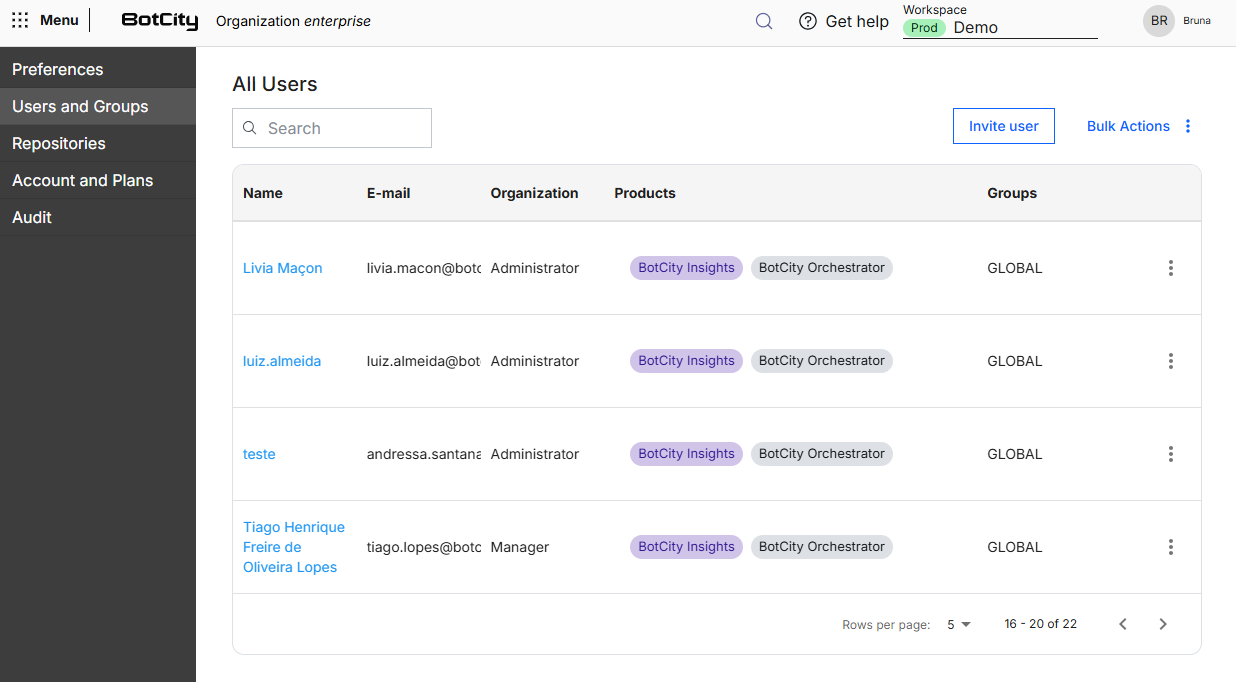
A tabela de Todos os usuários apresenta todos os usuários vinculados a esse workspace com as seguintes informações em colunas:
- Nome: nome de exibição do usuário.
- E-mail: endereço de e-mail usado para acessar a plataforma e receber as notificações.
- Organização: papel do usuário na administração do workspace.
- Produtos: produtos aos quais o usuário tem acesso, exibidos como etiquetas.
- Grupos: grupos dos quais o usuário faz parte.
- Menu de ações: disponível no ícone de três pontos ao final de cada linha, com as opções:
Editar: abre a página de detalhes do usuário.Adicionar ao grupo: vincula o usuário a um ou mais grupos.Deletar: remove o usuário do workspace.
Acima da tabela estão o campo de busca, o botão Convidar usuário e o menu Ações em massa, que aplica uma mesma ação a vários usuários de uma vez.
Convidar usuários para o workspace
Você pode facilmente convidar novos usuários para fazer parte do seu workspace da Plataforma BotCity.
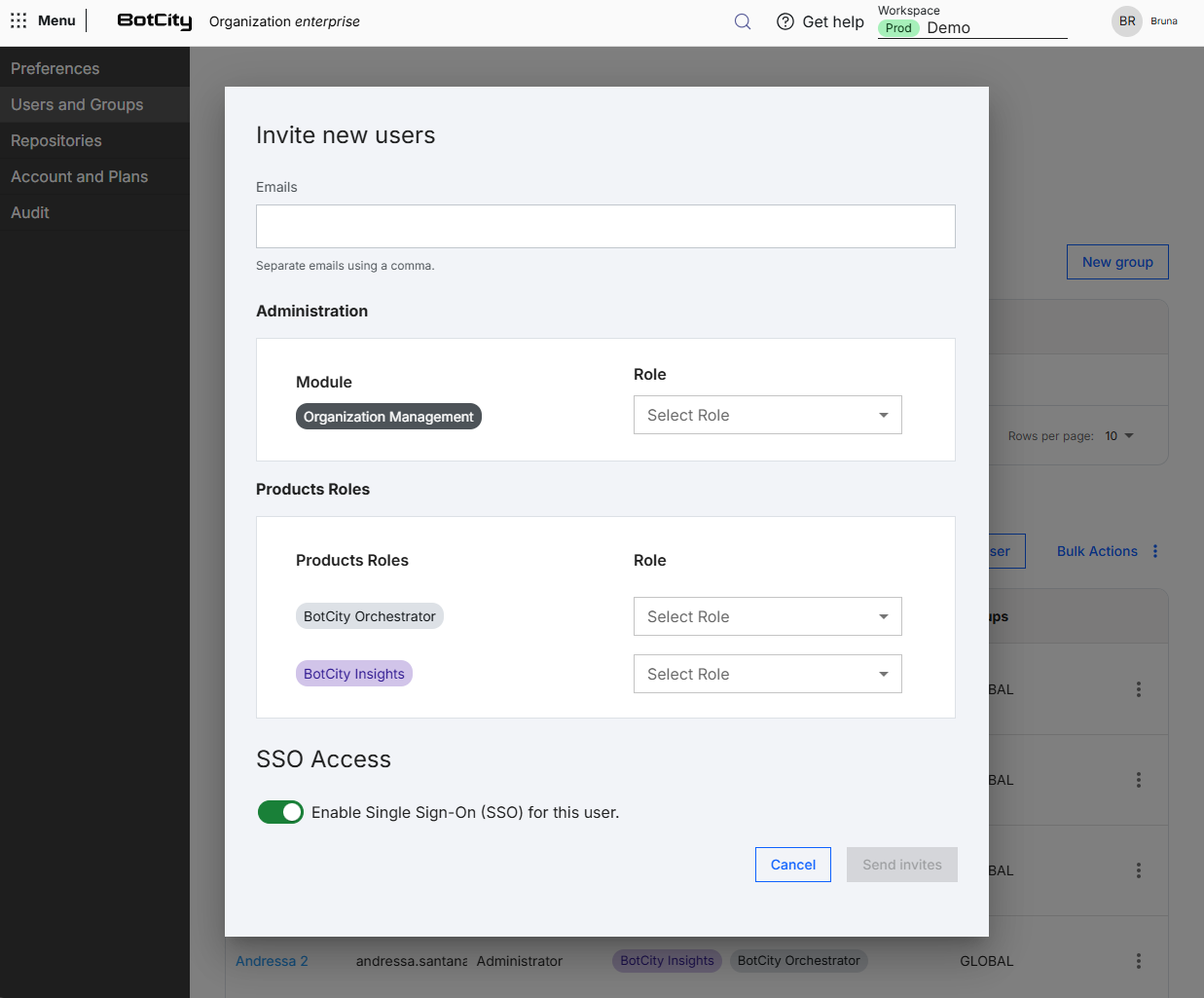
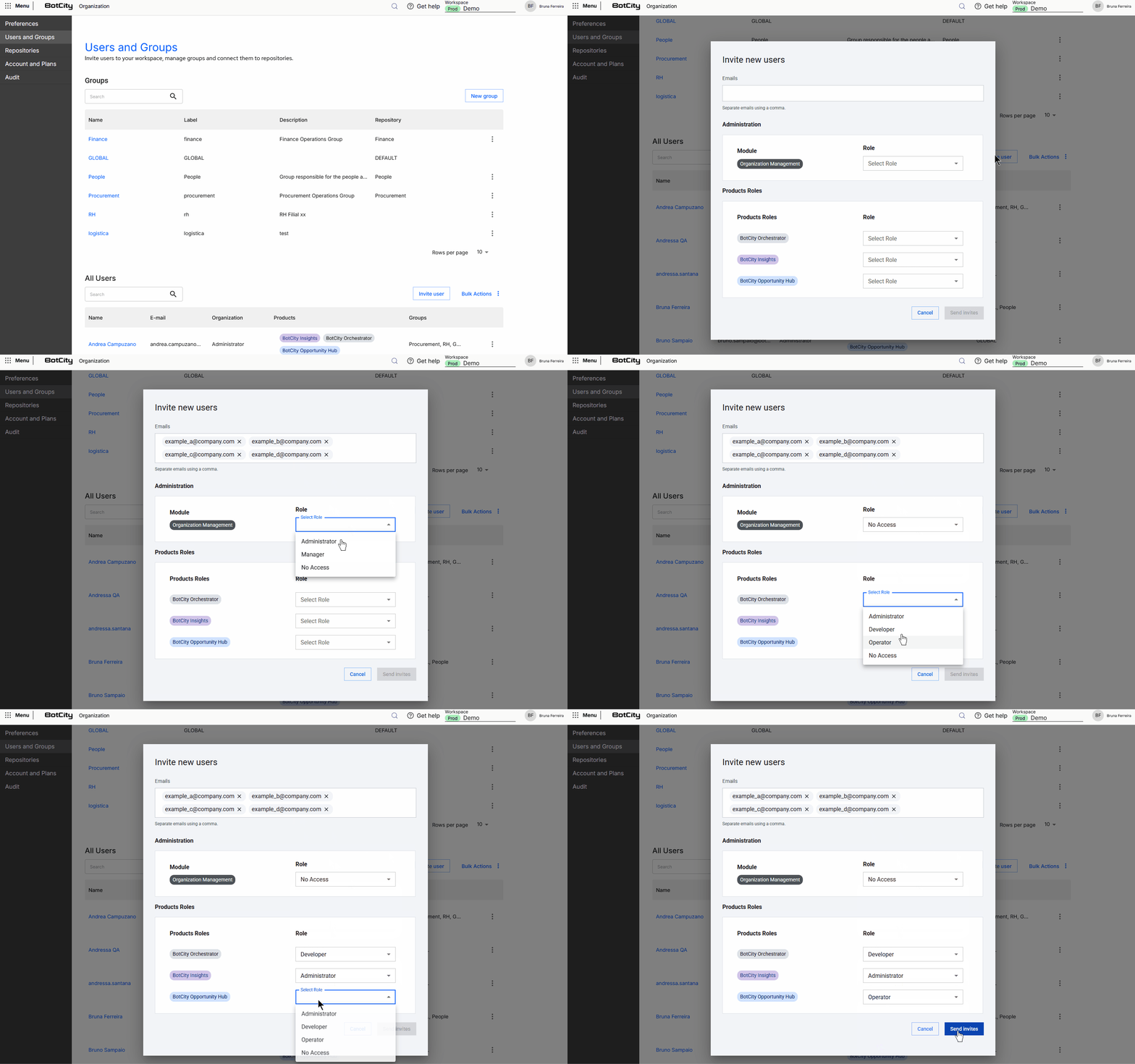
Para convidar um novo usuário, clique no botão Convidar usuário e preencha o formulário:
- Emails: endereços de e-mail dos usuários que receberão o convite, separados por vírgula.
- Administração: define o papel do usuário nos módulos de administração do workspace:
Organização: acesso às configurações do workspace como usuários e grupos, repositórios, auditoria.
- Produtos: define o papel do usuário em cada produto contratado:
Orquestrador: acesso à implantação, ao agendamento e ao monitoramento das automações.Insights: acesso aos dashboards e relatórios da sua iniciativa de automação.
- SSO: habilita o login por SSO (Single Sign-On) para os usuários convidados.
Após preencher os dados, clique no botão Enviar convites. Os usuários serão convidados para acessar esse workspace e receberão no e-mail cadastrado as informações para o primeiro acesso.
Papéis disponíveis
Cada módulo e produto tem seu próprio conjunto de papéis, e o campo Papel fica em branco até que você escolha um deles.
Veja mais em:
Limite de convites
É possível enviar convites para até 100 usuários simultaneamente.
Todos os e-mails inseridos receberão os mesmos papéis definidos tanto na Administração quanto nos Produtos, para definir papéis diferentes, envie convites separados.
Exemplo de convite
Aqui está um exemplo de um formulário para convidar um usuário:
Funções do usuário
A atribuição de funções nos produtos BotCity permite controlar o nível de acesso e as permissões que cada usuário tem dentro da plataforma.
Organização
Os papéis disponíveis nesse módulo são:
- Administrador: acesso completo à administração do workspace, incluindo convidar usuários, revogar acessos e excluir usuários.
- Gerente: acesso às mesmas funcionalidades do Administrador, exceto convidar usuários, revogar acessos e excluir usuários do workspace.
- Sem acesso: o usuário não visualiza nem opera a seção de Organização.
Veja o nível de acesso a cada funcionalidade dentro de Organização:
| Administrador | Gerente | |
|---|---|---|
| Preferências | ||
| Usuários e Grupos | Acesso parcial | |
| Repositórios | ||
| Contas e planos | ||
| Auditoria |
Administrador da Organização é administrador dos produtos
Ao selecionar o papel de Administrador na Organização, o usuário se torna automaticamente Administrador também no Orquestrador e no Insights, e os seletores de papel desses produtos ficam bloqueados.
Para conceder um papel diferente em algum produto, escolha outro papel na Organização.
Acesso parcial do Gerente em Usuários e Grupos
O papel de Gerente acessa todas as funcionalidades da Organização, incluindo a criação e a edição de grupos.
A única limitação é que o Gerente não pode convidar, revogar acessos ou excluir usuários do workspace. Essas ações são exclusivas do papel de Administrador.
Orquestrador
Os papéis disponíveis nesse módulo são:
- Administrador: acesso completo às funcionalidades do Orquestrador, incluindo as configurações do ambiente de execução.
- Desenvolvedor: acesso ao desenvolvimento, à implantação e à operação das automações.
- Operador: acesso à execução e ao acompanhamento das automações, com visualização apenas dos alertas, erros, logs e cadastros.
- Sem acesso: o usuário não visualiza nem opera o Orquestrador.
Veja o nível de acesso a cada funcionalidade dentro do Orquestrador:
| Administrador | Desenvolvedor | Operador | |
|---|---|---|---|
| Dashboard | |||
| Datapool | |||
| Tarefas | |||
| Nova Tarefa | |||
| Easy Deploy | |||
| Alertas | Apenas Visualização | ||
| Erros | Apenas Visualização | ||
| Log de Execução | Apenas Visualização | ||
| Arquivos de Resultados | Apenas Visualização | ||
| Runners | Apenas Visualização | ||
| Automações | Apenas Visualização | ||
| Robôs | Apenas Visualização | ||
| Agendamentos | |||
| Credenciais | |||
| Baixar Studio | |||
| Amb. de Desenvolvedor | |||
| Configurações de Runners | |||
| Integrações |
Insights
Os papéis disponíveis nesse módulo são:
- Administrador: acesso completo às funcionalidades do Insights.
- Desenvolvedor: acesso aos dados dos Runners, aos relatórios e às integrações.
- Sem acesso: o usuário não visualiza nem opera o Insights.
Veja o nível de acesso a cada funcionalidade dentro do Insights:
| Administrador | Desenvolvedor | |
|---|---|---|
| Dashboard | ||
| Entrada de dados | ||
| Dados dos Runners | ||
| Relatórios | ||
| Integrações |
Central de Segurança
A Central de Segurança não tem papéis próprios. O acesso às funcionalidades dela depende do papel do usuário na Organização: somente usuários com o papel de Administrador na Organização acessam e configuram o SSO e o IP Allowlist.
Veja o nível de acesso a cada funcionalidade dentro da Central de Segurança, de acordo com o papel na Organização:
| Administrador | Gerente | |
|---|---|---|
| SSO | ||
| IP Allowlist |
Configurar a Central de Segurança
Veja como configurar cada funcionalidade em:
Detalhes do usuário
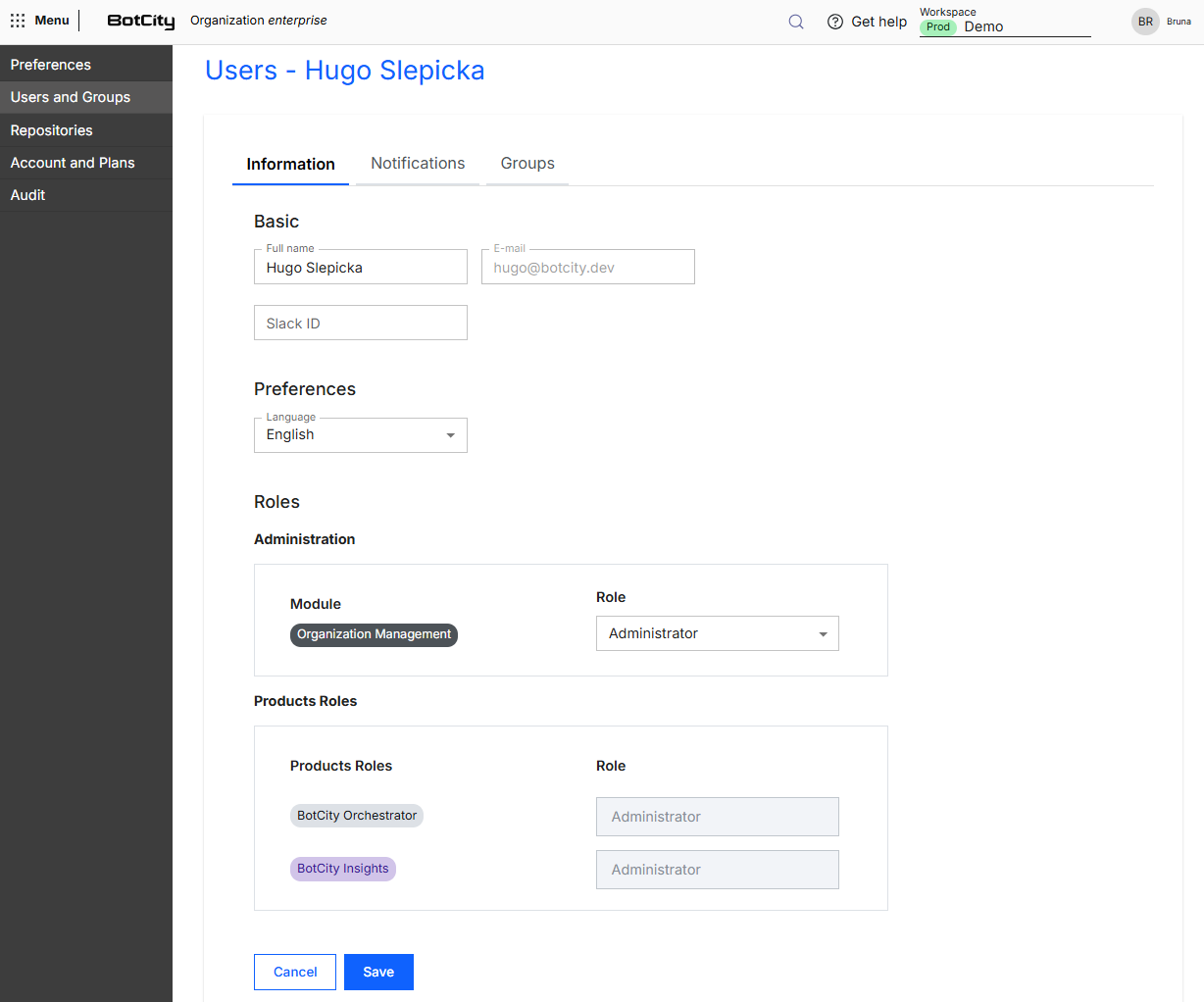
Ao clicar no nome de um usuário na tabela de Todos os usuários, você acessa a página de detalhes desse usuário, organizada nas abas Informações, Notificações e Grupos.
Aba informações
Na aba Informações, você consulta e edita os dados básicos do usuário:
- Básico: nome completo, e-mail e Slack ID. O e-mail não pode ser alterado.
- Preferências: idioma em que a plataforma é exibida para esse usuário.
- Funções: papel do usuário na Administração e em cada produto contratado.
Após alterar os dados, clique em Salvar para confirmar.
Papéis dos produtos
Quando o papel na Administração é Administrador, os papéis dos produtos ficam fixos em Administrador e não podem ser editados.
Veja mais em:
Aba notificações
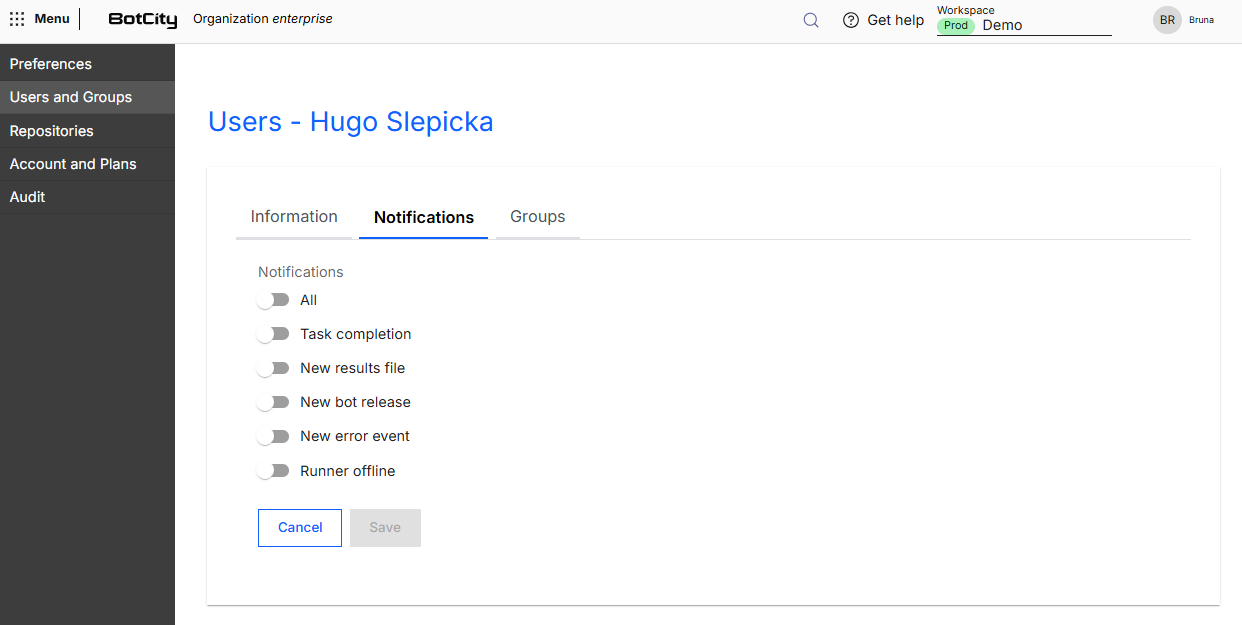
Na aba Notificações, você define quais eventos do Orquestrador BotCity geram um aviso para esse usuário. Cada evento tem seu próprio seletor, e o Orquestrador envia e-mails para cada notificação habilitada.
Estes são os eventos disponíveis:
- Todos: todos os eventos definidos abaixo.
- Finalização de tarefas: disparado quando uma tarefa é concluída, independentemente do status de finalização.
- Novo arquivo de resultados: disparado quando um novo arquivo de resultado é carregado no Orquestrador.
- Novo release de bot: disparado quando uma nova versão de release de um bot é configurada.
- Novo evento de erro: disparado quando um erro é reportado ao Orquestrador.
- Runner offline: disparado quando um Runner fica offline.
Após habilitar os eventos desejados, clique em Salvar para confirmar.
Canais de notificação
O canal padrão é por e-mail, mas as notificações podem ser enviadas para canais do Slack e do Microsoft Teams, ou também através de webhooks. Para isso a configuração de integração deve ser feita no workspace.
Veja mais em:
Aba grupos
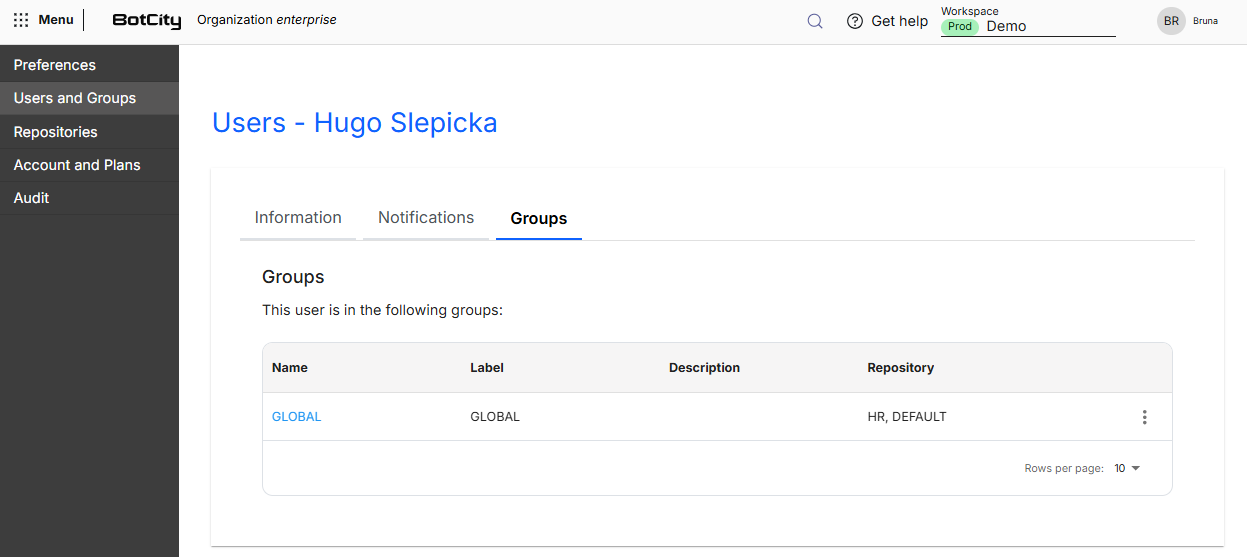
Na aba Grupos, você visualiza todos os grupos dos quais o usuário faz parte, com as colunas Nome, Label, Descrição e Repositório.
Vincular um usuário a um grupo
Essa aba mostra apenas os grupos que o usuário já possui. Para vinculá-lo a um novo grupo, use a tela de informações do grupo ou o menu de ações da tabela de Todos os usuários.
Veja mais em:
Editar usuário
Para editar um usuário, clique no menu de opções do usuário na tabela de Todos os usuários e selecione a opção Editar.
Você é direcionado para a página de detalhes do usuário, onde pode alterar as informações básicas, os papéis, as notificações e consultar os grupos desse usuário.
Excluir usuário
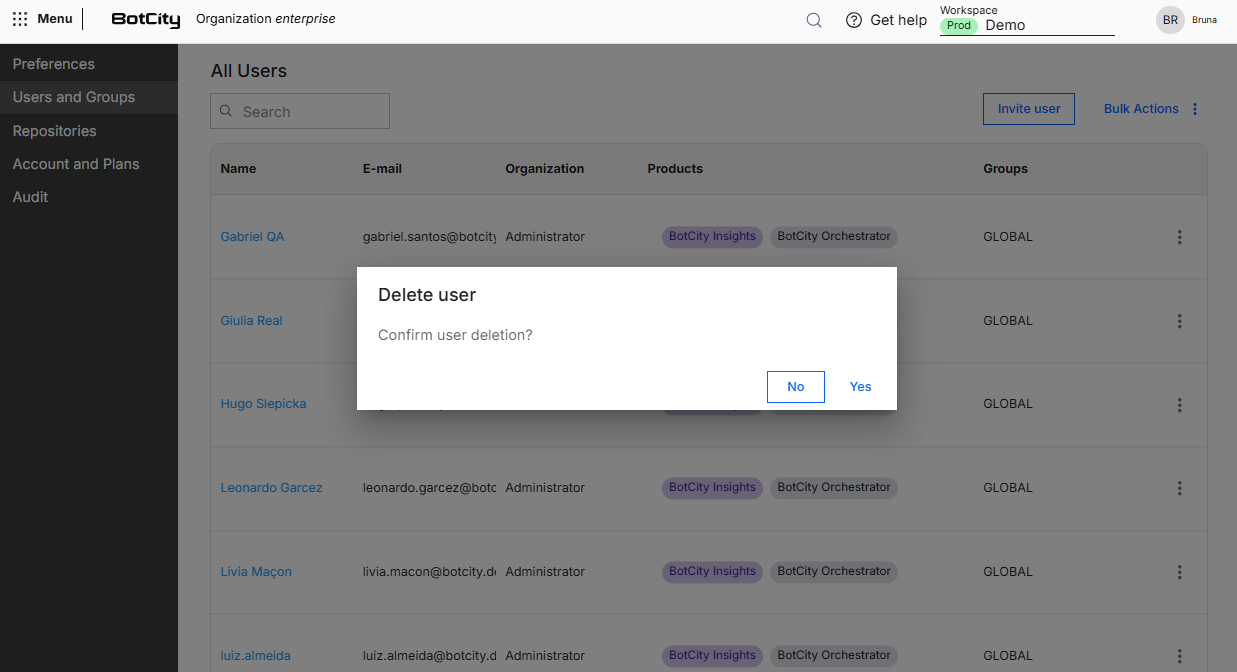
Para excluir um usuário, clique no menu de opções do usuário na tabela de Todos os usuários, selecione a opção Deletar e confirme a ação clicando em Sim.
O usuário perde o acesso ao workspace e deixa de ser exibido na tabela de Todos os usuários.
Excluir usuários em massa
O menu Ações em massa permite excluir vários usuários de uma só vez, com a opção:
- Excluir em massa: você seleciona os usuários que deseja excluir e confirma a ação.