Agendamentos
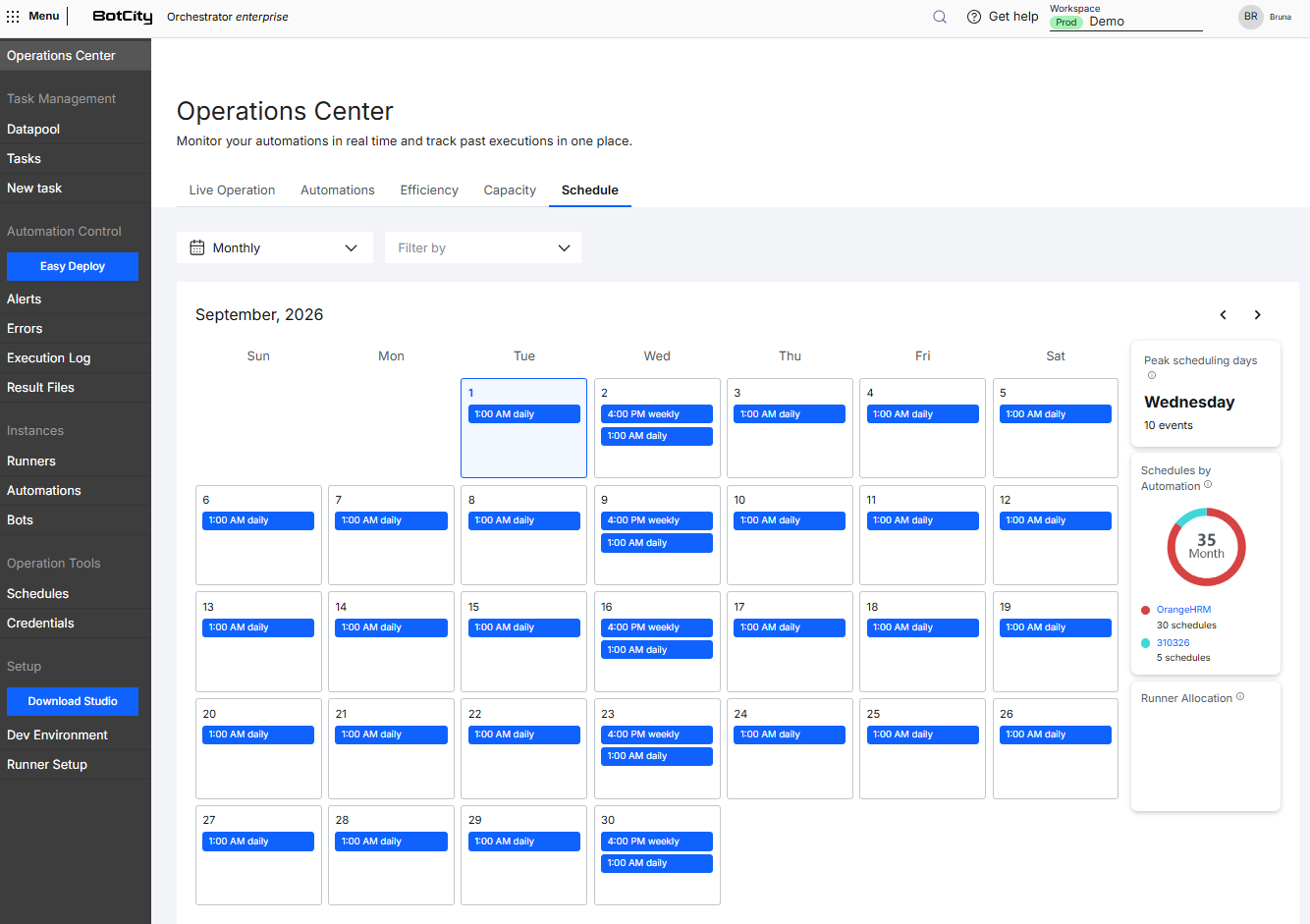
A aba Agendamentos dá aos gestores de automação visibilidade completa de todos os agendamentos, passados, correntes e futuros, em uma interface de calendário, sem precisar consultar listas técnicas ou ferramentas externas.
Calendário
O calendário é o elemento central da aba, exibindo os agendamentos em cards distribuídos por dia, com opções de visualização, limites de navegação e detalhamento de cada evento para apoiar o acompanhamento da operação.
Visualizações disponíveis
Um seletor no topo do calendário permite alternar entre três visualizações:
- Mensal
(padrão): Visão geral do mês, com cards agrupados por janela de hora. - Semanal: Visão detalhada da semana, com blocos por horário.
- Diária: Visão de um único dia, com todos os eventos expandidos.
Limites de navegação
O calendário permite navegar:
- Passado: Até 6 meses anteriores à data atual.
- Futuro: Até 30 dias à frente da data atual.
Dias fora desse intervalo ficam desabilitados na interface.
Preenchimento do calendário
O calendário preenche apenas os dias do mês corrente. Dias da semana que pertencem ao mês seguinte não são preenchidos com eventos.
Cards de agendamento
Cada evento no calendário é representado por um card azul com o horário e a nome do agendamento (ex: 1:00 daily, 4:00 weekly).
Semântica de cores:
- Azul escuro: Eventos correntes ou futuros (agendados ou em andamento).
- Azul claro: Eventos passados, independentemente do resultado de execução.
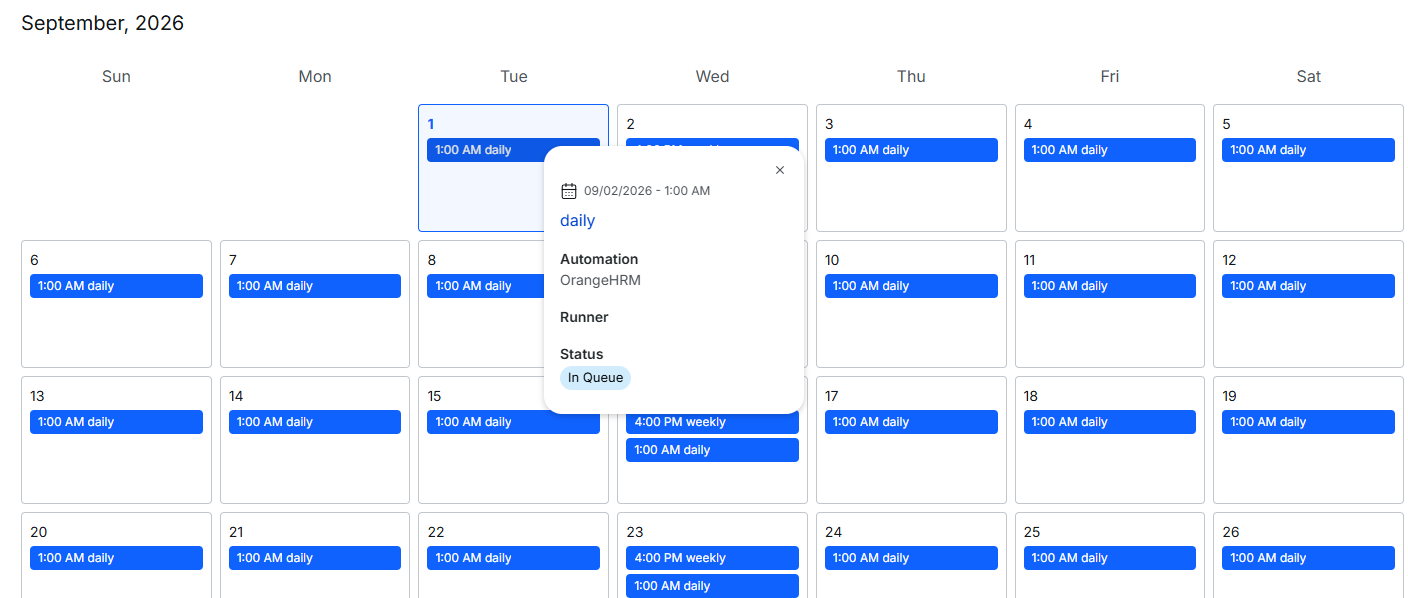
Ao passar o cursor ou clicar em um card, um tooltip de detalhes é exibido sobre o calendário, com:
- Data e horário: Data exata do agendamento.
- Nome: Nome dado ao agendamento.
- Automação: Nome da automação vinculada.
- Runner: Runner associado à execução, o campo aparece vazio enquanto a tarefa ainda não foi atribuída a um Runner.
- Status: O status real da tarefa naquele momento.
Status real da tarefa
O status da tarefa é visível apenas no tooltip, não aparece no card em si.
Status: Aguardando, Executando, Sucesso, Falhou, Parcialmente finalizado, Timeout, Cancelado
Agrupamento de eventos
Quando há mais agendamentos do que a visualização ativa consegue exibir de uma vez, os eventos são agrupados de formas diferentes:
- Mensal: Cada dia mostra os 2 primeiros cards de agendamento. É possivel visualizar os próximos 5 eventos no link
+ eventosno rodapé da célula.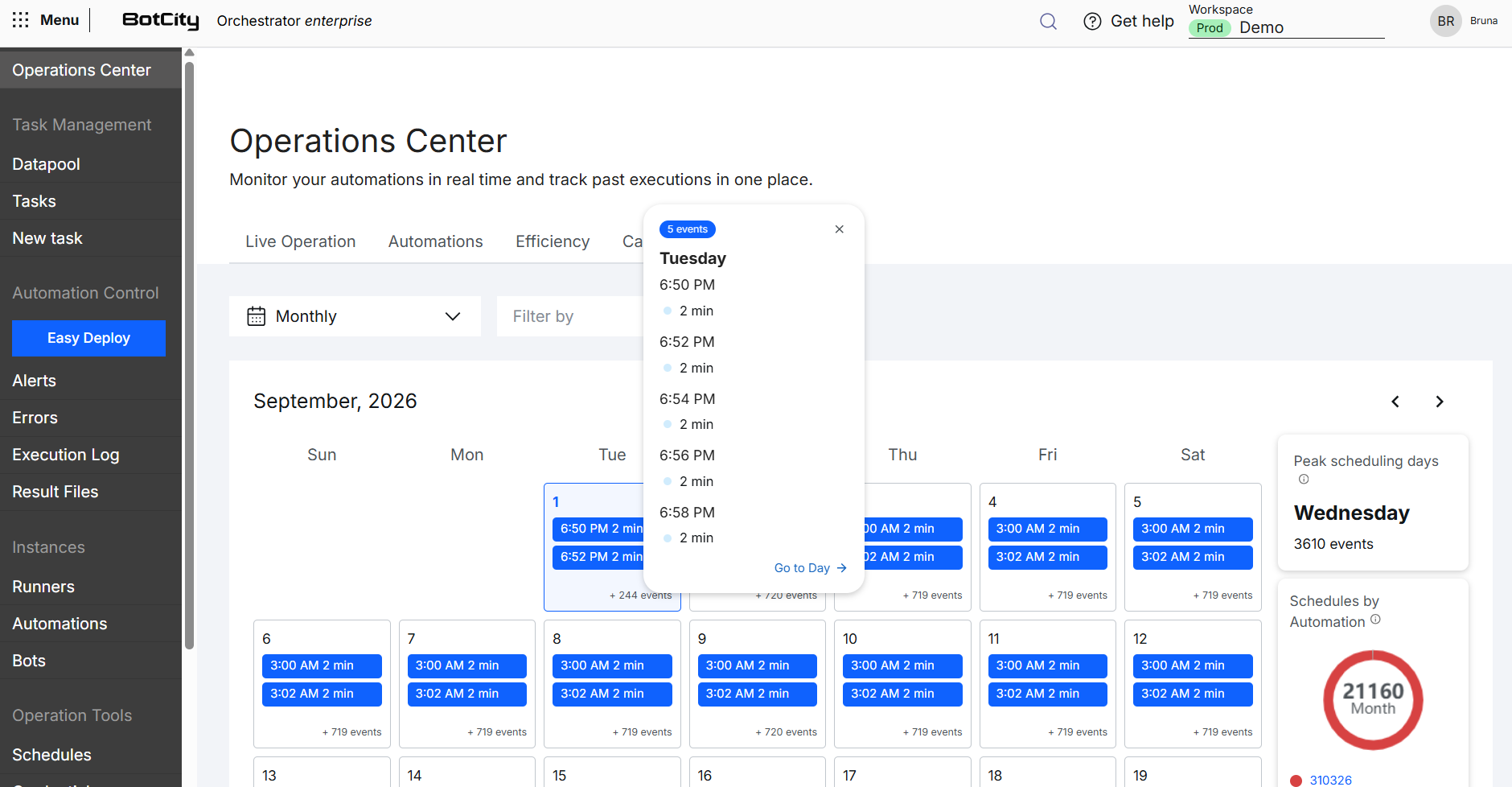
- Semanal: Cada dia mostra os 6 primeiros cards de agendamento. É possivel visualizar os próximos 10 eventos no link
+ eventosno rodapé da coluna.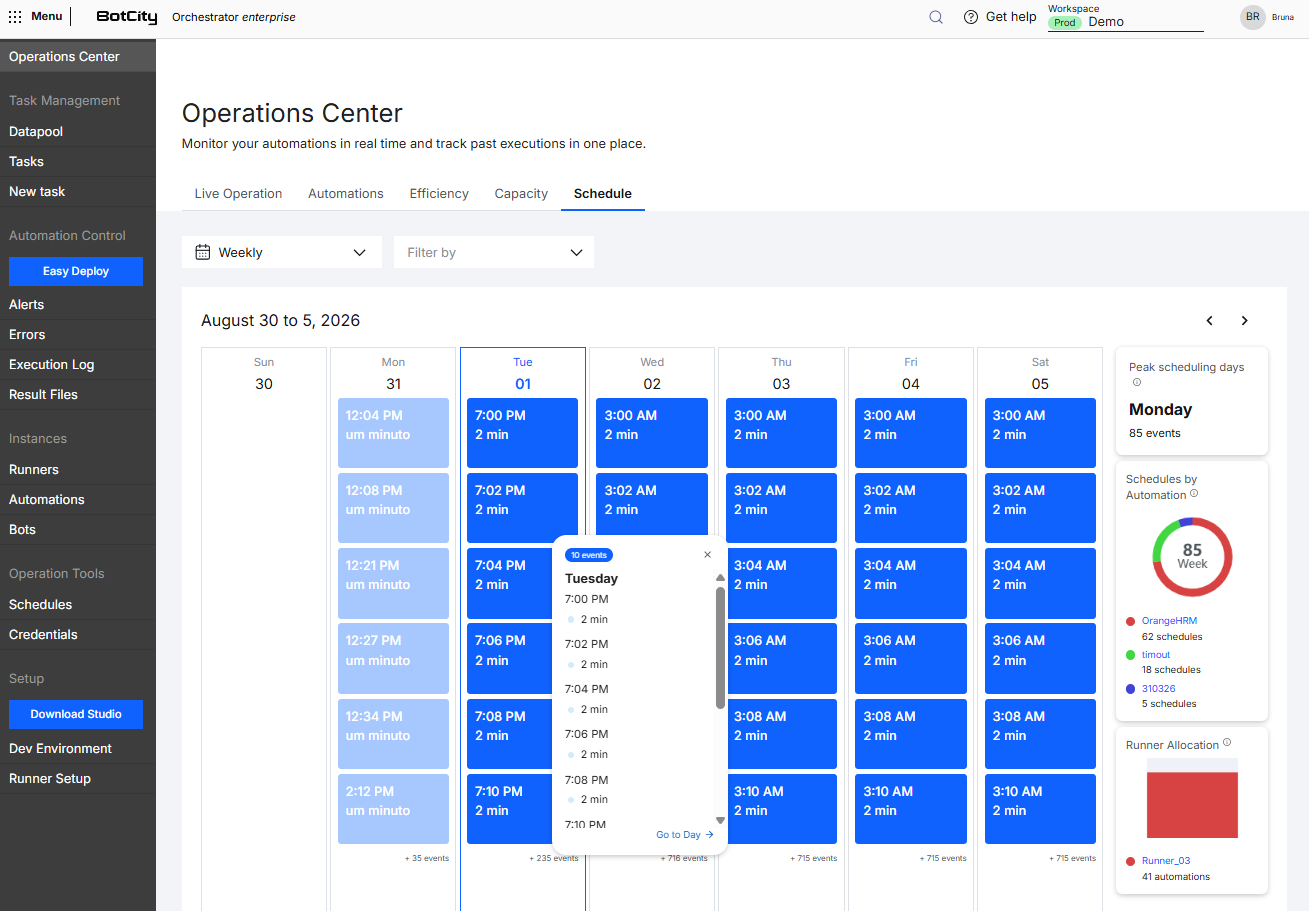
- Diária: Os eventos são agrupados por hora, exibidos como uma barra por horário com o total de eventos daquele período. É possivel visualizar os próximos eventos na barra de horário.
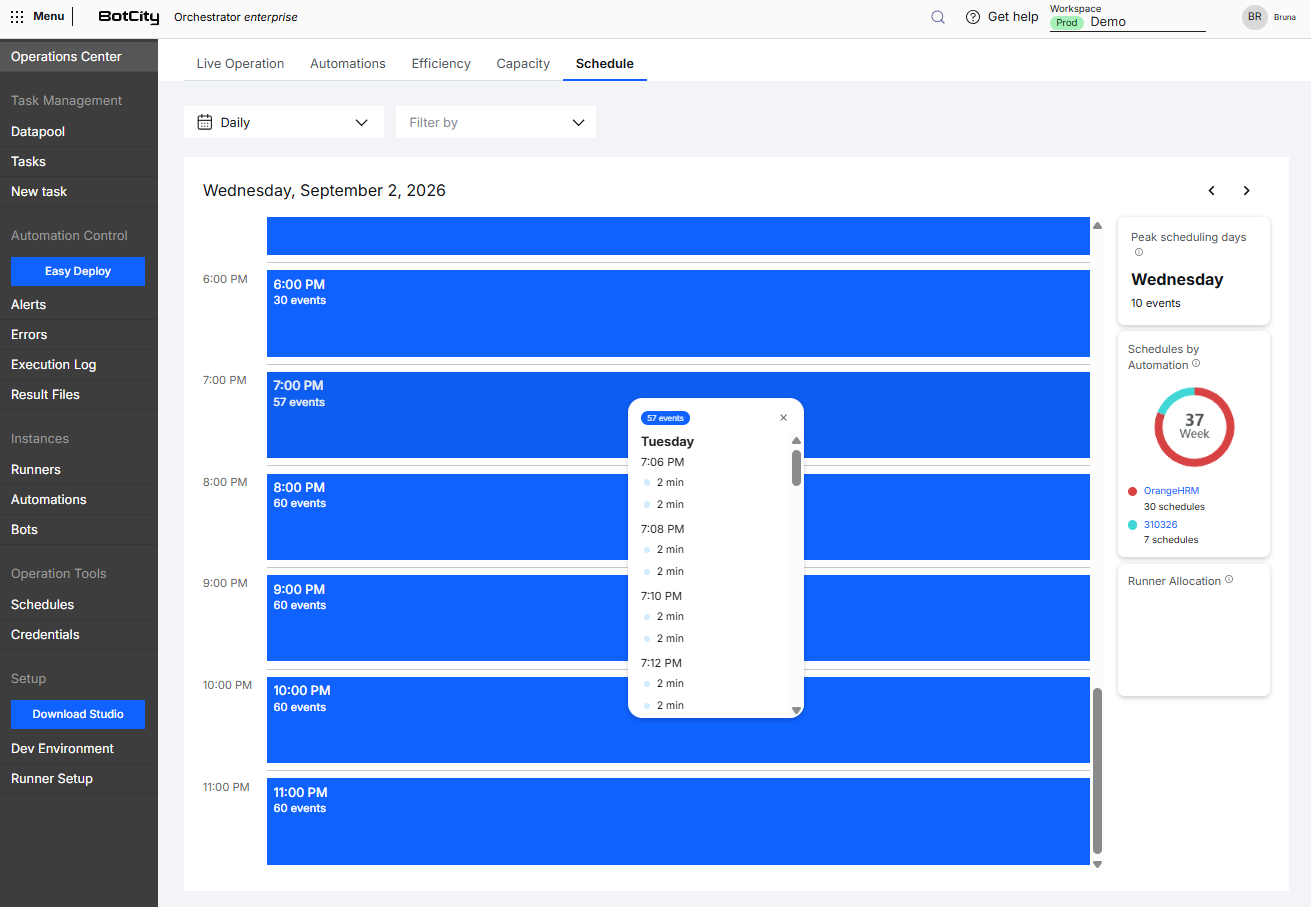
Clicar no link + eventos (visões mensal e semanal) ou em uma barra de horário (visão diária) abre um popup com:
- Uma lista com o horário e nome do agendamento.
- Cada agendamento com o seu status.
- Ao clicar no nome da automação, você pode ser direcionado para:
Tarefas agendadas: Página de informações do Agendamento.Tarefas finalizadas: Página da tarefa correspondente.
Ir para o Dia: Link que leva direto para a visão de dia daquela data, a partir das visões mensal e semanal.
Painel de Indicadores
A coluna lateral direita exibe cards de inteligência sobre os agendamentos no período visível:
- Dias de pico de agendamento: Dia da semana com maior número de eventos previstos a partir de um agendamento.
- Agendamentos por Automação: Gráfico de rosca com o total de agendamentos do mês no centro e, abaixo, a listagem das automações com mais agendamentos, cada uma com um indicador colorido e o número de agendamentos.
Nome da automação: Link que direciona para a aba Agendamentos filtrada por aquela automação.
- Alocação de Runners: Gráfico de barras empilhadas com a distribuição de automações por Runner, com listagem abaixo.
Nome do Runner: Link que direciona para a página de detalhes do Runner com a lista de automações associadas.
Filtros
É possível combinar vários filtros na parte superior da aba Agendamentos para fazer buscas conforme as suas necessidades.
Filtros disponíveis:
- Visão: Alterna a exibição do calendário entre
Mensal(padrão),SemanaleDiário. - Automação: Seleciona uma ou mais automações, com possibilidade de pesquisa.
- Repositório: Seleciona um unico repositório, com possibilidade de pesquisa.
Combinando filtros
Os filtros de Automação e Repositório são independentes e podem ser combinados. A seleção aplica-se a todas as visualizações do calendário.