Dashboard
No Dashboard do BotCity Insights você consegue visualizar de forma concisa os dados críticos da plataforma e também indicadores essenciais referentes aos processos.
Quem tem acesso?
A seção de Dashboard é acessada apenas por usuários com papel de Administrador ou Gerente.
Veja mais em:
Finanças
O BotCity Insights permite registrar e visualizar informações de alto nível sobre resultados e impactos financeiros.
Entre as informações da área financeira que são calculadas e exibidas de forma automática, estão:
Entradas de dados
Para que os dashboards sejam construídos de forma eficiente e contenham dados relevantes, é necessário que você faça as configurações e insira todas as informações previamente necessárias.
-
Na seção Entrada de Dados você pode configurar e inserir as informações que serão utilizadas como base na construção dos dashboards.
-
Na seção Reportando Dados você encontra mais detalhes sobre como reportar dados através do código da sua automação.
Cards
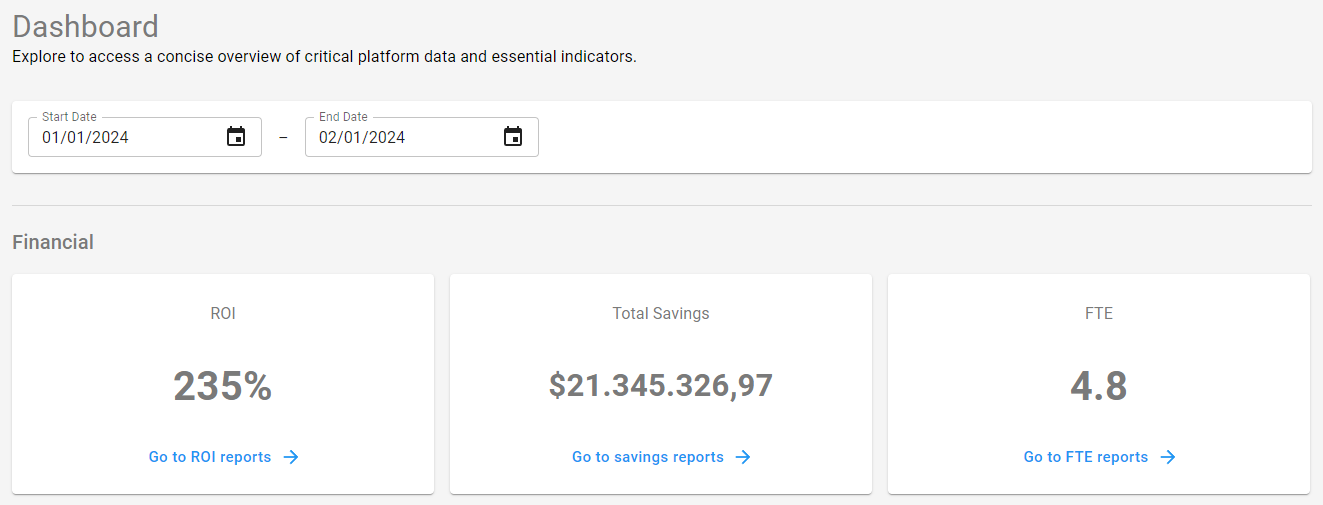
Cada card possui:
- Valores conforme o tipo de informação
- Botão direcionando para o seu respectivo relatório.
- Ícone de informação (!) que exibe a fórmula utilizada no cálculo.
ROI
Sigla para "Return on Investment". Esse indicativo mede a eficiência e a lucratividade de um investimento de automação. Exibe uma taxa do benefício financeiro obtido em relação ao custo inicial de implementação e manutenção da solução.
Como o ROI é calculado?
O cálculo do ROI é baseado na seguinte fórmula:
Economia Total
Refere-se ao benefício financeiro quantificável obtido com a implementação da automação. Isto inclui todas as reduções de custos diretas e indiretas resultantes da automação.
Como a Economia Total é calculada?
O cálculo da Economia Total é baseado na seguinte fórmula:
Observação: O cálculo da Economia Total não leva em consideração o valor de investimento, e sim o custo humano por cada item que é processado.
Horas Salvas
Representa o total de horas de trabalho humano substituídas pela automação RPA. Esse indicativo quantifica o tempo que seria necessário para que pessoas realizassem manualmente as mesmas tarefas executadas pelos robôs.
Como as Horas Salvas são calculadas?
O cálculo das Horas Salvas é baseado na seguinte fórmula:
Observação: O resultado representa o total de horas que seriam gastas por humanos para processar a mesma quantidade de itens que os robôs executaram.
FTE
Sigla para "Full-Time Equivalent". Esse indicativo mede a produtividade comparando o número de itens que um robô pode processar e o número de itens que um ser humano pode processar no mesmo período de tempo.
Como o FTE é calculado?
O cálculo do FTE é baseado na seguinte fórmula:
Iniciativa RPA
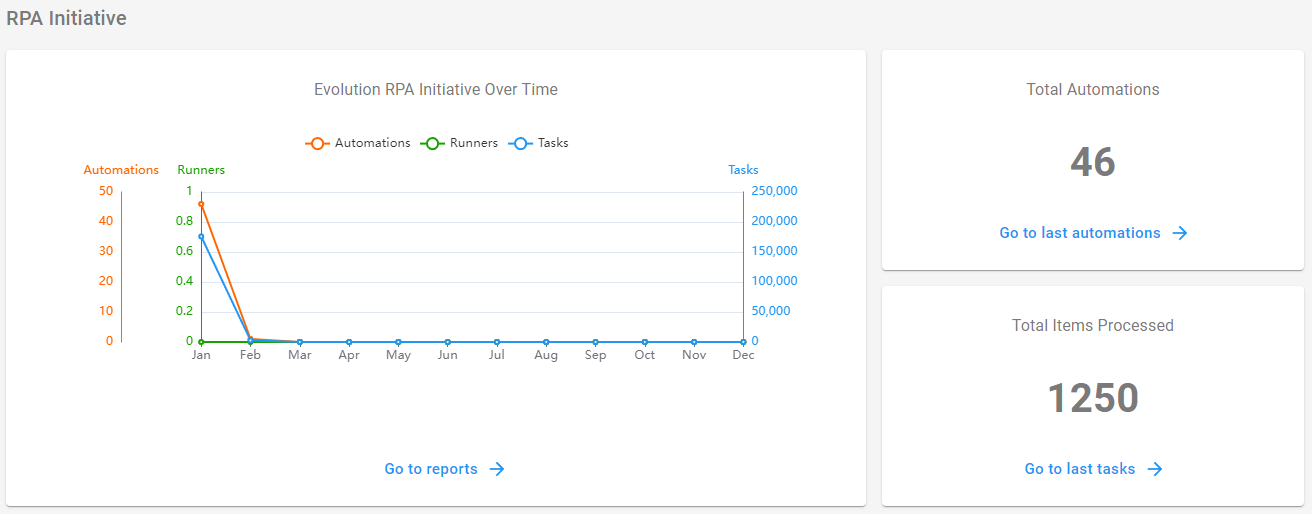
No gráfico você acompanha a evolução da iniciativa ao longo do tempo através do número de Automações, Runners e tarefas executadas em produção. Também acompanha cards com número total de automações e total de itens processados na plataforma.
Como esses indicativos são calculados?
- Evolução ao longo do tempo: O gráfico mostra no formato de linhas o número de Automações criadas (laranja), Runners (verde) e Tarefas executadas (azul), mês a mês, ao longo do último ano. Você pode acompanhar nitidamente os números aumentando à medida que a iniciativa cresce.
- Total de automações: Este card apresenta a soma de todas as automações que o workspace possui, e ao clicar é possível ver cada uma delas em uma lista na seção de relatórios.
- Total de itens processados: Este card apresenta a contagem de cada item processado com sucesso neste workspace, ao clicar no link do card você pode acessar o relatório de tarefas e visualizar a quantidade de itens processados por cada uma.
Eficiência das Automações
Nessa seção é possível visualizar a eficiência dos processos de automação.
Além de um indicativo contendo o total de erros e a taxa de sucesso/precisão, também acessa um gráfico contendo a quantidade de erros por automação.
Como esses indicativos são calculados?
- Total de itens com falha: Este card apresenta a contagem de cada item processado com falha neste workspace, ao clicar no link do card você pode acessar o relatório de tarefas e visualizar a quantidade de itens processados por cada uma.
- Taxa de sucesso: Apresenta a proporção entre itens processados com sucesso (verde) e itens processados com falha (vermelho). Ao clicar no link do card, você pode acessar o relatório para visualizar o número de itens processados com sucesso, com falha e a taxa de sucesso de cada automação.
- Ranking de itens com falha por automação: O gráfico apresenta os processos de automação com maior número de itens que falharam, classificados em ordem decrescente.

Capacidade e Velocidade
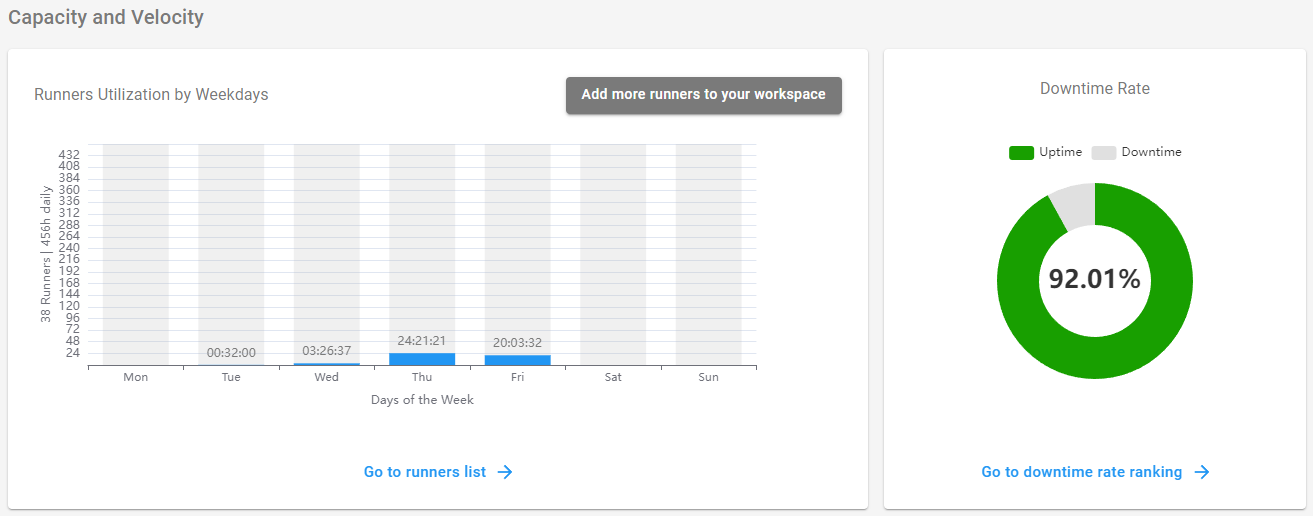
Nessa seção você pode visualizar informações sobre os Runners do workspace e também visualizar de uma forma geral a taxa de inatividade das automações.
Utilização dos Runners
O gráfico mostra a distribuição das tarefas por dia da semana, considerando o comportamento nos últimos 30 dias.
Acessando o link, é possível visualizar o relatório de Runners do workspace.
Mais informações
Você pode visualizar informações mais detalhadas sobre os Runners acessando a página Dados dos Runners.
Tempo de Inatividade
A tempo de inatividade de uma automação pode ser entendida como a porcentagem de tempo gasto no processamento de itens que falharam.
Dessa forma, a taxa refere-se à proporção da soma do tempo gasto em itens com falha, considerando o tempo total de execução das tarefas.
Por exemplo, considerando um cenário onde a tarefa processou durante 4 horas 100 itens com sucesso e 1 com falha, a taxa de inatividade corresponde ao cálculo do tempo que foi gasto no processamento desse item que falhou.
Acessando o link, será possivel visualizar na seção de relatórios o ranking das automações considerando a taxa de inatividade de cada uma delas.