Reprocesamiento de Datos
Esta guía tiene como objetivo orientar sobre el funcionamiento del procesamiento retroactivo de datos en BotCity Insights. En este flujo, usted puede alterar tanto la información financiera (tiempo y costo humano por ítem) como la cantidad de ítems procesados de cada tarea. A continuación, vea los detalles de lo que se debe hacer y cómo seguir cada etapa del proceso.
Paso a paso
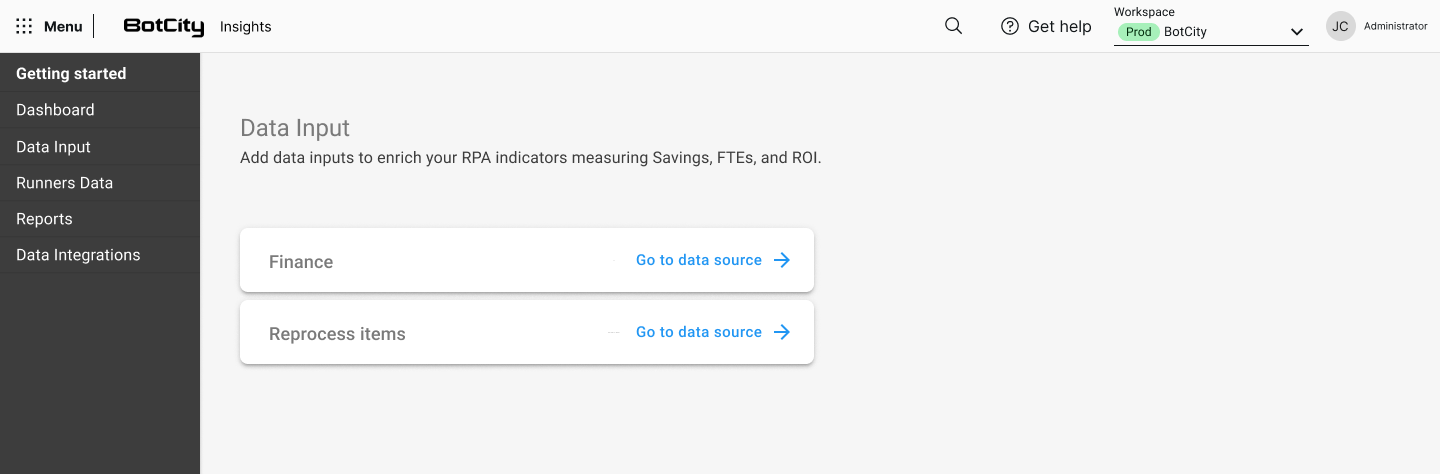
En la sección de Entrada de Datos usted puede reprocesar datos específicos de una automatización.
Para realizar el reprocesamiento, haga clic en Reprocesar ìtems - Ir a la fuente de datos.
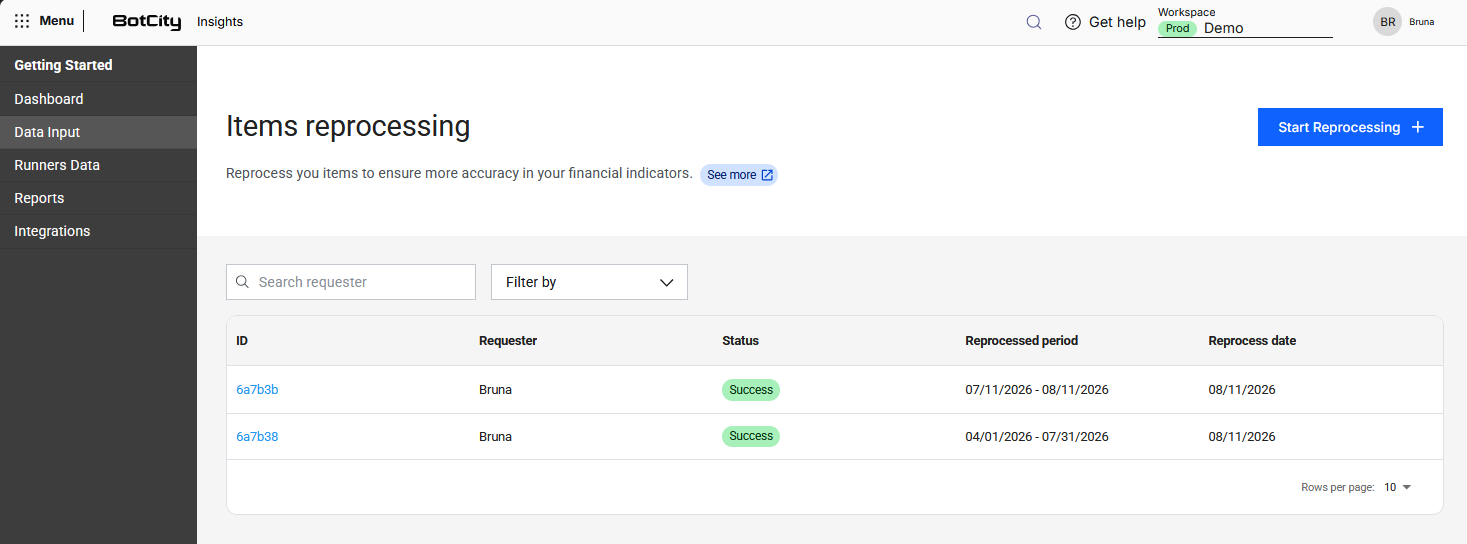
Después de esta etapa, haga clic en Comenzar Reprocesamiento +.
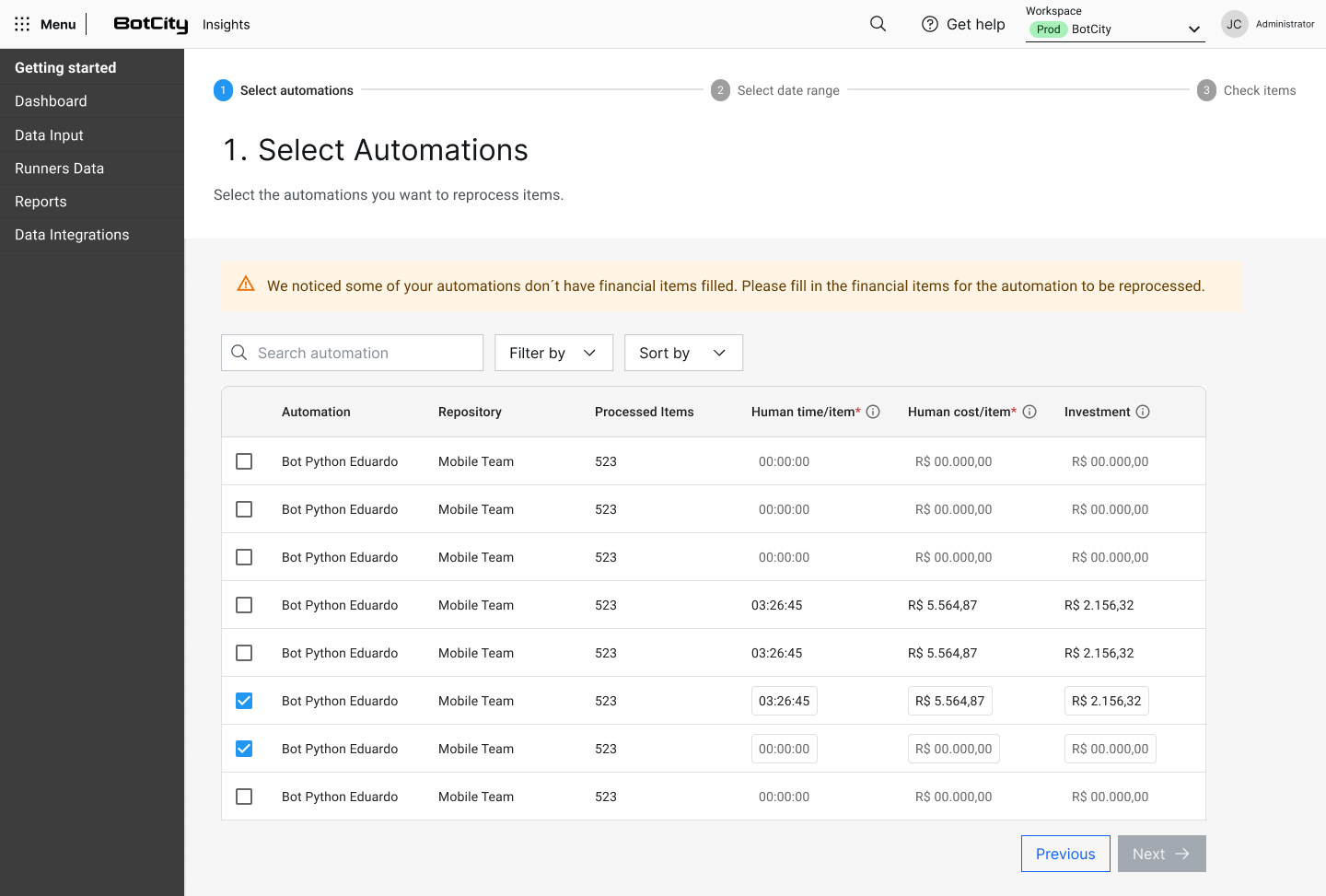
Seleccionar Automatizaciones
En esta pantalla usted selecciona las automatizaciones que necesitan ser reprocesadas, completa los datos financieros de cada automatización y hace clic en Siguiente.
Valores financieros
No es posible reprocesar automatizaciones sin valores financieros completados. Los campos Tiempo humano / ítem y Costo humano / ítem son obligatorios.
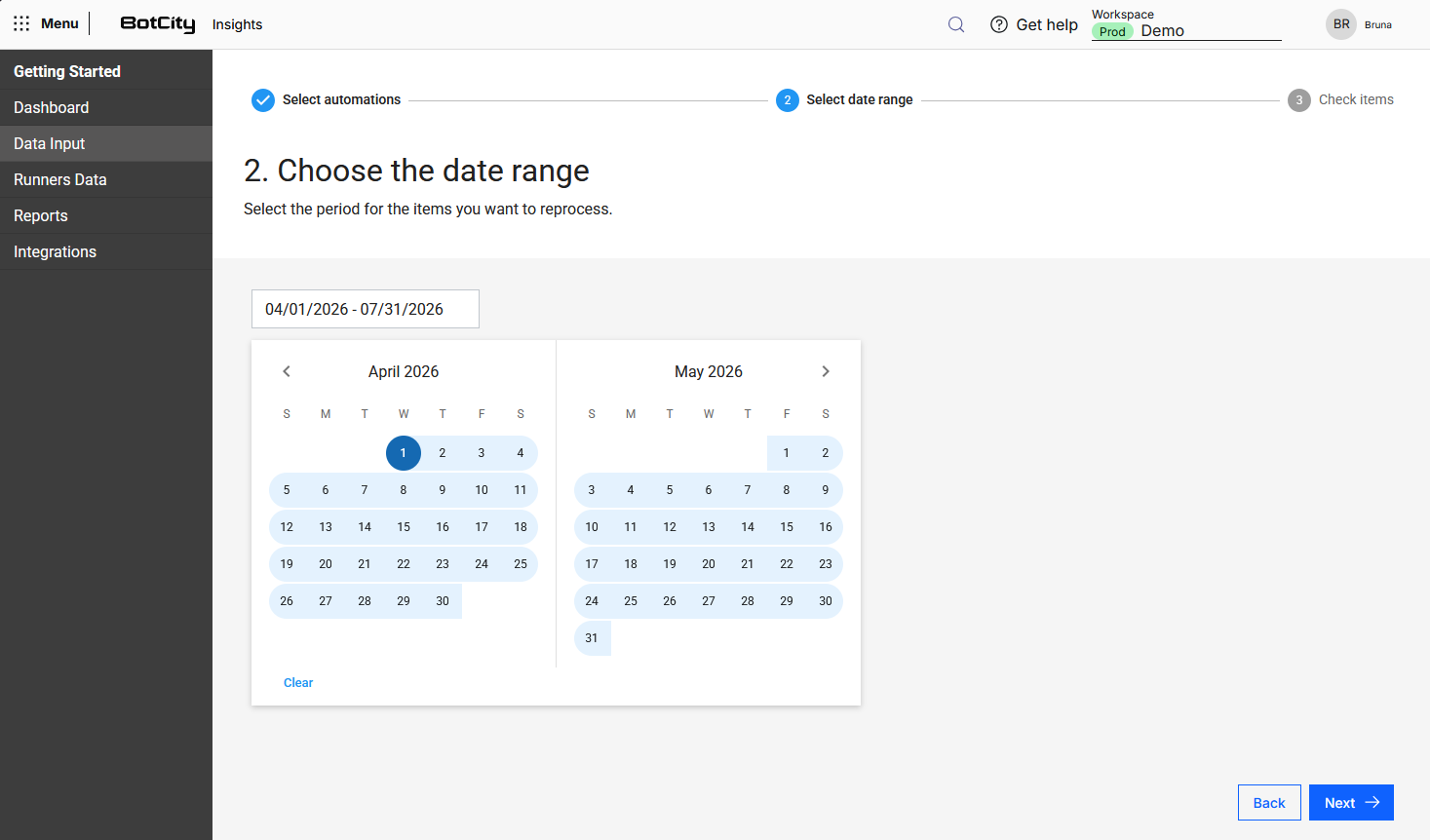
Seleccionar período de reprocesamiento
Es necesario seleccionar el intervalo de fecha a reprocesar. El intervalo máximo permitido es de 6 meses por solicitud. Para procesar períodos mayores, realice múltiples solicitudes.
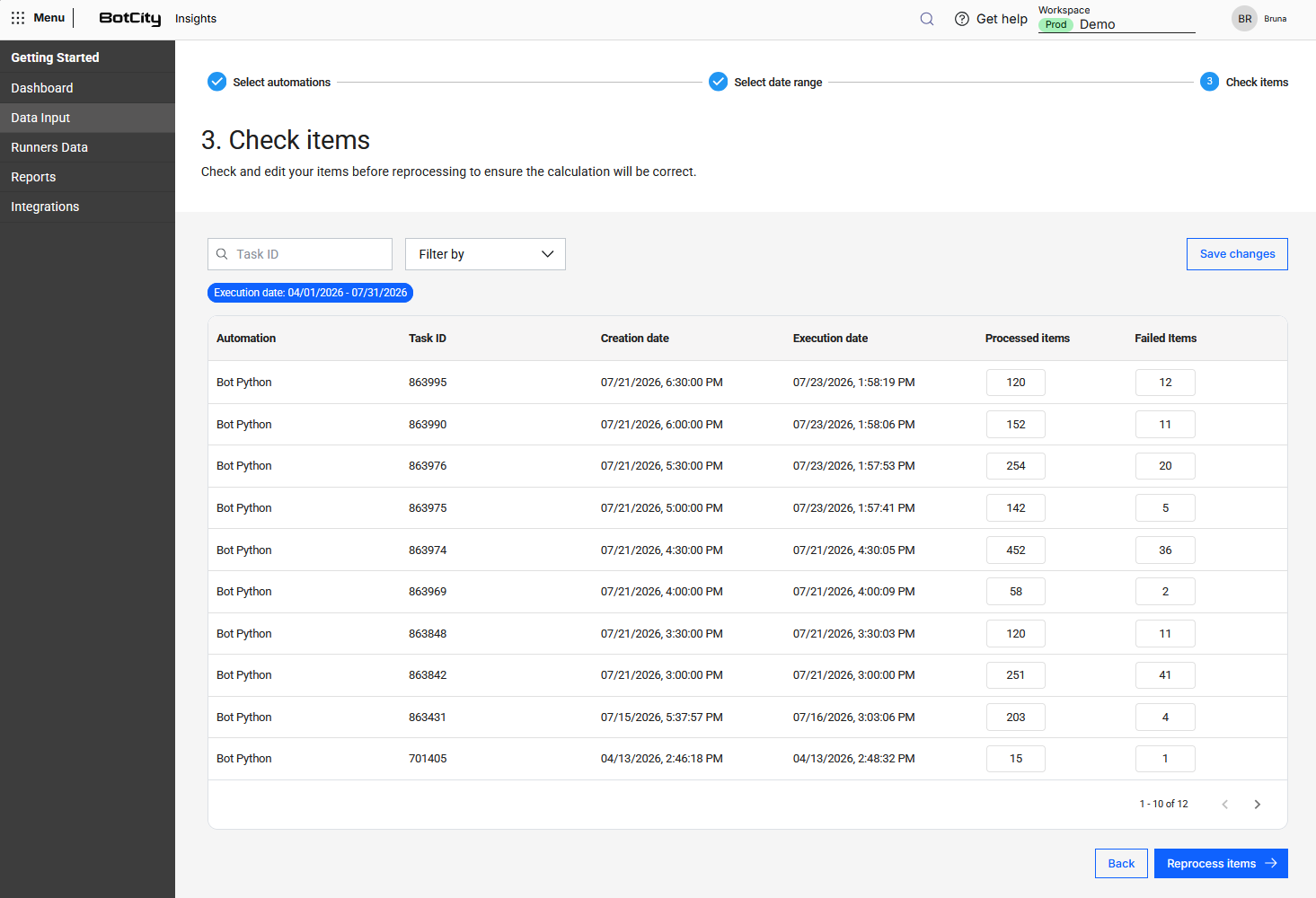
Editar y Confirmar Ítems
Esta es la etapa en la que usted edita la información de cada tarea antes de reprocesar. Ajuste el número de ítems procesados (que corresponden a los ítems con éxito) e ítems con falla de cada tarea, asegurándose de que los valores reflejen el resultado real del procesamiento antes de continuar.
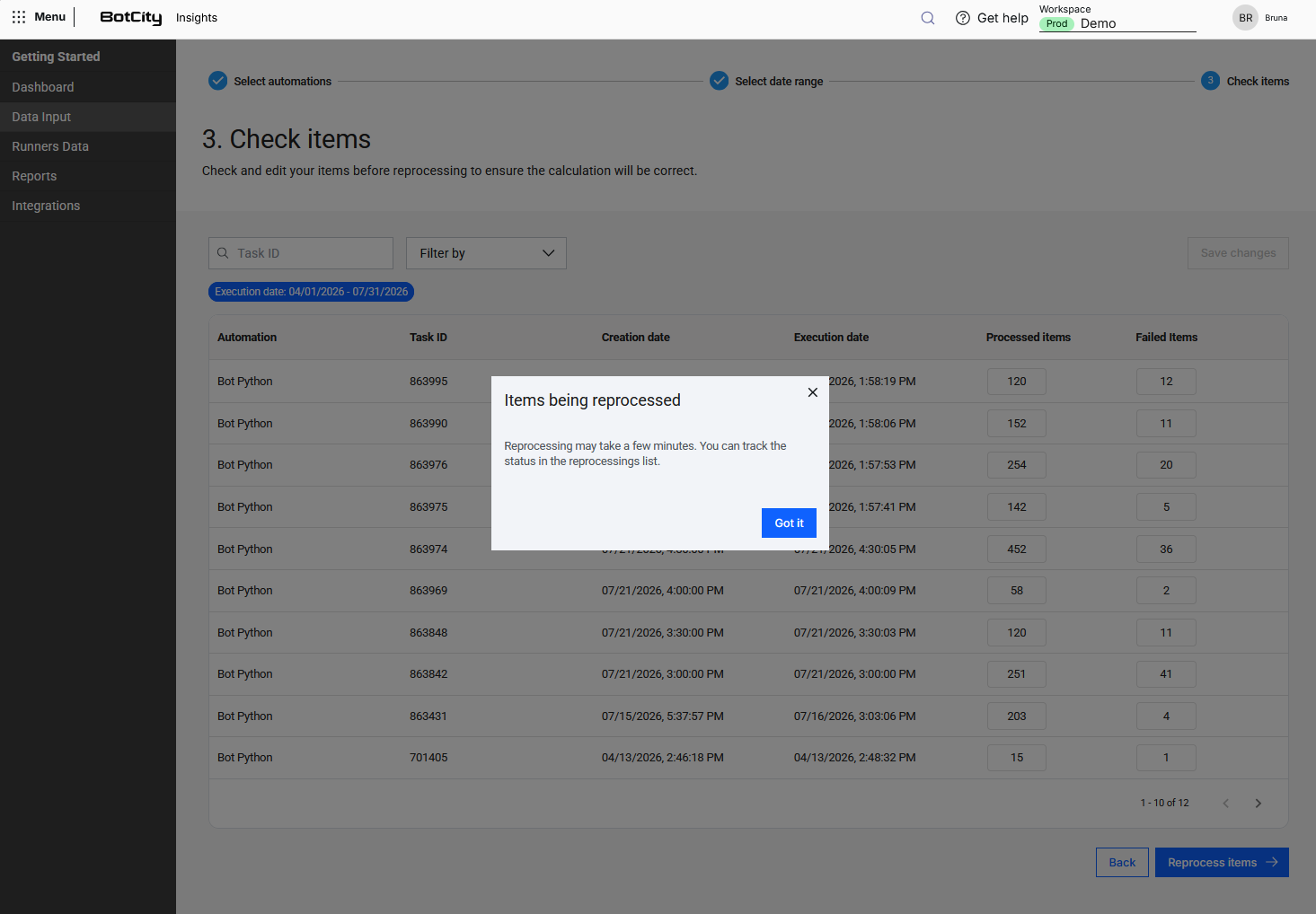
Reprocesar
Con la información completada, haga clic en Reprocesar ítems.
Estado de Procesamiento
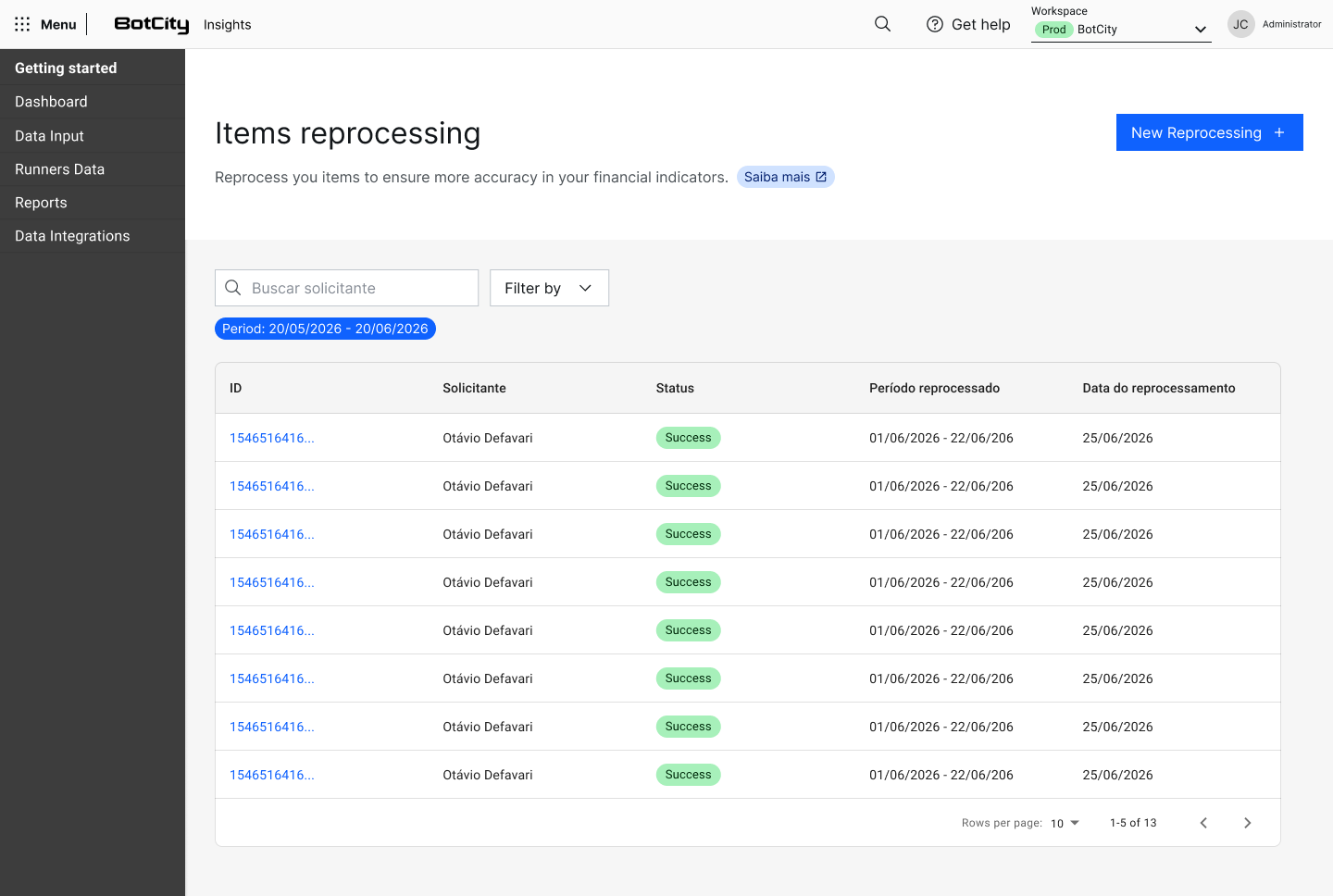
Usted puede seguir el estado de procesamiento de cada solicitud individualmente. Es posible filtrar los ítems por Estado, Fecha de Reprocesamiento y Período Reprocesado, para una mejor visualización.
Cola y estado
- Las solicitudes entran en cola (no se ejecutan en paralelo ilimitado) y pasan por: En cola → Ejecutando → Éxito/Error.
- No hay estado por automatización individual en una solicitud única, en caso de haber seleccionado más de una automatización.
- Es posible solicitar un nuevo reprocesamiento incluso con otro en curso.
- El listado se actualiza automáticamente cada 10 s.