Reprocessamento de Dados
Este guia tem como objetivo orientar sobre o funcionamento do processamento retroativo de dados no BotCity Insights. Nesse fluxo, você pode alterar tanto as informações financeiras (tempo e custo humano por item) quanto a quantidade de itens processados de cada tarefa. A seguir, veja os detalhes do que deve ser feito e como seguir cada etapa do processo.
Passo a passo
Na seção de Entrada de Dados você consegue reprocessar dados específicos de uma automação.
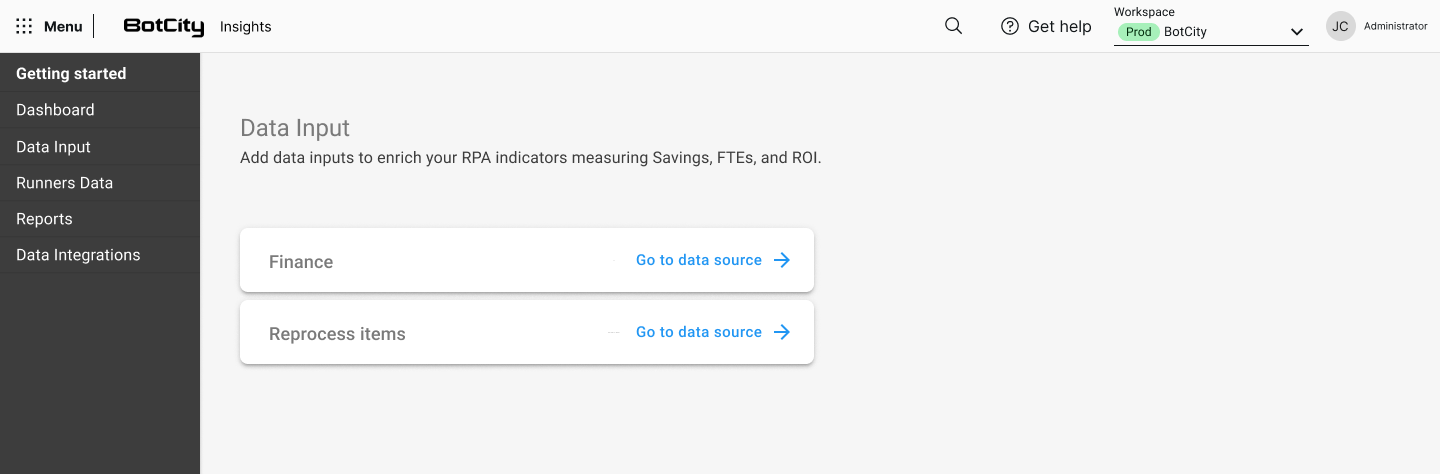
Para fazer o reprocessamento, clique em Reprocessar itens - Ir para fonte de dados.
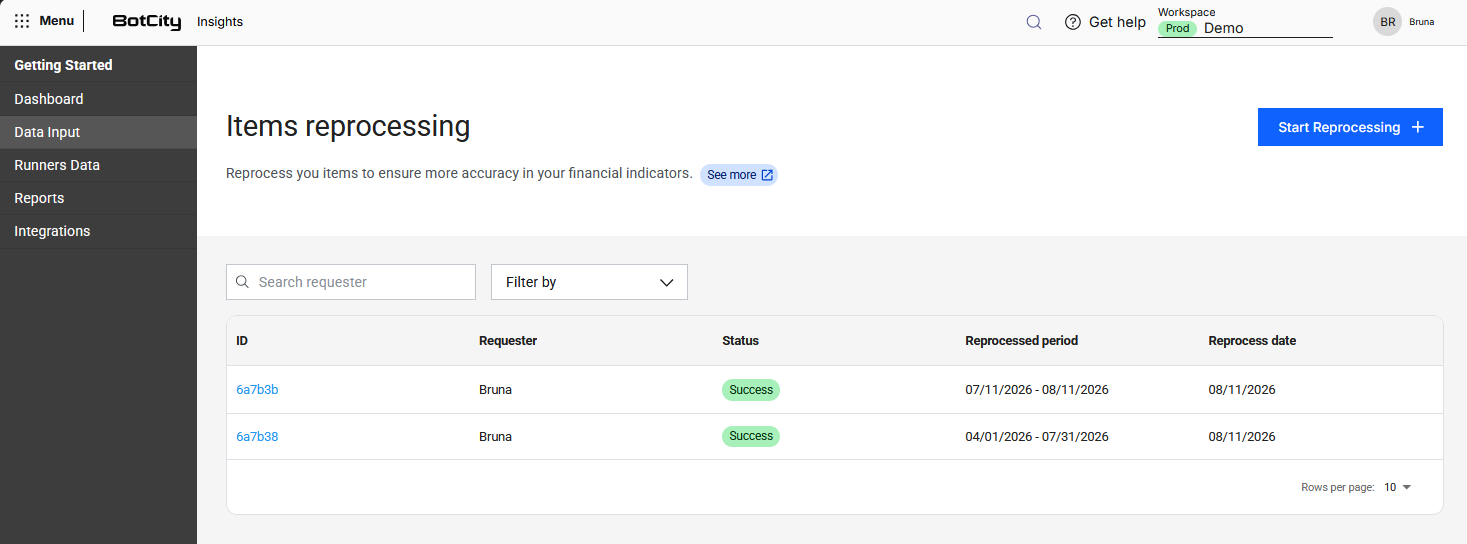
Após essa etapa, clique em Começar Reprocessamento +.
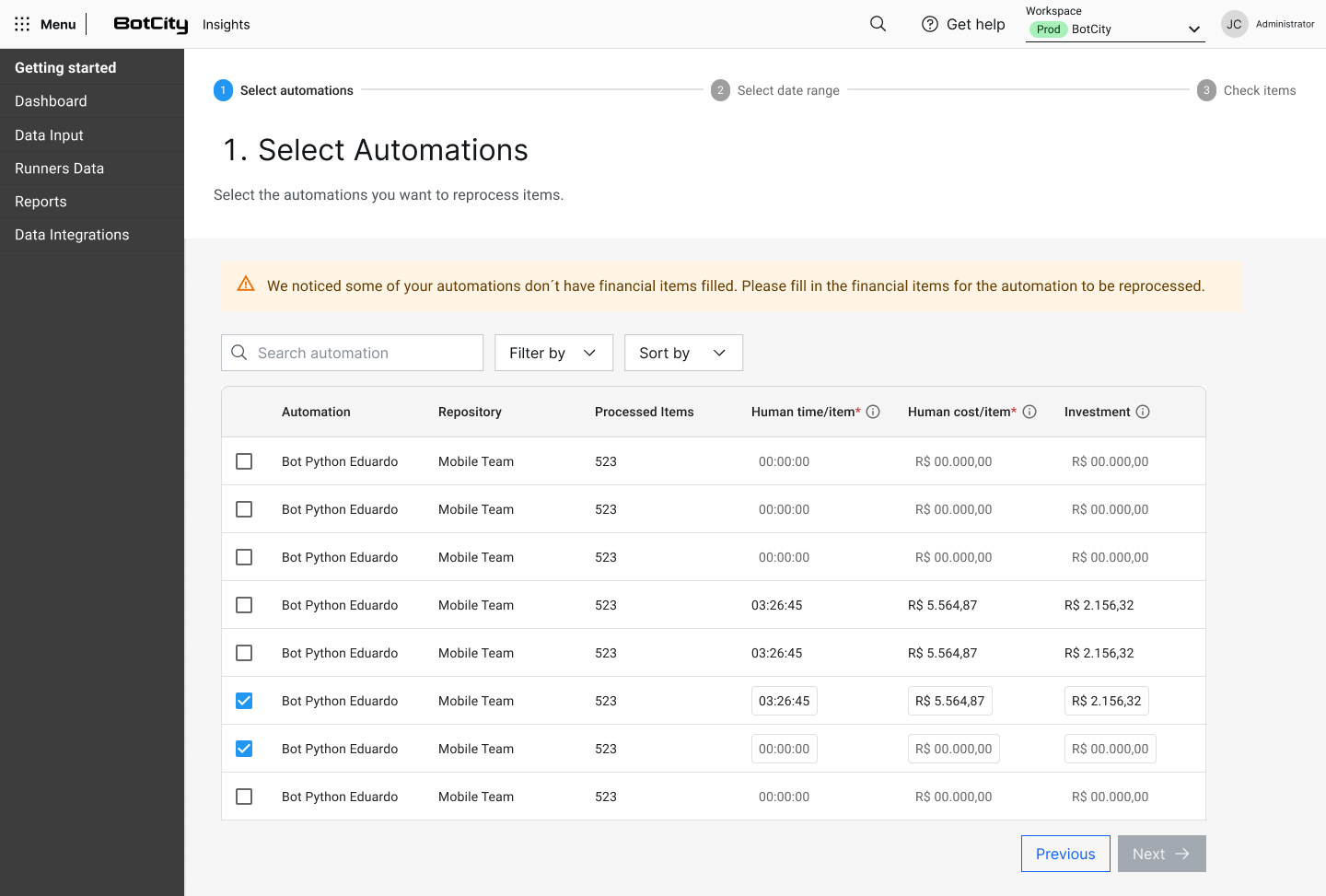
Selecionar Automações
Nessa tela você seleciona as automações que precisam ser reprocessadas, preenche os dados financeiros de cada automação e clique em Próximo.
Valores financeiros
Não é possivel reprocessar automações sem valores financeiros preenchidos. Os campos Tempo humano / item e Custo humano / item são obrigatórios.
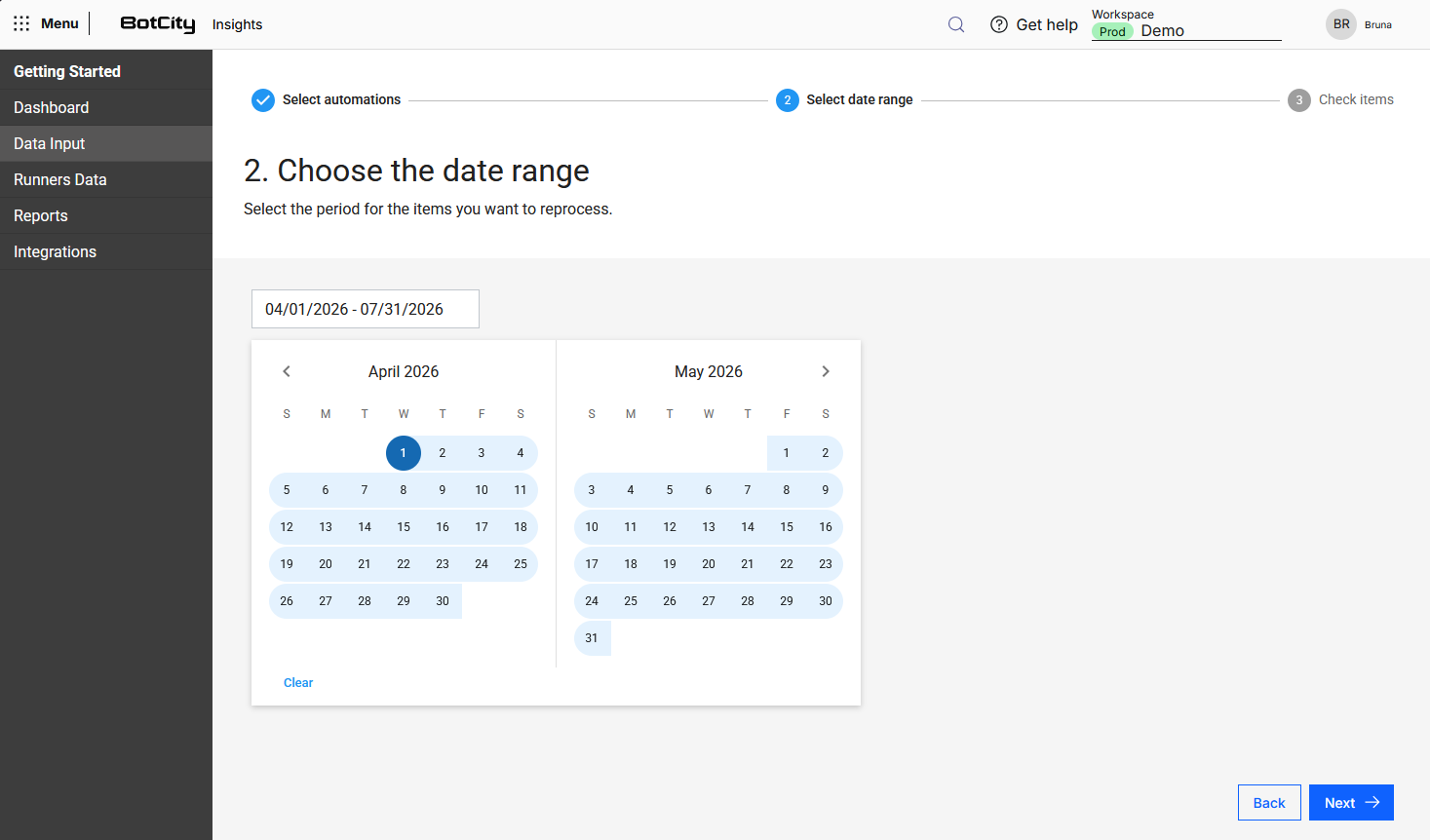
Selecionar período de reprocessamento
É necessário selecionar o intervalo de data a ser reprocessado. O intervalo máximo permitido é de 6 meses por solicitação. Para processar períodos maiores, faça múltiplas solicitações.
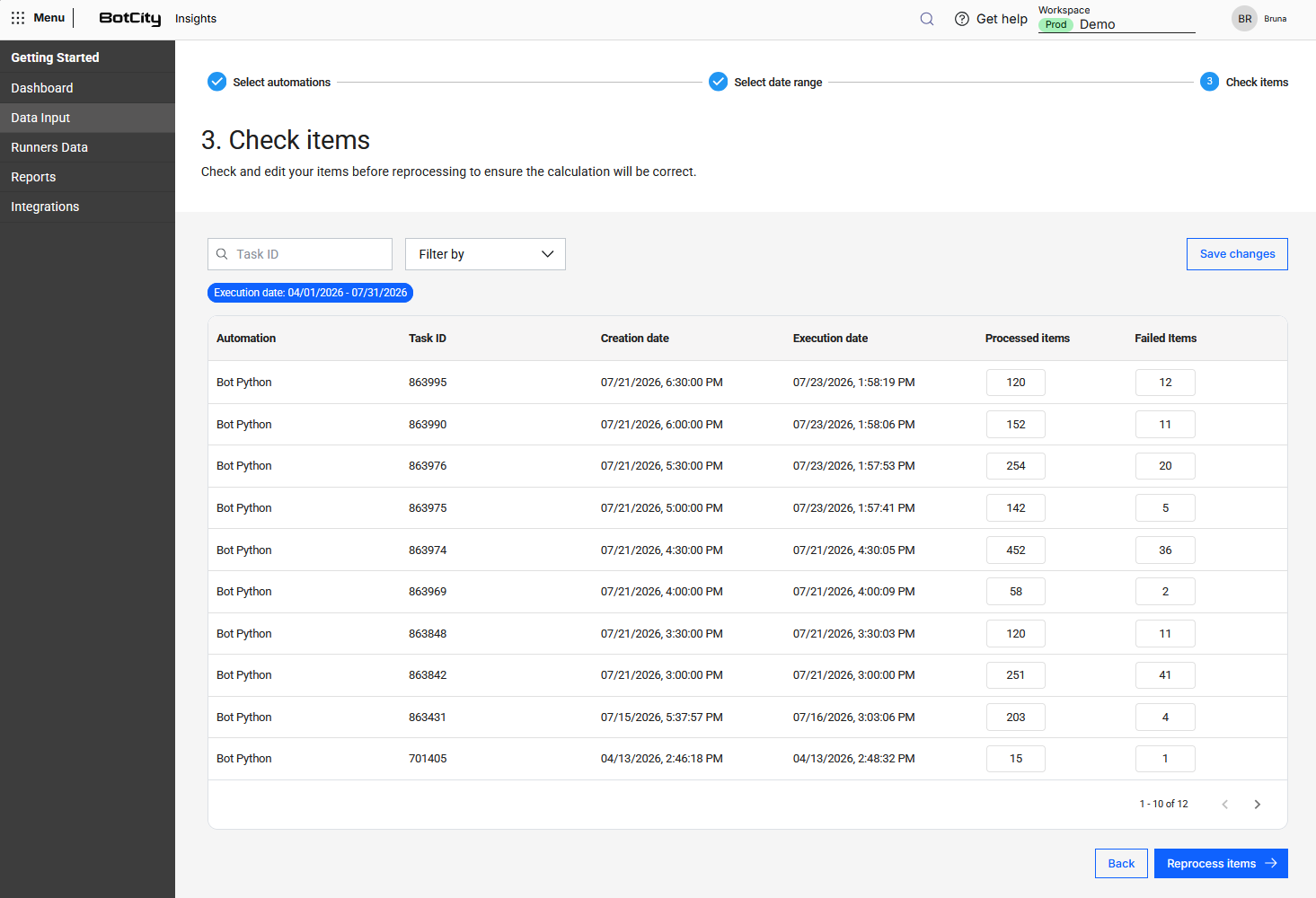
Editar e Confirmar Itens
Esta é a etapa em que você edita as informações de cada tarefa antes de reprocessar. Ajuste o número de itens processados (que correspondem aos itens com sucesso) e itens com falha de cada tarefa, garantindo que os valores reflitam o resultado real do processamento antes de continuar.
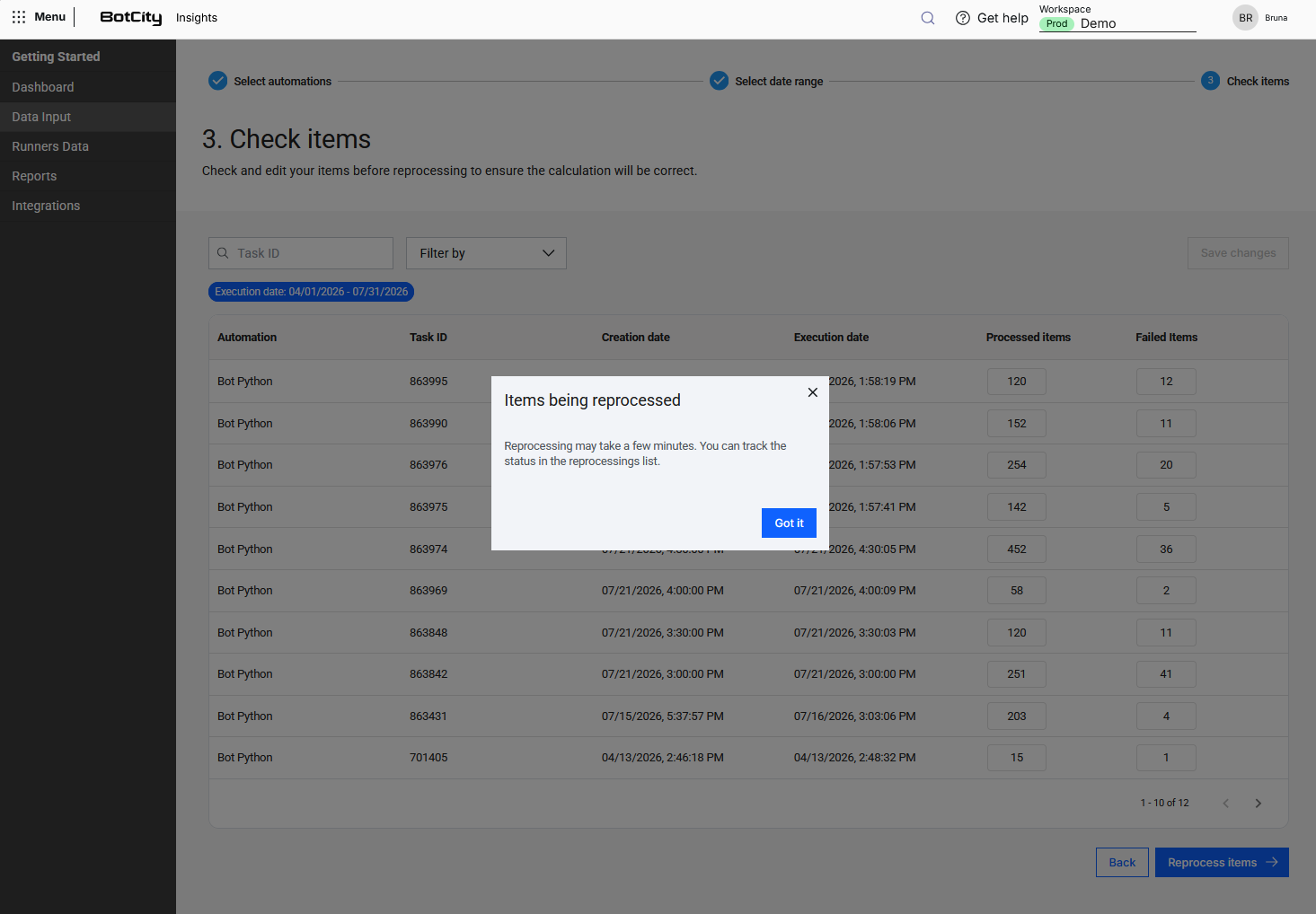
Reprocessar
Com as informações preenchidas, clique em Reprocessar itens.
Status de Processamento
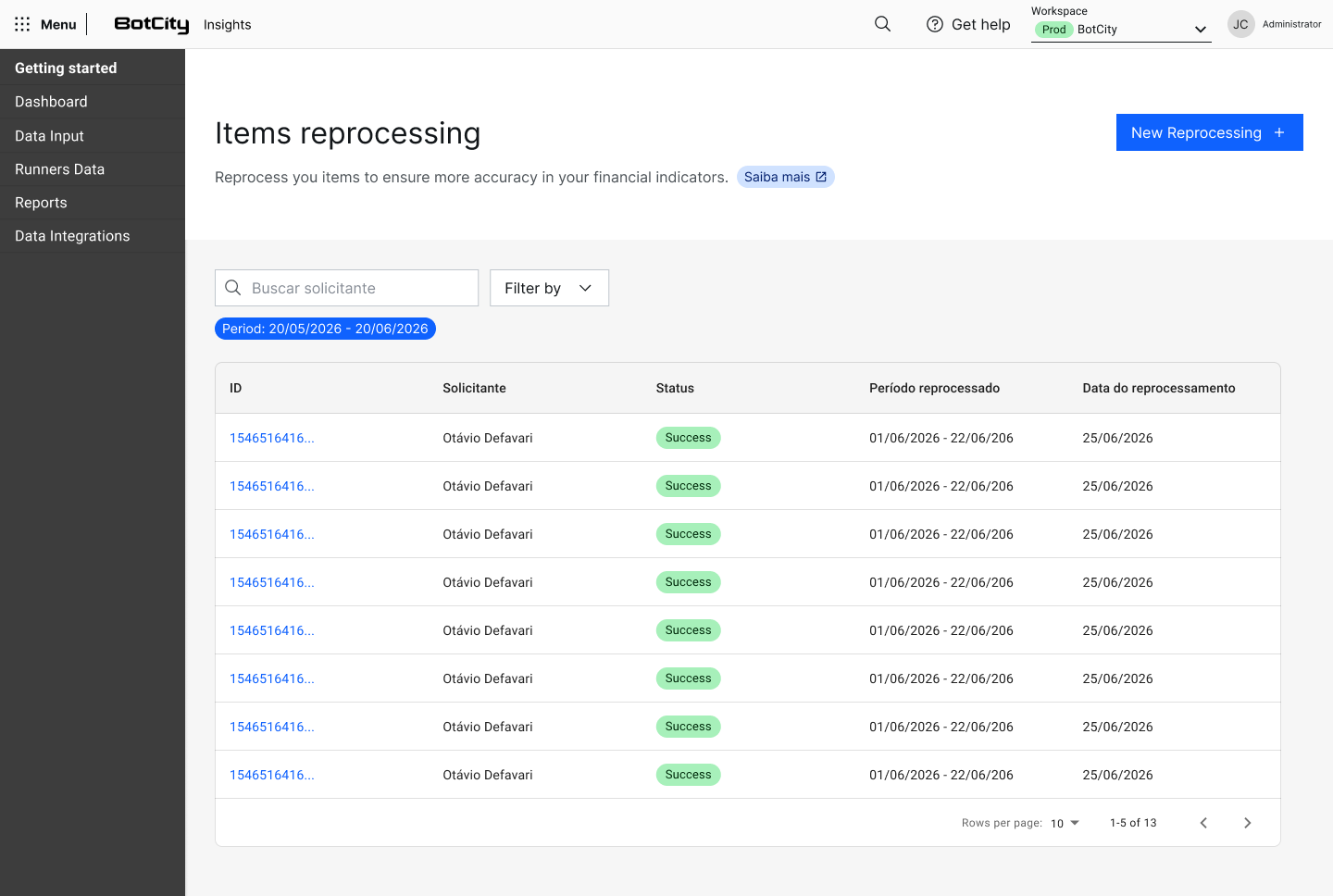
Você pode acompanhar o status de processamento de cada solicitação individualmente. É possível filtrar os itens por Status, Data do Reprocessamento e Período Reprocessado, para uma melhor visualização.
Fila e status
- Os pedidos entram em fila (não executam em paralelo ilimitado) e passam por: Em fila → Executando → Sucesso/Erro.
- Não há status por automação individual em uma solicitação única, caso tenha selecionado mais de uma automação.
- É possível pedir um novo reprocessamento mesmo haja outro em andamento.
- A listagem atualiza sozinha a cada 10s.