Saltar a contenido

Etapas

Cuando una oportunidad es recibida en el Opportunity Hub, puede pasar por diversas etapas hasta ser automatizada. También puede ser marcada como rechazada o redirigida a otra área.

El Opportunity Hub ofrece todo el control para que el equipo interno responsable trabaje las oportunidades recibidas según las reglas y prioridades de su empresa.
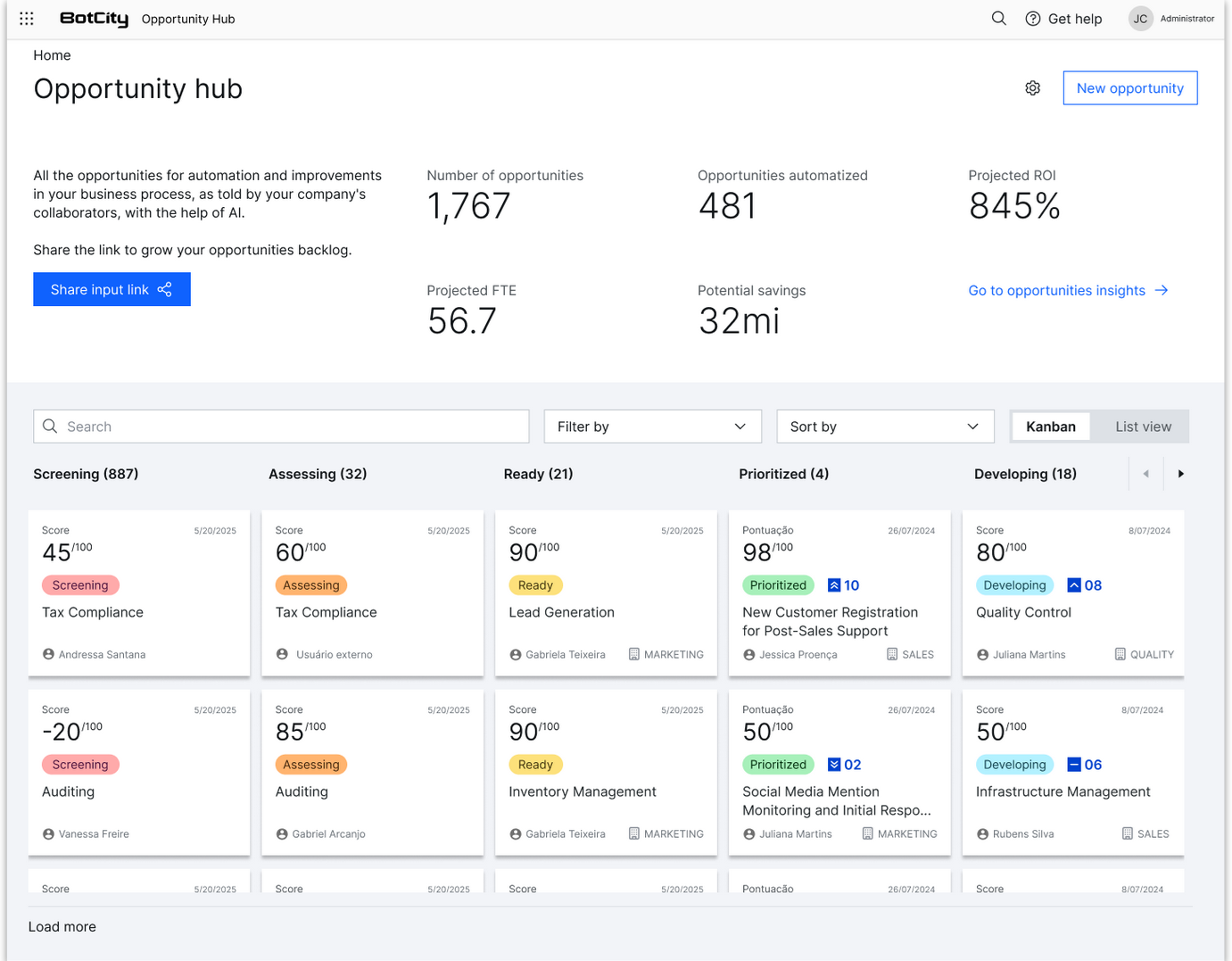
Captura de pantalla del "Centro de Oportunidades" de BotCity, una interfaz para la gestión de ideas de automatización. En la parte superior, un panel muestra métricas agregadas: número de oportunidades, número de oportunidades ya automatizadas, ROI proyectado, ahorros potenciales y FTE proyectado de las oportunidades. Abajo, un tablero Kanban organiza los proyectos en columnas por etapa: Selección, Evaluación, Preparación, Priorización, Desarrollo, Automatizado, Rechazado y Redirigido. Cada tarjeta de oportunidad muestra puntuación, título, fecha, responsable, priorización y departamento.

Detalles de la oportunidad

Al hacer clic en una de las oportunidades recibidas, accedemos a la página de detalles de esa oportunidad, donde podemos visualizar toda la información completada en el formulario de envío, así como gestionar su estado y acciones relacionadas.

En la parte superior derecha de esta página, encontramos un botón llamado Acciones. Este botón abre un menú de acciones rápidas que se pueden realizar en esta oportunidad, mostrando las siguientes opciones:

  • Redirigir: Cuando la oportunidad encaja mejor en otra área o solución, podemos redirigirla por correo electrónico al responsable adecuado.
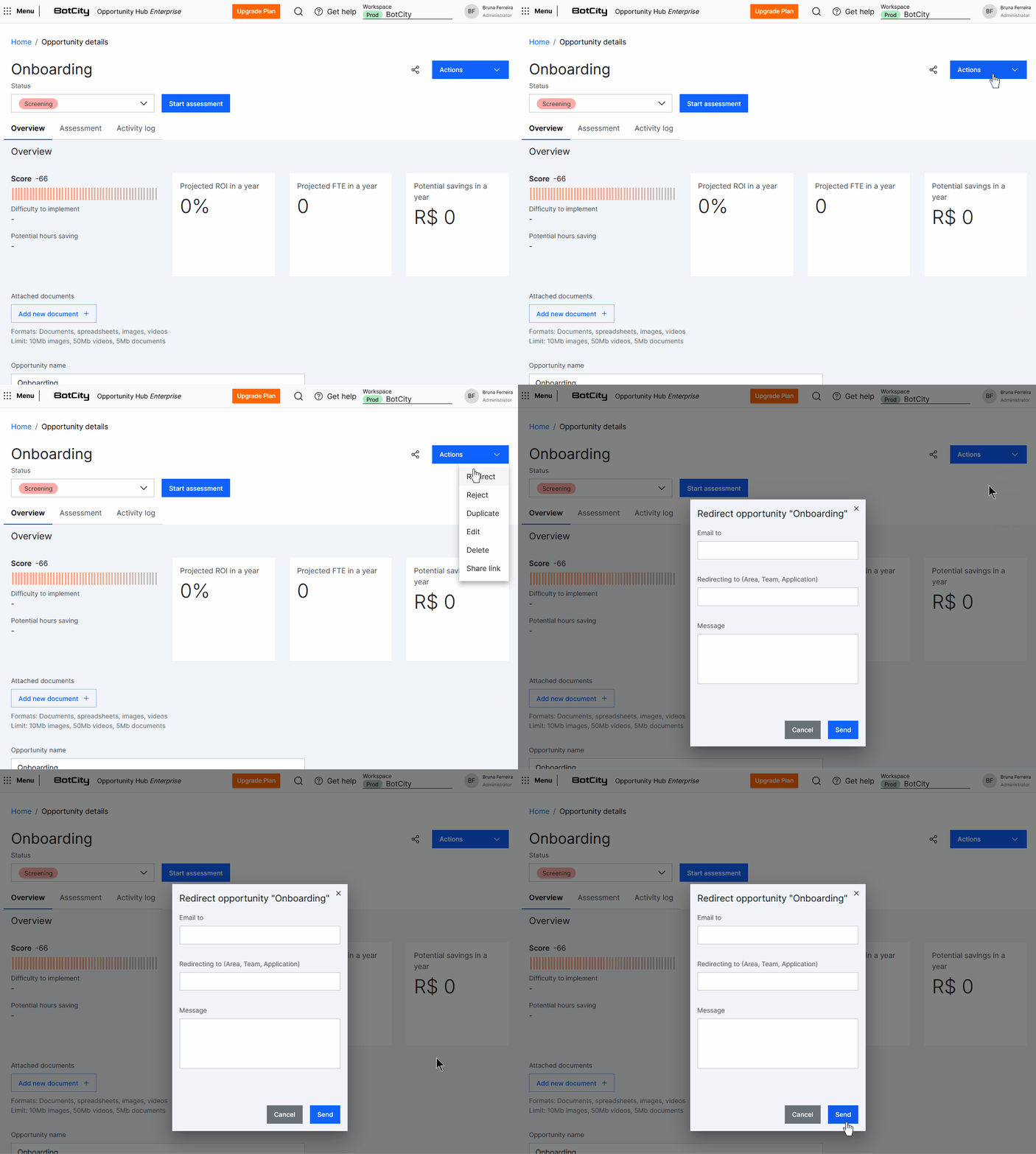
Interfaz de "Detalles de la Oportunidad" en el Centro de Oportunidades de BotCity para un proyecto titulado "Incorporación". En la parte superior, se muestra el estado actual como "Evaluación" (en un selector de menú) y un botón azul "Iniciar Evaluación". La pestaña "Resumen" presenta métricas proyectadas, como Puntuación, ROI, ETP y Ahorros potenciales. En la esquina superior derecha, un botón azul "Acciones" se centra en la acción "Redireccionar", que abre un formulario modal para redirigir la oportunidad, con los campos: Correo electrónico; Área; Mensaje. Debajo del formulario se encuentran los botones: "Cancelar" y "Enviar".

  • Rechazar: Si la oportunidad no cumple con los criterios para la automatización, podemos rechazarla, con la opción de enviar un mensaje explicando la decisión.
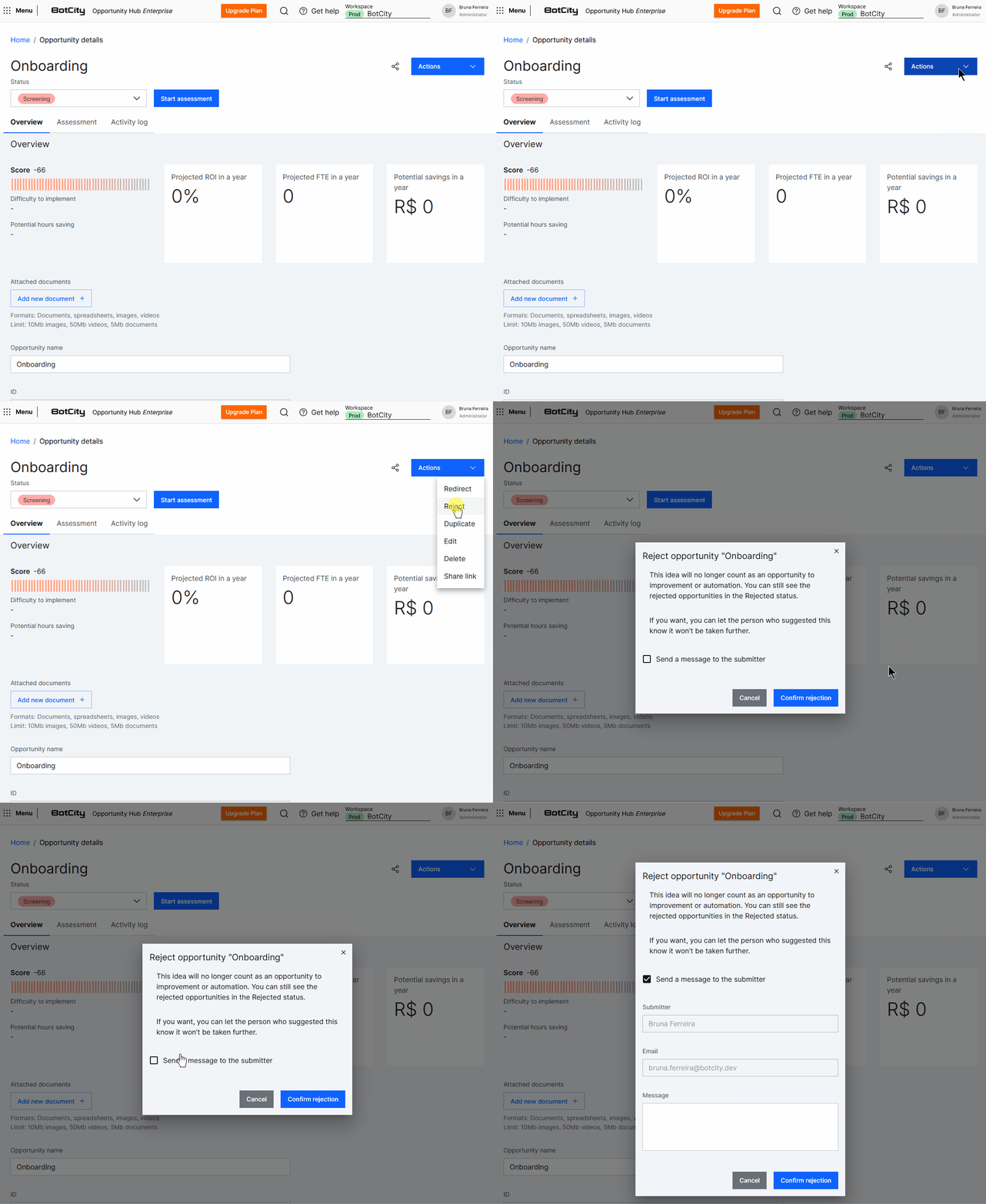
Interfaz de "Detalles de la Oportunidad" en el Centro de Oportunidades de BotCity para un proyecto titulado "Incorporación". En la parte superior, se muestra el estado actual como "Evaluación" (en un selector de menú) y un botón azul "Iniciar Evaluación". La pestaña "Resumen" presenta métricas proyectadas, como Puntuación, ROI, ETP y Ahorros Potenciales. En la esquina superior derecha, un botón azul "Acciones" se centra en la acción "Rechazar". Este botón abre un formulario de rechazo de oportunidades, con la opción de enviar un mensaje al remitente y los campos: Remitente, Correo electrónico y Mensaje. Debajo del formulario se encuentran los botones: Cancelar y Confirmar Rechazo.

  • Duplicar: Crea una copia exacta de la oportunidad actual, incluyendo toda la información completada.
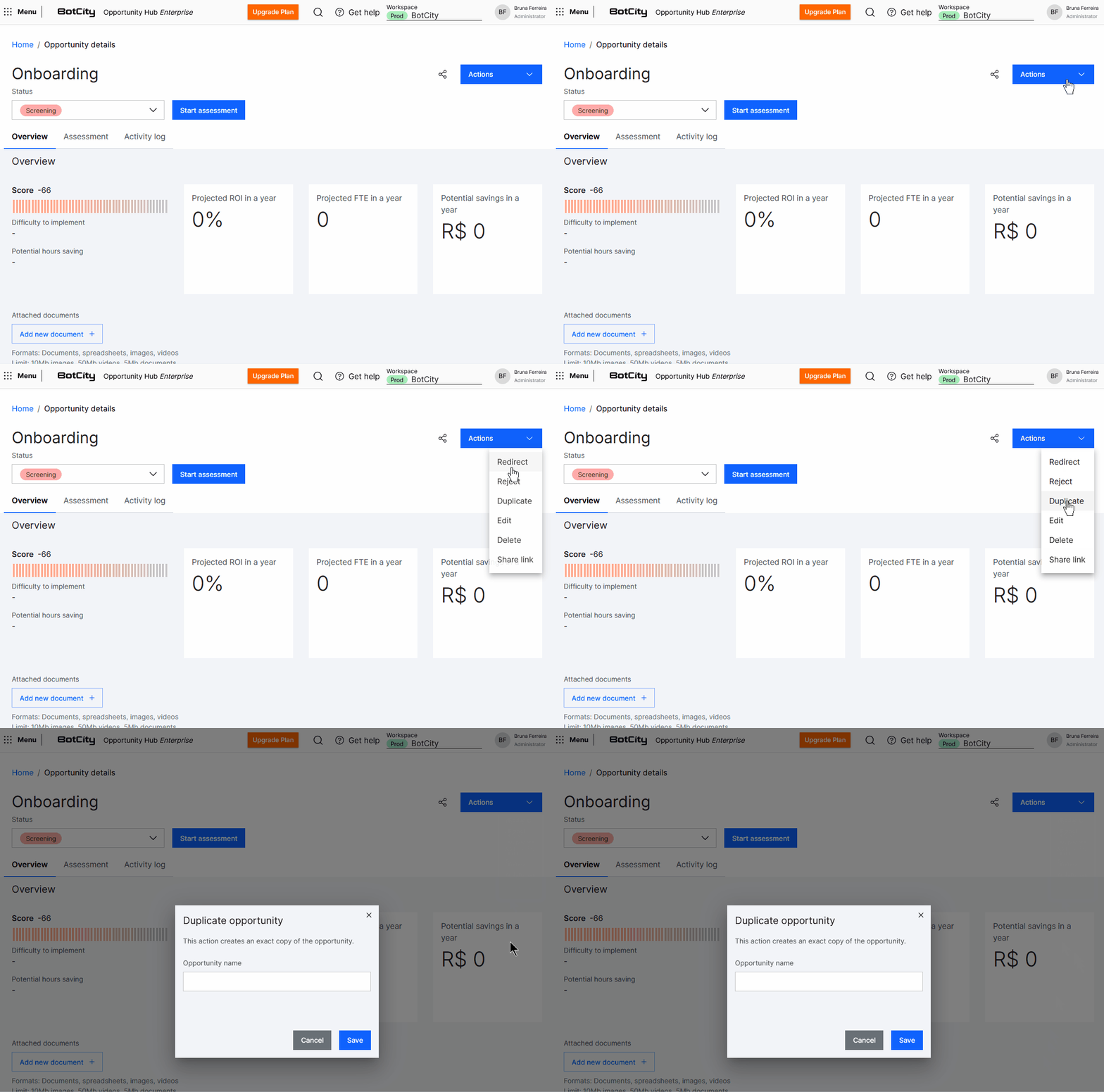
Interfaz de "Detalles de la Oportunidad" en el Centro de Oportunidades de BotCity para un proyecto titulado "Incorporación". En la parte superior, se muestra el estado actual como "Evaluación" (en un selector de menú) y un botón azul "Iniciar Evaluación". La pestaña "Resumen" presenta las métricas proyectadas, incluyendo Puntuación, ROI, ETP y Ahorros Potenciales. En la esquina superior derecha, un botón azul "Acciones" se centra en la acción "Duplicar", que abre una ventana modal con un formulario para duplicar la oportunidad, con el campo "Nombre de la Oportunidad". Debajo del formulario se encuentran los botones: Cancelar y Guardar.

  • Editar: Permite modificar la información general completada en el formulario de envío de la oportunidad.
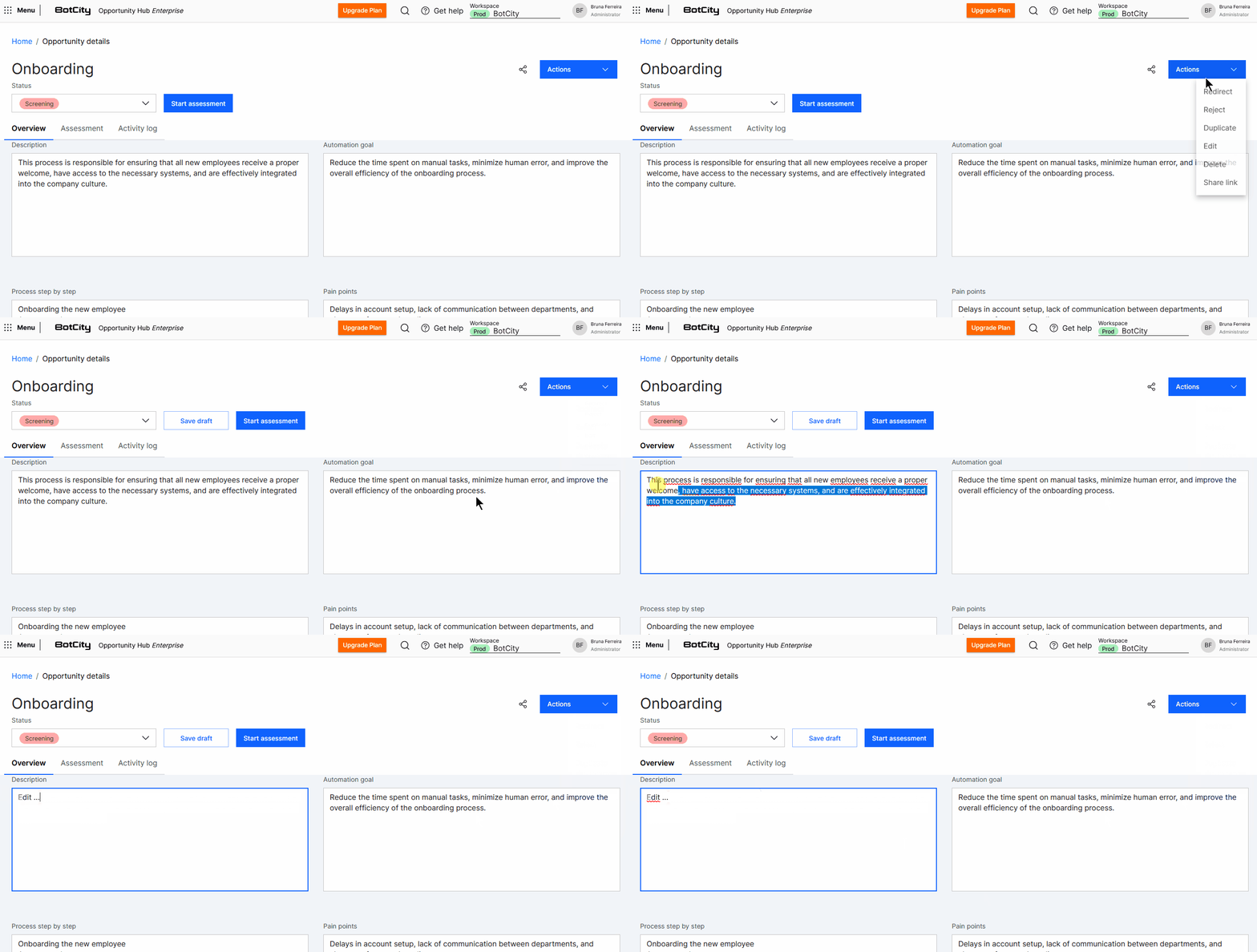
Interfaz de "Detalles de la Oportunidad" en el Centro de Oportunidades de BotCity para un proyecto titulado "Incorporación". Se muestran los campos ya completados de la oportunidad enviada (p. ej., Descripción, Oportunidad de Automatización, Proceso Paso a Paso). En la esquina superior derecha, un botón azul "Acciones" se centra en la acción "Editar", que permite editar los campos. En la parte superior, se muestra el estado actual como "Cribado" (en un selector de menú) y dos botones: "Guardar borrador" e "Iniciar evaluación".

  • Eliminar: Elimina permanentemente la oportunidad de la plataforma.
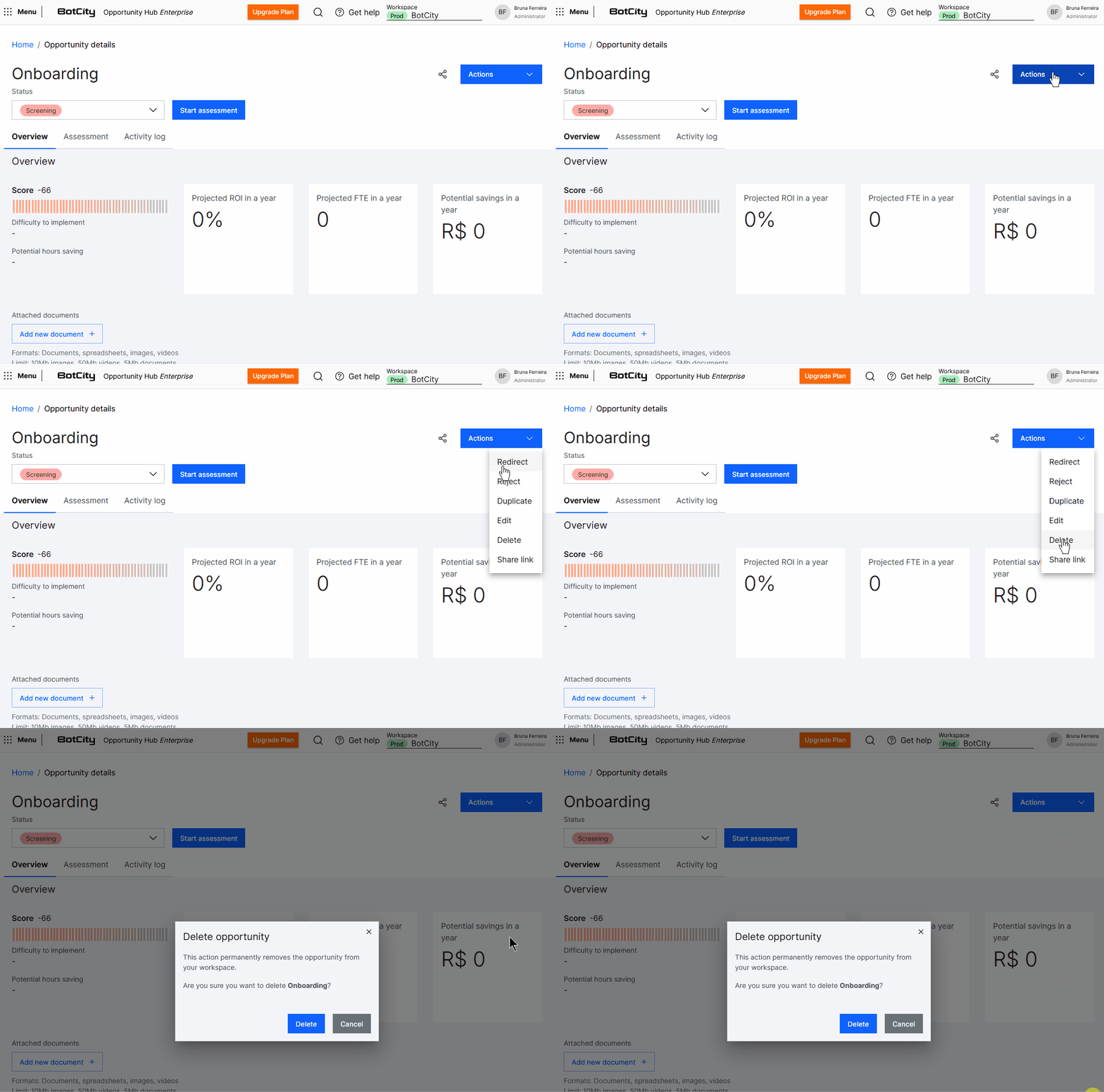
Interfaz de "Detalles de la Oportunidad" en el Centro de Oportunidades de BotCity para un proyecto titulado "Incorporación". En la parte superior, se muestra el estado actual como "Evaluación" (en un selector de menú) y un botón azul "Iniciar Evaluación". La pestaña "Resumen" presenta las métricas proyectadas, incluyendo Puntuación, ROI, ETP y Ahorros Potenciales. En la esquina superior derecha, un botón azul "Acciones" se centra en la acción "Eliminar", que abre un cuadro de diálogo de confirmación para eliminar la oportunidad, con un mensaje de confirmación y los botones "Cancelar" y "Eliminar".

  • Compartir enlace: Opción para enviar el enlace de la oportunidad por correo electrónico o copiar el enlace.
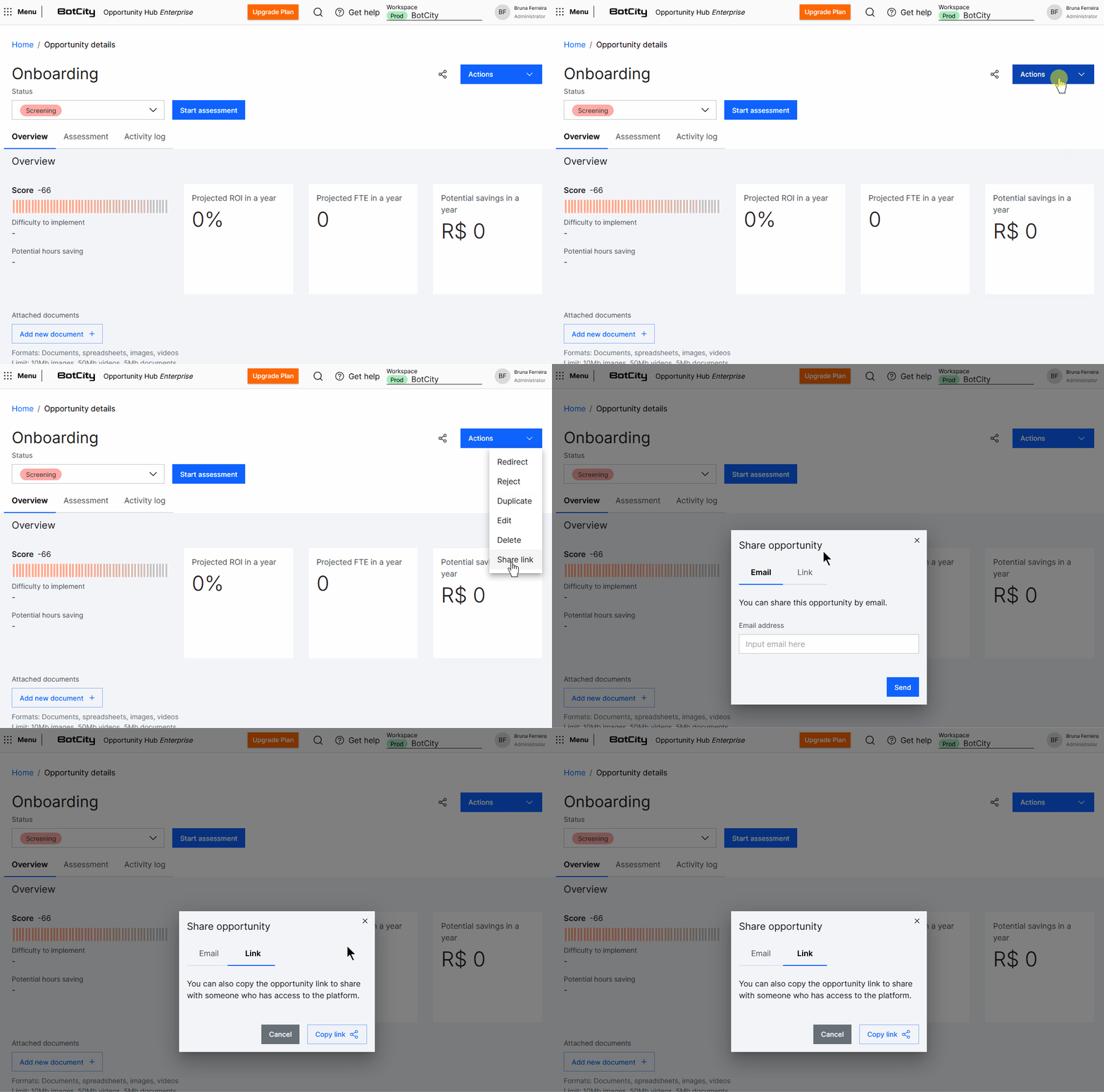
Interfaz de "Detalles de la Oportunidad" en el Centro de Oportunidades de BotCity para un proyecto titulado "Incorporación". En la parte superior, se muestra el estado actual como "Evaluación" (en un selector de menú) y un botón azul "Iniciar Evaluación". La pestaña "Resumen" presenta las métricas proyectadas, incluyendo la Puntuación, el ROI, el ETP y el Ahorro Potencial. En la esquina superior derecha, un botón azul "Acciones" se centra en la acción "Compartir", que abre un modal con un formulario para compartir la oportunidad, con la opción de compartirla por correo electrónico o enlace.

Resumen

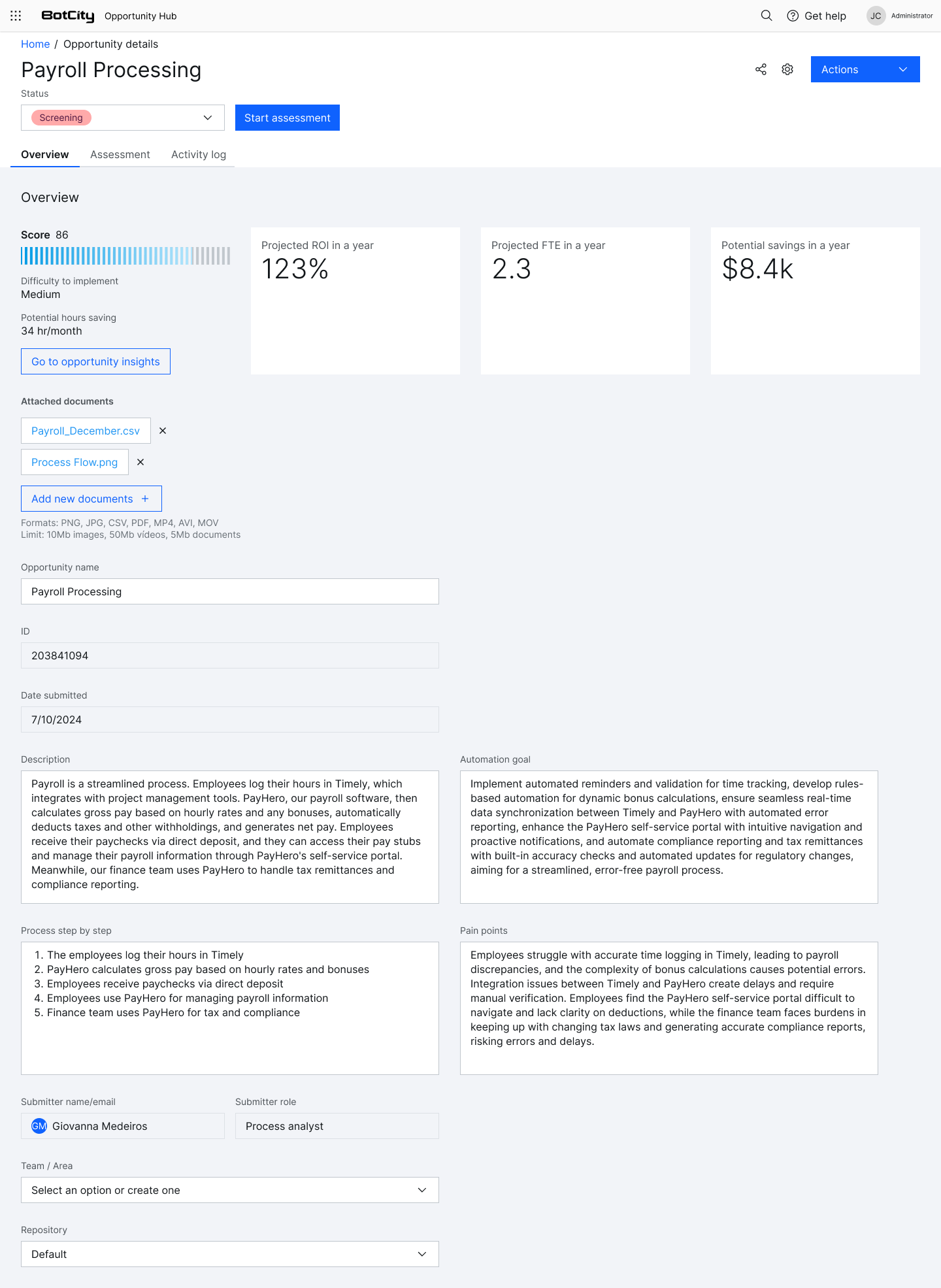
En la pestaña de Resumen, podemos ver un resumen completo de la oportunidad. Aquí podemos seguir algunos datos en gráficos de la oportunidad, como:

  • Puntuación
  • Dificultad para implementar
  • Ahorro de horas potencial
  • ROI proyectado
  • FTE proyectado
  • Ahorro potencial

Además, la información general completada, los documentos enviados en el formulario de envío y el colaborador responsable de la oportunidad.

Ejemplo: Screenshot of an opportunity details page on the BotCity Opportunity Hub. At the top, metrics indicate a Score, ROI, FTE, and savings. The central section contains detailed text fields: 1. Description (contextualizing the use of the example software); 2. Automation objective (focusing on automating bonus calculations and validation); 3. Step-by-step process (listing 5 sequential steps); and 4. Critical points (describing manual logging errors and HR workload). The submitter's name and area are identified in the footer.
Evaluación

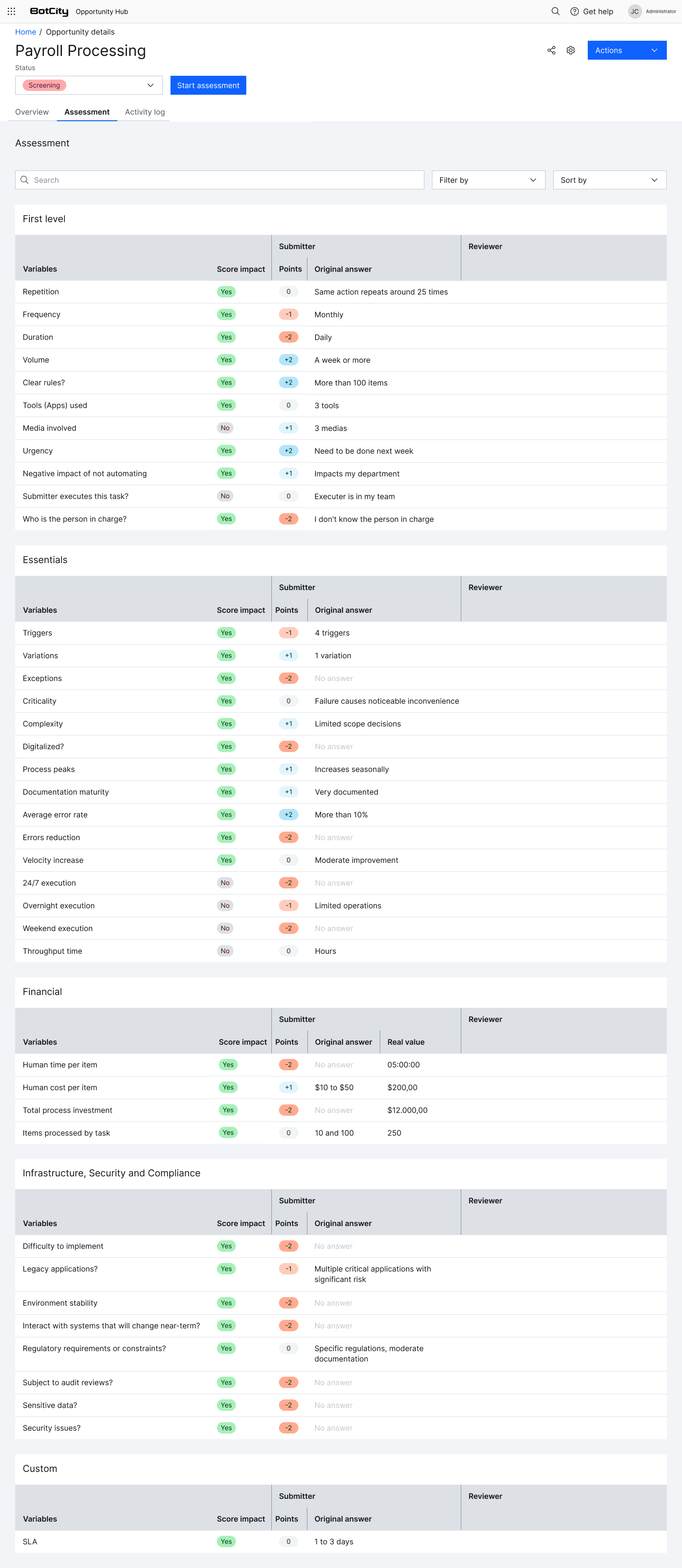
En la pestaña Evaluación, encontramos las variables de primer nivel completadas durante el envío.

Las variables pueden ser evaluadas y ajustadas según la necesidad de cada proceso.

Aquí también se encuentran las variables de segundo nivel que pueden ser completadas en el momento de evaluación de la oportunidad por el equipo interno responsable del análisis.

Búsqueda, Filtro y Ordenación

Para facilitar la búsqueda de variables, podemos usar el menú de búsqueda, filtro y ordenación.

  • Búsqueda: Escriba en la barra de búsqueda el nombre de la variable.
  • Filtro: Aplique filtros para encontrar variables:
    • Impacto en la puntuación
    • Respuesta original
    • Revisión
  • Ordenación: Seleccione el orden deseado:
    • Puntuación más baja
    • Puntuación más alta

Ejemplo: Captura de pantalla de la pestaña "Evaluación" de una oportunidad en el Centro de Oportunidades de BotCity. La interfaz muestra una evaluación detallada dividida en las secciones: "Primer Nivel", "Aspectos Esenciales", "Finanzas", "Infraestructura, Seguridad y Cumplimiento" y "Personalización". Cada sección contiene una tabla con las columnas: Variables, Impacto en la puntuación (indicado con "Sí" o "No"), Puntos (valores numéricos en color), Remitente (respuesta original) y Respuesta Final (respuesta revisada). Los datos muestran los criterios que conforman el cálculo final de la viabilidad de la automatización.

Registro de actividades

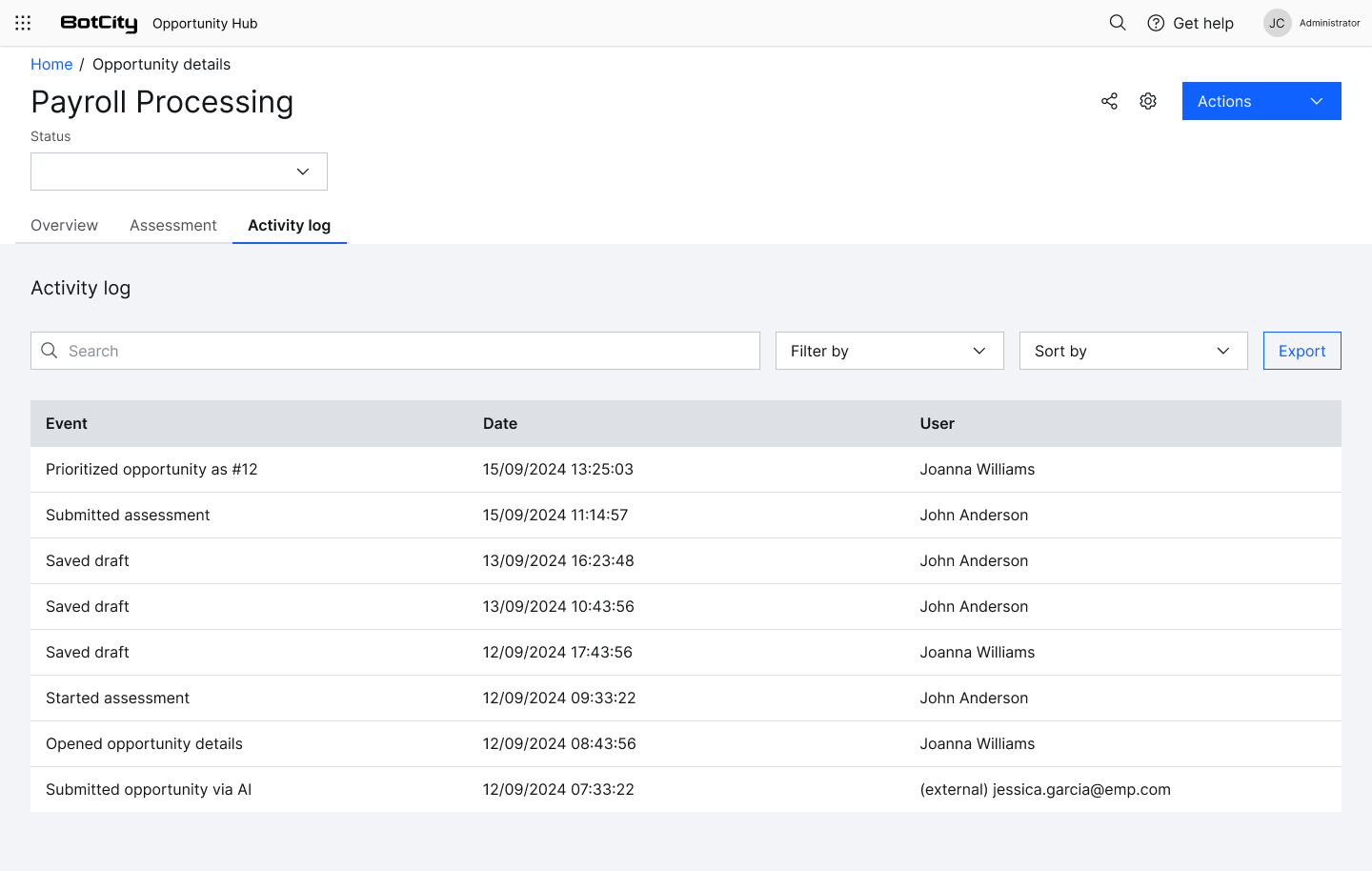
En esta pestaña encontramos el registro de todos los eventos relacionados con esta oportunidad, como cambios de estado, variables, entre otros.

Se listan la descripción del evento, fecha y hora y el usuario responsable de la acción.

Búsqueda, Filtro y Ordenación

Para facilitar la búsqueda del registro, podemos usar el menú de búsqueda, filtro y ordenación.

  • Búsqueda: Escriba en la barra de búsqueda el nombre del autor del evento.
  • Filtro: Aplique filtros para encontrar eventos:
    • Usuario
  • Ordenación: Seleccione el orden deseado:
    • Fecha
    • Usuario

Ejemplo: Captura de pantalla de la pestaña "Registro de Actividad" de una oportunidad en el Centro de Oportunidades de BotCity. La interfaz muestra una tabla con las columnas: Evento, Fecha y Usuario. Registra todas las actividades realizadas con la oportunidad en una lista detallada. En la parte superior, hay una barra de búsqueda, opciones de filtro y ordenación, y un botón de exportación.

Lista de Etapas

El Opportunity Hub organiza las oportunidades en diferentes etapas, permitiendo que el equipo interno responsable gestione el flujo de trabajo de manera eficiente. A continuación, detallamos cada etapa y sus funcionalidades:

Filtrando

Cuando una oportunidad es enviada, inicialmente entra en el Opportunity Hub en la etapa de Filtrando. Desde el principio, se asigna una puntuación basada en los pesos de las variables y las respuestas proporcionadas en el formulario de envío, ayudando a priorizar las oportunidades con mayor potencial.

En esta etapa, el equipo interno puede revisar la información proporcionada por el remitente haciendo clic en la tarjeta de la oportunidad y decidir si debe ser evaluada más a fondo.

Si la oportunidad muestra potencial, el equipo interno puede hacer clic en el botón Iniciar Evaluación, moviendo la oportunidad a la etapa de Evaluando.
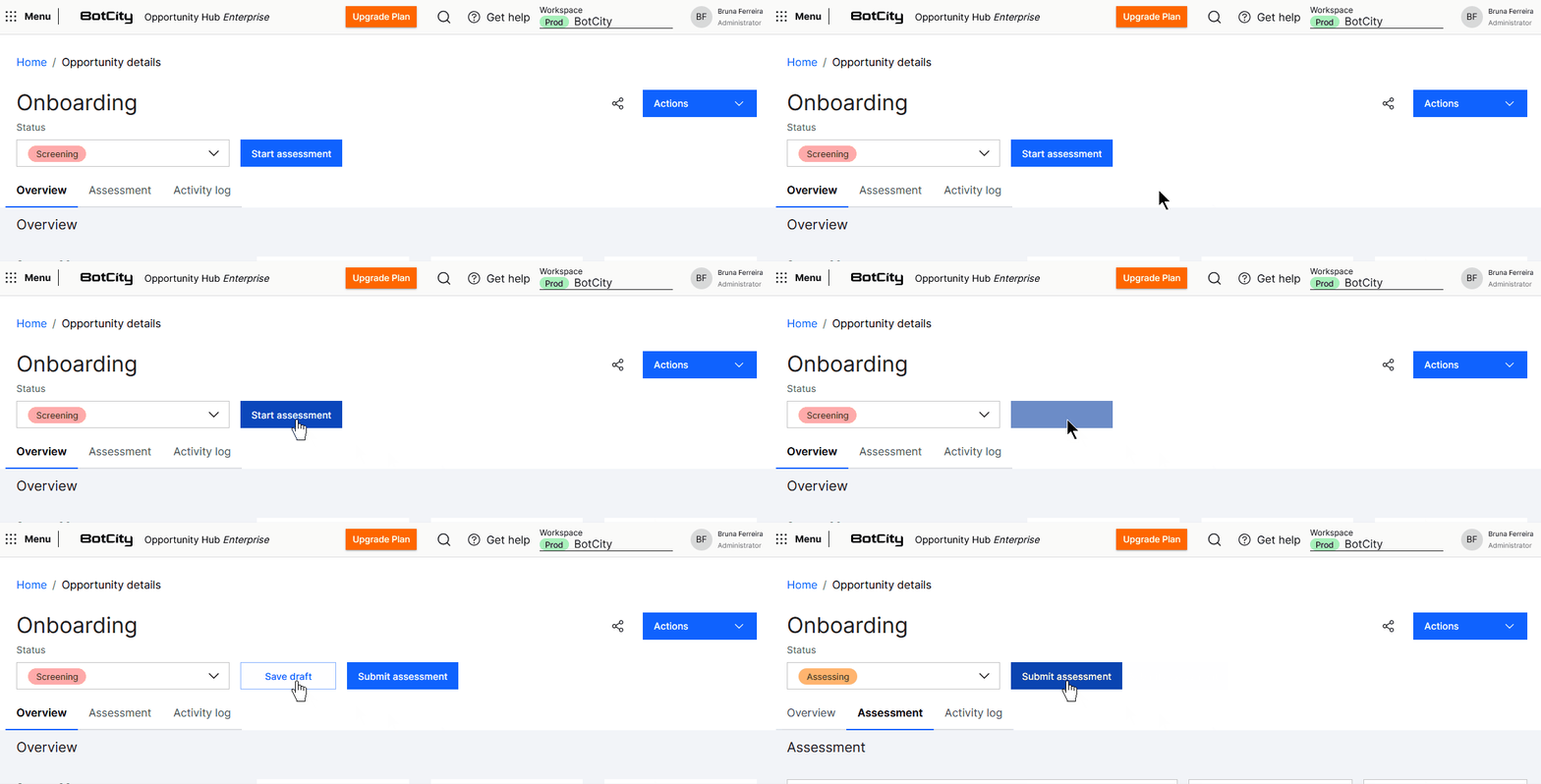
Interfaz GIF de "Detalles de la oportunidad" en el Centro de Oportunidades de BotCity para un proyecto titulado "Incorporación". En la parte superior, se muestra el estado actual como "En evaluación" (en un selector de menú) y un botón azul "Iniciar evaluación". Se resalta al hacer clic en "Iniciar evaluación", cambiando la etapa de la oportunidad a "En evaluación".

Evaluando

Es aquí donde ocurre el análisis, realizado por el equipo interno que puede llevar a cabo entrevistas con el colaborador que envió la oportunidad y comienza a evaluar variables más avanzadas sobre el potencial de esta oportunidad.

A lo largo del proceso de evaluación, el equipo interno revisa las respuestas presentadas por el remitente, pudiendo confirmarlas o modificarlas si es necesario, haciendo ajustes en la puntuación de la oportunidad a medida que se proporcionan nuevas respuestas.

La evaluación puede finalizarse haciendo clic en el botón Enviar Evaluación y será movida a la etapa de Listo.

Si aún faltan informaciones y el equipo interno necesita más tiempo para concluir la evaluación, puede hacer clic en el botón Guardar Borrador, así, las respuestas completadas hasta el momento se mantendrán, y la oportunidad permanecerá en la etapa de Evaluación para ser retomada posteriormente.
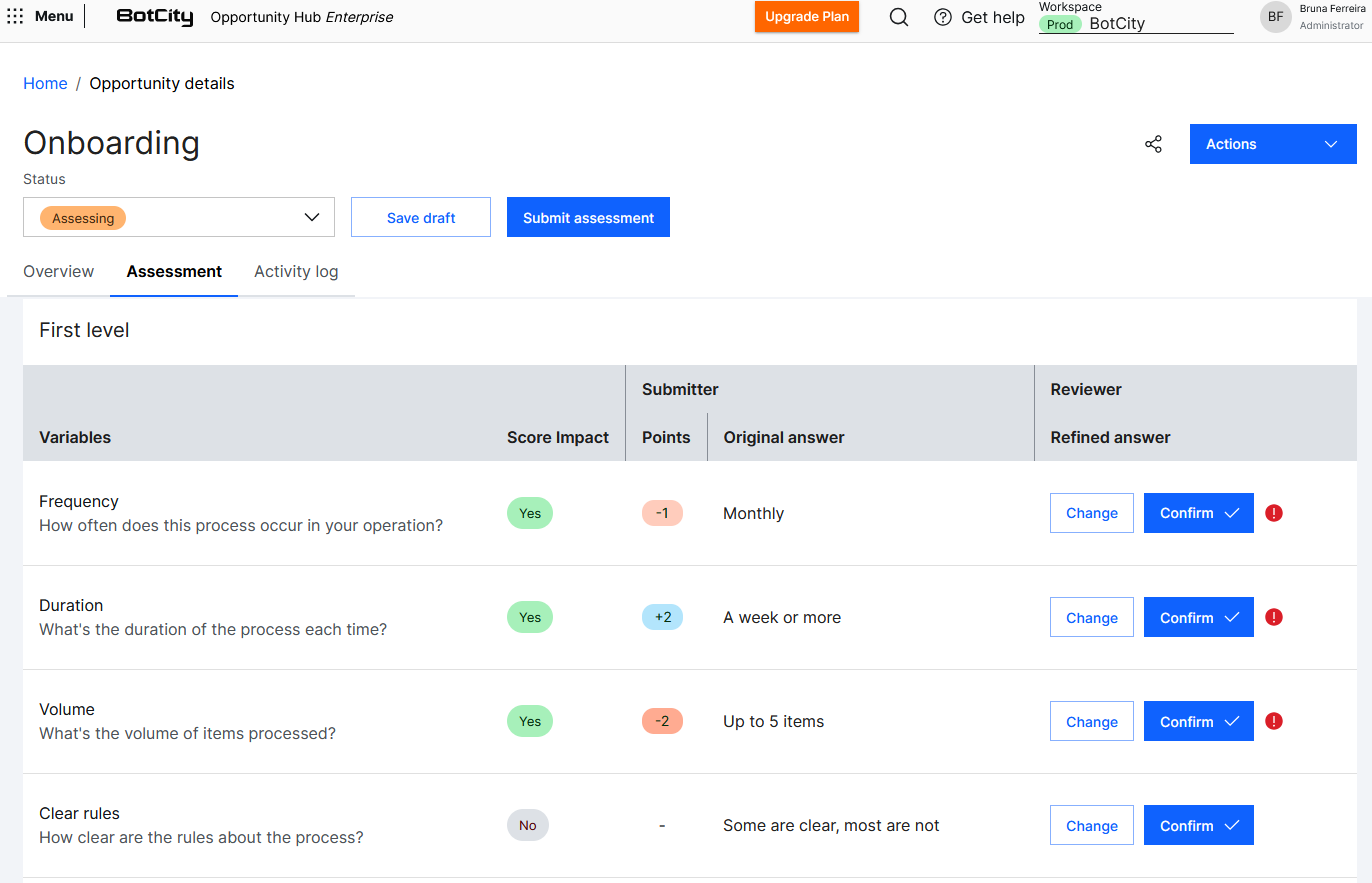
Captura de pantalla de la interfaz de la pestaña "Evaluación" en BotCity Opportunity Hub para el proyecto "Incorporación". La imagen se centra en la sección "Primer Nivel", donde un revisor valida las respuestas enviadas por el solicitante. La tabla muestra las variables (p. ej., Borrar Reglas, Duración, Frecuencia, Volumen). Para cada elemento, se encuentra la "Respuesta Original" del solicitante y una columna "Respuesta Final" con los botones "Cambiar" y "Confirmar". Los elementos con discrepancias o que requieren atención especial se resaltan con un icono de alerta rojo. En la parte superior, los botones permiten "Guardar borrador" o "Enviar evaluación" para finalizar el análisis técnico.

Listo

Tras la conclusión de la evaluación, si la oportunidad se considera adecuada para la automatización, será marcada como Listo.

En esta etapa, el equipo interno responsable puede revisar toda la información y garantizar que todo esté en orden antes de proceder al desarrollo. Aquí también es posible definir el nivel de prioridad de la oportunidad, ayudando a organizar el backlog de desarrollo.

Al hacer clic en el botón Hazio una prioridad, se abrirá una ventana para seleccionar el nivel de prioridad: 0 siendo la menor prioridad y 10 siendo la mayor prioridad.

Al guardar, la oportunidad será movida a la etapa de Priorizado.
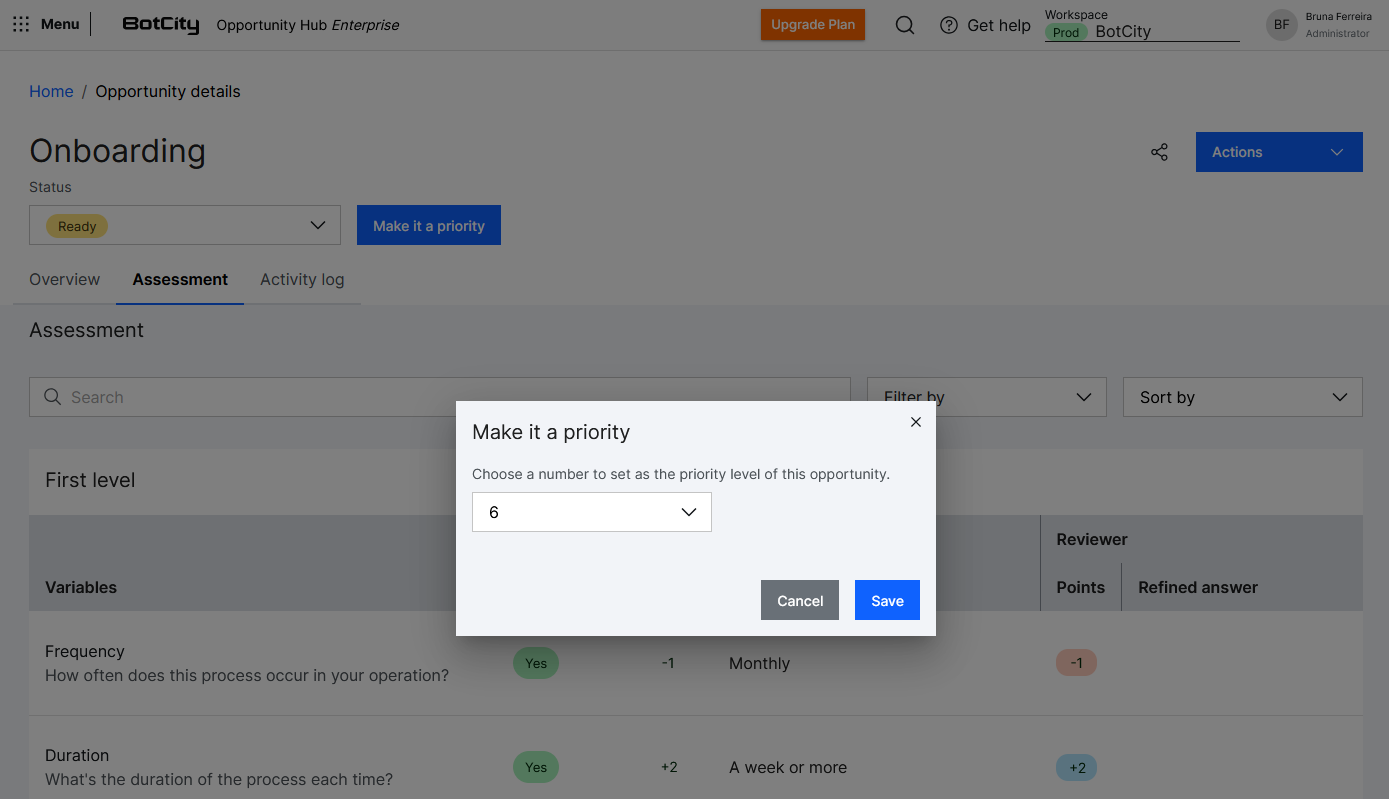
Captura de pantalla de la interfaz en la etapa "Listo" del Centro de Oportunidades de BotCity para el proyecto "Incorporación". La imagen se centra en el formulario para priorizar la oportunidad, con una opción numérica que representa la prioridad de la misma. A continuación, botones para "Guardar" o "Cancelar" la priorización de la oportunidad.

Priorizado

Las oportunidades que llegan a esta etapa son aquellas que pasaron por una evaluación completa y fueron consideradas listas para ser automatizadas.

En esta etapa, el equipo interno puede redefinir la prioridad de la oportunidad, haciendo clic en el botón Editar prioridad.

También puede dirigir las oportunidades al equipo de desarrollo, haciendo clic en el botón Iniciar desarrollo.
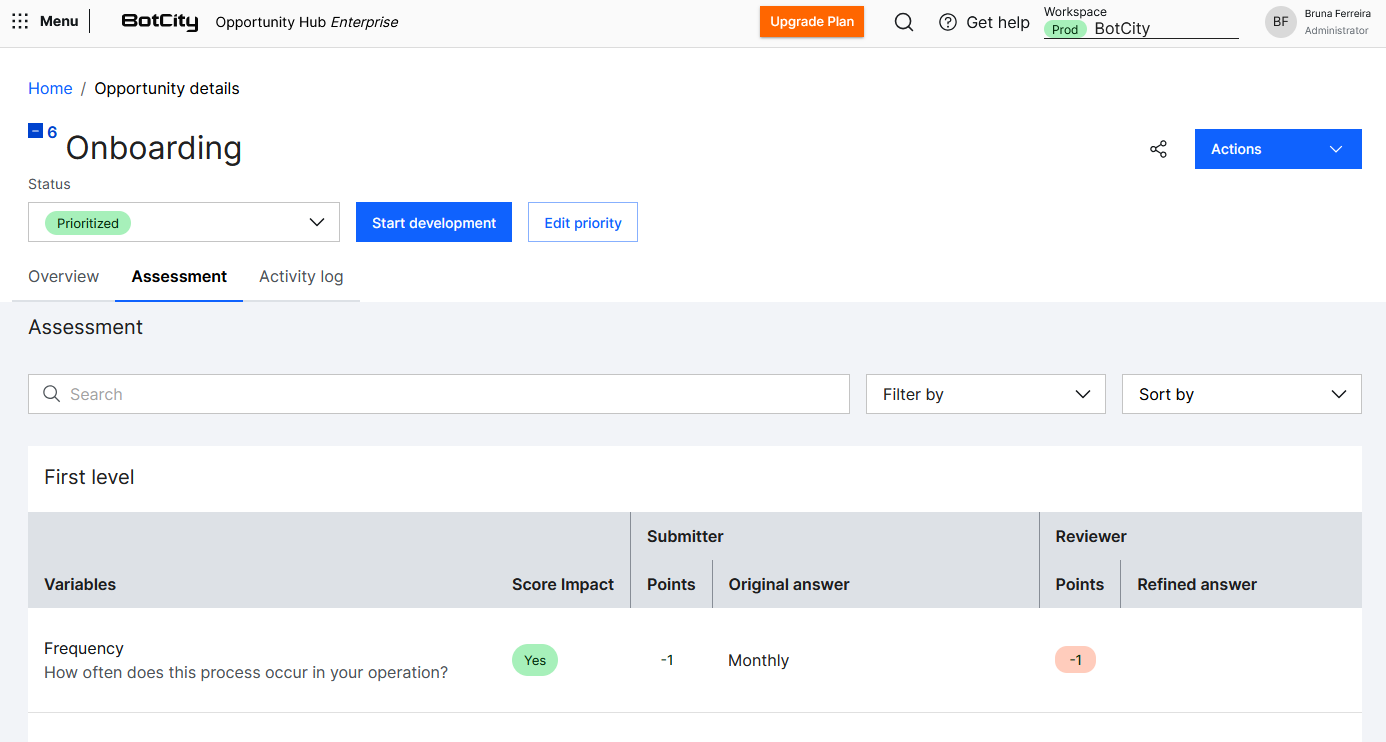
Captura de pantalla de la interfaz en la etapa "Priorizada" del Centro de Oportunidades de BotCity para el proyecto "Incorporación". Muestra las variables de "Primer nivel" en la pestaña "Evaluación". En la parte superior, los botones permiten "Iniciar desarrollo" o "Editar la prioridad" de la oportunidad.

Desarrollando

Es aquí donde la oportunidad llega al equipo de desarrollo responsable.

En este punto, la oportunidad ya ha sido evaluada y revisada, teniendo toda la información necesaria documentada para iniciar el proceso de desarrollo de la automatización.

Aquí el equipo puede hacer clic en Crear automatización, esta acción creará automáticamente una nueva automatización en el Orquestador BotCity basada en la información proporcionada en la oportunidad.
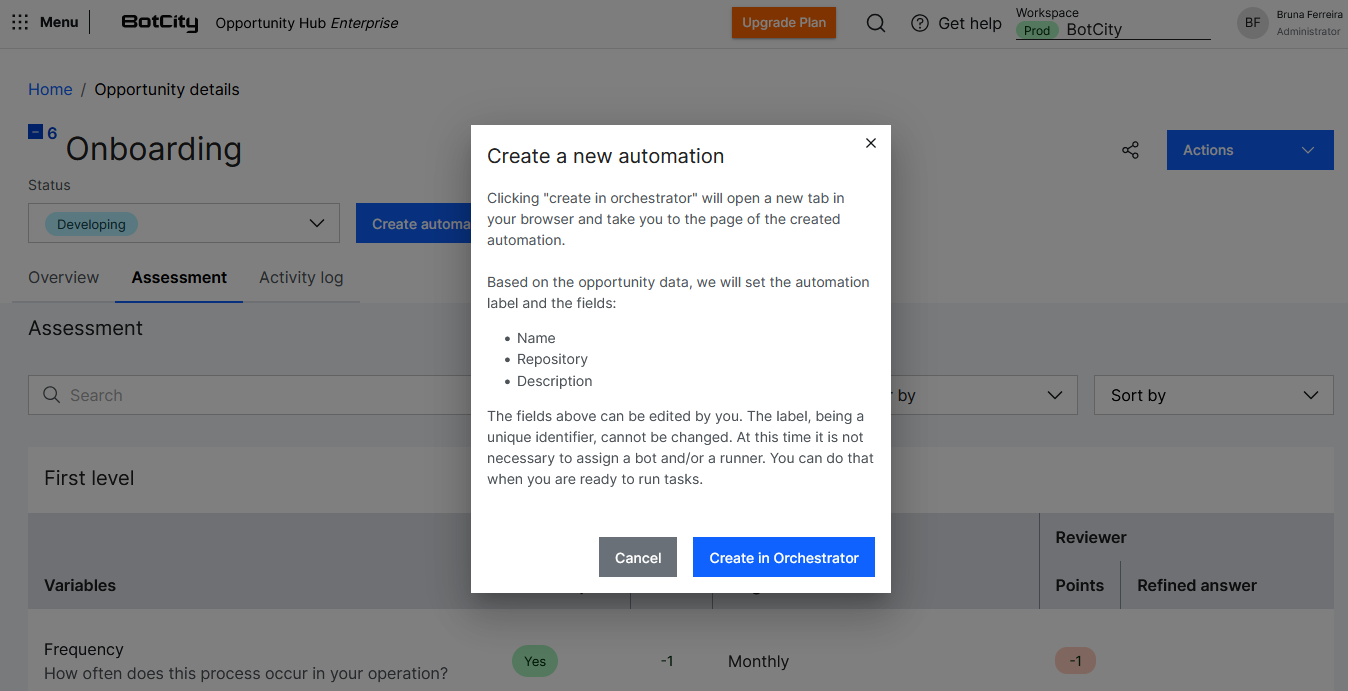
Captura de pantalla de la interfaz en la etapa "Desarrollo" del Centro de Oportunidades de BotCity para el proyecto "Incorporación". Muestra la variable "Primer nivel". En la pestaña "Evaluación", en la parte superior, los botones para "Crear automatización" están borrosos. Al hacer clic en "Crear automatización", observe el modal con un texto que informa que, al continuar, se abrirá una nueva pestaña para crear la automatización en el Orquestador, utilizando automáticamente datos de la oportunidad como Nombre, Repositorio y Descripción. Debajo del texto explicativo, hay dos botones: "Cancelar" y "Crear en el Orquestador".

Automatizado

Cuando una oportunidad es marcada como Automatizada, significa que el desarrollo y la implementación de la automatización se han completado con éxito.

Atención

Una vez automatizada, la oportunidad no puede ser editada.

En esta etapa es posible acceder a la automatización creada en el Orquestador BotCity haciendo clic en el botón Orquestador, también es posible visualizar los dashboards de rendimiento de la automatización haciendo clic en el botón Insights.
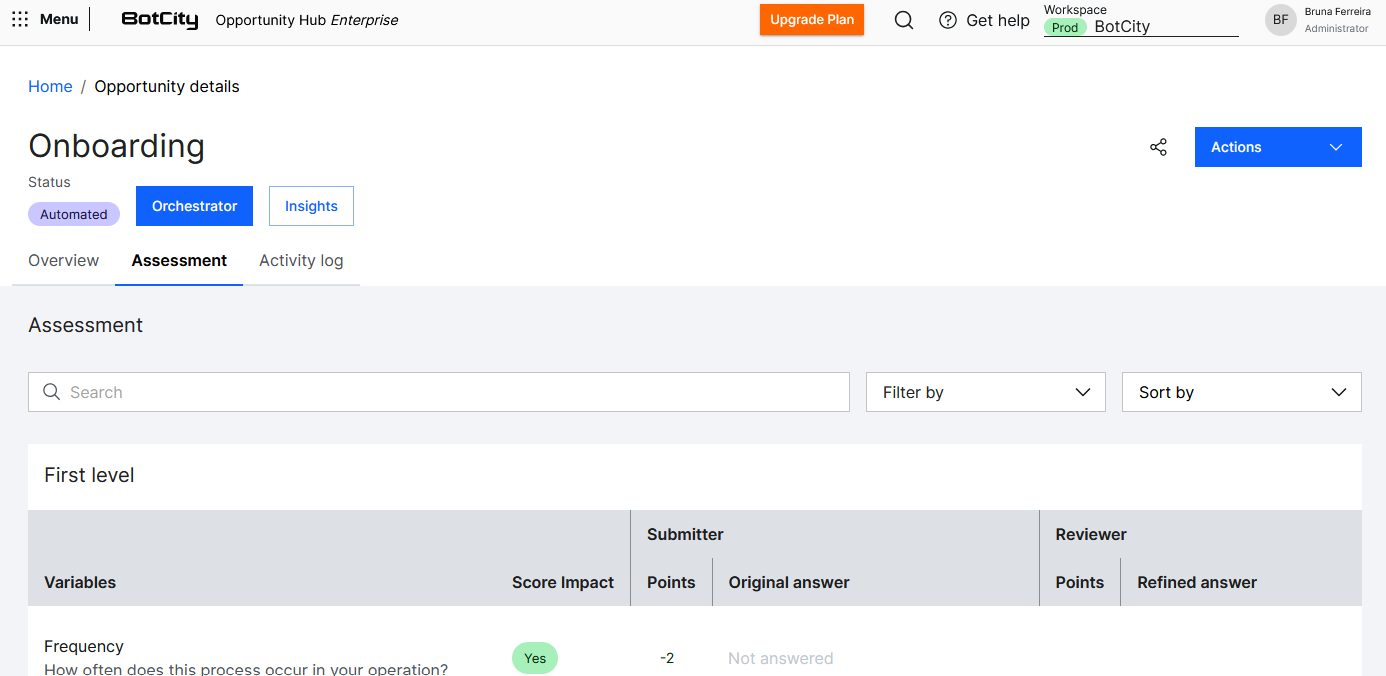
Captura de pantalla de la interfaz en la etapa "Automatizada" del Centro de Oportunidades de BotCity para el proyecto "Incorporación". La imagen muestra la pestaña "Evaluación" con los criterios definidos para la oportunidad automatizada. En la parte superior, los botones permiten acceder al "Orquestador" o a las "Perspectivas" de la automatización.

Rechazado

Si en algún momento del recorrido, el equipo responsable percibe que la oportunidad definitivamente no encaja en los criterios para ser automatizada y no tiene potencial para ser dirigida a otra área o solución, esta oportunidad puede ser rechazada.

Esta acción puede realizarse al acceder a la tarjeta de la oportunidad, hacer clic en el botón Acciones, en la parte superior derecha, y seleccionar la opción Rechazar.

Se abrirá una ventana para confirmar el rechazo. También se puede enviar un mensaje explicando esta decisión al remitente, si lo desean. Al confirmar, la oportunidad será marcada como rechazada.

Consejo

Es importante rechazar una idea para organizar el backlog y evaluar el potencial total de las oportunidades con precisión.
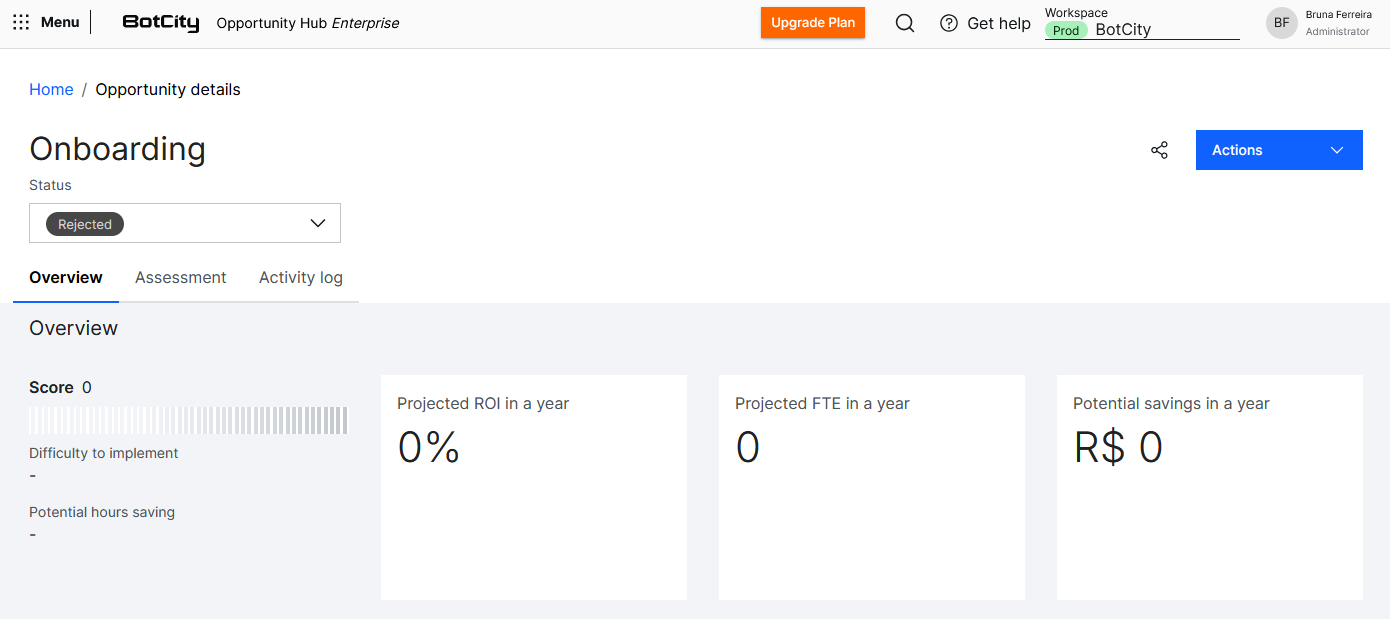
Captura de pantalla de la interfaz en la etapa "Rechazado" del Centro de Oportunidades de BotCity para el proyecto "Incorporación". La pestaña "Resumen" muestra las métricas: Puntuación, ROI proyectado, ETP y ahorros potenciales. También se muestra el gráfico de barras de puntuación. En la parte superior, el botón "Acciones" permanece disponible, al igual que la navegación entre las pestañas "Resumen", "Evaluación" y "Registro de actividades".

Redirigido

En cualquier momento de este recorrido, una idea puede encajar mejor en otra área u otro tipo de solución que no sea automatización.

Esta acción puede realizarse al acceder a la tarjeta de la oportunidad, hacer clic en el botón Acciones, en la parte superior derecha, y seleccionar la opción Redirigir.

Se abrirá una ventana para insertar el correo electrónico del destinatario, el nombre del área o equipo responsable y un mensaje. Al confirmar, la oportunidad cambia a Redirigido.

Consejo

Esta acción envía toda la información relevante sobre esta oportunidad por correo electrónico a la persona más adecuada para manejarla.
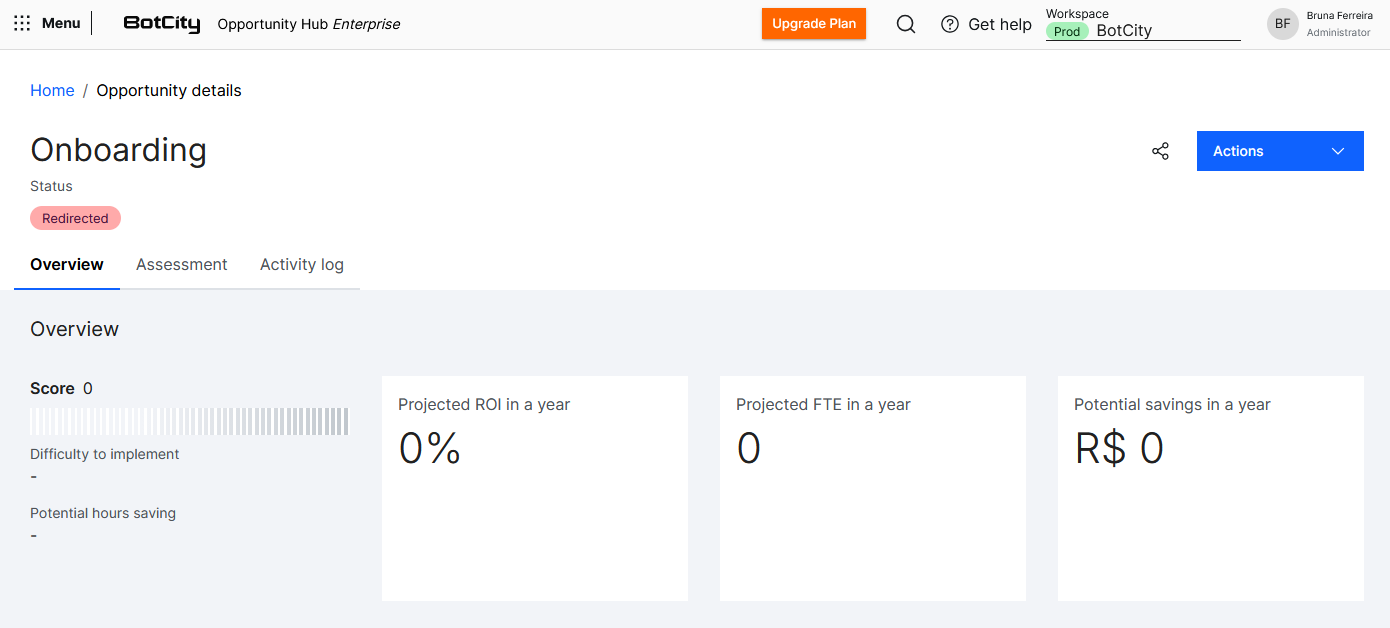
Captura de pantalla de la interfaz en la etapa "Redireccionado" del Centro de Oportunidades de BotCity para el proyecto "Incorporación". La pestaña "Resumen" muestra las métricas: Puntuación, ROI proyectado, ETP y ahorros potenciales. También se muestra el gráfico de barras de puntuación. En la parte superior, el botón "Acciones" permanece disponible, al igual que la navegación entre las pestañas Resumen, Evaluación y Registro de actividades.

Finalizando

De esta forma, el Opportunity Hub ofrece una estructura clara y eficiente para gestionar oportunidades desde el envío hasta la automatización, garantizando que cada etapa del proceso sea cuidadosamente evaluada y tratada según sea necesario.

Con esto, las empresas pueden maximizar el potencial de automatización, asegurando que las oportunidades más prometedoras, de acuerdo con los propios criterios definidos por la empresa, sean priorizadas y desarrolladas.