Envíos
El enfoque es que el envío de ideas se realice para mejoras de procesos automatizados, pero también puede utilizarse para otros tipos de ideas que serán redirigidas.
La idea puede provenir de cualquier persona en la empresa que sea invitada a contribuir: gerente de negocios, operadora, desarrolladora, contadora, en fin, cualquier persona.
Nueva oportunidad
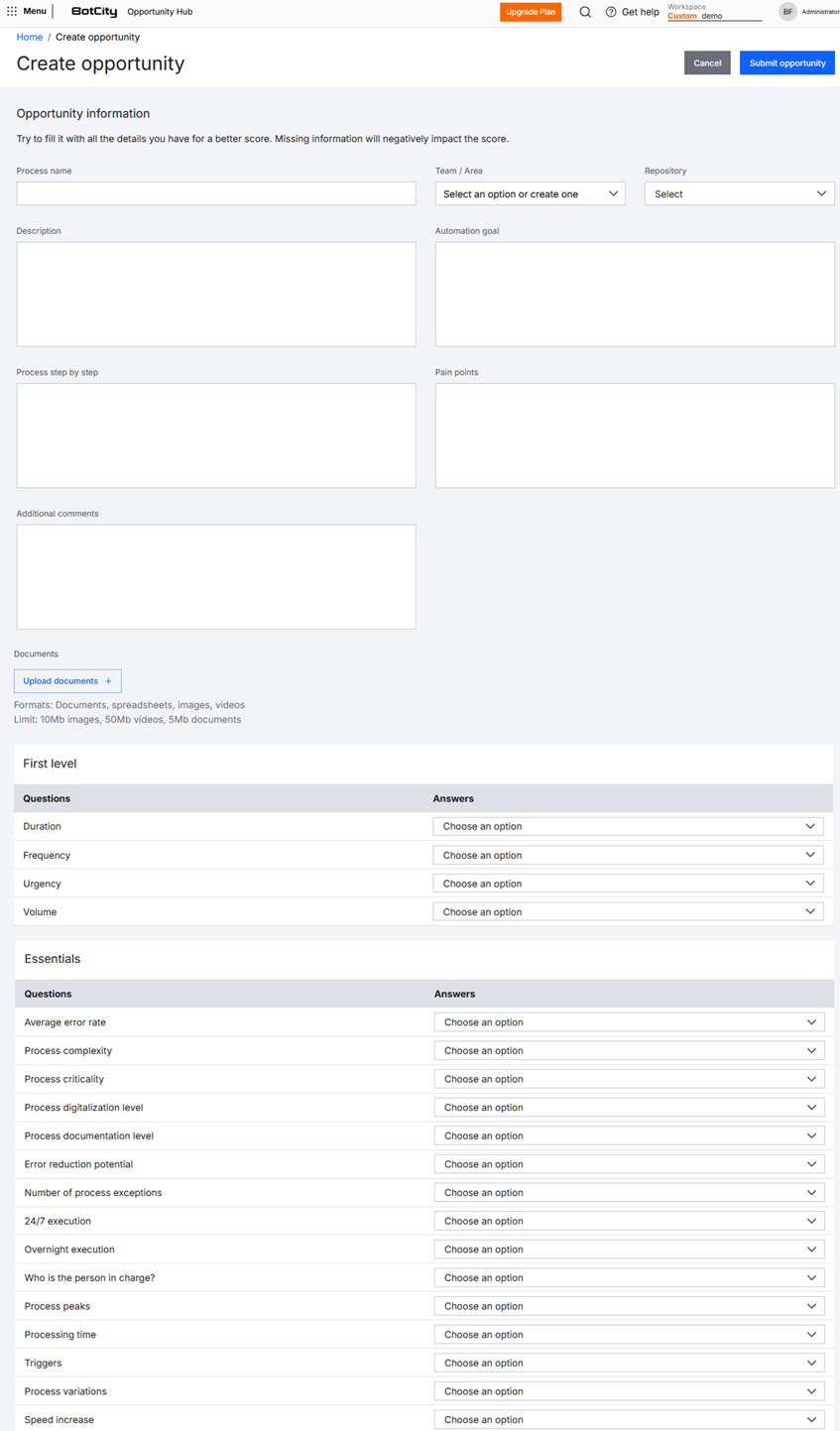
El equipo interno puede crear nuevas oportunidades completando el formulario interno completo (información general, preguntas de Primer y Segundo nivel) directamente dentro de la plataforma.
Para ello, en la pantalla inicial haga clic en el botón Nueva oportunidad, complete toda la información necesaria y haga clic en Enviar oportunidad.
Invitar usuarios
El equipo interno responsable del Opportunity Hub puede invitar a colaboradores de todas las áreas de la empresa para que puedan acceder al formulario de envío de ideas de automatización.
Para ello, haga clic en Compartir enlace de entrada externa, en la pantalla inicial, y seleccione la opción:
- Enviar enlace del formulario por correo electrónico.
- Compartir enlace del formulario.
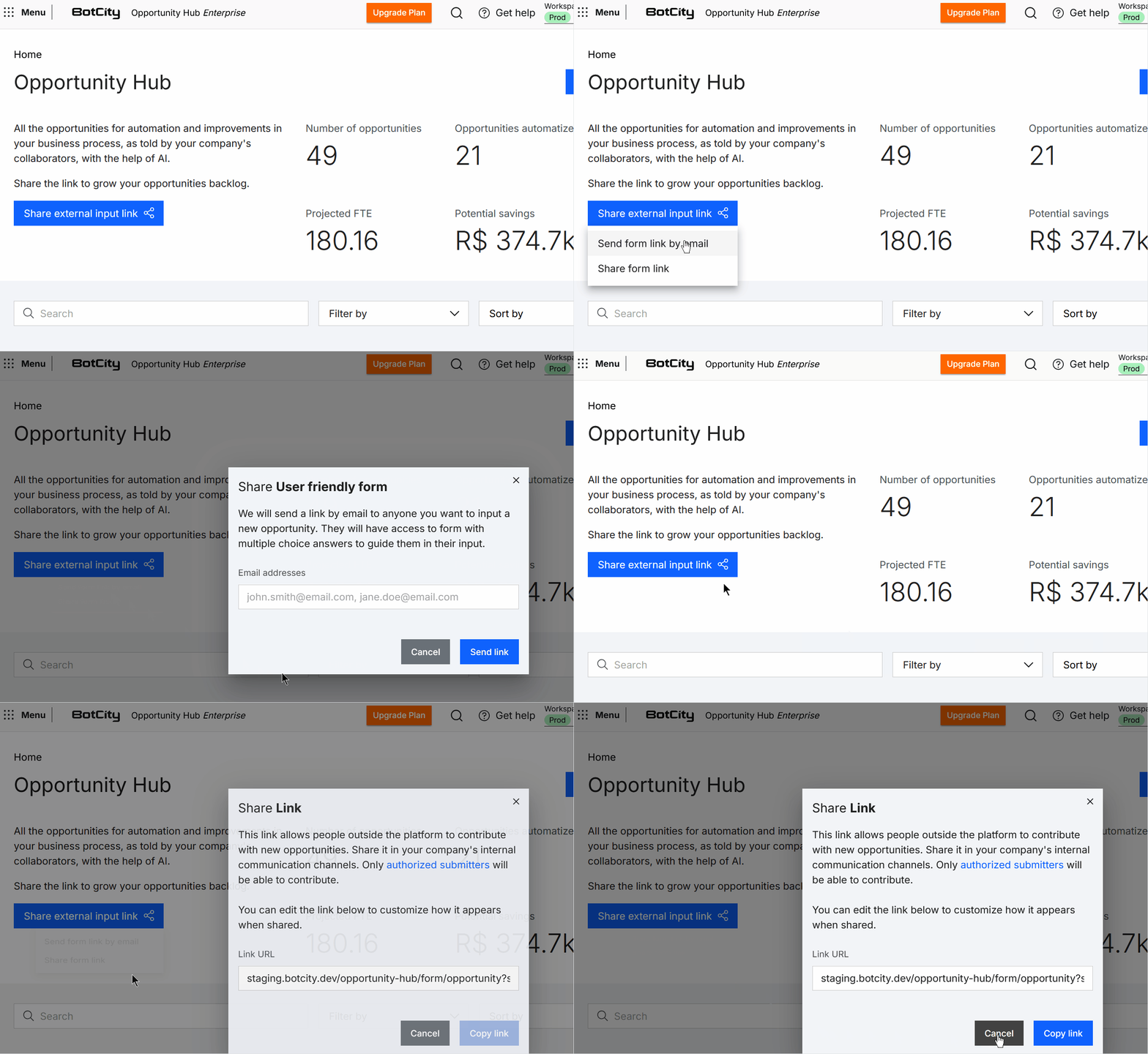
Los colaboradores externos, tras ser aprobados por el equipo interno en la Página de Envíos, recibirán un correo electrónico con el enlace al formulario de envío de ideas.
Estos colaboradores externos completarán información general sobre la oportunidad y solo se les presentarán las preguntas de primer nivel para esta recopilación inicial de información.
La comunicación futura sobre el estado de la idea se realizará mediante notificaciones automáticas por correo electrónico y otros canales preferidos por la empresa.
Aviso
Los colaboradores externos no se convierten en usuarios del Opportunity Hub al enviar ideas; solo se les lista como autores de la sugerencia, pero no pueden iniciar sesión ni acceder a nada dentro de la plataforma.
Página de Colaboradores
Todo colaborador externo invitado a contribuir con ideas se lista como un usuario invitado. La gestión de estos usuarios puede ser realizada por el equipo interno en la página de Envíos.
Para acceder, haga clic en Configuraciones en la página inicial y luego seleccione en el menú Colaboradores.
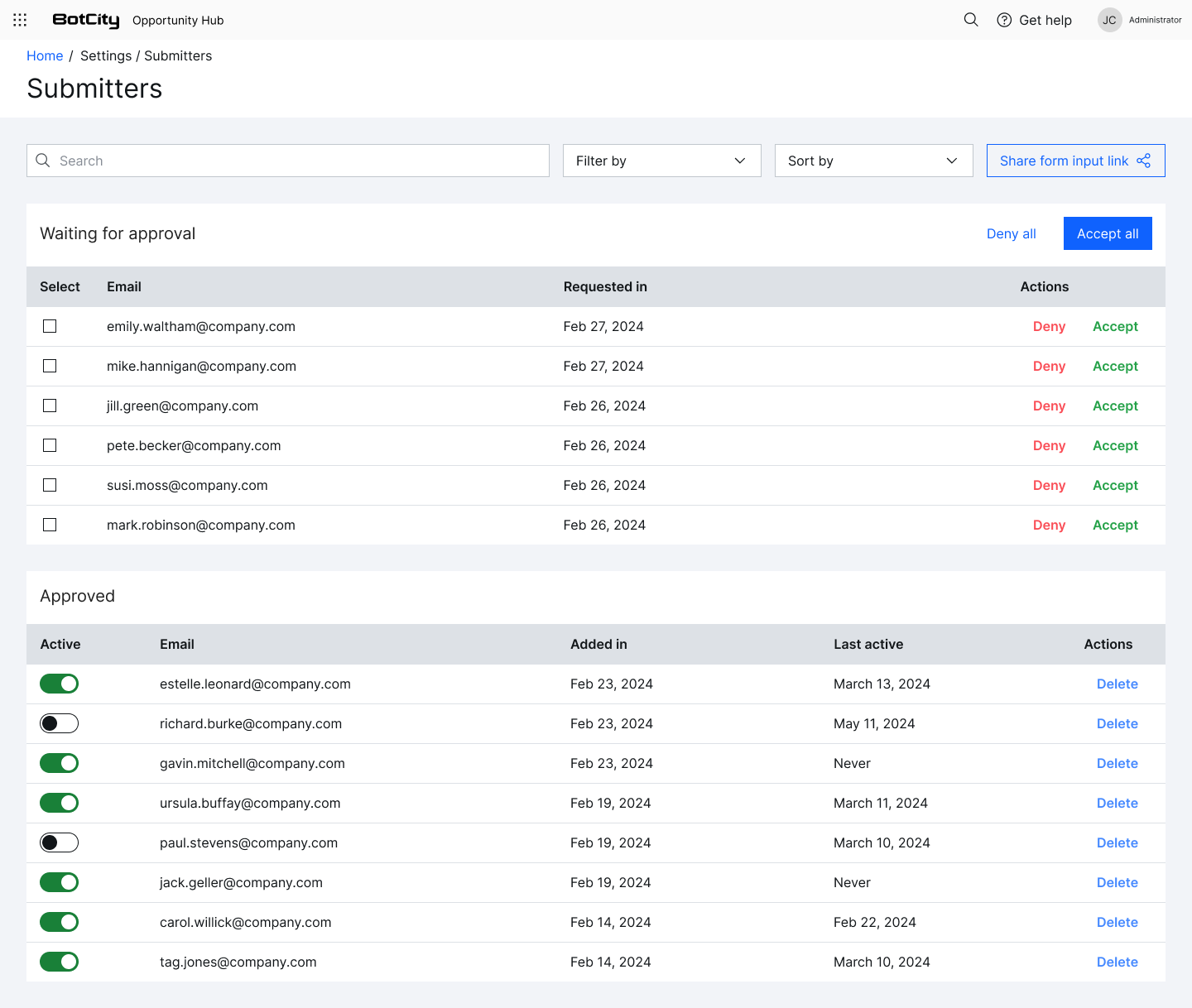
En esta área, el equipo interno puede gestionar a los invitados.
Búsqueda, Filtro y Ordenación
Para facilitar la búsqueda de usuarios, podemos usar el menú de búsqueda, filtro y ordenación.
- Búsqueda: Escriba en la barra de búsqueda el correo electrónico del usuario.
- Filtro: Aplique filtros para encontrar usuarios:
ActivoInactivo
- Ordenación: Seleccione el orden deseado:
Añadido más recienteActivo más recienteAñadido menos recienteActivo menos recienteCorreos Eletrónicos A-ZCorreos Eletrónicos Z-A
Esperando aprobación
En esta lista están todos los correos electrónicos que solicitaron contribuir con oportunidades. Las columnas son:
- Seleccionar: Seleccione los usuarios para realizar acciones masivas.
- Correo electrónico: Correo del solicitante.
- Solicitado en: Fecha de solicitud.
- Acciones:
Denegar: Haga clic directamente para denegar la solicitud.Aceptar: Haga clic directamente para aceptar la solicitud.
Nota
Al seleccionar más de un usuario, los botones de Denegar todo y Aceptar todo estarán habilitados para hacer clic.
Aprobado
En esta lista están todos los correos electrónicos ya aprobados para contribuir con oportunidades. Las columnas son:
- Activo: Seleccione para activar o desactivar al usuario.
- Correo electrónico: Correo del usuario aprobado.
- Añadido en: Fecha de aprobación.
- Última actividad: Fecha de la última actividad.
- Acciones:
Eliminar: Eliminar usuario de la lista.